
31/10/2024
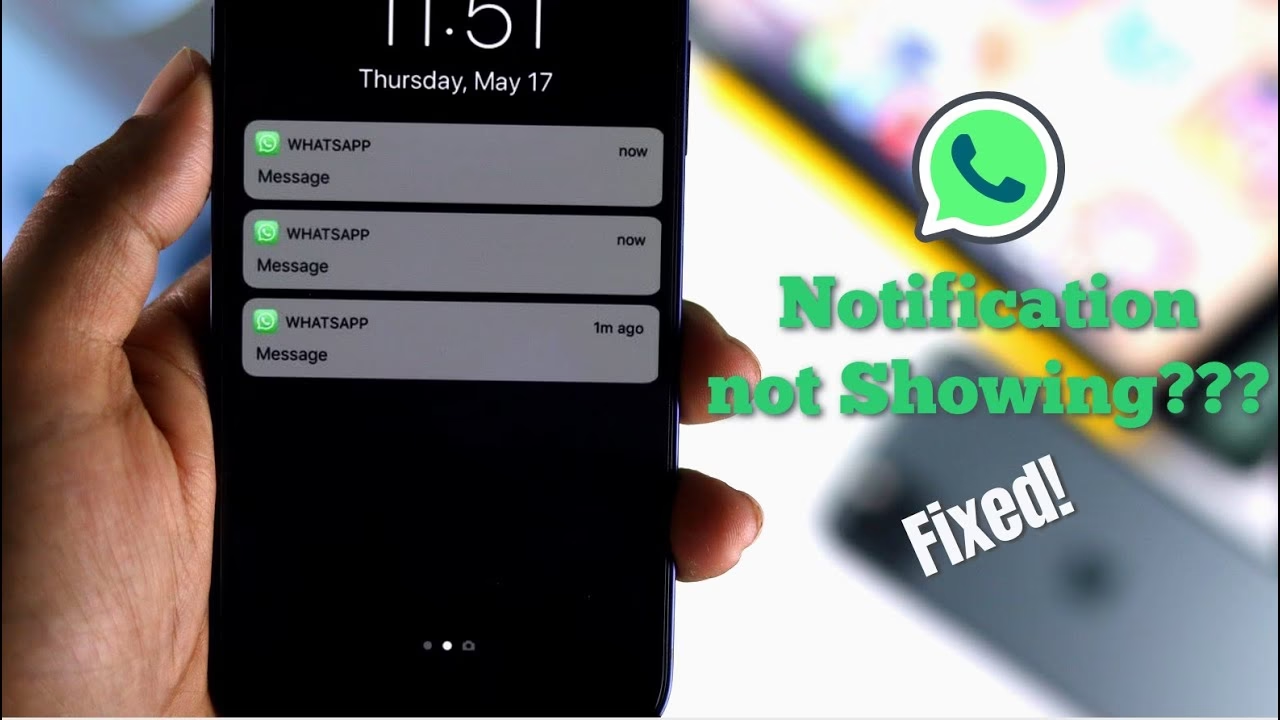
Je to frustrující pocit. Čekáte na důležitou zprávu, telefon máte na dosah, ale nic se neděje. Žádné pípnutí, žádná vibrace, žádné oznámení na zamčené obrazovce. Jen červená tečka u ikony WhatsApp, která odhalí desítky nepřečtených zpráv, jakmile aplikaci otevřete. Pokud se s tímto problémem potýkáte na svém iPhone, nejste sami. Mnoho uživatelů, zejména po aktualizaci iOS na verze jako 17, 17.4, 17.5.1 nebo dokonce 18, hlásí, že jim WhatsApp oznámení prostě nefungují, dokud aplikaci ručně neotevřou. Tento článek vám nabídne podrobný přehled možných příčin a komplexní sadu řešení, abyste už nikdy nezmeškali důležitou konverzaci.

Proč Vám WhatsApp Neukazuje Oznámení na iPhone? Pochopte Kořeny Problému
Než se pustíme do oprav, je důležité pochopit, proč k tomuto problému vůbec dochází. Problémy s oznámeními WhatsApp na iPhone mohou mít několik příčin, od jednoduchých chyb v nastavení až po složitější systémové zádrhely:
Špatné Nastavení Oznámení
Nejčastější příčinou jsou nesprávně nakonfigurovaná nastavení oznámení buď přímo v aplikaci WhatsApp, nebo v systémových nastaveních vašeho iPhone. Po aktualizaci iOS se tato nastavení mohou někdy samovolně změnit nebo resetovat. Pokud nemáte povolená oznámení, zvuky nebo styl upozornění, nebudou se zobrazovat.
Optimalizace Baterie a Dat
iPhone má funkce jako Režim nízké spotřeby (Low Power Mode) nebo Režim nízkých dat (Low Data Mode), které jsou navrženy tak, aby šetřily baterii nebo datový provoz. Tyto režimy však mohou omezovat aktivitu aplikací na pozadí a potlačovat oznámení, aby se snížila spotřeba energie nebo dat.
Problémy se Sítí a Aplikací
Nestabilní připojení k internetu, ať už přes Wi-Fi nebo mobilní data, může bránit WhatsApp v přijímání zpráv v reálném čase. Stejně tak mohou chyby v samotné aplikaci WhatsApp, například poškozené soubory nebo softwarové glitche, způsobit, že oznámení nefungují správně. Někdy může být problémem i aktivní beta program, pokud jste jeho součástí.
Systémové Glitche a Režimy
Funkce jako "Nerušit" (Do Not Disturb) nebo "Soustředění" (Focus) jsou skvělé pro klid a soukromí, ale pokud jsou aktivní, potlačují všechna oznámení. Také funkce "Plánovaný souhrn" (Scheduled Summary) v iOS může shromažďovat oznámení a doručovat je až v určený čas, místo okamžitě. V neposlední řadě mohou systémové chyby v samotném iOS po aktualizaci způsobit neočekávané chování aplikací.
Rychlé Opravy, Které Můžete Vyzkoušet Hned
Než se pustíte do složitějších kroků, vyzkoušejte tyto rychlé a snadné opravy. Často dokážou vyřešit problém během několika sekund.
1. Zkontrolujte Základní Nastavení Oznámení
Toto je první a nejdůležitější krok. Ujistěte se, že WhatsApp má povolená oznámení a správně nastavený styl upozornění. Bez toho se žádná oznámení neobjeví.
- Otevřete Nastavení iPhone.
- Přejděte na "Oznámení".
- Najděte a klepněte na "WhatsApp".
- Ujistěte se, že je přepínač "Povolit oznámení" (Allow Notifications) zapnutý.
- Zkontrolujte, zda jsou zapnuté možnosti "Zvuky" (Sounds) a "Upozornění" (Alerts) pro zamčenou obrazovku, Oznamovací centrum a bannery.
2. Vypněte Režim Nízké Spotřeby a Úspory Dat
Tyto režimy omezují aktivitu aplikací na pozadí, což může bránit doručování oznámení.
- Režim nízké spotřeby: Přejeďte prstem dolů z pravého horního rohu obrazovky pro otevření Ovládacího centra a klepněte na ikonu baterie (pokud je žlutá), abyste ji vypnuli. Alternativně jděte do Nastavení > Baterie a vypněte "Režim nízké spotřeby".
- Režim nízkých dat: Otevřete Nastavení > Wi-Fi nebo Mobilní služba. Klepněte na aktivní připojení a vypněte přepínač "Režim nízkých dat" (Low Data Mode).
3. Zrušte Ztlumení Konverzací a Zkontrolujte Archiv
Někdy si nevšimnete, že jste omylem ztlumili konverzaci nebo ji archivovali.
- Zrušení ztlumení konverzace: Otevřete WhatsApp. Dlouze podržte prst na ztlumeném kontaktu nebo skupině a klepněte na ikonu reproduktoru v pravém horním rohu pro zrušení ztlumení.
- Kontrola archivovaných chatů: Otevřete WhatsApp. Přejděte do složky "Archivováno" (Archived), která se nachází pod vyhledávacím polem. Dlouze podržte prst na archivované konverzaci a klepněte na tlačítko "Zrušit archivaci" (Unarchive) v pravém horním rohu.
4. Vynucené Ukončení a Restart WhatsApp
Tímto krokem "osvěžíte" aplikaci a zbavíte se dočasných chyb.

- Přejeďte prstem nahoru ze spodní části obrazovky pro přepínání mezi aplikacemi.
- Najděte kartu WhatsApp a přejeďte s ní nahoru, abyste ji vynuceně ukončili.
- Počkejte několik sekund a poté znovu otevřete aplikaci WhatsApp.
5. Restartujte iPhone
Klasický restart dokáže vyřešit mnoho softwarových problémů, včetně těch s oznámeními.
- Pro iPhone X a novější (s Face ID): Současně podržte boční tlačítko a jedno z tlačítek hlasitosti, dokud se nezobrazí posuvník "Vypnout". Přetáhněte posuvník a počkejte, až se iPhone vypne. Poté znovu podržte boční tlačítko, dokud se neobjeví logo Apple.
- Pro iPhone 8 a starší (s tlačítkem plochy): Podržte boční (nebo horní) tlačítko, dokud se nezobrazí posuvník "Vypnout". Přetáhněte posuvník a počkejte, až se iPhone vypne. Poté znovu podržte boční (nebo horní) tlačítko, dokud se neobjeví logo Apple.
- Vynucený restart (pokud se telefon zasekne):
- iPhone 8 a novější: Rychle stiskněte a uvolněte tlačítko pro zvýšení hlasitosti. Rychle stiskněte a uvolněte tlačítko pro snížení hlasitosti. Poté stiskněte a držte boční tlačítko, dokud se nezobrazí logo Apple.
- iPhone 7/7 Plus: Stiskněte a držte tlačítko pro snížení hlasitosti a tlačítko Spánek/Probuzení (napájení) současně. Držte je, dokud se nezobrazí logo Apple.
- iPhone 6s a starší: Stiskněte a držte tlačítko Spánek/Probuzení (napájení) a tlačítko plochy současně. Držte je, dokud se nezobrazí logo Apple.
Hloubkové Řešení Problémů s Oznámeními WhatsApp
Pokud rychlé opravy nepomohly, je čas podívat se na podrobnější řešení.
1. Povolte Obnovení Aplikací na Pozadí
Tato funkce umožňuje aplikacím stahovat nový obsah na pozadí, což je klíčové pro včasné doručování oznámení.
- Otevřete Nastavení iPhone.
- Sjeďte dolů a klepněte na "WhatsApp".
- Ujistěte se, že je přepínač "Obnovení aplikací na pozadí" (Background App Refresh) zapnutý.
2. Zkontrolujte a Vypněte Režim Soustředění/Nerušit
Režimy Soustředění (dříve Nerušit) potlačují oznámení. Ujistěte se, že nemáte aktivní profil, který blokuje WhatsApp.
- Přejeďte prstem dolů z pravého horního rohu obrazovky pro otevření Ovládacího centra.
- Klepněte na ikonu "Soustředění" (měsíček, panáček, atd.) a ujistěte se, že žádný profil (jako Práce, Spánek, Osobní) není aktivní nebo že WhatsApp není v seznamu aplikací, které jsou v daném režimu ztlumeny.
- Alternativně jděte do Nastavení > Soustředění a zkontrolujte nastavení jednotlivých profilů.
3. Vyloučete WhatsApp z Plánovaného Souhrnu
Pokud máte aktivní "Plánovaný souhrn" oznámení, WhatsApp může být jeho součástí a oznámení se vám pak zobrazí až v určený čas.
- Otevřete Nastavení iPhone.
- Přejděte na "Oznámení".
- Klepněte na "Plánovaný souhrn" (Scheduled Summary).
- Sjeďte dolů a ujistěte se, že je přepínač u "WhatsApp" vypnutý. Případně můžete vypnout celou funkci "Plánovaný souhrn" pro všechny aplikace.
4. Odhlaste se z Propojených Zařízení
Pokud jste přihlášeni k WhatsApp na více zařízeních (např. WhatsApp Web, počítač), může se stát, že oznámení dorazí nejprve na ně a až poté na váš telefon.
- Otevřete WhatsApp.
- Klepněte na ikonu "Nastavení" (ozubené kolečko) v pravém dolním rohu.
- Vyberte "Propojená zařízení" (Linked Devices).
- Vyberte každé propojené zařízení a klepněte na "Odhlásit se" (Log out), abyste jej odebrali.
5. Aktualizujte nebo Přeinstalujte WhatsApp
Zastaralá verze aplikace může mít chyby, které ovlivňují oznámení. Přeinstalace může vyřešit poškozené soubory aplikace.
- Aktualizace: Otevřete App Store, vyhledejte "WhatsApp" a klepněte na "Aktualizovat" (Update), pokud je k dispozici.
- Přeinstalace: Toto je drastičtější krok, ale často velmi účinný. Předtím si však zálohujte svá data WhatsApp!
- Otevřete WhatsApp > Nastavení > Chaty > Záloha chatů > Zálohovat.
- Po dokončení zálohy, dlouze podržte ikonu WhatsApp na domovské obrazovce iPhone, dokud se nezačne "třást", a poté klepněte na "X" (nebo "-" na novějších iOS) a potvrďte "Smazat aplikaci".
- Otevřete App Store, vyhledejte "WhatsApp" a znovu jej nainstalujte. Při prvním spuštění budete mít možnost obnovit chaty ze zálohy.
6. Zkontrolujte a Resetujte Síťová Nastavení
Problémy s oznámeními mohou být způsobeny chybnou konfigurací síťových nastavení.
- Otevřete Nastavení > Obecné > Přenést nebo Resetovat iPhone > Resetovat.
- Zvolte "Resetovat nastavení sítě" (Reset Network Settings).
- Budete muset zadat svůj přístupový kód a potvrdit. Pozor: Tento krok odstraní všechna síťová nastavení, včetně hesel k Wi-Fi sítím, nastavení VPN a mobilních dat. Ujistěte se, že znáte svá Wi-Fi hesla, než to provedete.
Kdy Všechno Selže: Resetování Zařízení a Další Možnosti
Pokud žádný z předchozích kroků nepomohl, je čas zvážit radikálnější řešení, která se týkají celého systému vašeho iPhone.
1. Resetovat Všechna Nastavení
Tento krok resetuje všechna nastavení vašeho iPhone na výchozí hodnoty, aniž by smazal vaše data.
- Otevřete Nastavení > Obecné > Přenést nebo Resetovat iPhone > Resetovat.
- Zvolte "Resetovat všechna nastavení" (Reset All Settings).
- Budete muset zadat svůj přístupový kód a potvrdit.
2. Aktualizace iOS na Nejnovější Verzi
Starší verze iOS mohou obsahovat chyby, které ovlivňují oznámení. Aktualizace na nejnovější verzi může problém vyřešit.
- Otevřete Nastavení > Obecné > Aktualizace softwaru.
- Pokud je k dispozici aktualizace, stáhněte ji a nainstalujte.
3. Obnovení iPhone přes iTunes (Smazání iPhone)
Toto je nejdrastičtější krok, který smaže veškerá data na vašem iPhone a nainstaluje čistou verzi iOS. Může vyřešit hluboko zakořeněné softwarové problémy, ale vyžaduje pečlivou zálohu dat.
- Důležité: Před zahájením si pečlivě zálohujte celý iPhone buď na iCloud, nebo do počítače přes iTunes/Finder!
- Připojte iPhone k počítači s nainstalovaným iTunes (nebo Finderem na macOS Catalina a novějších).
- Otevřete iTunes/Finder a vyberte svůj iPhone.
- Na kartě "Souhrn" (Summary) nebo "Obecné" (General) klepněte na "Obnovit iPhone" (Restore iPhone).
- Postupujte podle pokynů na obrazovce. Po dokončení můžete obnovit data ze své zálohy.
4. Použití Nástroje Třetí Strany (např. iMyFone Fixppo)
Existují nástroje třetích stran, jako je iMyFone Fixppo, které tvrdí, že dokážou opravit různé systémové problémy iOS bez ztráty dat. Pokud nechcete provádět ruční resetování nebo obnovení přes iTunes, můžete zvážit použití takového nástroje. Vždy si však prověřte důvěryhodnost softwaru a pamatujte, že se jedná o řešení mimo ekosystém Apple.
Často Kladené Dotazy (FAQ)
Proč mi nechodí oznámení z WhatsAppu na iPhone iOS 17/18?
Problém s oznámeními WhatsApp na iPhone po aktualizaci na iOS 17/18 je poměrně běžný. Nejčastějšími příčinami jsou změny v nastavení oznámení (např. vypnutá povolení, aktivní režim Soustředění/Nerušit, nebo zapnutý Plánovaný souhrn), optimalizace baterie, problémy se sítí nebo softwarové chyby v samotné aplikaci WhatsApp či v iOS. Doporučujeme projít kroky v tomto článku, počínaje kontrolou základních nastavení oznámení a režimů.
Jak zajistím, aby mi WhatsApp oznámení vyskakovala na zamčené obrazovce?
Abyste zajistili, že se oznámení WhatsApp zobrazují na zamčené obrazovce, musíte mít v nastavení oznámení iPhone povolený styl upozornění "Zamknutá obrazovka". Přejděte do Nastavení > Oznámení > WhatsApp a ujistěte se, že pod "Upozornění" (Alerts) je zaškrtnuta možnost "Uzamčená obrazovka" (Lock Screen). Také zkontrolujte, zda nemáte aktivní režim Soustředění/Nerušit, který by mohl oznámení potlačovat.
Je normální, že WhatsApp oznámení někdy nefungují po aktualizaci iOS?
Ano, bohužel je to poměrně běžné. Velké aktualizace operačního systému, jako je přechod na iOS 17 nebo 18, mohou občas způsobit neočekávané chování aplikací třetích stran, včetně problémů s oznámeními. To se může stát kvůli změnám v API (rozhraní pro programování aplikací) nebo kvůli tomu, že aplikace ještě není plně optimalizována pro novou verzi iOS. Obvykle to vyřeší aktualizace aplikace, úprava nastavení nebo restart zařízení.
Závěr
Problémy s oznámeními WhatsApp na iPhone mohou být velmi nepříjemné, ale ve většině případů jsou řešitelné. Důležité je postupovat systematicky, začít od nejjednodušších kontrol nastavení a postupovat k pokročilejším řešením. Nezapomeňte vždy zálohovat svá data před provedením jakýchkoli drastických kroků, jako je přeinstalace aplikace nebo obnovení iPhone. Doufáme, že s pomocí tohoto průvodce se vám podaří obnovit plnou funkčnost oznámení a už nikdy nezmeškáte žádnou zprávu na svém iPhone.
Chceš-li si přečíst další články podobné jako WhatsApp Oznámení Nechodí na iPhone? Vyřešte To!, navštiv kategorii Technologie.