
12/05/2024
Vítejte v podrobném průvodci nastavením vašeho nového iPhonu a řešením běžného problému, kdy se zařízení zasekne na úvodní obrazovce „Dobrý den“. Ať už držíte v ruce zbrusu nový iPhone a těšíte se na jeho první spuštění, nebo se snažíte oživit zařízení, které se zaseklo po aktualizaci či obnovení, tento článek vám poskytne veškeré potřebné informace. Projdeme si každý krok úvodního nastavení a nabídneme osvědčené metody, jak se vypořádat s nepříjemnou situací, kdy se váš iPhone zasekne na obrazovce „Dobrý den“ a odmítá se pohnout dál.
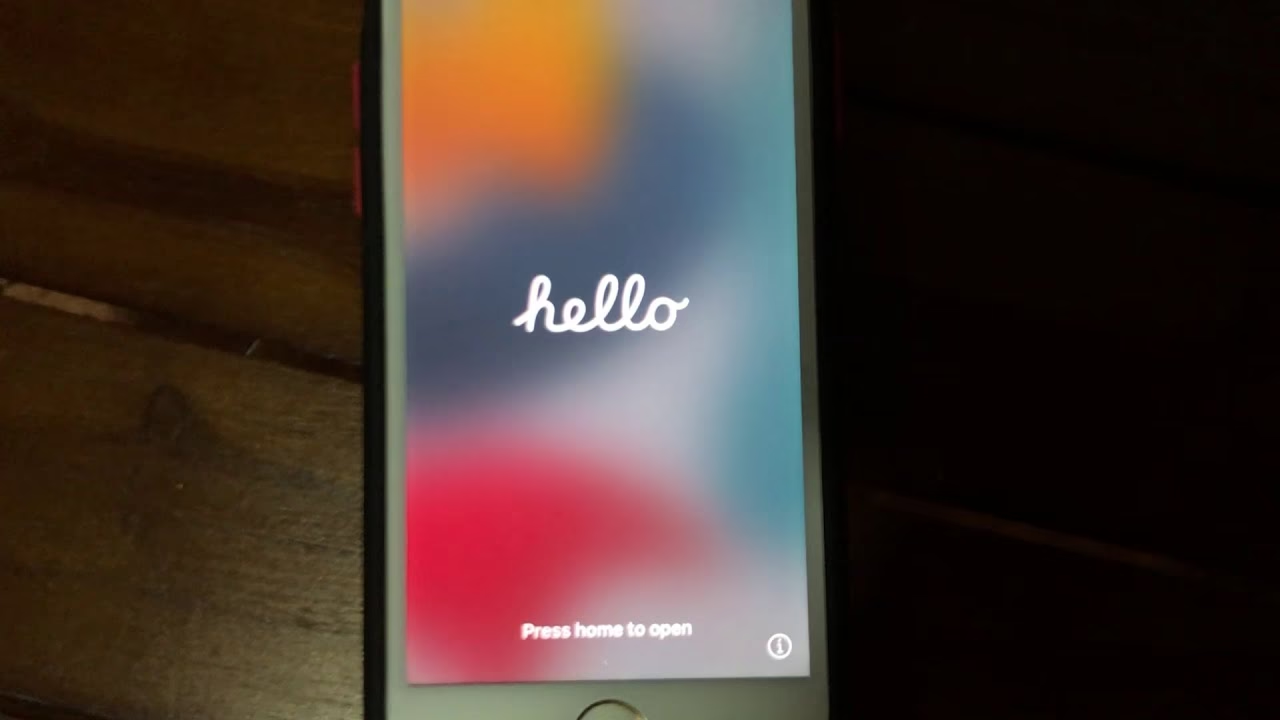
Jak nastavit nový iPhone: Krok za krokem k funkčnímu zařízení
Nastavení nového iPhonu je vzrušující zážitek, který vás provede několika jednoduchými kroky, než se vaše zařízení stane plně funkčním. Celý proces je navržen tak, aby byl co nejintuitivnější, a začíná ikonickou obrazovkou „Dobrý den“.
Zapnutí a obrazovka „Dobrý den“
Prvním krokem k nastavení vašeho iPhonu je jeho zapnutí. Jednoduše stiskněte a podržte boční tlačítko (nebo tlačítko napájení u starších modelů), dokud se na displeji neobjeví logo Apple. Po několika okamžicích se zobrazí uvítací obrazovka s nápisem „Dobrý den“ ve mnoha jazycích. Tato obrazovka je startovním bodem pro veškeré další nastavení. Pokud máte zrakové postižení, můžete zde aktivovat funkce VoiceOver nebo Zoom, které vám usnadní interakci se zařízením.
Volba velikosti textu a ikon
Předtím, než se ponoříte do hlubších nastavení, iPhone vám nabídne možnost přizpůsobit si vizuální rozhraní. Můžete si vybrat preferovanou velikost textu a ikon: Výchozí, Střední nebo Velká. Jakmile posouváte posuvníkem mezi těmito možnostmi, text a obrázky na obrazovce „Vzhled“ se dynamicky mění, abyste si mohli prohlédnout vybranou možnost. Jakmile jste spokojeni s výběrem, posuňte ikonu na požadovanou velikost a klepněte na tlačítko Pokračovat.
Rychlý start nebo ruční nastavení
Pokud již vlastníte jiné zařízení Apple (iPhone, iPad), můžete využít funkci Rychlý start k automatickému přenosu nastavení a dat do vašeho nového iPhonu. Tato funkce zjednodušuje přechod na nové zařízení a šetří čas. Stačí přiblížit staré zařízení k novému a postupovat podle pokynů na obrazovce. Pokud jiné zařízení nemáte, klepněte na „Nastavit bez jiného zařízení“. Zde můžete také klepnout na modré tlačítko pro zpřístupnění, abyste nastavili možnosti usnadnění přístupu.
Aktivace iPhonu
Pro dokončení nastavení a aktivaci iPhonu je nezbytné připojení k internetu. Můžete se připojit k Wi-Fi síti výběrem ze seznamu dostupných sítí, nebo pokud máte iPhone (Wi-Fi + Cellular), můžete pokračovat bez Wi-Fi a využít mobilní data. Ujistěte se, že máte vloženu SIM kartu, případně aktivovanou eSIM. Bez aktivního připojení k síti nebudete moci pokračovat v nastavení. V případě problémů s připojením k Wi-Fi nebo aktivací iPhonu si vyhledejte další podporu.
Nastavení Face ID/Touch ID a hesla
Bezpečnost vašeho zařízení je prvořadá. Dalším krokem je nastavení biometrického ověřování – Face ID pro rozpoznávání obličeje nebo Touch ID pro otisk prstu. Tyto funkce slouží k rychlému odemknutí zařízení a potvrzování nákupů. Následně si vytvořte šestimístný číselný kód, který bude sloužit jako záložní metoda odemykání a je nezbytný pro používání funkcí jako Face ID, Touch ID a Apple Pay. Pokud preferujete čtyřmístný kód, vlastní číselný kód nebo vůbec žádný kód, klepněte na „Možnosti kódu“.
Obnova nebo přenos dat a aplikací
Nyní přichází na řadu nejdůležitější část pro mnoho uživatelů – přenos dat z vašeho starého zařízení na nové. Máte několik možností: obnovit z zálohy na iCloudu, z zálohy uložené v počítači (přes iTunes/Finder), nebo dokonce přesunout data ze zařízení Android. Pokud nemáte zálohu ani jiné zařízení, zvolte „Nepřenášet aplikace a data“. Tato volba je ideální pro ty, kteří chtějí začít s čistým štítem.
Přihlášení k účtu Apple
Váš Apple účet je klíčem k ekosystému Apple. Zadejte e-mailovou adresu nebo telefonní číslo spojené s vaším Apple účtem a poté heslo. Pokud jste zapomněli heslo nebo nemáte Apple účet, můžete klepnout na „Zapomenuté heslo nebo nemáte Apple účet?“ a postupovat podle pokynů k obnovení, vytvoření nového účtu nebo nastavení později. Pokud používáte více Apple účtů, klepněte na „Další možnosti přihlášení“ a poté na „Použít více účtů“. Při přihlašování k Apple účtu můžete být požádáni o ověřovací kód z vašeho předchozího zařízení, což zvyšuje bezpečnost.
Další nastavení a funkce
Po přihlášení k Apple účtu budete vyzváni k nastavení dalších důležitých funkcí. To zahrnuje povolení automatických aktualizací iOS, nastavení mobilních služeb a telefonního čísla (pokud je relevantní), a konfiguraci Apple Pay. Budete také požádáni o nastavení nebo povolení služeb a funkcí, jako je Siri. U některých zařízení budete vyzváni k vyslovení několika frází, aby se Siri seznámila s vaším hlasem a lépe vás rozpoznávala. Dále nastavíte Čas u obrazovky, který vám poskytne přehled o čase stráveném na zařízení vámi i vašimi dětmi, a umožní vám nastavit časové limity pro denní používání aplikací. Poté se dozvíte o datech, která můžete sdílet s Apple, a vyberete, zda chcete sdílet data s vývojáři aplikací. Nakonec klepněte na Světlý nebo Tmavý režim, abyste viděli náhled, jak se váš iPhone přizpůsobí. Klepnutím na Auto zajistíte, že se váš iPhone bude automaticky přepínat mezi oběma režimy po celý den. Až budete připraveni, klepněte na Pokračovat a dokončete nastavení.
Co znamená obrazovka „Dobrý den“ a proč se na ní iPhone může zaseknout?
Obrazovka „Dobrý den“ je známým startovním bodem pro každého uživatele iPhonu. Většinou je to bezproblémový krok, ale někdy se na ní zařízení může zaseknout. Pochopení jejího významu a potenciálních příčin zaseknutí je klíčové pro efektivní řešení problému.
Co je to obrazovka „Dobrý den“?
Obrazovka „Dobrý den“ na iPhonu je úvodní obrazovka nastavení, která uživatele přivítá při prvním zapnutí zařízení nebo po obnovení továrního nastavení. Je to místo, kde si uživatelé vybírají jazyk, region a připojují se k Wi-Fi síti, přičemž jsou vedeni celým procesem počáteční konfigurace a aktivace. Tato obrazovka je v podstatě výchozím bodem pro nastavení a aktivaci iPhonu. Pokud se na ni dostanete, znamená to, že iPhone je připraven k počáteční konfiguraci.
Proč se iPhone zasekne na obrazovce „Dobrý den“?
Zaseknutí iPhonu na obrazovce „Dobrý den“ po obnovení nebo aktualizaci může být způsobeno několika faktory. I když příčin může být mnoho, zaměříme se na ty nejčastější:
- Softwarové chyby: Chyby v iOS mohou někdy způsobit problémy s nastavením, zejména po velké aktualizaci systému.
- Chyby při instalaci iOS: Neúplná nebo přerušená instalace iOS může bránit správnému spuštění zařízení. To se může stát, pokud se během aktualizace vybijí baterie nebo dojde k přerušení připojení k internetu.
- Problémy s aktivací: Problémy s vaším Apple ID, iCloudem nebo síťovým připojením mohou blokovat proces aktivace zařízení.
- Problémy se SIM kartou: Vadná nebo nepodporovaná SIM karta může narušit proces nastavení. Někdy stačí SIM kartu vyjmout a znovu vložit.
- Jailbreaking: Pokud bylo zařízení „jailbreaknuto“, nestabilita softwaru může způsobit problémy při spouštění.
- Poškození hardwaru: Fyzické poškození iPhonu nebo poškození vnitřních součástí, jako je základní deska, může zabránit správnému spuštění.
- Chyby při obnově přes iTunes: Pokud jste se pokusili obnovit iPhone pomocí iTunes a něco se pokazilo, může se zaseknout na této obrazovce.
Výše uvedené důvody mohou způsobit, že se váš iPhone zasekne na obrazovce „Dobrý den“. Není však třeba se znepokojovat, existuje několik způsobů, jak tento problém vyřešit.
Řešení problémů: Jak opravit iPhone zaseknutý na obrazovce „Dobrý den“
Pokud se váš iPhone zasekl na obrazovce „Dobrý den“ a nemůžete se pohnout dál, nezoufejte. Existuje několik osvědčených metod, jak tento problém vyřešit. Začneme od nejjednodušších řešení a budeme postupovat k těm složitějším.
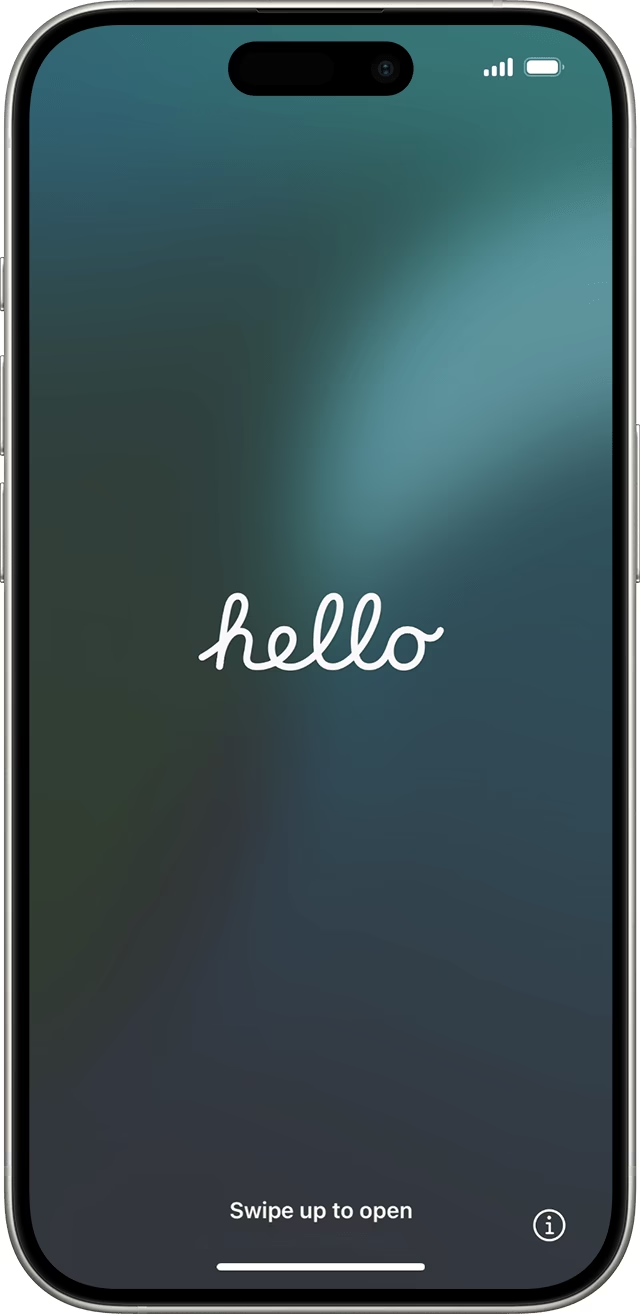
Nechte vybít baterii a poté iPhone nabijte
Toto je často překvapivě účinné a jednoduché řešení. Pokud se váš iPhone zasekne na obrazovce „Dobrý den“, nechte ho jednoduše ležet, dokud se baterie zcela nevybije a zařízení se samo nevypne. Jakmile se vypne, připojte ho k nabíječce a nechte ho plně nabít. Po nabití se pokuste iPhone znovu zapnout. Někdy stačí toto úplné vybití a nabití k resetování softwarových chyb, které způsobují zaseknutí.
Vyjměte SIM kartu a restartujte iPhone
Ačkoli se to může zdát příliš jednoduché, problémy se SIM kartou mohou někdy způsobit zaseknutí během procesu nastavení nebo aktivace. Pomocí nástroje pro vysunutí SIM karty (nebo narovnané kancelářské sponky) vyjměte SIM kartu z iPhonu. Zkontrolujte, zda není poškozená nebo znečištěná. Poté bez SIM karty zkuste iPhone restartovat. Pokud se spustí, vložte SIM kartu zpět. Pokud problém přetrvává, zkuste jinou SIM kartu, pokud ji máte k dispozici, abyste vyloučili problém se SIM kartou.
Vynucený restart iPhonu
Vynucený restart je základním nástrojem pro řešení mnoha softwarových problémů, včetně zaseknutí na úvodní obrazovce. Postup se liší podle modelu iPhonu:
- iPhone 8 a novější (včetně iPhone 16/16 Pro): Rychle stiskněte a uvolněte tlačítko pro zvýšení hlasitosti. Rychle stiskněte a uvolněte tlačítko pro snížení hlasitosti. Poté stiskněte a držte boční tlačítko, dokud se neobjeví logo Apple.
- iPhone 7 / 7 Plus: Stiskněte a držte tlačítko pro snížení hlasitosti a boční tlačítko (nebo tlačítko napájení) současně, dokud se neobjeví logo Apple.
- iPhone 6s a starší: Stiskněte a držte tlačítko plochy (Home Button) a boční tlačítko (nebo tlačítko napájení) současně, dokud se neobjeví logo Apple.
Tato metoda může často obejít nereagující obrazovku „Dobrý den“ a spustit iPhone normálně.
Obnova iPhonu přes iTunes (režim obnovení)
Pokud předchozí metody selžou, můžete zkusit obnovit iPhone pomocí iTunes (nebo Finderu na macOS Catalina a novějších). Tato metoda vymaže všechna data na zařízení, proto si předem ověřte, zda máte zálohu. Pokud nemáte zálohu, budete muset přijmout ztrátu dat.
- Připojte iPhone k počítači s nainstalovanou nejnovější verzí iTunes/Finderu.
- Uveďte iPhone do režimu obnovení. Postup je stejný jako u vynuceného restartu, ale tlačítka držíte déle, dokud se na obrazovce iPhonu neobjeví ikona „Připojit k počítači“ (kabel směřující k počítači).
- iTunes/Finder detekuje zařízení v režimu obnovení a nabídne vám možnost „Obnovit“ nebo „Aktualizovat“. Zvolte „Obnovit“. Tím se stáhne a nainstaluje nejnovější verze iOS a zařízení se obnoví do továrního nastavení.
Vstup do režimu DFU (Device Firmware Update)
Režim DFU je hlubší režim obnovení, který umožňuje obnovit iPhone na úrovni firmwaru. Je to pokročilejší metoda a měla by být použita, pokud ostatní selhaly. Stejně jako u režimu obnovení, i zde dojde k vymazání všech dat.
- Připojte iPhone k počítači s iTunes/Finderem.
- Uveďte iPhone do režimu DFU. Postup se liší podle modelu, ale klíčové je, aby obrazovka zůstala černá (nezobrazuje se logo Apple ani „Připojit k iTunes“):
- iPhone 8 a novější: Rychle stiskněte a uvolněte tlačítko pro zvýšení hlasitosti. Rychle stiskněte a uvolněte tlačítko pro snížení hlasitosti. Poté stiskněte a držte boční tlačítko po dobu 10 sekund. Po 10 sekundách, aniž byste pustili boční tlačítko, stiskněte a držte tlačítko pro snížení hlasitosti po dobu 5 sekund. Poté uvolněte boční tlačítko, ale držte tlačítko pro snížení hlasitosti dalších 5 sekund. Obrazovka by měla zůstat černá.
- iPhone 7 / 7 Plus: Stiskněte a držte tlačítko pro snížení hlasitosti a boční tlačítko současně po dobu 8-10 sekund. Poté uvolněte boční tlačítko, ale držte tlačítko pro snížení hlasitosti dalších 5 sekund. Obrazovka by měla zůstat černá.
- iPhone 6s a starší: Stiskněte a držte tlačítko plochy a boční tlačítko současně po dobu 8-10 sekund. Poté uvolněte boční tlačítko, ale držte tlačítko plochy dalších 5 sekund. Obrazovka by měla zůstat černá.
- Pokud obrazovka zůstane černá, je zařízení v režimu DFU. iTunes/Finder ho detekuje a vyzve k obnovení. Klikněte na „OK“ a poté na „Obnovit“ pro dokončení procesu.
Použití nástrojů pro opravu systému iOS
Na trhu existují specializované nástroje pro opravu systému iOS, které slibují vyřešení problémů, jako je zaseknutí na obrazovce „Dobrý den“, často bez ztráty dat. Tyto programy fungují tak, že přeinstalují nebo opraví systém iOS, aniž by vymazaly vaše osobní soubory. Mnoho z nich nabízí „Standardní opravu“, která se snaží zachovat data, a „Hlubokou opravu“, která je účinnější, ale obvykle vede ke ztrátě dat. Jsou užitečné pro uživatele, kteří se necítí komfortně s manuálními metodami obnovy nebo chtějí minimalizovat riziko ztráty dat.
Typický postup pro použití takového nástroje zahrnuje:
- Stažení a instalaci softwaru na váš PC nebo Mac.
- Připojení iPhonu k počítači pomocí USB kabelu.
- Spuštění nástroje a výběr možnosti „Oprava systému iOS“ nebo podobné.
- Výběr „Standardní opravy“ (pro zachování dat) a stažení odpovídajícího firmwaru.
- Spuštění procesu opravy. Po dokončení by se měl iPhone restartovat a normálně spustit.
Tyto nástroje jsou často placené, ale mohou ušetřit čas a potenciální ztrátu dat ve složitějších situacích.
Kontaktujte podporu Apple
Pokud žádná z výše uvedených metod nepřinese řešení, je nejlepší volbou kontaktovat oficiální podporu Apple. Může se jednat o hlubší softwarový problém nebo dokonce hardwarovou závadu, kterou nelze vyřešit doma. Zaměstnanci Apple Store nebo autorizovaní servisní partneři mají nástroje a znalosti k diagnostice a opravě složitějších problémů. I když tato metoda může trvat déle a potenciálně něco stát, je to nejspolehlivější způsob, jak zajistit profesionální opravu.
Srovnání řešení problémů se zaseknutou obrazovkou „Dobrý den“
Pro lepší přehlednost jsme pro vás připravili srovnávací tabulku jednotlivých řešení, která vám pomůže vybrat tu nejvhodnější metodu pro váš konkrétní problém.
| Metoda | Potřebný čas | Obtížnost | Míra úspěšnosti | Ztráta dat |
|---|---|---|---|---|
| Vybít baterii a nabít | Krátký (hodiny) | Snadná | 30% | Ne |
| Vyjmout SIM a restartovat | Krátký | Snadná | 30% | Ne |
| Vynucený restart | Krátký | Snadná | 50% | Ne |
| Nástroje pro opravu iOS | Střední | Střední | 90-100% | Ne (Standardní oprava) |
| Obnova přes iTunes (režim obnovení) | Dlouhý | Střední | 70% | Ano |
| Obnova přes DFU režim | Dlouhý | Složitá | 70% | Ano |
| Kontaktovat Apple podporu | Dlouhý | Nízká | 100% | Záleží na problému |
Často kladené otázky
Mnoho uživatelů má podobné otázky týkající se obrazovky „Dobrý den“ a souvisejících problémů. Zde jsou odpovědi na ty nejčastější:
Proč se mi na iPhonu zobrazuje „Dobrý den“ při zapnutí?
Obrazovka „Dobrý den“ se zobrazí, když zapnete nový iPhone, nebo iPhone, který byl obnoven do továrního nastavení (vymazán). Je to úvodní obrazovka, která vás provede procesem počátečního nastavení. Pokud se obrazovky nedotknete, nápis „Dobrý den“ se bude opakovat v dalších jazycích, jako je „Bonjour“, „Hola“ atd., což symbolizuje přivítání a připravenost zařízení k nastavení.
Znamená obrazovka „Dobrý den“, že byl iPhone vymazán?
Ne nutně. Pokud se vám na telefonu zobrazí obrazovka „Dobrý den“, neznamená to automaticky, že byl telefon vymazán. Může to jednoduše znamenat, že byl právě aktualizován systém iOS nebo iPadOS. Pokud si nejste jisti, zda byl váš iPhone vymazán, můžete dokončit proces nastavení (mnoho kroků lze přeskočit) a poté přejít do Nastavení > Obecné > Přenos nebo resetování iPhone > Smazat data a nastavení. Pokud se tam objeví možnost vymazání, znamená to, že data jsou stále na zařízení, ale pokud se vás systém ptá na heslo pro smazání, pak pravděpodobně nebyl vymazán. Pokud se dostanete přímo do procesu nastavení, je to pravděpodobnější, že byl vymazán, nebo se jedná o nový telefon.
Doufáme, že tento podrobný průvodce vám pomohl pochopit proces nastavení iPhonu a poskytl vám účinné nástroje pro řešení problémů se zaseknutou obrazovkou „Dobrý den“. Pamatujte, že s většinou softwarových problémů si můžete poradit sami, ale v případě nejistoty nebo přetrvávajících potíží se vždy obraťte na profesionální podporu Apple. Váš iPhone je cenným nástrojem a zaslouží si správnou péči, aby fungoval bezchybně.
Chceš-li si přečíst další články podobné jako iPhone: Nastavení a řešení zamrzlé obrazovky „Dobrý den“, navštiv kategorii iPhone.