

18/09/2024
S pořízením nového iPhonu 16 se vaše galerie fotografií rychle plní úžasnými snímky a videi. Všechny tyto vizuální vzpomínky jsou standardně uloženy v jednom centrálním místě – ve složce „Nedávné“ (dříve „Filmový pás“). Zpočátku se to může zdát praktické, mít vše pohromadě. Ale jak dny plynou a počet fotek stoupá do tisíců, spolu s videi a staženými obrázky, začne se vaše galerie měnit v nepřehledný chaos. Najít konkrétní snímek, který hledáte, se stává frustrující výzvou. Přesouvání fotek do alb na iPhonu je klíčem k udržení pořádku a efektivní správě vašich vzpomínek. Ale jak na to? Lze fotky skutečně přesunout tak, aby nezabíraly místo v hlavním zobrazení a zároveň se netvořily duplikáty? Tento článek vám představí ověřené metody, jak na to.
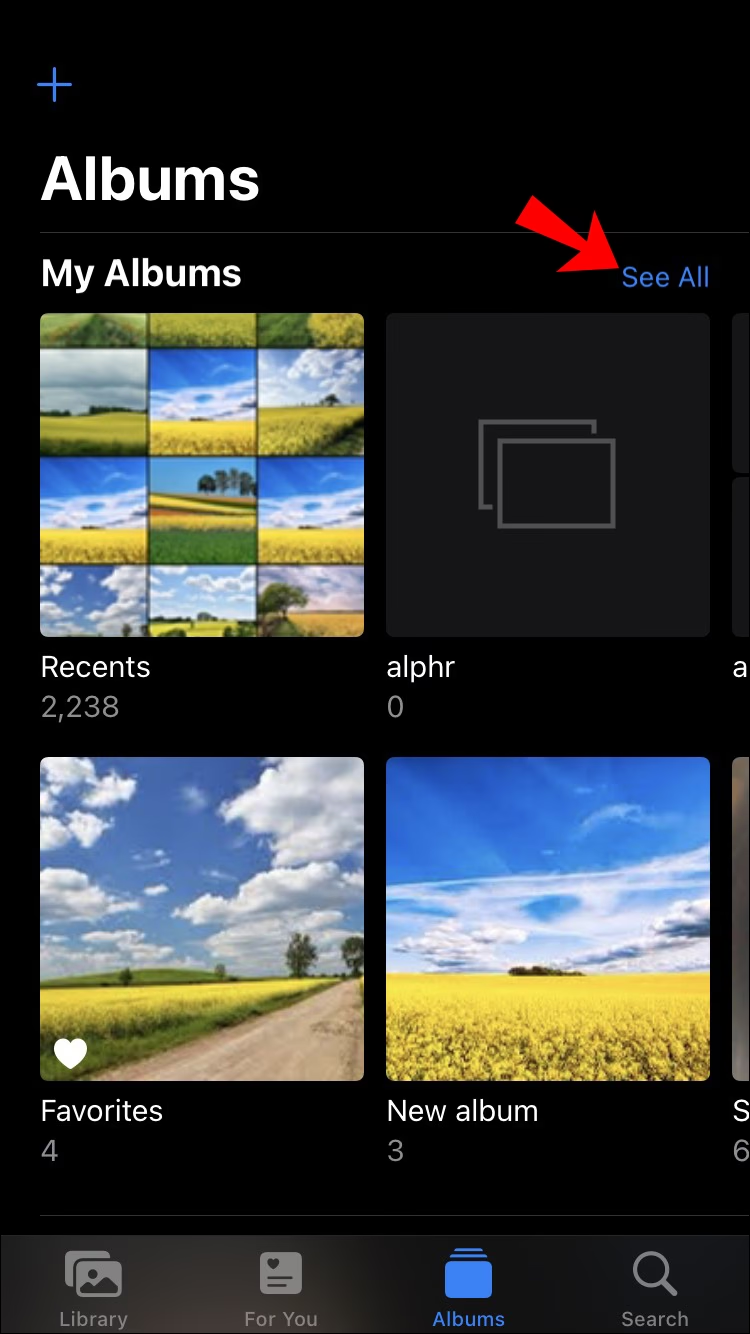
Nejčastější otázka, kterou si noví uživatelé iPhonu kladou, zní: „Jak přesunout fotky z ‘Nedávné’ do alb na iPhonu?“ A co víc, „Vytvoří se mi duplikáty, když fotku přidám do alba?“ Vězte, že design iPhonu je navržen tak, aby duplikáty nevznikaly, což je skvělá zpráva pro úsporu místa. Alba fungují spíše jako štítky nebo filtry, které odkazují na původní soubory v centrální knihovně. Pojďme se podívat na detailní postupy, jak si uspořádat vaši digitální galerii a zbavit se nepořádku.
- Jak Přesunout Fotky do Alb na iPhone Ručně
- Hromadný Přesun Fotek: iPhone Photos Manager
- Jak Fungují Alba na iPhone? Žádné Duplikáty!
- Co Způsobuje Duplikáty Fotek na iPhone?
- Jak Odstranit Duplikáty z Alb Fotek
- Jak Organizovat Fotky Pomocí Vlastních Alb na iPhone
- Jak Používat Standardní Alba pro Organizaci Fotek
- Často Kladené Otázky (FAQ)
- Tahák pro Organizaci Fotek na iPhone Bez Duplikátů
- Závěr
Jak Přesunout Fotky do Alb na iPhone Ručně
Pokud potřebujete přesunout jen malý počet fotografií do konkrétního alba a chcete, aby se již nezobrazovaly ve složce „Nedávné“ (což se ve skutečnosti nestane, systém je pouze „označí“ pro album, ale stále jsou součástí hlavní knihovny, jen se k nim přistupuje přes album), můžete k tomu použít vestavěnou aplikaci Fotky na iPhonu. Tento způsob je ideální pro rychlé uspořádání menších dávek snímků.
Zde je podrobný návod, jak ručně přesunout fotky z „Nedávné“ do alb na iPhonu:
- Otevřete aplikaci Fotky: Spusťte aplikaci „Fotky“ na svém iPhonu.
- Vyberte fotografie: Klepněte na záložku „Knihovna“ ve spodní části obrazovky. Poté klepněte na „Vybrat“ v pravém horním rohu. Nyní podržte prst na požadovaných miniaturách fotografií nebo videí, které chcete přesunout, a vyberte je. Můžete vybrat jednu nebo více položek.
- Přidat do alba: Po výběru klepněte na ikonu „Sdílet“ (čtverec se šipkou nahoru) v levém dolním rohu. Z rozbalovacího seznamu možností vyberte „Přidat do alba“.
- Vyberte nebo vytvořte album: Zobrazí se seznam vašich existujících alb. Klepněte na album, do kterého chcete vybrané fotografie přesunout. Pokud nemáte vhodné album, můžete klepnout na „Nové album“ a vytvořit si nové, které pojmenujete.
Po dokončení tohoto procesu se všechny vybrané fotografie objeví ve zvoleném albu. Důležité je si uvědomit, že fotografie nejsou fyzicky „přesunuty“ z jednoho místa na druhé ve smyslu duplikace nebo odstranění z původní knihovny. Systém iPhonu je navržen tak, aby se fotografie pouze „označily“ pro příslušné album. To znamená, že stále existují v centrální knihovně (v záložce „Knihovna“ nebo „Nedávné“), ale jsou také přístupné přes specifické album, což šetří místo a zabraňuje duplikátům.
Hromadný Přesun Fotek: iPhone Photos Manager
Pokud máte tisíce fotek k organizaci, ruční přesouvání může být extrémně časově náročné a únavné. V takovém případě je efektivnější použít profesionální nástroj pro správu dat iPhonu, jako je například iPhone Photos Manager. Tento software umožňuje hromadný přesun fotek z „Nedávné“ do alb s lehkostí a rychlostí. Jakožto komplexní správce fotografií vám umožňuje provádět různé akce, včetně vytváření alb, mazání nechtěných fotek, přesouvání fotek mezi alby a mnoho dalšího.
Klíčové Vlastnosti iPhone Photos Manager:
- Přímý a bezproblémový přesun fotografií mezi alby.
- Zobrazení a kontrola detailů fotografií, včetně data, velikosti, formátu atd.
- Hromadné mazání nechtěných fotografií pro uvolnění místa.
- Otevírání a čtení HEIC obrázků na počítači bez potřeby dalších čteček.
- Vytváření fotoalb na iPhonu pro lepší organizaci snímků.
- Selektivní synchronizace fotek a dalších souborů z iOS do počítače, z iOS do iOS nebo z počítače do iOS.
- Podpora mnoha typů dat, jako jsou fotky, hudba, vyzvánění, hlasové poznámky, filmy, kontakty, zprávy, WhatsApp/LINE/WeChat, historie Safari atd.
- Široká kompatibilita s iOS 6 až iOS 18 (např. iPhone 16/15/14/13/12/11 atd.).
Jak Přesunout Fotky do Alba na iPhone Hromadně Pomocí iPhone Photos Manager:
- Připojení iPhonu: Po instalaci a spuštění programu na vašem počítači připojte iPhone k PC pomocí USB kabelu.
- Výběr a přesun fotek: V levém panelu klepněte na „Fotky“. Prohlédněte si a vyberte fotografie, které chcete přesunout. Poté klepněte na ikonu nástroje v pravém horním rohu (obvykle se jedná o ikonu s nástroji) a klikněte na „Přidat do alba“. Vyberte požadované album, do kterého chcete fotografie uložit.
Srovnání Metod Přesunu Fotek do Alb
Pro lepší přehlednost si shrňme klíčové rozdíly mezi ručním a hromadným přesunem fotek:
| Vlastnost | Ruční Přesun (Vestavěná aplikace Fotky) | Hromadný Přesun (iPhone Photos Manager) |
|---|---|---|
| Množství fotek | Malý počet | Velký počet / Dávky |
| Rychlost | Pomalá, časově náročná | Rychlá, efektivní |
| Složitost | Jednoduchá, pro každého | Vyžaduje instalaci SW, ale intuitivní |
| Další funkce | Jen základní správa alb | Komplexní správa dat, mazání duplikátů, převod formátů |
| Potřeba PC | Ne | Ano |
Jak Fungují Alba na iPhone? Žádné Duplikáty!
Jednou z nejčastějších obav uživatelů při organizování fotek je, zda přidávání snímků do alb nevytvoří duplikáty a nezaplní tak úložiště zařízení. Dobrou zprávou je, že design iPhonu aktivně brání vytváření duplicitních fotek v albech. Když uživatel přidá fotografii do alba, systém ji jednoduše označí „štítkem“ alba, místo aby vytvořil novou kopii. Tento přístup pomáhá udržovat čistou a efektivní knihovnu fotografií.
iPhone ukládá všechny fotografie do centrální knihovny, a alba fungují jako filtry, které tuto centrální sbírku organizují bez duplikování skutečných souborů. Například, když vytvoříte album pro dovolenou, fotografie se objeví jak v sekci „Nedávné“, tak v albu dovolené, ale na zařízení existuje pouze jedna instance každé fotografie. Tento systém nejen šetří místo, ale také zjednodušuje a zefektivňuje správu fotografií.
Co Způsobuje Duplikáty Fotek na iPhone?
Přestože přidávání fotek do alb na iPhonu duplikáty nevytváří, je možné, že se duplikáty časem nahromadí v důsledku různých synchronizačních procesů nebo importů fotografií. Zde jsou nejčastější příčiny, které mohou vést k duplikátům:
- Vícenásobný import stejných fotek: Synchronizace z více zdrojů, jako je iCloud, Mac nebo externí úložiště, může vytvořit duplikáty.
- Úpravy a uložení nové verze: Ořezávání, filtry nebo jiné úpravy často vytvoří novou kopii místo úpravy originálu, pokud se rozhodnete „uložit jako novou kopii“.
- Použití AirDrop nebo aplikací třetích stran pro přenos: Když ručně odesíláte fotografie mezi zařízeními, může to vést k vytvoření více kopií stejného obrázku.
- Obnovení ze zálohy: Obnovení ze zálohy bez odstranění existujících fotografií může mít za následek duplikáty.
- Převod Live Photo na statický obrázek: Když převedete Live Photo na statický obrázek v aplikaci Fotky, vytvoří se nová kopie, zatímco původní animovaná verze zůstane. To má za následek dvě identicky vypadající fotografie; jedna si zachovává pohyb, zatímco druhá zůstává statická.
- Ruční ukládání obrázků z aplikací: Stahování obrázků ze zpráv, sociálních médií nebo e-mailů může vést k vícenásobnému stažení stejné fotografie.
Jak Odstranit Duplikáty z Alb Fotek
I když přidávání fotek do alb na iPhonu nevytváří duplikáty, je možné, že se duplikáty časem nahromadí v důsledku různých synchronizačních procesů nebo importů fotek. Naštěstí iPhone nabízí nástroje, které vám pomohou tyto duplicitní fotografie efektivně identifikovat a odstranit.
1. Použití Aplikací Třetích Stran
Začneme s alternativou třetích stran. Proč, ptáte se? Je to mnohem jednodušší a rychlejší, protože vše automatizuje. Navíc dělá víc než jen odstraňuje duplikáty – dokáže detekovat podobné fotografie, které aplikace Fotky jednoduše neoznačí jako duplikáty. Technicky vzato to nejsou přesné kopie, takže nástroj Apple je nezachytí. Navíc, album „Duplikáty“ se může plnit pomalu, takže tato možnost je mnohem efektivnější. Proto ji doporučujeme.
Náš tým otestoval mnoho dobrých aplikací pro odstraňování duplikátů, ale pro tuto ukázku jsme vybrali Clever Cleaner: Free iPhone Cleaner. Tato aplikace vyniká svými sofistikovanými algoritmy umělé inteligence, které se v našich testech ukázaly jako vysoce přesné. Další velkou výhodou je, že je to jedna z mála 100% bezplatných aplikací. Žádné zkušební verze, žádné uzamčené funkce, žádná omezení. Vše je neomezené, přístupné a bez reklam. Jak jsme se dočetli na její oficiální stránce, měla by zůstat zdarma pro všechny rané uživatele, bez ohledu na to, jaké změny může aplikace v budoucnu mít. To z ní činí snadné doporučení. Zde je návod, jak ji použít:
- Stáhněte a otevřete aplikaci: Stáhněte si aplikaci, otevřete ji a povolte přístup k vašim fotkám.
- Přejděte na „Similars“: Přejděte na záložku „Similars“ (Podobné).
- Inteligentní čištění: Klepněte na „Smart Cleanup“ (Inteligentní čištění) ve spodní části – tato možnost vše automatizuje. Aplikace navrhne fotografie k odstranění na základě analýzy AI.
- Zkontrolovat a potvrdit: Pokud uvidíte obrázek, který nechcete odstranit, klepněte na „Restore“ (Obnovit). Pokud vše vypadá dobře, potvrďte čištění posunutím prstu, a aplikace se postará o zbytek.
To je vše. Během několika klepnutí můžete odstranit duplikáty a podobné fotografie. Pokud preferujete poloautomatický přístup, můžete převzít aktivnější roli. Jednoduše klepněte na libovolnou skupinu a ručně vyberte, co chcete ponechat nebo odstranit.
I s touto metodou aplikace hodně automatizuje. Seskupuje podobné fotografie dohromady, předvybírá „Nejlepší záběr“, který si má ponechat, na základě kvality a jasnosti, a zjednodušuje proces rozhodování. Jakmile se rozhodnete:
- Klepněte na „Skip All“ (Přeskočit vše) pro přesun na další skupinu bez mazání čehokoli.
- Klepněte na „Move to Trash“ (Přesunout do koše) pro označení vybraných fotografií k odstranění a automatický přesun na další skupinu.
Tímto způsobem zůstáváte pod kontrolou, aniž byste trávili hodiny ručním tříděním tisíců fotografií. Po dokončení klepněte na „Empty Trash“ (Vyprázdnit koš) a aplikace si vyžádá konečné potvrzení. Jakmile potvrdíte, vše označené k odstranění se přesune do alba „Nedávno smazané“ v aplikaci Fotky.
Pro dokončení a uvolnění úložiště přejděte do aplikace Fotky → Alba → Nedávno smazané, poté klepněte na „Vybrat“ → „Smazat vše“. Pokud tento krok přeskočíte, smazané fotografie zůstanou ve vašem telefonu až 30 dní, než budou automaticky odstraněny.
Tip: Nenechte si ujít další 3 nástroje pro úklid vaší fotogalerie v Clever Cleaner:
- Snímky obrazovky: Smažte všechny staré snímky obrazovky jedním klepnutím nebo projděte a odstraňte jen ty nepotřebné.
- Live Photos: Převeďte vybrané Live Photos na statické obrázky pro úsporu úložiště. Tato funkce komprimuje vaši knihovnu Live Photos, aniž by smazala cokoli důležitého – vzácná možnost, kterou jsme u mnoha jiných aplikací neviděli.
- Videa: Okamžitě zobrazte všechna videa seřazená od největších po nejmenší pro rychlé odstranění. Překvapivě, i s nejnovějšími aktualizacemi iOS 18, aplikace Fotky stále nenabízí tuto jednoduchou, ale užitečnou funkci.
2. Použití Alba „Duplikáty“
Další možností je provést to ručně v albu „Duplikáty“. Již jsme zmínili jeho omezení – detekuje pouze přesné duplikáty, nikoli podobné fotografie, a může trvat nějakou dobu, než se duplikáty objeví. Ale pokud preferujete tuto metodu, zde je návod:
- Otevřete aplikaci Fotky: Spusťte aplikaci „Fotky“ na svém iPhonu.
- Najděte album „Duplikáty“: Přejděte do záložky „Alba“ a posuňte se dolů do sekce „Utility“, kde najdete album s názvem „Duplikáty“.
- Prohlédněte a spravujte: V albu „Duplikáty“ si prohlédněte seskupené duplicitní fotografie. Vyberte duplikáty, které chcete smazat, nebo zkontrolujte každou dvojici a ponechte si tu nejlepší.
- Smazat nebo sloučit: Klepněte na „Smazat“ pro odstranění nechtěných duplikátů. Můžete také použít funkci „Sloučit“ místo mazání, která inteligentně kombinuje nejlepší verzi fotografie a metadata.
Poznámka: Funkce alba „Duplikáty“ je dostupná na zařízeních s iOS 16 a novějším.
Tento vestavěný nástroj je pohodlný způsob, jak spravovat duplikáty přímo v aplikaci Fotky na iPhonu, což pomáhá udržovat úhlednou a efektivní knihovnu fotografií.
Jak Organizovat Fotky Pomocí Vlastních Alb na iPhone
Vlastní alba na iPhonu poskytují flexibilní způsob, jak organizovat fotografie podle osobních preferencí nebo konkrétních témat. Tato sekce popisuje, jak tato alba vytvářet, přidávat do nich fotografie a spravovat je. Používání vlastních alb umožňuje kategorizovat obrázky tak, aby byly snadno k nalezení a přístupné, aniž by zahlcovaly hlavní knihovnu fotografií. Ať už třídíte podle události, data nebo předmětu, vlastní alba zjednodušují proces organizace fotografií a zlepšují celkovou použitelnost aplikace Fotky na iPhonu.
1. Vytvoření Vlastního Alba na iPhone
Vytvoření nového alba umožňuje lepší správu velkých sbírek fotografií. Zde je podrobný průvodce vytvořením vlastního alba:
- Spusťte aplikaci Fotky: Otevřete aplikaci „Fotky“ na svém iPhonu.
- Přejděte na Alba: Klepněte na záložku „Alba“ ve spodní části obrazovky.
- Vytvořte nové album: Klepněte na ikonu plus (+) v levém horním rohu a poté vyberte „Nové album“ nebo „Nové sdílené album“ z možností.
- Pojmenujte album: Zadejte popisný název pro album a klepněte na „Uložit“. Vyberte název, který vám pomůže snadno identifikovat obsah alba později, například „Rodinné dovolené“ nebo „Oblíbené restaurace“.
Tato metoda položí základy pro organizaci vašich fotografií a usnadňuje rychlé nalezení konkrétních snímků.

2. Přidání Fotek do Vytvořeného Alba
Poté, co vytvoříte vlastní alba, dalším krokem je přesunout fotografie do těchto alb, aniž by se duplikovaly. Tento proces vám umožňuje efektivně kategorizovat fotografie, udržovat vaši knihovnu organizovanou a přístupnou. Postupujte podle těchto kroků pro přidání fotek do alba:
- Otevřete aplikaci Fotky: Spusťte aplikaci „Fotky“.
- Vyberte fotky: Klepněte na „Vybrat“ v pravém horním rohu a poté vyberte fotografie, které chcete přidat do konkrétního alba.
- Přidat do alba: Klepněte na ikonu „Sdílet“ (čtverec se šipkou nahoru), poté se posuňte dolů a vyberte „Přidat do alba“.
- Vyberte album: Vyberte album, které jste dříve vytvořili a kam chcete tyto fotografie umístit. Fotografie se nyní objeví jak ve vybraném albu, tak v zobrazení „Nedávné“, ale zůstávají jako jediné instance, takže nevznikají žádné duplikáty.
Tato metoda organizuje vaše fotografie v albech, která jste definovali, což usnadňuje nalezení konkrétních fotografií, když je potřebujete.
3. Správa Alb Fotek na iPhone
Jakmile vytvoříte alba a přidáte do nich fotografie, správa těchto alb se stane důležitým úkolem pro udržení vaší knihovny fotografií organizované. Postupujte takto, chcete-li přejmenovat, smazat nebo změnit pořadí alb na iPhonu:
- Otevřete aplikaci Fotky: Spusťte aplikaci „Fotky“ a vyberte záložku „Alba“.
- Režim úprav: Klepněte a podržte prst na albu, které chcete spravovat, a objeví se nabídka, která vám umožní ho upravit.
- Vyberte akci: Zvolte jednu z následujících akcí:
- Upravit název: Změňte název alba a klepnutím na „Hotovo“ potvrďte.
- Smazat album: Odstraňte album z vaší knihovny (tím se fotografie samotné nesmažou).
- Přidat fotky: Přidejte nové obrázky do vybraného alba.
- Změna pořadí: Pokud chcete změnit pořadí svých alb, jednoduše přetáhněte alba na požadované místo, zatímco jste v režimu úprav.
Tyto kroky nabízejí kontrolu nad tím, jak organizujete a přistupujete ke svým sbírkám fotografií, což usnadňuje úpravu alb, jak se vaše knihovna fotografií rozrůstá a mění.
Jak Používat Standardní Alba pro Organizaci Fotek
iPhone je vybaven řadou standardních alb, která automaticky kategorizují vaše fotografie, což usnadňuje správu a přístup k vaší sbírce. Tato alba třídí fotografie na základě typu média, oblíbených, skrytých položek a chytrých kategorizací, jako jsou lidé, zvířata a místa. Tato sekce prozkoumá, jak každé z těchto předdefinovaných alb funguje a jak je můžete využít k udržení vaší knihovny fotografií organizované a přizpůsobené vašim potřebám.
1. Alba Podle Typu Média
iPhone automaticky organizuje fotografie do specifických alb na základě typu média. Tato funkce zjednodušuje proces hledání konkrétních typů obsahu, jako jsou videa, selfie a panoramata. Pro přístup k těmto albům otevřete aplikaci Fotky a klepněte na záložku „Alba“. Zde najdete kategorie jako „Videa“, „Selfie“, „Zpomalený pohyb“ a „Panoramata“.
Každé album seskupuje podobný obsah dohromady, což vám umožňuje rychle najít všechna vaše videa nebo selfie na jednom místě, aniž byste museli prohledávat celou knihovnu fotografií. Toto automatické třídění pomáhá udržovat organizovanou a přístupnou sbírku fotografií.
Je důležité zmínit, že uživatelé nemají možnost upravovat obsah nebo organizaci alb „Typy médií“, protože ty jsou automaticky spravovány systémem iPhonu. Navzdory tomuto omezení zůstávají tato alba neuvěřitelně užitečná pro lokalizaci konkrétních typů fotografií.
2. Album „Oblíbené“ v Aplikaci Fotky
Album „Oblíbené“ na iPhonu je speciální místo, kam můžete ukládat fotografie a videa, ke kterým často přistupujete. Toto album usnadňuje rychlé nalezení a sdílení vašich oblíbených fotografií. Zde je návod, jak označit fotografii jako oblíbenou a přistupovat k albu „Oblíbené“:
- Otevřete aplikaci Fotky: Spusťte aplikaci „Fotky“ na svém iPhonu.
- Vyberte foto/video: Přejděte na libovolnou fotografii nebo video, které chcete označit jako oblíbené.
- Označte jako oblíbené: Klepněte na ikonu srdce pod fotografií nebo videem. Tato akce označí položku jako oblíbenou a automaticky se přidá do alba „Oblíbené“.
- Přístup k albu „Oblíbené“: Pro přístup k albu „Oblíbené“ klepněte na záložku „Alba“ ve spodní části obrazovky. Posuňte se dolů, abyste našli album „Oblíbené“. Obvykle se objeví v sekci „Utility“ nebo „Moje alba“. Klepněte na album „Oblíbené“ pro zobrazení všech fotografií a videí, které jste označili jako oblíbené.
Tento proces zpřístupňuje vaše oblíbené fotografie a videa několika kliknutími, což usnadňuje jejich opětovné prohlížení a sdílení, kdykoli si vyberete.
3. Album „Skryté“
Album „Skryté“ na iPhonu nabízí způsob, jak udržet některé fotografie soukromé tím, že je odstraní z obecného zobrazení „Nedávné“. Zde je návod, jak skrýt fotografie a přistupovat k albu „Skryté“:
- Otevřete aplikaci Fotky: Spusťte aplikaci „Fotky“ a vyberte fotografii nebo video, které chcete skrýt.
- Skrýt položku: Klepněte na ikonu tří teček v pravém horním rohu. V rozevírací nabídce klepněte na „Skrýt“. Potvrďte svůj výběr klepnutím na „Skrýt fotografii“ nebo „Skrýt video“ v potvrzovacím dialogu. Tato akce přesune položku do alba „Skryté“.
- Přístup k albu „Skryté“: Pro přístup k albu „Skryté“ přejděte na záložku „Alba“. Posuňte se dolů do sekce „Utility“, kde najdete album „Skryté“. Klepněte na album „Skryté“ pro zobrazení všech fotografií a videí, které jste skryli.
Tato funkce je užitečná pro udržení soukromí a uchování citlivých snímků mimo hlavní proud fotografií, zatímco zůstávají ve vašem zařízení.
4. Alba „Lidé“, „Zvířata“ a „Místa“
iPhone využívá pokročilou technologii rozpoznávání k automatickému vytváření alb pro lidi, zvířata a místa, což usnadňuje hledání fotografií na základě předmětů nebo polohy. Zde je návod, jak můžete pracovat s těmito chytrými alby:
Přístup k albům „Lidé“, „Zvířata“ a „Místa“:
- Otevřete aplikaci Fotky: Spusťte aplikaci „Fotky“ a klepněte na záložku „Alba“.
- Najděte sekci: Posuňte se k sekci „Lidé a místa“. Uvidíte alba kategorizovaná jako „Lidé“, „Místa“ a, pokud jsou k dispozici, „Zvířata“. Každé album používá rozpoznávání obličeje nebo geotagging k odpovídajícímu seskupení fotografií.
Správa alba „Lidé“:
- Otevřete album „Lidé“: Klepněte na album „Lidé“. Zde uvidíte obličeje, které iPhone rozpoznal.
- Prohlédněte si a pojmenujte: Klepněte na obličej osoby pro zobrazení všech fotografií obsahujících tuto osobu. Můžete přidat jméno ke každému obličeji pro snadnější identifikaci klepnutím na „Přidat jméno“ v horní části sbírky fotografií. Také můžete klepnout na jméno pro přejmenování sbírky.
Zde jsou další podrobné pokyny pro přidání nové osoby nebo zvířete do alba „Lidé“ nebo „Zvířata“ na vašem iPhonu:
- Najděte fotografii: Přejděte na fotografii nebo video, které obsahuje osobu nebo zvíře, které chcete přidat do alba.
- Zobrazení detailů: Otevřete fotografii nebo video pro zobrazení na celé obrazovce. Přejeďte prstem nahoru na fotografii nebo videu pro zobrazení dalších detailů a přidružených metadat.
- Pojmenujte osobu/zvíře: V levém dolním rohu fotografie uvidíte miniaturu obličeje osoby nebo zvířete. Klepněte na tuto miniaturu pro zobrazení možnosti přidat jméno. Vyberte „Pojmenovat tuto osobu“ nebo „Pojmenovat toto zvíře“, zadejte jméno a potvrďte klepnutím na „Hotovo“.
Tento proces vám umožňuje ručně přidávat a identifikovat jednotlivce ve vašich fotografiích, což usnadňuje jejich nalezení a organizaci v albech „Lidé“ a „Zvířata“.
Prozkoumání alba „Místa“:
Vyberte album „Místa“ pro zobrazení mapy nebo mřížky fotografií kategorizovaných podle polohy. Přibližte nebo oddalte mapu pro zobrazení fotografií pořízených na různých místech. Klepnutím na skupinu fotografií zobrazíte všechny fotografie z daného místa.
Tato funkce zvyšuje personalizaci vaší knihovny fotografií organizováním obrázků kolem známých tváří a často navštěvovaných míst, čímž zjednodušuje hledání konkrétních vzpomínek.
Často Kladené Otázky (FAQ)
1. Jak mohu vytvořit složku pro alba na iPhonu?
Po otevření aplikace „Fotky“ klepněte na „Alba“ > vyberte ikonu „+“ > vyberte „Nová složka“ > pojmenujte složku > klepněte na „Uložit“ > otevřete složku > klepněte na „Upravit“ > klepněte na ikonu „+“ pro vytvoření nových složek nebo alb uvnitř složky.
2. Jak mohu seřadit fotky v albu na iPhonu?
Otevřete aplikaci „Fotky“ na iPhonu > klepněte na záložku „Alba“ > vyberte jedno album > klepněte na „tři tečky“ > klepněte na „Seřadit“. Fotografie a videa v albu můžete seřadit od nejnovějších po nejstarší nebo naopak.
Tahák pro Organizaci Fotek na iPhone Bez Duplikátů
Pokud rádi přeskakujete na konec knihy, abyste rychle získali všechny odpovědi, zde je tahák, který vám pomůže uspořádat fotografie na iPhonu bez duplikátů nebo jiného nepořádku.
Co dělat s již existujícími duplikáty:
- Nejlepší metoda: Použijte čistič duplikátů třetí strany, jako je výše zmíněný Clever Cleaner (zdarma, bez omezení) – detekuje jak přesné duplikáty, tak podobné fotografie, které iOS nezachytí.
- Vestavěná možnost: Použijte album „Duplikáty“ v aplikaci Fotky (iOS 16+). Funguje pouze pro přesné duplikáty a aktualizace může trvat nějakou dobu.
- Poslední krok: Po smazání vyčistěte album „Nedávno smazané“ v aplikaci Fotky, abyste okamžitě uvolnili úložiště.
Organizujte Fotky do Alb:
- Vytvoření vlastního alba: Otevřete Fotky → Klepněte na Alba → Klepněte na Vytvořit → Nové album → Pojmenujte ho → Klepněte na Uložit.
- Přidání fotek do alba: Otevřete Fotky → Vyberte obrázky → Klepněte na Sdílet → Zvolte Přidat do alba.
- Přejmenování, smazání nebo změna pořadí alb: Klepněte a podržte album → Klepněte na Upravit název (pro přejmenování), Smazat album (pro odstranění) nebo Přidat fotky. Přetáhněte alba do libovolného pořadí v režimu úprav.
Použijte Chytrá Alba iPhonu pro Automatickou Organizaci:
- Alba Typů Médií: iPhone automaticky třídí fotografie do alb Videa, Selfie, Snímky obrazovky, Panoramata atd.
- Album Oblíbené: Klepněte na ♥️ u fotografie, abyste ji přidali do alba Oblíbené pro rychlý přístup.
- Skryté Album: Přesuňte sem soukromé fotografie. Najdete je pod Utilitami v Albech.
- Alba Lidé & Zvířata: iPhone automaticky detekuje obličeje a zvířata. Můžete přidat jména pro snazší vyhledávání.
- Album Místa: Zobrazte všechny fotografie na mapě, seřazené podle polohy.
Závěr
Nyní víte, jak efektivně přesunout fotografie do alb na iPhonu podle vašich potřeb. Pokud máte méně fotografií k přesunu, můžete je ručně přesunout z aplikace Fotky. Je to pohodlné a snadno se to provádí. Naopak, pokud máte obrovské množství fotografií ve složce „Nedávné“, které chcete uspořádat do alb, můžete flexibilně použít iPhone Photos Manager k rychlému dokončení. Je snadný, rychlý a bezpečný. Doufáme, že vám tento komplexní průvodce pomohl k dokonalé organizaci vaší fotogalerie. Pokud máte jakékoli další dotazy nebo tipy, neváhejte se podělit v komentářích níže!
Chceš-li si přečíst další články podobné jako Jak Efektivně Organizovat Fotky na iPhone?, navštiv kategorii iPhone.