
03/08/2024
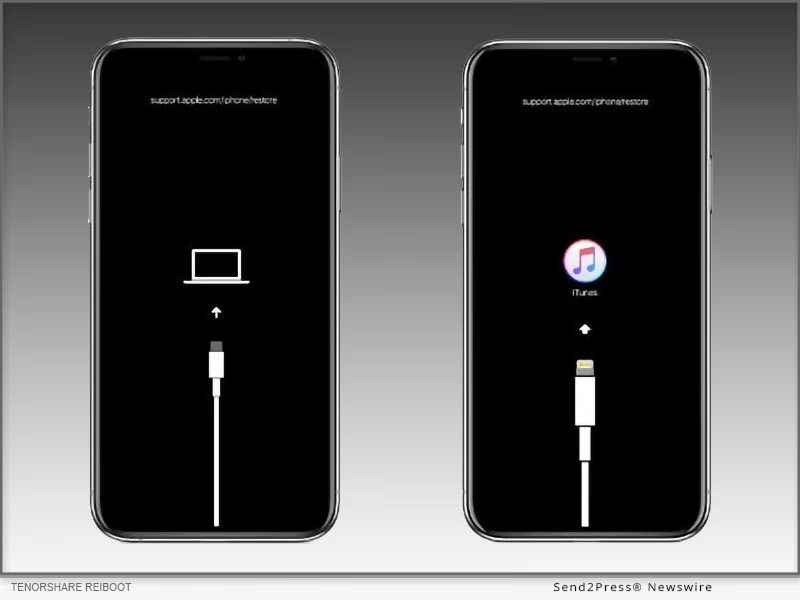
Zasekl se váš iPhone v režimu obnovení (Recovery Mode) a odmítá se obnovit nebo aktualizovat? Nejste v tom sami! S tímto frustrujícím problémem se setkalo mnoho uživatelů napříč různými modely iPhone, včetně iPhone 16, 15, 14, 13, 12, 11 a starších verzí. Na obrazovce se obvykle zobrazuje logo „Připojit k iTunes“ spolu s adresou support.apple.com/iphone/restore, ale pokusy o aktualizaci nebo obnovení prostřednictvím počítače opakovaně selhávají. Tento článek podrobně vysvětluje, proč se váš iPhone mohl v tomto režimu zaseknout, a poskytuje podrobné kroky, jak problém vyřešit.
- Proč se váš iPhone zasekl v režimu obnovení a nelze jej obnovit nebo aktualizovat?
- Jak opravit iPhone zaseklý v režimu obnovení, který se nechce obnovit?
- Metoda 1: Vynucený restart iPhone pro opuštění režimu obnovení
- Metoda 2: Úplné vybití baterie pro opuštění režimu obnovení
- Metoda 3: Obnovení iPhone zaseknutého v režimu obnovení pomocí iTunes/Finderu (Apple Devices)
- Metoda 4: Přepnutí iPhone do DFU režimu
- Metoda 5: Oprava iPhone zaseknutého v režimu obnovení pomocí specializovaného nástroje
- Metoda 6: Kontaktujte podporu Apple
- Srovnání režimu obnovení a DFU režimu
- Často kladené otázky (FAQ)
- Závěr
Proč se váš iPhone zasekl v režimu obnovení a nelze jej obnovit nebo aktualizovat?
iPhone zaseklý v režimu obnovení je často důsledkem softwarových chyb, neúspěšných aktualizací nebo poškozených systémových souborů. Zatímco v režimu obnovení by měl být iPhone obnovitelný nebo aktualizovatelný prostřednictvím iTunes nebo Finderu na počítači. Nicméně, několik faktorů může tomuto procesu bránit, což vede k nekonečné smyčce frustrace.
Časté příčiny selhání aktualizací nebo obnovení v režimu obnovení:
- Problémy s připojením: Vadné USB kabely nebo porty mohou narušit komunikaci mezi vaším iPhonem a počítačem. Je překvapivé, jak často je příčinou právě obyčejný kabel.
- Problémy s iPhonem: Softwarové chyby, nedostatečné úložiště, nízká úroveň baterie nebo dokonce hardwarové poruchy mohou způsobit selhání aktualizace nebo obnovení. Někdy stačí jen málo, aby se systém dostal do nestabilního stavu.
- Problémy s iTunes/Finderem: Zastaralé nebo poškozené verze iTunes (nebo Finderu na novějších systémech macOS) mohou bránit správné komunikaci s iPhonem. Ujistěte se, že máte vždy nejnovější verzi.
- Faktory související s počítačem: Zastaralé ovladače nebo softwarové konflikty na vašem počítači mohou narušit spojení mezi iPhonem a iTunes/Finderem. Někdy je problém v samotném počítači, nikoli v telefonu.
- Neúspěšná aktualizace iOS: Pokud se aktualizace operačního systému iOS nepodaří dokončit kvůli výpadku napájení, přerušení internetu nebo jiné chybě, může se iPhone zaseknout v tomto režimu.
- Poškození Jailbreakem: Pokusy o jailbreak nebo změnu systémových souborů iPhonu mohou vést k nestabilitě systému a vynucenému vstupu do režimu obnovení.
- Vybití baterie: V některých případech, pokud se baterie iPhonu zcela vybije v nevhodnou chvíli (např. během aktualizace), může se zařízení dostat do režimu obnovení.
Pochopení těchto potenciálních příčin je klíčové pro úspěšné řešení problému.
Jak opravit iPhone zaseklý v režimu obnovení, který se nechce obnovit?
Pokud jste již zkusili přeinstalovat iTunes/Finder, vyměnit USB kabely a dokonce i zkusit jiný počítač, a váš iPhone stále zůstává zaseknutý, vyzkoušejte tyto osvědčené metody, které pomohly mnoha uživatelům.
Metoda 1: Vynucený restart iPhone pro opuštění režimu obnovení
Vynucený restart (někdy nazývaný tvrdý restart) může často vyřešit smyčku režimu obnovení bez ztráty dat. Je to rychlé a snadné řešení, které byste měli vyzkoušet jako první.
- Pro iPhone 8 a novější (včetně modelů iPhone SE 2. a 3. generace): Rychle stiskněte a uvolněte tlačítko pro zvýšení hlasitosti. Poté rychle stiskněte a uvolněte tlačítko pro snížení hlasitosti. Nakonec stiskněte a držte boční tlačítko (Power tlačítko), dokud se na obrazovce neobjeví logo Apple. Jakmile se logo objeví, tlačítko uvolněte.
- Pro iPhone 7 a iPhone 7 Plus: Stiskněte a držte zároveň tlačítko pro snížení hlasitosti a boční tlačítko (Power tlačítko), dokud se na obrazovce neobjeví logo Apple.
- Pro iPhone 6s a starší (včetně iPhone SE 1. generace): Stiskněte a držte zároveň tlačítko Domů a boční tlačítko (Power tlačítko), dokud se na obrazovce neobjeví logo Apple.
Tato metoda často problém vyřeší. Pokud ne, pokračujte k pokročilejším řešením.
Metoda 2: Úplné vybití baterie pro opuštění režimu obnovení
Nechat baterii iPhonu zcela vybít může někdy problém vyřešit. Je to trochu nekonvenční metoda, ale pro mnoho uživatelů se osvědčila.
- Odpojte svůj iPhone od jakéhokoli zdroje napájení a nechte jej zapnutý na obrazovce režimu obnovení.
- Počkejte, dokud se baterie zcela nevybije a telefon se sám nevypne. To může trvat několik hodin v závislosti na zbývající kapacitě.
- Připojte iPhone k nabíječce a nechte jej nabíjet. Měl by se automaticky zapnout a doufejme, že opustí režim obnovení a nabootuje do normálního iOS.
Metoda 3: Obnovení iPhone zaseknutého v režimu obnovení pomocí iTunes/Finderu (Apple Devices)
Pokud se iTunes (nebo aplikace Apple Devices na novějších macOS) nepodaří obnovit váš iPhone, zkuste to znovu s důrazem na správné kroky. Toto je oficiální cesta k obnovení zařízení.
- Připojte svůj iPhone k počítači pomocí originálního nebo certifikovaného USB kabelu.
- Otevřete iTunes (na Windows nebo starších macOS) nebo Finder (na macOS Catalina a novějších). Aplikace by měla detekovat váš iPhone v režimu obnovení a nabídnout možnosti aktualizace nebo obnovení.
- Zvolte možnost „Aktualizovat“ (Update). Toto se pokusí přeinstalovat iOS, aniž by smazalo vaše data. Pokud to selže, nebo tato možnost není dostupná, zkuste možnost „Obnovit“ (Restore). Mějte na paměti, že „Obnovit“ vymaže všechna data z vašeho iPhone a nainstaluje nejnovější verzi iOS.
- Postupujte podle pokynů na obrazovce. Po dokončení by se měl váš iPhone restartovat a opustit režim obnovení.
Před provedením obnovení je vždy dobré mít zálohu dat, protože obnova do továrního nastavení smaže veškerý obsah vašeho zařízení.
Metoda 4: Přepnutí iPhone do DFU režimu
DFU (Device Firmware Update) režim je ještě pokročilejší možnost obnovení než režim obnovení, která může vyřešit problémy, které běžný režim obnovení nedokáže. Je to nejhlubší typ obnovy, který můžete provést.
- Připojte svůj iPhone k počítači.
- Pro iPhone 8 a novější: Rychle stiskněte a uvolněte tlačítko pro zvýšení hlasitosti, poté rychle stiskněte a uvolněte tlačítko pro snížení hlasitosti. Poté stiskněte a držte boční tlačítko, dokud obrazovka nezčerná. Jakmile zčerná, držte boční tlačítko a zároveň stiskněte a držte tlačítko pro snížení hlasitosti po dobu 5 sekund. Po 5 sekundách uvolněte boční tlačítko, ale držte tlačítko pro snížení hlasitosti dalších 10 sekund. Obrazovka by měla zůstat černá.
- Pro iPhone 7 a iPhone 7 Plus: Stiskněte a držte tlačítko pro snížení hlasitosti a boční tlačítko po dobu 8 sekund. Po 8 sekundách uvolněte boční tlačítko, ale držte tlačítko pro snížení hlasitosti, dokud iTunes/Finder detekuje iPhone v DFU režimu (obrazovka iPhone by měla zůstat černá).
- Pro iPhone 6s a starší: Stiskněte a držte tlačítko Domů a boční tlačítko po dobu 8 sekund. Po 8 sekundách uvolněte boční tlačítko, ale držte tlačítko Domů, dokud iTunes/Finder detekuje iPhone v DFU režimu (obrazovka iPhone by měla zůstat černá).
- iTunes nebo Finder by měl detekovat váš iPhone v DFU režimu a umožnit vám jej obnovit. Obrazovka iPhonu v DFU režimu zůstane černá; pokud vidíte logo Apple nebo obrazovku „Připojit k iTunes“, nejste v DFU režimu a musíte to zkusit znovu.
Metoda 5: Oprava iPhone zaseknutého v režimu obnovení pomocí specializovaného nástroje
Na trhu existuje řada nástrojů třetích stran, které jsou navrženy k opravě problémů s iOS, včetně zaseknutí v režimu obnovení, často bez ztráty dat. Tyto programy zjednodušují proces a nabízejí uživatelsky přívětivé rozhraní. Příkladem takového nástroje je iSumsoft iOS Refixer, ale existují i jiné, jako Tenorshare ReiBoot, Dr.Fone, atd. Postup je obvykle podobný:
- Připojte svůj iPhone k počítači.
- Stáhněte a nainstalujte vybraný nástroj pro opravu iOS.
- Spusťte program a vyberte možnost „Oprava systému“ (System Repair) nebo podobnou.
- Zvolte „Standardní režim“ (Standard Mode), který se obvykle snaží opravit problémy bez ztráty dat. Pokud standardní režim selže, některé nástroje nabízejí „Pokročilý režim“ (Advanced Mode), který je účinnější, ale obvykle vede ke ztrátě dat.
- Potvrďte model vašeho iPhone a nechte software stáhnout potřebný firmware (balíček iOS).
- Klikněte na „Opravit“ (Repair) pro zahájení procesu opravy.
- Po několika minutách by měl být váš iPhone opraven a restartován do normálního stavu.
Metoda 6: Kontaktujte podporu Apple
Pokud všechna předchozí řešení selžou, je čas obrátit se na Apple podporu. Mohou nabídnout další diagnostiku, pokročilé řešení problémů nebo možnosti opravy hardwaru, pokud je problém na této úrovni.
- Kontaktujte podporu Apple telefonicky nebo prostřednictvím webových stránek podpory Apple.
- Vysvětlete svůj problém a uveďte veškeré relevantní chybové kódy, které jste viděli.
- Postupujte podle jejich pokynů pro další řešení problémů nebo možnosti opravy. Pokud je váš iPhone stále v záruce, je to nejlepší volba.
Srovnání režimu obnovení a DFU režimu
Je důležité pochopit rozdíly mezi režimem obnovení a DFU režimem, protože každý slouží k jiným účelům a řeší různé úrovně problémů.
| Funkce | Režim obnovení (Recovery Mode) | DFU Režim (Device Firmware Update Mode) |
|---|---|---|
| Účel | Oprava problémů se softwarem, aktualizace/obnova iOS přes iTunes/Finder. | Nejnižší úroveň obnovy, přímá interakce s firmwarem, řeší hlubší softwarové problémy. |
| Zobrazení na obrazovce | Zobrazuje logo „Připojit k iTunes“ nebo logo počítače s kabelem. | Obrazovka zůstává zcela černá (žádné logo, žádné texty). |
| Interakce s iTunes/Finderem | iTunes/Finder detekuje iPhone v režimu obnovení. | iTunes/Finder detekuje iPhone v DFU režimu, i když je obrazovka černá. |
| Ztráta dat | Aktualizace obvykle nezpůsobí ztrátu dat, ale obnova ano. | Vždy vede k úplné ztrátě dat, jelikož se přeinstaluje celý firmware. |
| Kdy použít | Při běžných softwarových chybách, neúspěšných aktualizacích, zaseknutí loga. | Když režim obnovení selže, při problémech s firmwarem nebo po nepovedeném jailbreaku. |
Často kladené otázky (FAQ)
Proč se můj iPhone zasekl na obrazovce obnovení?
Ve většině případů jsou na vině chyby v iOS. Pokud váš iPhone nebyl správně aktualizován, obnoven, byl proveden jailbreak nebo má jiné softwarové chyby, pravděpodobně se nespustí správně a zasekne se na obrazovce obnovení (recovery mode). Děje se to poměrně často a je to známý problém.

Jak vypnout režim obnovení na iPhone?
Vypnutí režimu obnovení na iPhone lze provést několika způsoby. Nejjednodušší je zkusit vynucený restart (Metoda 1). Pokud to nepomůže, můžete zkusit nechat baterii zcela vybít (Metoda 2), nebo použít iTunes/Finder k obnovení (Metoda 3). Specializované nástroje pro opravu iOS (Metoda 5) často nabízejí funkci pro opuštění režimu obnovení bez nutnosti obnovení celého systému a ztráty dat.
Jak zálohovat iPhone zaseknutý v režimu obnovení?
Bohužel, pokud je váš iPhone již zaseknutý v režimu obnovení, nemůžete ho přímo zálohovat. Zálohování je opatření, které má chránit vaše data před obnovením. Pokud jste zapomněli zařízení zálohovat předtím, než se zasekl, budete muset vyhledat specializovanou opravnu, která se zabývá obnovou dat z iPhonu, nebo zkusit standardní obnovu přes iTunes/Finder s vědomím ztráty dat. Některé nástroje třetích stran slibují opravu bez ztráty dat, ale záloha je vždy nejlepší prevence.
Jak provést tovární reset iPhone zaseknutého v režimu obnovení?
Tovární reset iPhone v režimu obnovení můžete provést pomocí iTunes nebo Finderu. Po připojení iPhone k počítači a detekci v režimu obnovení, vám iTunes/Finder nabídne možnost „Obnovit“. Kliknutím na tuto možnost zahájíte proces, který vymaže veškerá data a nainstaluje nejnovější verzi iOS, čímž se váš iPhone vrátí do továrního nastavení.
Jak vyčistit úložiště na iPhone zaseknutém v režimu obnovení?
Když je váš iPhone v režimu obnovení, nemůžete přímo mazat soubory v nastavení, protože nemáte přístup k operačnímu systému. Nicméně, pokud máte aktivní zálohu na iCloudu, můžete spravovat a případně mazat některé soubory z úložiště iCloudu prostřednictvím webové stránky iCloud.com (např. Disk iCloud > Soubory > Smazat vybrané). Toto ale nevyčistí úložiště přímo na vašem zařízení, pouze na cloudu. Jediný způsob, jak vyčistit úložiště na zařízení v tomto stavu, je provést úplnou obnovu (reset) přes iTunes/Finder, což smaže veškerý obsah.
Závěr
iPhone zaseknutý v režimu obnovení může být nesmírně frustrující, ale jak vidíte, existuje řada dostupných řešení. Od jednoduchého vynuceného restartu, přes vybití baterie, použití iTunes/Finderu, až po pokročilejší DFU režim nebo specializované nástroje třetích stran. Důležité je postupovat systematicky a zkoušet jednotlivé metody. Díky těmto krokům můžete problém vyřešit a vrátit svůj iPhone do normálního provozního stavu. Vždy pamatujte na pravidelné zálohování, abyste minimalizovali riziko ztráty dat v případě neočekávaných problémů.
Chceš-li si přečíst další články podobné jako iPhone zaseklý v režimu obnovení? Řešení!, navštiv kategorii iPhone.