
10/04/2023
Máte iPhone a narazili jste na problém s přehráváním MOV souborů? Může se to zdát paradoxní, protože MOV je formát vyvinutý společností Apple a očekávalo by se, že na zařízeních s iOS bude fungovat bez problémů. Přesto se čas od času stává, že iPhone odmítne některé MOV soubory přehrát. Nezoufejte, nejste sami. Tento komplexní průvodce vám odhalí příčiny tohoto dilematu a nabídne praktická řešení, jak si zajistit, abyste si svá oblíbená videa ve formátu MOV mohli vždy vychutnat na svém iPhonu bez potíží. Ponořme se do světa video formátů a zjistěme, jak na to.
Ačkoliv je MOV nativní formát pro Apple zařízení, jeho flexibilita je zároveň jeho slabinou, pokud jde o univerzální kompatibilitu. Problémy s přehráváním MOV souborů na iPhonu obvykle pramení z několika klíčových faktorů, které je důležité pochopit, abychom mohli efektivně najít řešení.
Proč se MOV soubory na iPhonu někdy nepřehrají?
1. Problém s kodeky
Formát MOV je tzv. kontejner, což znamená, že může obsahovat video a audio data kódovaná různými kodeky. Zatímco QuickTime Player nebo iMovie si poradí s mnoha kodeky (např. MPEG-2, MPEG-4 Part 2, H263, H264, HEVC, Apple ProRes, DV, Sorenson Video 2), iPhone má přísnější požadavky. iPhone běžně bez problémů přehrává MOV videa kódovaná kodeky H264, MPEG-4 nebo HEVC (H.265). Pokud však váš MOV soubor používá starší nebo méně běžné kodeky, jako jsou MPEG-2, H263 nebo H261, je velká šance, že iPhone soubor odmítne přehrát. iPhone je navržen pro optimální výkon a energetickou účinnost s konkrétními kodeky, které jsou hardwarově akcelerovány. Jiné kodeky mohou vyžadovat softwarovou dekódování, které nemusí být vždy podporováno nebo je příliš náročné pro mobilní zařízení.
2. Nesprávná nastavení parametrů
I když je použit správný kodek, problémy mohou nastat kvůli nevhodným nastavením parametrů souboru MOV. Tyto parametry zahrnují proměnnou snímkovou frekvenci (VFR), proměnnou bitovou rychlost (VBR), rozlišení a další. iPhone má specifické rozsahy, ve kterých dokáže video soubory efektivně zpracovávat. Například, video s extrémně vysokým rozlišením (např. 8K) nebo s velmi vysokou bitovou rychlostí nemusí být pro iPhone optimalizováno, i když je formát MOV a kodek H264. Stejně tak, pokud má video proměnnou snímkovou frekvenci, což je běžné u nahrávek z některých smartphonů nebo herních záznamníků, může to způsobit problémy s plynulým přehráváním na iPhonu, který preferuje konstantní snímkovou frekvenci.
3. Poškozený zdrojový soubor MOV
Někdy není chyba v iPhonu ani v kodeku, ale v samotném souboru MOV. Pokud jste soubor stáhli z nespolehlivých zdrojů, nebo byl poškozen během stahování, přenosu, či byl nesprávně upraven v nekvalitním video editoru, může být částečně nebo zcela poškozen. Poškozený soubor samozřejmě iPhone nebude schopen otevřít ani přehrát. V takovém případě je nejlepší získat nepoškozenou kopii souboru, pokud je to možné.
Přímé přehrávání MOV souborů na iPhonu (když jsou kompatibilní)
Pokud je váš MOV soubor kompatibilní s iPhonem (tj. používá podporované kodeky a má vhodné parametry), jeho přehrávání je extrémně jednoduché. Jakožto formát Apple, MOV soubory lze snadno otevřít přímo v nativních aplikacích iOS.
Nejjednodušší způsob je použít vestavěnou aplikaci Fotky. Stačí otevřít aplikaci Fotky, najít video, které chcete přehrát, klepnout na něj a poté klepnout na tlačítko "Přehrát". Video se okamžitě spustí. Kromě aplikace Fotky můžete MOV soubory otevírat také z prohlížeče souborů v aplikaci Soubory na vašem iPhonu. Pokud máte soubor uložený v iCloud Drive, Dropboxu, Google Drive nebo přímo na iPhonu, můžete jej najít v aplikaci Soubory a klepnutím jej otevřít.
Řešení problémů s přehráváním MOV na iPhonu
Když přímé přehrávání selže, je čas sáhnout po efektivních řešeních. Existuje několik osvědčených metod, jak zajistit, aby se vaše MOV soubory na iPhonu přehrály.
Převod MOV na správnou verzi pro iPhone pomocí iTunes
Jedním z nejspolehlivějších způsobů, jak zajistit, že váš MOV soubor bude přehratelný na iPhonu, je jeho konverze na formát a parametry, které iPhone zaručeně podporuje. iTunes (nebo Finder na novějších verzích macOS) má vestavěnou funkci pro optimalizaci videí pro Apple zařízení.
Zde jsou kroky, které můžete následovat:
- Otevřete iTunes (nebo Finder a přejděte na média).
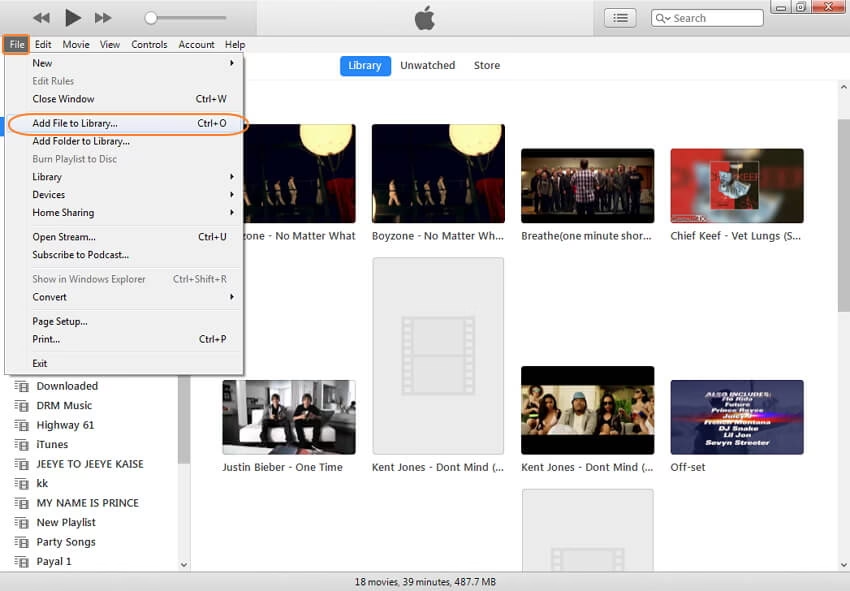
- Klikněte na "Soubor" > "Přidat soubor do knihovny", najděte a vyberte MOV soubor, a poté klikněte na "Otevřít" pro jeho import do iTunes.
- Klikněte na záložku "Filmy" a vyberte MOV soubor, který jste právě importovali.
- Klikněte na "Soubor" > "Převést" > "Vytvořit verzi pro iPod nebo iPhone". iTunes nyní optimalizuje MOV soubor tak, aby fungoval s vaším iPhonem. Jakmile je proces dokončen, nově vytvořený MOV soubor se objeví vedle původního videa. Může trvat nějakou dobu, v závislosti na délce a velikosti souboru.
- Připojte svůj iPhone k počítači, na kterém běží iTunes. Ujistěte se, že je váš iPhone zapnutý a odemčený.
- Klikněte na ikonu vašeho iPhonu pod menu "Zařízení".
- V levém panelu vyberte "Filmy" a zaškrtněte políčko před "Synchronizovat filmy".
- Vyberte MOV soubor, který jste právě vytvořili, a klikněte na "Synchronizovat" pro jeho přenos na váš iPhone.
- Po dokončení přenosu můžete svůj iPhone odpojit od počítače. Poté přejděte k souboru MOV v aplikaci Fotky a začněte jej přehrávat.
Tato metoda je spolehlivá, protože iTunes automaticky aplikuje správné kodeky (obvykle H264) a parametry (rozlišení, bitovou rychlost, snímkovou frekvenci) pro vaše konkrétní zařízení.
Použití specializovaného konvertoru videa
Pokud dáváte přednost flexibilnějšímu řešení nebo potřebujete zpracovat mnoho souborů najednou, profesionální software pro konverzi videa je vynikající volbou. Tyto nástroje nabízejí širší podporu kodeků a pokročilé možnosti nastavení. Příkladem takového softwaru je nástroj, který dokáže pracovat s více než 370 kodeky a umožňuje převádět MOV na formáty podporované iPhonem, jako jsou MP4 nebo MOV s kodeky H264/MPEG-4/HEVC.
Postup je obvykle následující:
- Stáhněte a spusťte vybraný software pro konverzi videa.
- Importujte MOV soubory. Obvykle stačí kliknout na tlačítko "Přidat video" nebo přetáhnout soubory do okna programu. Většina programů podporuje hromadnou konverzi.
- Vyberte výstupní formát pro iPhone. Na spodní části rozhraní programu byste měli najít sekci pro výběr formátu. Zvolte "MP4 H264" nebo "MOV H264". Mnoho konvertorů má také přednastavené profily pro konkrétní modely iPhonů (např. "iPhone 16/15 (H264)"), což vám zajistí optimální nastavení.
- Přizpůsobte nastavení (volitelné). Ačkoliv přednastavené profily obvykle nabízejí optimální nastavení, můžete mít specifické požadavky. Většina programů umožňuje upravit kvalitu videa, kodek, snímkovou frekvenci, rozlišení, poměr stran, zvukový kodek a další parametry. To je užitečné, pokud chcete například zmenšit velikost souboru nebo zachovat nejvyšší možnou kvalitu.
- Upravte nebo ořízněte video (volitelné). Některé konvertory nabízejí i základní editační funkce. Pokud je váš MOV soubor částečně poškozený nebo chcete odstranit nežádoucí části, můžete použít funkci "Oříznout" k nastavení počátečního a koncového času videa a odstranit tak poškozené nebo irelevantní segmenty.
- Spusťte konverzi. Zvolte cílovou složku pro uložení převedeného souboru a stiskněte tlačítko "Spustit" nebo "Konvertovat". Mnoho moderních konvertorů využívá plnou hardwarovou akceleraci (GPU), což výrazně zkracuje dobu konverze a snižuje zatížení procesoru. Nezapomeňte aktivovat funkce jako "High Quality Engine" a "Deinterlacing" pro optimalizaci algoritmu konverze a zachování přesné kvality obrazu.
Online konvertory: Kromě desktopových aplikací existují i bezplatné online video konvertory, jako jsou FreeConvert nebo CloudConvert. Tyto služby nabízejí možnost upravit video kodeky a další parametry tak, aby vyhovovaly vašemu iPhonu, aniž byste museli instalovat software. Jsou skvělé pro jednorázové použití menších souborů.
Použití přehrávačů médií třetích stran
Když nativní přehrávač iPhonu nemůže otevřít soubory MOV, můžete se obrátit na aplikace třetích stran. Tyto aplikace obvykle podporují širší škálu formátů a kodeků než výchozí přehrávač, protože mají vlastní vestavěné dekodéry.
- VLC for Mobile: Jedná se o univerzální přehrávač médií, který si poradí se soubory MOV kódovanými různými kodeky a parametry. Je to jedna z nejlepších možností pro přehrávání video souborů, které nelze přehrát výchozím přehrávačem. VLC je zdarma a je k dispozici v App Store. Podporuje streamování ze síťových disků a cloudových služeb.
- Infuse: Pokud potřebujete pokročilé funkce a jste ochotni zaplatit za prémiovou aplikaci, Infuse je skvělá volba. Tato aplikace také podporuje více formátů a kodeků. Navíc umožňuje streamování obsahu z jiných zařízení bez nutnosti synchronizace a nabízí pokročilé možnosti správy knihovny.
Znovu stažení nebo oprava poškozeného souboru
Pokud žádné z výše uvedených řešení nefunguje, je velká pravděpodobnost, že váš poškozený soubor MOV je skutečně poškozený.
- Znovu stažení: V takovém případě, pokud je původní soubor stále k dispozici, měli byste jej stáhnout znovu a zajistit, aby proces stahování nebyl přerušen. Často se stává, že neúplné nebo chybně stažené soubory jsou příčinou problémů.
- Oprava: Pokud původní soubor již není k dispozici nebo je znovu stažený soubor stále poškozený, měli byste zkusit použít nástroj pro opravu videa. Existují specializované softwary, které dokážou analyzovat a opravit poškozené video soubory. Tyto nástroje se snaží rekonstruovat chybějící nebo poškozené segmenty dat, aby se soubor stal znovu přehratelným. Příkladem takového softwaru je Stellar Repair for Video, ale existuje mnoho dalších, které nabízejí podobné funkce.
| Metoda | Výhody | Nevýhody | Kdy ji použít |
|---|---|---|---|
| Přímé přehrávání (Fotky/Soubory) | Nejjednodušší, nevyžaduje žádné další aplikace. | Funguje pouze s plně kompatibilními MOV soubory. | Pro videa natočená iPhonem nebo již optimalizovaná. |
| Převod přes iTunes | Spolehlivá optimalizace pro iPhone, zdarma (pokud máte iTunes/Mac). | Vyžaduje počítač, delší proces, méně flexibilní nastavení. | Pro jednotlivé soubory, když chcete zajistit maximální kompatibilitu. |
| Specializovaný konvertor videa | Široká podpora kodeků, pokročilé nastavení, rychlá konverze, hromadné zpracování. | Obvykle placený software, vyžaduje instalaci. | Pro časté konverze, nekompatibilní soubory, potřebu úprav. |
| Přehrávače třetích stran (VLC, Infuse) | Přehrávají širokou škálu kodeků bez konverze, streamování. | Vyžaduje instalaci aplikace, může spotřebovat více baterie. | Pro soubory s nekompatibilními kodeky, které nechcete konvertovat. |
| Oprava poškozeného souboru | Může zachránit nepřístupné video. | Není vždy 100% úspěšná, vyžaduje speciální nástroje. | Když je soubor poškozený a žádná jiná metoda nefunguje. |
Časté dotazy (FAQ)
1. Lze soubory .mov přehrávat na iPhonu?
Ano, soubory MOV lze na iPhonu přehrávat. MOV je digitální video formát vyvinutý společností Apple a iPhone tento formát nativně podporuje. Nicméně, jak bylo popsáno v článku, musí splňovat určité specifikace ohledně kodeků a parametrů, aby bylo zajištěno plynulé přehrávání.
2. Proč nemohu přehrát soubor .mov na svém iPhonu?
Existuje několik důvodů, proč se soubor .mov nemusí přehrát na vašem iPhonu. Nejčastější příčinou je, že soubor MOV může obsahovat nepodporované kodeky (např. MPEG-2, H263) nebo mít nesprávná nastavení parametrů, jako je příliš vysoká bitová rychlost, rozlišení nebo snímková frekvence, které přesahují možnosti hardwaru iPhonu. Kromě toho může být soubor poškozený v důsledku neúplného stažení, chybného přenosu nebo poškození během úprav.
3. Můžu převést MOV na MP4 na iPhonu?
Přímo na iPhonu je převod MOV na MP4 možný pomocí některých aplikací pro úpravu videa nebo souborů, které nabízejí funkce konverze. Nejefektivnější a nejspolehlivější způsob je však provést konverzi na počítači pomocí programů jako iTunes (nebo Finder na Macu) nebo specializovaného softwaru pro konverzi videa. Po konverzi můžete soubor snadno přenést na svůj iPhone.
4. Jaké kodeky MOV iPhone podporuje?
iPhone primárně podporuje MOV soubory kódované kodeky H264 (AVC), MPEG-4 a HEVC (H.265). Tyto kodeky jsou optimalizovány pro hardwarovou akceleraci na zařízeních iOS, což zajišťuje plynulé a energeticky efektivní přehrávání.
5. Ovlivňuje velikost souboru přehrávání MOV na iPhonu?
Ano, velikost souboru je přímo úměrná bitové rychlosti a rozlišení. Velmi velké soubory s vysokou bitovou rychlostí mohou způsobit problémy s plynulým přehráváním, protože vyžadují více výpočetního výkonu a rychlosti čtení dat, než je iPhone schopen zvládnout v reálném čase. Optimalizace parametrů videa pro iPhone, například snížením bitové rychlosti nebo rozlišení, může výrazně zlepšit přehrávání.
Ačkoliv se problém s přehráváním MOV souborů na iPhonu může zdát zpočátku matoucí, nyní víte, že příčiny jsou obvykle technického rázu a existují ověřená řešení. Klíčem k úspěšnému přehrávání je pochopení, že MOV je kontejner a jeho obsah (kodeky a parametry) musí být kompatibilní s vaším iPhonem. Ať už se rozhodnete pro jednoduchou konverzi přes iTunes, použijete specializovaný nástroj pro pokročilé úpravy, nebo se spolehnete na flexibilitu přehrávačů třetích stran jako je VLC, máte k dispozici řadu možností. A pokud je problémem poškození souboru, nezoufejte, i na to existují nástroje. S těmito znalostmi už nebudete muset řešit frustrace z nepřehrajitelných videí a vaše zábava na iPhonu bude vždy plynulá a bezproblémová.
Chceš-li si přečíst další články podobné jako Proč se MOV soubory nepřehrají na iPhone a jak to vyřešit?, navštiv kategorii Technologie.