
03/11/2022
Mikrofon je jednou z nejdůležitějších součástí vašeho iPhone, která vám umožňuje plně využívat hlasové funkce, komunikovat s přáteli a rodinou, nahrávat zvukové poznámky nebo dokonce ovládat zařízení pomocí Siri. Ať už se snažíte povolit hlasové diktování, nahrát důležitou vzpomínku nebo jen zajistit, aby vás bylo slyšet během hovoru, správné nastavení mikrofonu je klíčové. Někdy se však může zdát, že zapnutí mikrofonu je složitější, než by se mohlo zdát. Nebojte se! Je to jednoduchý proces, který vyžaduje jen pár klepnutí na obrazovku. Tento článek vám poskytne podrobný návod, jak spravovat, optimalizovat a řešit problémy s mikrofonem vašeho iPhone, abyste vždy dosáhli křišťálově čistého zvuku.
- Jak povolit přístup k mikrofonu pro aplikace na iPhone
- Kde se nachází mikrofony na iPhone a k čemu slouží?
- Nastavení hlasitosti a dalších funkcí mikrofonu na iPhone
- Jak otestovat mikrofon na iPhone
- Optimalizace a zlepšení kvality zvuku mikrofonu na iPhone
- Řešení problémů s mikrofonem na iPhone
- Často kladené otázky o nastavení mikrofonu na iPhone
- Jak dám aplikaci přístup k mikrofonu na svém iPhone?
- Proč mě lidé neslyší na mém iPhone?
- Mohu použít externí mikrofon s iPhone?
- Jak zlepším kvalitu zvuku mikrofonu mého iPhone?
- Proč mi mikrofon iPhone nefunguje pro nahrávání videa?
- Jak mohu vyčistit mikrofon iPhone?
- Je možné nastavit citlivost mikrofonu na iPhone?
- Mohu zakázat přístup mikrofonu pro všechny aplikace najednou?
- Jak otestuji mikrofon iPhone?
- Závěr
Jak povolit přístup k mikrofonu pro aplikace na iPhone
Než se pustíme do detailů, je důležité si uvědomit, že povolení mikrofonu umožní vašemu iPhone snímat zvuk prostřednictvím vestavěného mikrofonu zařízení. To je nezbytné pro hlasové funkce a aplikace třetích stran, které vyžadují zvukový vstup. Proces je obecně velmi intuitivní, ale existují specifické kroky pro různé typy aplikací a situací.
Povolení přístupu pro obecné aplikace
Většina aplikací vyžadujících přístup k mikrofonu získá povolení přímo z nastavení soukromí. Zde je postup, jak to provést:
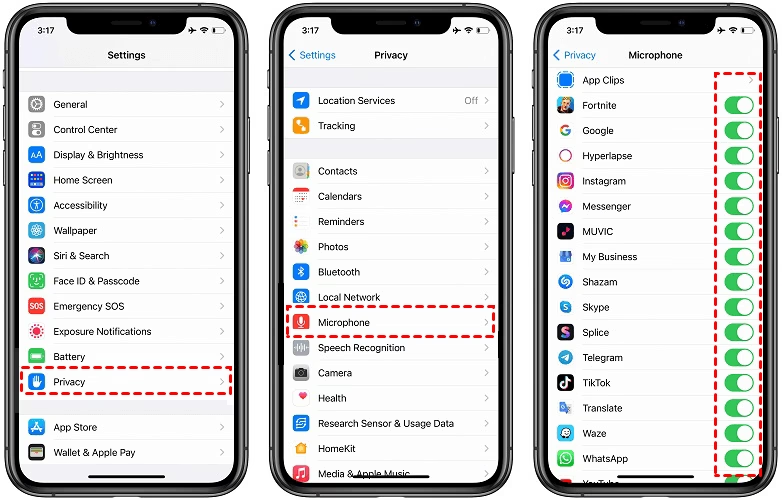
- Otevřete Nastavení: Přejděte na domovskou obrazovku vašeho iPhone a klepněte na ikonu aplikace „Nastavení“. Aplikace Nastavení je místem, kde můžete upravit všechny systémové preference vašeho iPhone, včetně nastavení soukromí a oprávnění pro aplikace k používání mikrofonu.
- Přejděte na Soukromí: V nabídce Nastavení sjeďte dolů, dokud nenajdete „Soukromí a zabezpečení“ (nebo jen „Soukromí“ u starších iOS verzí), a klepněte na něj. Nastavení soukromí jsou klíčová, protože vám pomáhají kontrolovat, které aplikace mají přístup k vašim osobním údajům a hardwarovým funkcím, jako je mikrofon.
- Klepněte na Mikrofon: Pod nabídkou Soukromí a zabezpečení uvidíte možnost „Mikrofon“. Klepněte na ni, abyste zobrazili seznam aplikací. Tento seznam zobrazuje všechny aplikace nainstalované na vašem iPhone, které požádaly o přístup k mikrofonu. Odtud můžete spravovat tato oprávnění.
- Povolte přístup k mikrofonu: U každé aplikace uvidíte přepínač. Přepněte přepínač doprava, aby se zeleně rozsvítil, což znamená, že mikrofon je pro tuto aplikaci zapnutý. Pokud je přepínač již zelený, přístup k mikrofonu je pro tuto aplikaci již povolen. Pokud je šedý, klepněte na něj, abyste mikrofon povolili.
Po dokončení těchto kroků budou mít vybrané aplikace přístup k mikrofonu vašeho iPhone. To znamená, že budete moci okamžitě využívat hlasové funkce v těchto aplikacích.
Povolení přístupu pro webové prohlížeče (např. Safari)
Některé aplikace, jako jsou internetové prohlížeče (například Safari), vyžadují jinou metodu pro přístup k mikrofonu na iPhone. Povolení přístupu těmto aplikacím vám umožní používat mikrofon v prohlížeči. Zde je postup:
- Spusťte test mikrofonu online: Nejprve vyhledejte na Google pomocí Safari jakoukoli online službu pro testování mikrofonu a navštivte web, abyste mikrofon otestovali. Pokud jste Safari nepovolili přístup, nebudete moci mikrofon otestovat. Webová stránka může zobrazit zprávu „Mikrofon není autorizován“.
- Otevřete Nastavení: Klepněte na ikonu „Nastavení“ na domovské obrazovce vašeho iPhone.
- Přejděte na Safari: V nabídce „Nastavení“ sjeďte dolů, dokud neuvidíte možnost „Safari“, a klepněte na ni.
- Nastavení pro webové stránky: Když jste v nastavení Safari, sjeďte dolů do sekce „Nastavení pro webové stránky“ a vyberte „Mikrofon“.
- Vyberte Povolit: Uvidíte tři možnosti: „Zeptat se“, „Zakázat“ a „Povolit“ v sekci „Přístup k mikrofonu na všech webových stránkách“. Vyberte možnost „Povolit“.
- Otestujte mikrofon: Nyní znovu otevřete webovou stránku pro testování mikrofonu ve vašem prohlížeči Safari a otestujte mikrofon klepnutím na ikonu přehrávání (ikona testování mikrofonu se může lišit v závislosti na použitém webu). Tentokrát byste měli být schopni úspěšně otestovat mikrofon iPhone.
Co dělat, když nemůžete najít aplikaci pro udělení oprávnění k mikrofonu?
Někdy se může stát, že název aplikace neuvidíte v nastavení „Soukromí“ a „Mikrofonu“. To znamená, že nebudete moci udělit přístup k mikrofonu této konkrétní aplikaci. To je trochu náročný úkol, ale lze jej snadno vyřešit pomocí následujících kroků:
- Zkontrolujte nastavení konkrétní aplikace: Předpokládejme, že nemůžete najít například „Facebook“ v nastavení mikrofonu vašeho iPhone. Přejděte do nabídky „Nastavení“, sjeďte dolů a klepněte na ikonu „Facebook“. To vám pomůže zjistit, jaké funkce a hardware mohou být použity s Facebookem. Můžete zde vidět, že „Kamera“ je zapnutá, zatímco „Mikrofon“ je vypnutý. Klepněte na přepínač a zapněte jej pro mikrofon a vraťte se zpět do hlavního nastavení.
- Zkontrolujte Čas u obrazovky: Přejděte do „Nastavení“, vyhledejte a klepněte na možnost „Čas u obrazovky“.
- Omezení obsahu a soukromí: Klepněte na „Omezení obsahu a soukromí“ ze seznamu.
- Povolit změny: Sjeďte dolů do sekce „Soukromí“ a klepněte na možnost „Mikrofon“. Dále vyberte „Povolit změny“ a ujistěte se, že je u ní zaškrtnutý symbol.
- Povolené aplikace: Vraťte se zpět do nabídky „Omezení obsahu a soukromí“ a klepněte na „Povolené aplikace“. Uvidíte téměř všechny názvy aplikací nainstalovaných na vašem iPhone s přepínačem vedle každé aplikace. Najděte aplikaci v této sekci, které si přejete udělit oprávnění k mikrofonu (v tomto případě zapněte přepínač pro aplikaci Facebook).
Vraťte se na domovskou obrazovku a otevřete aplikaci. Tentokrát byste měli být schopni používat mikrofon iPhone s touto aplikací.
Kde se nachází mikrofony na iPhone a k čemu slouží?
Věděli jste, že váš iPhone je vybaven několika mikrofony? Většina modelů iPhone, zejména od řady 12 a dále, má více mikrofonů, které pomáhají zlepšit kvalitu zvuku. Jsou umístěny na třech různých místech a každý má svůj specifický účel.
Spodní mikrofony (dva)
Tyto mikrofony se nacházejí na spodní hraně vašeho iPhone. Jsou primárně používány pro běžné telefonní hovory, hlasové poznámky a FaceTime hovory, když držíte telefon u ucha nebo když jej používáte jako diktafon. Jsou klíčové pro zachycení vašeho hlasu během standardní komunikace.
Přední mikrofon
Druhý mikrofon na iPhone je umístěn na předním panelu poblíž selfie kamery. Jeho hlavní funkcí je přenos vašeho hlasu během FaceTime hovorů, hlasových příkazů pro Siri a také pro zachycení vysoce kvalitního zvuku pro všechna video nahrávání pořízená přední kamerou. Kromě toho se aktivuje, když přepnete hovory na reproduktor, aby zachytil zvuk z vašeho okolí.
Zadní mikrofon
Třetí mikrofon je umístěn na zadní straně vašeho iPhone poblíž zadních kamer. Jeho primární funkcí je umožnit funkci potlačení šumu telefonu během hovorů, což výrazně zlepšuje srozumitelnost. Stejně jako ostatní mikrofony, umožňuje zvuk pro FaceTime, Siri a video nahrávání pořízená zadní kamerou. Je navržen tak, aby zachytil zvuk z prostředí, kde se nachází zadní kamera, což je ideální pro nahrávání videí.
Zde je shrnutí:
| Typ mikrofonu | Umístění | Hlavní použití |
|---|---|---|
| Spodní mikrofony (2) | Spodní hrana iPhone | Telefonní hovory, hlasové poznámky |
| Přední mikrofon | U přední kamery | FaceTime, Siri, video z přední kamery, hlasitý odposlech |
| Zadní mikrofon | U zadních kamer | Potlačení šumu telefonu, video ze zadní kamery, FaceTime, Siri |
Při používání mikrofonů se ujistěte, že je správně umístíte, abyste získali optimální kvalitu zvuku. Například, pokud nahráváte videa zadní kamerou, ujistěte se, že zadní mikrofon není zakrytý vaší rukou nebo pouzdrem iPhone. V opačném případě zažijete špatný zvuk.
Nastavení hlasitosti a dalších funkcí mikrofonu na iPhone
iPhone nabízí jen několik možností, pokud jde o nastavení mikrofonu. Přesto tyto úpravy mohou výrazně ovlivnit kvalitu zvuku. Zde se dozvíte, jak je upravit a co znamenají.
Nastavení hlasitosti mikrofonu
Hlasitost a citlivost mikrofonu iPhone se nastavují pomocí hlavních tlačítek hlasitosti iPhone. To znamená, že jedno ovládání hlasitosti upravuje reproduktor i mikrofon současně. Chcete-li je zkontrolovat, otevřete aplikaci „Nastavení“ a poté vyberte „Zvuky a haptika“ (nebo jen „Zvuky“). Zde byste měli vidět posuvník označený „Hlasitost vyzvánění a upozornění“. Toto je posuvník hlasitosti, který upravuje mikrofon i reproduktor.
Funkce potlačení šumu telefonu
Funkce „Potlačení šumu telefonu“ ve vašem iPhone pomáhá redukovat okolní hluk během telefonních hovorů, což je neocenitelné pro čistotu zvuku v rušných prostředích. Tato funkce je ve výchozím nastavení zapnutá, ale můžete ji spravovat:
- Otevřete Nastavení: Klepněte na „Nastavení“ na domovské obrazovce.
- Přejděte na Zpřístupnění: Sjeďte dolů k možnosti „Zpřístupnění“ a klepněte na ni.
- Audiovizuální: Pod nabídkou „Zpřístupnění“ najdete mnoho možností. Vyhledejte „Audiovizuální“ v sekci „Sluch“.
- Potlačení šumu telefonu: Sjeďte dolů a vyhledejte „Potlačení šumu telefonu“. Vedle této možnosti najdete také přepínač.
- Zapněte/vypněte funkci: Klepněte na přepínač, abyste tuto funkci zapnuli nebo vypnuli. Doporučuje se nechat tuto funkci zapnutou pro většinu uživatelů, aby se zlepšila kvalita hovorů.
Jak otestovat mikrofon na iPhone
Testování je prvním krokem při řešení jakéhokoli problému souvisejícího se zvukem na vašem iPhone. Nejlepší je, že každý mikrofon se na iPhone používá pro různé úkoly. Proto můžete testovat jednotlivé mikrofony a přesně určit, který mikrofon způsobuje problém.
Testování spodních mikrofonů
Spodní dva mikrofony se používají pro telefonní hovory a hlasové poznámky.
- Hlasové poznámky: Otevřete aplikaci „Hlasové poznámky“ a nahrajte něco klepnutím na červené tlačítko nahrávání. Jakmile dokončíte nahrávání, přehrajte zvuk a zkontrolujte, zda zní čistě.
- Telefonní hovor: Zavolejte příteli nebo členovi rodiny a zeptejte se, zda slyší nějaké praskání, šum nebo zkreslené zvuky. Hledejte stejné problémy na svém konci hovoru.
Testování předního mikrofonu
Horní přední mikrofon se používá pro nahrávání videa, FaceTime a Siri.
- Nahrávání videa (přední kamera): Otevřete aplikaci „Fotoaparát“ a přepněte na režim videa klepnutím na ikonu videa v dolní části. Nahrajte video, zatímco mluvíte, nebo zapněte televizní pořad či film s dialogy. Přehrajte video a zkontrolujte, zda je zvuk čistý.
- FaceTime: Uskutečněte hovor FaceTime a zeptejte se osoby na druhém konci, zda vás jasně slyší.
- Siri: Požádejte Siri, aby pro vás provedla nějaký úkol. Pokud vám nerozumí, zkuste testovat v tichém prostředí.
Testování zadního mikrofonu
Horní zadní mikrofon se používá při nahrávání videa zadní kamerou.
- Nahrávání videa (zadní kamera): Nahrajte video zadní kamerou a věnujte pozornost zvuku. Pro nejlepší výsledky zkuste nahrávat v tichém prostředí.
Optimalizace a zlepšení kvality zvuku mikrofonu na iPhone
Přestože vestavěné mikrofony vašeho iPhone jsou dostatečné pro nahrávání vynikajícího zvuku, nemusí vždy poskytnout zvuk profesionální kvality. Naštěstí iPhone umožňuje používat kabelové i bezdrátové externí mikrofony, které přinášejí větší ostrost a čistotu do nahrávání zvuku a videa.
Tipy pro optimalizaci vestavěného mikrofonu
- Zkontrolujte překážky: Ujistěte se, že pouzdro vašeho iPhone nebo chránič obrazovky neblokuje otvory mikrofonu. I malé blokování může výrazně snížit kvalitu zvuku.
- Čistota: Pravidelně čistěte otvory mikrofonu od prachu a nečistot. Použijte měkký kartáč nebo párátko s mikrovláknem. Vyhněte se kovovým předmětům nebo stlačenému vzduchu.
- Správná poloha: Při nahrávání nebo volání se ujistěte, že je mikrofon správně umístěn a není zakrytý.
Použití externích mikrofonů s iPhone
Externí mikrofony mohou výrazně zlepšit kvalitu zvuku, zejména pro profesionální nahrávky, podcasty nebo videokonference.
- Připojení kabelového externího mikrofonu: K připojení kabelového mikrofonu možná budete potřebovat adaptéry, pokud konektor vašeho externího mikrofonu neodpovídá portu vašeho iPhone. Například, pokud má kabelový mikrofon 3,5mm jack, ale váš iPhone má Lightning port. Pak budete muset nejprve připojit kabelový mikrofon k adaptéru TRS na TRRS pro převod na 3,5mm jack. Poté budete potřebovat adaptér z 3,5mm jacku na Lightning pro připojení k vašemu iPhone.
- Připojení bezdrátového externího mikrofonu: Připojení externího bezdrátového mikrofonu k vašemu iPhone je poměrně snazší než připojení kabelového mikrofonu. Ujistěte se však, že máte bezdrátový mikrofon s Lightning přijímačem, jako je například Hollyland Lark C1. Bezdrátový mikrofon má jeden nebo dva vysílače, což jsou mikrofony obvykle s všesměrovým polárním vzorem. Jednoduše připevníte vysílače na oblečení a připojíte přijímač k vašemu iPhone, abyste mohli začít nahrávat z větší vzdálenosti.
- Konfigurace externích mikrofonů: Jakmile připojíte externí kabelový nebo bezdrátový mikrofon, váš iPhone by je měl automaticky detekovat a rozpoznat a použít je jako výchozí mikrofon. Některé externí mikrofony, zejména bezdrátové, však mohou mít vlastní mobilní aplikace pro jemné doladění zvuku.
Řešení problémů s mikrofonem na iPhone
Pokud jste vyzkoušeli všechny výše uvedené metody a interní mikrofony iPhone stále vytvářejí problémy, zde je několik způsobů, jak se pokusit problémy vyřešit. Tyto kroky pokrývají běžné softwarové i hardwarové problémy, které mohou ovlivnit funkčnost mikrofonu.
Zkontrolujte, zda nejsou otvory mikrofonu blokovány
Jak již bylo uvedeno, některá pouzdra na iPhone mohou zakrývat otvory mikrofonu, což přispívá k jeho špatné funkčnosti. V takových scénářích byste měli zkontrolovat, zda je pouzdro kompatibilní s vaším iPhone a použít takové, které je vyrobeno podle velikosti a specifikací vašeho modelu. Pokud pouzdro iPhone není problémem, zkuste odstranit prachové částice z otvorů mikrofonu měkkým kartáčem. Buďte velmi opatrní a nepoužívejte ostré předměty, které by mohly mikrofon poškodit.
Restartujte iPhone
Mnohokrát pouhé restartování iPhone dokáže vyřešit hardwarové i softwarové problémy. Někdy aplikace vytvářejí problémy, které ovlivňují funkčnost telefonu, což vede k problémům s mikrofonem. Zatímco starší modely lze restartovat pouhým stisknutím tlačítka napájení, novější modely, jako jsou řady iPhone 12 a iPhone 14, vyžadují dlouhé stisknutí tlačítek hlasitosti a napájení současně.
- Vypnutí: Odemkněte svůj iPhone. Jedním prstem držte tlačítko „Napájení“ a druhým tlačítko „Zvýšení hlasitosti“. Dlouze stiskněte obě tlačítka současně, dokud se nezobrazí nabídka vypnutí. Poté prstem stiskněte a posuňte možnost „Vypnout“.
- Zapnutí: Jakmile se telefon úplně vypne, dlouze stiskněte tlačítko „Napájení“, abyste zařízení zapnuli.
Aktualizujte svůj iPhone na nejnovější iOS
Pokud váš iPhone používá starou verzi iOS, je možné, že problémy s mikrofonem vznikají kvůli zastaralému softwaru. Aktualizace operačního systému může často opravit softwarové chyby, které ovlivňují hardware.
- Otevřete Nastavení: Přejděte do „Nastavení“ vašeho iPhone a klepněte na „Obecné“.
- Aktualizace softwaru: Klepněte na možnost „Aktualizace softwaru“.
- Zkontrolovat aktualizace: Podívejte se na spodní část obrazovky pod sekcí „K dispozici také“, abyste potvrdili, zda je k dispozici nějaká nejnovější aktualizace. Můžete také zapnout možnost „Automatické aktualizace“, abyste umožnili vašemu iPhone automaticky instalovat nejnovější aktualizace.
- Stáhnout a instalovat: Po klepnutí na nejnovější verzi iOS uvidíte podrobnosti o nové aktualizaci, po níž následuje možnost „Stáhnout a instalovat“. Klepněte na tuto možnost, abyste zahájili aktualizaci. Pokud máte nastavený přístupový kód, zadejte jej, abyste povolili proces aktualizace. Aktualizace bude dokončena během několika minut.
Resetujte nastavení iPhone
Pokud jste provedli jakékoli změny v nastavení mikrofonu, ale stále máte problémy, můžete zkusit resetovat všechna nastavení najednou. To však nesmaže žádná vaše osobní data, jako jsou fotografie, videa, hlasové poznámky a další, ani aplikace z vašeho iPhone. Pouze obnoví nastavení systému do výchozího stavu.
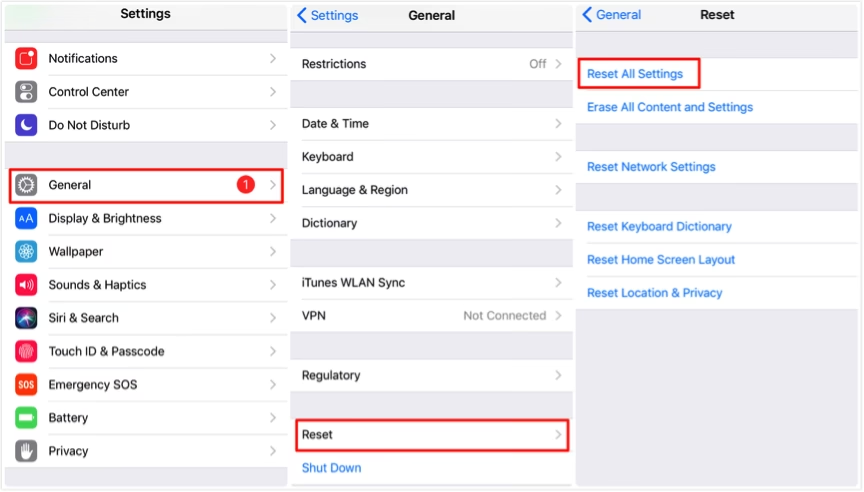
- Otevřete Nastavení: Přejděte do „Nastavení“.
- Přejděte na Obecné: Klepněte na ikonu „Obecné“.
- Přenos nebo reset iPhone: Sjeďte a klepněte na možnost „Přenos nebo reset iPhone“.
- Resetovat: Klepněte na „Resetovat“.
- Resetovat všechna nastavení: Vyberte možnost „Resetovat všechna nastavení“. Tím se resetují všechna vaše síťová, klávesnicová, soukromí a mikrofonní nastavení na výchozí hodnoty.
Co dělat, když jsou nastavení iPhone zašedlá?
Pokud jsou nastavení vašeho iPhone zašedlá, přejděte do možnosti „Čas u obrazovky“ v „Nastavení“. Klepněte na možnost „Omezení obsahu a soukromí“ a sjeďte dolů k „Povolit změny“. Klepněte na „Změny účtu“ a vyberte „Povolit“. Tím se zakážou všechna zašedlá nastavení na vašem iPhone.
Často kladené otázky o nastavení mikrofonu na iPhone
Zde jsou odpovědi na některé z nejčastějších otázek týkajících se nastavení a používání mikrofonu na iPhone:
Jak dám aplikaci přístup k mikrofonu na svém iPhone?
Přejděte do „Nastavení“ a vyberte „Soukromí a zabezpečení“. Dále klepněte na možnost „Mikrofon“ z nabídky a zapněte přepínač vedle názvu aplikace, které chcete udělit přístup k mikrofonu.
Proč mě lidé neslyší na mém iPhone?
Když vás jiná osoba neslyší na vašem iPhone, zapněte „Režim Letadlo“ a po minutě jej vypněte. Poté přejděte do „Nastavení“, klepněte na „Obecné“ a vyberte „Informace“. Dále nainstalujte jakékoli dostupné aktualizace operátora. Pokud to problém nevyřeší, zkuste resetovat síťová nastavení z možnosti „Přenos nebo reset iPhone“ v „Obecné“.
Mohu použít externí mikrofon s iPhone?
Ano, můžete. Mnoho značek vyrábí externí mikrofony s certifikací MFi (Made for iPhone), jako jsou Hollyland Lark C1 nebo Rode Lavalier Go. Tyto mikrofony dokážou zachytit vysoce kvalitní zvuk na vašem iPhone během audio nebo video nahrávek, schůzek Zoom a běžných hovorů.
Jak zlepším kvalitu zvuku mikrofonu mého iPhone?
Pro zlepšení kvality zvuku vestavěného mikrofonu vašeho iPhone se ujistěte, že pouzdro neblokuje otvory mikrofonu. Také by měl být odstraněn prach a nečistoty. Nejdůležitější je správně umístit mikrofon, aby zachytil vynikající kvalitu zvuku.
Proč mi mikrofon iPhone nefunguje pro nahrávání videa?
Pravděpodobně jste nedali své kameře nebo aplikaci pro nahrávání videa oprávnění k přístupu k mikrofonu vašeho iPhone. Chcete-li aplikaci povolit používat váš interní mikrofon, přejděte do „Nastavení“, klepněte na „Soukromí a zabezpečení“ a vyberte „Mikrofon“. Nyní vyhledejte aplikaci pro nahrávání videa a zapněte přepínač.
Jak mohu vyčistit mikrofon iPhone?
Pro opatrné čištění otvorů mikrofonu vašeho iPhone použijte dřevěné párátko pokryté hadříkem z mikrovlákna, měkký plast nebo měkký kartáč. Vyhněte se používání kovových předmětů nebo stlačeného vzduchu, které by mohly mikrofon poškodit.
Je možné nastavit citlivost mikrofonu na iPhone?
Citlivost mikrofonu na vašem iPhone je primárně propojena s celkovou hlasitostí systému (hlasitost vyzvánění a upozornění) a funkcí potlačení šumu. Neexistuje samostatný posuvník pro citlivost mikrofonu. Můžete však ovlivnit vnímanou citlivost optimalizací prostředí nahrávání a zajištěním čistoty otvorů mikrofonu.
Mohu zakázat přístup mikrofonu pro všechny aplikace najednou?
Ne, přístup k mikrofonu pro aplikace můžete povolit nebo zakázat jednotlivě tak, že přejdete do „Nastavení“, klepnete na „Soukromí a zabezpečení“ a vyberete možnost „Mikrofon“, abyste zobrazili seznam aplikací s přepínačem.
Jak otestuji mikrofon iPhone?
Existují různé způsoby, jak otestovat všechny mikrofony na vašem iPhone, například zavoláním nebo FaceTime hovorem, nahráním hlasové poznámky, zadáváním hlasových příkazů Siri a nahráváním videa předními a zadními kamerami.
Závěr
Zapnutí mikrofonu na vašem iPhone je snadné jako facka. Ať už chatujete s přítelem, dáváte příkazy Siri nebo nahráváte svou další hitovou píseň, zajištění povolení mikrofonu je prvním krokem. Stačí pár klepnutí v nastavení a jste připraveni. Nezapomeňte zkontrolovat oprávnění jednotlivých aplikací a budete připraveni plně využít zvukové možnosti vašeho iPhone. Mějte na paměti obavy o soukromí a povolte mikrofon pouze pro aplikace, kterým důvěřujete. Díky tomu, že iPhone disponuje více mikrofony a funkcí potlačení šumu, je jeho zvuková kvalita na vysoké úrovni. V případě problémů nezapomeňte na kroky pro řešení problémů a zvažte použití externích mikrofonů pro profesionální výsledky. Jděte do toho, vyzkoušejte to a uvidíte, jak zapnutí mikrofonu na vašem iPhone může zlepšit váš uživatelský zážitek!
Chceš-li si přečíst další články podobné jako Nastavení mikrofonu na iPhone: Kompletní průvodce, navštiv kategorii iPhone.