
02/09/2024
Chcete si pořídit nový iPhone 14 a máte na svém počítači Windows nebo Mac obrovskou sbírku hudby, třeba i přes 100 GB? Mnoho uživatelů, stejně jako tazatel z Redditu, si přeje přenést veškerou svou hudbu do iPhonu, aniž by se museli spoléhat na streamování, vytvářet složité playlisty nebo se obávat ztráty dat. Chtějí si prostě užívat svou oblíbenou hudbu offline, organizovanou tak, jak jsou zvyklí. iPhone je sice skvělý hudební přehrávač, ale přenos hudby z počítače se může zdát složitý. Tradiční metoda přes iTunes má svá omezení a úskalí. V tomto článku se podíváme na několik ověřených metod, jak dostat vaši hudbu z PC do iPhonu – s iTunes i bez něj – a pomůžeme vám vybrat tu nejlepší pro vaše potřeby.
- Metoda 1: Přenos hudby z PC do iPhonu pomocí iTunes
- Metoda 2: Přeneste hudbu na iPhone z PC pomocí FoneTool
- Metoda 3: Přenos hudby z PC do iPhonu pomocí Dropboxu
- Metoda 4: Odeslání hudební složky z PC do iPhonu pomocí e-mailu
- Metoda 5: Přidání hudebních souborů na iPhone pomocí Dr.fone
- Jak se iOS vypořádá s organizací složek hudby?
- Srovnávací tabulka metod přenosu hudby
- Často kladené otázky (FAQ)
- Závěr
Metoda 1: Přenos hudby z PC do iPhonu pomocí iTunes
iTunes je oficiální nástroj společnosti Apple pro správu iOS zařízení, a samozřejmě jej lze použít k synchronizaci hudby z počítače do iPhonu. Nicméně, jeho rozhraní a často komplikované ovládání mohou uživatele frustrovat. Navíc existují určitá omezení, na která je třeba si dát pozor:
- iTunes umožňuje spárovat iPhone pouze s jedním počítačem. Nemůžete volně přidávat hudbu z různých počítačů, aniž byste riskovali smazání stávající hudby.
- Stávající mediální soubory na iPhonu budou při synchronizaci smazány a nahrazeny synchronizovanými položkami. Musíte být opatrní, jinak můžete po synchronizaci přijít o některá důležitá data.
Celkově vzato, iTunes vám sice může pomoci synchronizovat hudbu z počítače do iPhonu, ale tento proces může být časově náročný a existuje riziko ztráty dat. Pro zajištění bezpečnosti dat můžete zvážit alternativní metody. Pokud vám však iTunes vyhovuje, zde jsou kroky, jak přenést hudbu z počítače do iPhonu pomocí něj:
Dva kroky k realizaci přenosu:
- Přidejte hudbu z počítače do knihovny iTunes.
- Synchronizujte hudbu do iPhonu.
Přidání hudby do knihovny iTunes:
- Stáhněte a nainstalujte nejnovější verzi iTunes do svého počítače se systémem Windows nebo Mac.
- Spusťte iTunes a připojte svůj iPhone k počítači pomocí USB kabelu.
- Klikněte na ikonu zařízení (malý symbol iPhonu) v iTunes. Přejděte do sekce Souhrn. Zrušte zaškrtnutí možnosti „Automaticky synchronizovat, když je tento iPhone připojen“ a zaškrtněte možnost „Ručně spravovat hudbu a videa“. Klikněte na Použít pro potvrzení změn.
- Klikněte na možnost Soubor v horním menu. Z rozbalovacího seznamu vyberte „Přidat soubor do knihovny“ (Na Macu to může být „Přidat do knihovny“) pro přidání hudebních souborů z vašeho počítače, které chcete přesunout do iPhonu. Můžete také vybrat „Přidat složku do knihovny“, pokud chcete přidat celou složku plnou hudby.
Synchronizace hudby do iPhonu:
Upozornění: Před synchronizací hudby s iTunes byste měli vypnout synchronizaci hudby s iCloud. Přejděte na iPhonu do Nastavení > Hudba a vypněte „Synchronizace knihovny“ (nebo „Knihovna hudby na iCloudu“).
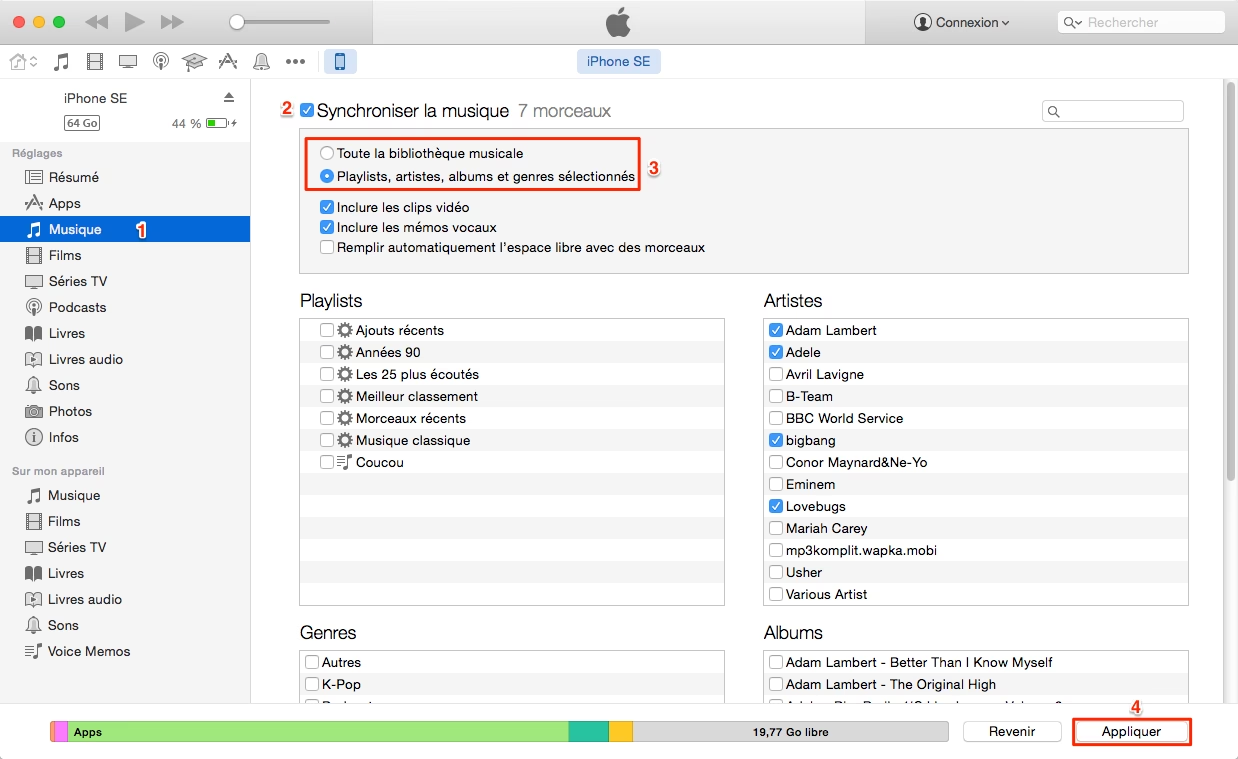
- V iTunes klikněte na „Hudba“ v levém panelu pod sekcí „Nastavení“.
- Zaškrtněte políčko „Synchronizovat hudbu“.
- Vyberte, zda chcete synchronizovat celou hudební knihovnu, nebo pouze vybrané playlisty, umělce, alba a žánry. Pro větší kontrolu doporučujeme vybrat „Vybrané playlisty, umělci, alba a žánry“.
- Klikněte na Použít v pravém dolním rohu pro zahájení synchronizace hudby do iPhonu.
Pokud chcete přenést pouze vybrané skladby, můžete také kliknout na „Skladby“ v horní liště menu, vybrat skladbu, kterou chcete přidat, kliknout na ni pravým tlačítkem myši a zvolit „Přidat do zařízení“ a poté vybrat název vašeho iPhonu.
Metoda 2: Přeneste hudbu na iPhone z PC pomocí FoneTool
Pokud chcete dostat hudbu na iPhone z PC bez iTunes, bezplatný nástroj pro přenos dat s názvem FoneTool je vynikající volbou. Oproti iTunes nabízí jednodušší a bezpečnější metodu, jak přidat hudbu do iPhonu. Můžete přenést všechny skladby najednou nebo vybrané skladby podle potřeby. Navíc, a to je klíčové, nesmaže stávající skladby ani žádná jiná data na vašem zařízení. To je obrovská výhoda oproti iTunes, kde hrozí riziko ztráty dat.
Nyní si zdarma stáhněte tento nástroj do počítače a podívejte se, jak přenést hudbu z PC do iPhonu několika kliknutími.
- Spusťte FoneTool. Připojte svůj iPhone k počítači (na iPhonu zadejte přístupový kód, aby software mohl přistupovat k vašemu zařízení).
- Na domovské obrazovce klikněte na možnost Přenos telefonu > PC do iPhonu a poté na Spustit přenos.
- Klikněte na ikonu souborů (nebo přetáhněte soubory přímo do okna). Vyberte skladby, které chcete přidat do iPhonu, a klikněte na Otevřít pro pokračování.
- Klikněte na Spustit přenos pro přidání hudby z počítače do iPhonu.
- Po dokončení přenosu klikněte na OK.
Poznámka: FoneTool může také pomoci přenést hudbu z iPhonu do PC, z iPhonu na jiný iPhone nebo iPad, což vám pomůže snadno umístit vaše skladby na správné místo.
Metoda 3: Přenos hudby z PC do iPhonu pomocí Dropboxu
Pro některé uživatele, kteří nemají USB kabel po ruce, existuje metoda bezdrátového přenosu pro kopírování hudby na iPhone. Můžete použít Dropbox nebo jiné cloudové služby pro sdílení souborů. Obecně platí, že cloudové služby nabízejí omezený úložný prostor. Dropbox například nabízí 2 GB volného místa. Pro synchronizaci hudby z počítače s iPhonem musíte nejprve importovat skladby z počítače do Dropboxu a poté stáhnout hudbu do iPhonu.
Na počítači:
- Přejděte na Dropbox.com (nebo použijte desktopovou aplikaci Dropbox) a nahrajte potřebné skladby a složky.
Na iPhonu:
- Přejděte do App Store a stáhněte si aplikaci Dropbox.
- Přihlaste se ke stejnému účtu.
- Najděte skladby a stáhněte si hudbu pro offline poslech.
Tato metoda je vhodná pro menší množství hudby nebo pro rychlé sdílení několika skladeb. Pro hudební knihovnu o velikosti 100 GB by bylo nutné zakoupit placený plán cloudového úložiště a přenos by mohl trvat velmi dlouho v závislosti na rychlosti vašeho internetu.
Metoda 4: Odeslání hudební složky z PC do iPhonu pomocí e-mailu
Pro bezplatný přenos menšího množství hudby můžete také zvolit odeslání vybraných skladeb e-mailem. Tato metoda se doporučuje, pokud chcete přenést pouze několik skladeb, ideálně do velikosti přílohy e-mailu (obvykle 20-25 MB).
Na počítači:
- Vytvořte nový e-mail a přidejte své písně k e-mailu jako přílohy.
- Odešlete e-mail sami sobě.
Na iPhonu:
- Přejděte do aplikace Mail a zkontrolujte e-mail.
- Klepněte na skladbu pro její přehrání/zobrazení.
- Zavřete okno přehrávání hudby a klepněte na tlačítko Sdílet (ikona čtverce se šipkou nahoru).
- Zvolte otevření skladby s hudební aplikací (např. Soubory, nebo jiná kompatibilní aplikace), abyste skladbu přidali do svého iPhonu.
Tato metoda je extrémně omezená velikostí souborů a není praktická pro více než pár skladeb.
Metoda 5: Přidání hudebních souborů na iPhone pomocí Dr.fone
Často se uživatelé potýkají s nežádoucími problémy s iTunes. Například iTunes nemusí být kompatibilní s vaším iPhonem nebo se může chovat neočekávaně. Nástroj také není příliš uživatelsky přívětivý pro přidávání vybraných souborů. Abyste se tomu vyhnuli, můžete použít specializovaný nástroj třetí strany, jako je Dr.fone pro iOS. Jedná se o komplexní správce iPhonu, který dokáže přenášet soubory z různých zdrojů a mezi nimi. Pomocí něj budete moci také přidat vlastní vyzvánění na iPhone bez iTunes a to během několika sekund.
Dr.fone nabízí širokou škálu funkcí:
- Dokáže přenášet data mezi počítačem a iPhonem (a naopak).
- Lze také přenášet data mezi iPhonem a jiným iPhonem/Androidem.
- Podporuje přenos všech hlavních typů souborů, jako jsou fotografie, hudba, videa, kontakty, zprávy atd.
- Můžete snadno přenášet skladby, vyzvánění, podcasty a další zvukové soubory mezi počítačem a iPhonem.
- Má specializovaný nástroj pro vytváření vyzvánění, který vám pomůže vytvářet a přenášet vyzvánění pro iPhone.
- Lze jej také použít k přenosu souborů mezi iPhonem a iTunes (bez použití samotného iTunes).
- K používání nástroje Dr.fone není nutné provádět jailbreak cílového zařízení.
- Díky uživatelsky přívětivému rozhraní je kompatibilní se všemi hlavními modely iOS, jako jsou nové iPhone 16, iPhone 15, iPhone 14, iPhone 13, iPhone 12, iPhone 11, iPhone X, XS, XS Max, XR, Pro atd.
Tento nástroj je k dispozici pro Mac a Windows a má dokonce bezplatnou zkušební verzi. Postupujte podle těchto kroků pro přidání hudby z počítače do iPhonu a naopak:
- Nejprve spusťte nástroj Dr.fone na svém Macu nebo Windows. Z domovské stránky přejděte na modul Přenos.
- Připojte svůj iPhone k počítači pomocí autentického USB kabelu. Během krátké chvíle jej aplikace automaticky detekuje a zobrazí se snímek zařízení.
- Pro správu hudby na iPhonu přejděte na záložku Hudba v Dr.fone. Získáte dobře roztříděný seznam všech hudebních souborů, které jsou již uloženy na vašem iPhonu.
- Pro přidání hudebního souboru z počítače do iPhonu klikněte na tlačítko Import (v panelu nástrojů). Můžete přidat soubor nebo celou složku.
- Otevře se vyskakovací okno, kde můžete vyhledat hudební soubory, které chcete přidat. Můžete přidávat podcasty, skladby, vyzvánění a téměř všechny druhy podporovaných souborů.
Stejným způsobem můžete také přenášet hudební soubory z iPhonu do počítače. Nejprve vyberte hudební soubory (nebo složky), které chcete přenést, a klikněte na tlačítko Export. Odtud si budete moci vybrat, zda chcete tyto soubory exportovat do počítače nebo do iTunes. Pokud se rozhodnete exportovat soubory do počítače, otevře se okno, které vám umožní vybrat umístění. Počkejte chvíli, než se proces přenosu dokončí. Existují samostatné záložky pro fotografie, videa, kontakty atd., které vám umožní přenášet různé typy dat.
Navíc, pro vytvoření vlastních vyzvánění a jejich přenesení do zařízení, můžete kliknout na ikonu Vyzvánění v panelu nástrojů. Tím se otevře vyhrazené okno, ve kterém můžete načíst hudbu z vašeho zařízení nebo z iPhonu. Později můžete oříznout své oblíbené části zvuku a přidat vyzvánění do svého iPhonu bez iTunes.
Jak se iOS vypořádá s organizací složek hudby?
Dotaz z Redditu se specificky zmiňuje o touze udržet hudbu v „jejich složkách“ a procházet ji tímto způsobem. Zde je důležité pochopit, jak iPhone a jeho nativní aplikace Hudba fungují. Zatímco na vašem PC máte soubory uspořádané ve fyzických složkách, aplikace Hudba v iOS nepoužívá pro procházení a zobrazení hudby strukturu složek souborového systému. Místo toho se spoléhá na metadata (ID3 tagy) vložená do každého hudebního souboru.
To znamená, že když přenesete hudbu na iPhone pomocí iTunes, FoneTool nebo Dr.fone, aplikace Hudba ji automaticky roztřídí podle informací, jako je název skladby, umělec, album, žánr a číslo stopy. Budete moci procházet svou knihovnu podle:
- Umělců: Všechny skladby od jednoho umělce pohromadě.
- Alb: Skladby seskupené podle alb, s obaly alb.
- Skladeb: Abecední seznam všech skladeb.
- Žánrů: Skladby roztříděné podle hudebních žánrů.
- Playlistů: Vlastní seznamy skladeb, které si můžete vytvořit.
Pokud jsou vaše ID3 tagy dobře vyplněné (což je klíčové pro správnou organizaci), pak i vaše „složková“ logika z PC bude v aplikaci Hudba dobře reflektována prostřednictvím alb a umělců. Nicméně, nebudete mít možnost procházet skutečné složky jako ve Správci souborů na PC. Pokud je pro vás absolutně nezbytné procházet hudbu podle fyzické složkové struktury, možná budete muset zvážit specializované aplikace třetích stran, které fungují jako správci souborů a mají integrovaný přehrávač hudby, ale ty nejsou součástí nativního ekosystému ani primárních metod přenosu a jejich funkcionalita se může lišit.
| Metoda | Snadnost použití | Ztráta dat na iPhonu | Vhodnost pro velké knihovny | Bezdrátový přenos | Cena | Organizace složek |
|---|---|---|---|---|---|---|
| iTunes | Střední (komplikované) | Ano (přepíše data) | Ano (ale pomalé) | Ne | Zdarma | Dle metadat (ID3 tagů) |
| FoneTool | Vysoká (intuitivní) | Ne | Ano (rychlé) | Ne | Zdarma (základní verze) | Dle metadat (ID3 tagů) |
| Dropbox | Střední | Ne | Ne (omezený prostor zdarma) | Ano | Zdarma (2 GB), placené plány | Dle metadat (ID3 tagů) |
| Vysoká (pro malé soubory) | Ne | Ne (extrémně omezené) | Ano | Zdarma | Dle metadat (ID3 tagů) | |
| Dr.fone | Vysoká (komplexní) | Ne | Ano (rychlé) | Ne | Placená (zkušební verze zdarma) | Dle metadat (ID3 tagů) |
Často kladené otázky (FAQ)
Proč se mnoho uživatelů snaží vyhnout iTunes pro přenos hudby?
iTunes je pro mnoho uživatelů frustrující kvůli svému složitému rozhraní, pomalému výkonu a především riziku ztráty stávajících dat na iPhonu při synchronizaci. Navíc iTunes omezuje synchronizaci s jedním počítačem, což komplikuje přidávání hudby z různých zdrojů.
Je možné zachovat přesnou strukturu složek z PC na iPhonu?
Nativní aplikace Hudba na iPhonu neumožňuje procházení hudby podle fyzické složkové struktury, jakou znáte z PC. Místo toho organizuje hudbu podle metadat (ID3 tagů), jako je umělec, album, název skladby a žánr. Pokud jsou vaše ID3 tagy správně vyplněny, hudba bude na iPhonu dobře organizovaná, ale ne v doslovných složkách. Pokud trváte na procházení složek, museli byste hledat specializované aplikace třetích stran, které fungují jako správci souborů a přehrávače.
Která metoda je nejlepší pro přenos velké hudební sbírky (např. 100 GB)?
Pro velké hudební sbírky jsou nejlepší volbou FoneTool nebo Dr.fone. Tyto nástroje jsou navrženy pro efektivní a bezpečný přenos velkého objemu dat, aniž by došlo ke ztrátě stávajících dat na vašem iPhonu. iTunes sice umí přenést velkou knihovnu, ale je pomalejší a riskantnější. Cloudové služby jako Dropbox nejsou pro tak velký objem dat zdarma praktické.
Mohu přenášet pouze vybrané skladby, nikoli celou knihovnu?
Ano, FoneTool i Dr.fone vám umožňují vybrat konkrétní skladby nebo alba pro přenos. iTunes také nabízí možnost vybrat konkrétní playlisty, umělce nebo žánry k synchronizaci, ale vyžaduje více kroků a je méně flexibilní v přímém výběru jednotlivých skladeb.
Co když nemám k dispozici USB kabel?
Pokud nemáte USB kabel, můžete využít bezdrátové metody, jako je Dropbox nebo e-mail. Mějte však na paměti, že tyto metody jsou vhodné spíše pro menší množství hudby kvůli omezením volného úložného prostoru nebo velikosti příloh e-mailů. Pro velkou hudební sbírku se doporučuje kabelové připojení pro rychlejší a spolehlivější přenos.
Závěr
Jak vidíte, existuje několik způsobů, jak přenést hudbu z počítače do iPhonu 16, 15, 14, 13, 12, 11, XS, XR, X, 8, 7. Zatímco iTunes je oficiální nástroj, jeho omezení a rizika ztráty dat z něj dělají méně ideální volbu pro mnoho uživatelů, zejména pro ty s velkými sbírkami hudby, kteří chtějí zachovat pořádek. Pro ty, kteří hledají jednodušší a bezpečnější řešení, je FoneTool vynikající bezplatnou alternativou, která umožňuje selektivní přenos bez mazání stávajících dat. Dr.fone pak představuje komplexní placené řešení pro správu všech typů dat na iPhonu, včetně pokročilých funkcí, jako je tvorba vyzvánění.
Ať už se rozhodnete pro jakoukoli metodu, hlavní je, abyste si mohli užívat svou oblíbenou hudbu na svém iPhonu kdekoliv a kdykoliv, bez nutnosti streamování a s pocitem, že máte svou sbírku plně pod kontrolou. Vyberte si metodu, která nejlépe vyhovuje vašim potřebám a užívejte si svou hudbu offline!
Chceš-li si přečíst další články podobné jako Přenos hudby z PC do iPhonu: Podrobný průvodce, navštiv kategorii Technologie.