
08/06/2024
Vlastní vyzváněcí tóny a zvuky zpráv jsou skvělým způsobem, jak dát svému iPhonu jedinečný charakter a odlišit ho od ostatních. Už vás nebaví poslouchat stejné zvuky jako všichni ostatní? Chcete vědět, kdo vám píše, aniž byste se museli podívat na displej? S příchodem iOS 17 Apple výrazně přepracoval svou nabídku zvuků a přidal desítky nových, moderních tónů. Ale co když chcete něco ještě osobnějšího? Tento komplexní průvodce vám ukáže, jak získat nové, vytvořit si vlastní nebo si dokonce koupit vtipné tóny pro váš iPhone a jak je přiřadit ke konkrétním kontaktům.

Nové vyzváněcí tóny a zvuky zpráv v iOS 17
S aktualizací na iOS 17 přišel Apple s kompletní obměnou své nabídky vyzváněcích tónů a zvuků zpráv. Nová kolekce nabízí více než 20 svěžích zvuků, které můžete použít pro telefonní hovory, textové zprávy, budíky a další upozornění. Tyto nové tóny jsou často delší a znějí moderněji ve srovnání s těmi starými.
Mezi nové vyzváněcí tóny patří například Arpeggio, Breaking, Canopy, Chalet, Chirp, Daybreak, Departure, Dollop, Journey, Kettle, Mercury, Milky Way, Quad, Radial, Scavenger, Seedling, Shelter, Sprinkles, Steps, Storytime, Tease, Tilt, Unfold a Valley. Výchozím vyzváněcím tónem zůstává „Reflection“.
Kromě toho je k dispozici také více než 10 nových zvuků zpráv, které můžete použít pro příchozí textové zprávy, hlasové zprávy, upozornění na novou poštu, připomenutí a další.
Jak získat a nastavit nové tóny v iOS 17:
Než začnete, ujistěte se, že váš iPhone je aktualizován na iOS 17 nebo novější. To můžete zkontrolovat v Nastavení ➝ Obecné ➝ Aktualizace softwaru.
Pokud je váš iPhone aktuální, postupujte takto:
- Otevřete aplikaci Nastavení.
- Klepněte na Zvuky a haptika.
- Klepněte na Vyzváněcí tón nebo Zvuk zprávy.
- Klepněte na tón, abyste si ho poslechli. Pokud se vám líbí, je již vybrán a nemusíte nic dalšího dělat. V opačném případě znovu vyberte tón, který jste používali dříve.
Důležité je, že Apple přesunul všechny předchozí vyzváněcí tóny do sekce „Klasické“ na konci seznamu, takže jsou stále dostupné pro ty, kteří preferují možnosti jako Illuminate, Night Owl, Constellation a Twinkle.
Vytvoření vlastních zvuků zpráv pro iPhone
Chcete jít ještě dál a vytvořit si zcela vlastní zvuk zprávy? Mít jedinečný tón, který přesně vystihuje vaši osobnost, je skvělé. iPhone sice klade důraz na bezpečnost, ale naštěstí existují způsoby, jak vytvořit vlastní zvuky zpráv, aniž byste museli provádět jailbreak. Zde jsou ověřené metody, jak na to.
Metoda 1: Vytvoření zvuku zprávy pomocí iTunes
iTunes je populární a široce používaná metoda pro vytváření zvuků zpráv pro iPhone, ať už na počítačích se systémem Windows nebo Mac. Pokud máte iTunes nainstalované na svém PC, vyzkoušejte tento postup:
- Spusťte nejnovější verzi iTunes na svém počítači a připojte svůj iPhone k počítači pomocí USB kabelu.
- Vyberte skladbu z iTunes, ze které chcete vytvořit zvuk zprávy. Klikněte pravým tlačítkem myši na skladbu a poté zvolte možnost „Získat informace“ (Get Info).
- V okně „Získat informace“ vyberte záložku „Možnosti“ (Options) a zde můžete upravit počáteční a koncový čas, abyste vytvořili zvuk zprávy.
- Poznámka: Maximální délka zvuku zprávy je 30 nebo 40 sekund. Nastavte proto počáteční a koncový čas podle toho. Jinak nebude fungovat jako zvuk zprávy.
- Jakmile je to hotovo, znovu klikněte pravým tlačítkem myši na skladbu a poté klepněte na nabídku „Soubor“ (File). Dále klepněte na možnost „Převést“ (Convert) a poté na „Vytvořit verzi ACC“ (Create ACC Version).
- Nyní musíte najít soubor ACC, který má nyní příponu .m4a.
- Uživatelé Windows: Klikněte pravým tlačítkem myši a poté zvolte „Zobrazit v Průzkumníku Windows“ (Show in Windows Explorer) pro nalezení převedeného souboru ACC.
- Uživatelé Mac: Klikněte pravým tlačítkem myši a poté zvolte „Zobrazit ve Finderu“ (Show in Finder) pro nalezení souboru ACC.
- Nyní je třeba přejmenovat příponu souboru z .m4a na .m4r.
- Windows: Nejprve klepněte na „Zobrazení“ (View) na panelu nástrojů Průzkumníka souborů a poté zvolte „Zobrazit přípony souborů“ (Show File Extension). Poté klepněte na název souboru a změňte jeho příponu.
- Mac: Jednoduše přejmenujte příponu souboru a když se zobrazí zpráva, zvolte „Použít .m4r“ (Use .m4r).
- Jakmile je to hotovo, otevřete iTunes a klikněte na „Soubory“ (Files) a poté na „Přidat soubor do knihovny“ (Add File to Library), abyste přidali soubor .m4r. Nyní bude automaticky přidán do sekce „Tóny“ (Tones) v iTunes. Nakonec můžete synchronizovat iTunes s iPhonem, abyste zvuk zprávy dostali do svého iPhonu.
Metoda 2: Vytvoření zvuku zprávy pomocí bezplatných aplikací
Existuje také mnoho dalších bezplatných aplikací pro iPhone, které vám umožní vytvářet vlastní zvuky zpráv. Můžete si je stáhnout z App Storu na svém iPhonu. Na rozdíl od iTunes je vytváření zvuků zpráv pomocí aplikace často jednodušší a bezproblémovější proces. Stačí vyhledat „vyzváněcí tóny“ nebo „zvuky zpráv“ v App Storu a najdete řadu možností.
Metoda 3: Vytvoření zvuku zprávy pomocí AnyTrans
AnyTrans je efektivní a jednoduchý způsob, jak vytvořit zvuk zprávy pro iPhone ve srovnání s iTunes. Je navržen pro správu dat iPhonu a může být také efektivně použit pro správu vyzváněcích tónů. Umožní vám s velkou lehkostí vytvořit vlastní vyzváněcí tón nebo zvuk zprávy.
Zde je podrobný průvodce krok za krokem, jak vytvořit zvuk zprávy pro iPhone pomocí AnyTrans:
- Stáhněte a nainstalujte software na svůj počítač. Po instalaci software spusťte. Poté připojte svůj iPhone k počítači a přejděte do Správce zařízení (Device Manager) a poté klepněte na „Správce vyzváněcích tónů“ (Ringtone Manager).
- Poté můžete importovat zvukový soubor z počítače nebo z vašeho iPhonu, který chcete přizpůsobit. Můžete také vzít soubor z vaší knihovny iTunes nebo knihovny vyzváněcích tónů.
- Následně vyberte možnost „Zvuk zprávy“ (Text tone). Poté můžete změnit délku vyzváněcího tónu a po úpravě jej můžete uložit přímo do svého zařízení nebo do knihovny vyzváněcích tónů.
Nalezení zábavných vyzváněcích tónů a nákup v Tone Store
Už se vám stalo, že jste si byli jisti, že vám právě přišla zpráva, jen abyste zjistili, že to byl někdo vedle vás? Mít stejný vyzváněcí tón a zvuk zprávy jako vaši přátelé může být frustrující. Skvělý způsob, jak odlišit svůj iPhone, je změnit si zvuk zprávy. Obchod s tóny (Tone Store) je skvělým místem, kde najít zábavné i originální zvuky.
Jak změnit výchozí zvuk zprávy na iPhonu:
V aplikaci Nastavení vašeho iPhonu je k dispozici mnoho skvělých bezplatných zvuků zpráv. Chcete-li vybrat nový zvuk a vibrace pro váš iPhone:
- Otevřete aplikaci Nastavení.
- Vyberte Zvuky a haptika.
- Klepněte na Zvuk zprávy.
- Pod sekcí „Výstražné tóny“ (Alert Tones) budete mít na výběr z předinstalovaných možností. Ještě více tónů a vibrací uvidíte, pokud klepnete na „Klasické“.
- Klepněte na vyzváněcí tón, který se vám líbí, abyste ho vybrali; uloží se automaticky.
Jak koupit zvuk zprávy z Tone Store:
Tone Store nabízí širokou škálu tónů, které si můžete zakoupit za malý poplatek. Mohou to být písně, zvukové stopy z filmů, melodie z videoher nebo jiné zvukové klipy.
- Otevřete aplikaci Nastavení.
- Klepněte na Zvuky a haptika.
- Klepněte na Zvuk zprávy.
- Pod sekcí „Obchod“ (Store) klepněte na Tone Store. Pokud jste v Tone Store poprvé, budete muset klepnout na „Pokračovat“.
- Klepněte na „Tóny“ (Tones).
- V záložce „Doporučené“ (Featured) můžete vidět různé kategorie, což vám umožní procházet podle žánru, stylu a dalších. Můžete také klepnout na záložku „Žebříčky“ (Charts) a zobrazit nejoblíbenější tóny.
- Chcete-li si něco poslechnout, klepněte na to. Nebo klepněte na ikonu „Hledat“ a vyhledejte konkrétní skladbu. Poté klepněte na název.
- Chcete-li něco koupit, klepněte na cenu. Dvojitým kliknutím zaplaťte za váš výběr.
- Budete mít možnost „Nastavit jako výchozí vyzváněcí tón“, „Nastavit jako výchozí zvuk zprávy“ a „Přiřadit ke kontaktu“. Můžete také stisknout „Hotovo“ (Done), abyste si ho koupili, ale zatím ho nenastavili.
- Pokud jste již nevybrali „Nastavit jako výchozí zvuk zprávy“, budete se muset vrátit k „Zvuku zprávy“ v nastavení „Zvuky a haptika“.
- Dále klepněte na „Stáhnout všechny zakoupené tóny“ (Download All Purchased Tones).
- Nyní by se vaše tóny měly objevit jako možnosti „Výstražné tóny“ a „Vyzváněcí tón“. Je možné, že se některé skladby objeví pouze jako možnosti vyzváněcích tónů, nikoli jako zvuky zpráv. V takovém případě se vraťte ke kroku 8 a místo toho vyberte „Nastavit jako výchozí vyzváněcí tón“. Znovu vám nebude účtována platba, pokud jste si ji již zakoupili.
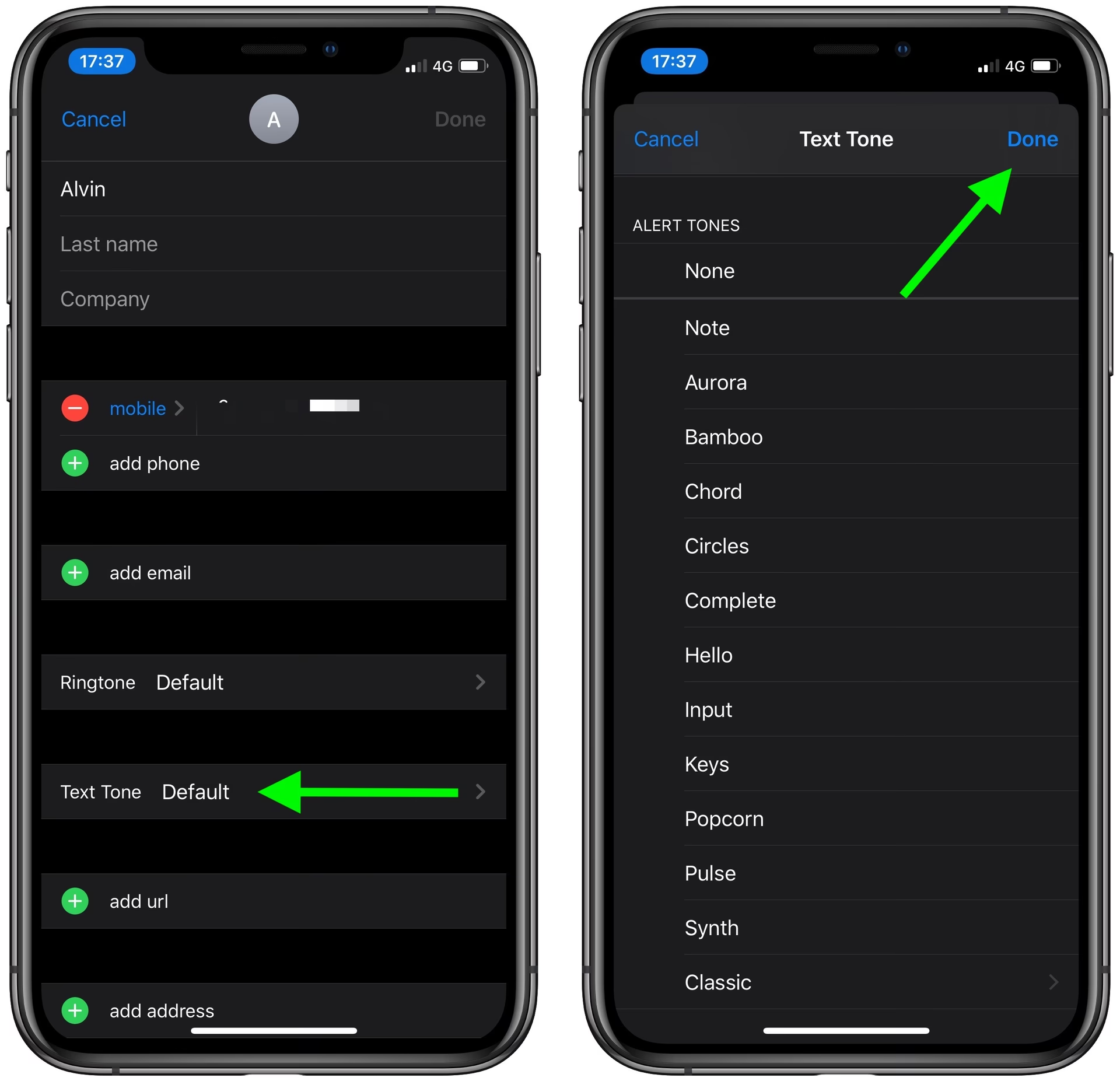
Individuální zvuky zpráv pro vaše kontakty
Pokud změníte výchozí zvuk zprávy, každá zpráva, kterou obdržíte, bude mít tento konkrétní zvuk. Můžete však také vybrat individuální tóny pro každý kontakt. To je skvělá funkce, která vám umožní okamžitě poznat, kdo vám píše, aniž byste se museli podívat na telefon.
Jak nastavit individuální zvuky zpráv pro kontakty:
- Otevřete aplikaci Kontakty.
- Klepněte na kontakt, kterému chcete přiřadit vlastní zvuk zprávy.
- Klepněte na Upravit (Edit).
- Vyberte Zvuk zprávy (Text Tone).
- Pod sekcí „Výstražné tóny“ (Alert Tones) vyberte požadovaný tón.
- Až budete spokojeni, klepněte na Hotovo (Done).
Pro tip: Můžete také přiřadit svým kontaktům zvuky zpráv přímo v Tone Store. Stačí postupovat podle kroků v sekci „Jak koupit zvuk zprávy z Tone Store“ a v kroku 9 klepnout na „Přiřadit ke kontaktu“.

Často kladené otázky (FAQ)
Můj zvuk zprávy na iPhonu nefunguje, co mám dělat?
Pokud máte problém a váš zvuk zprávy na iPhonu nefunguje, zkuste jít do nastavení a změnit ho na jiný vyzváněcí tón. Také se ujistěte, že váš telefon není v tichém režimu (Silent Mode).
Jak dlouhý může být vlastní zvuk zprávy?
Maximální délka vlastního zvuku zprávy je obvykle 30 až 40 sekund.
Jsou staré vyzváněcí tóny a zvuky zpráv pryč v iOS 17?
Ne, všechny předchozí vyzváněcí tóny a zvuky zpráv byly přesunuty do sekce „Klasické“ na konci seznamu v nastavení Zvuky a haptika, takže jsou stále dostupné.
Mohu použít jakoukoli píseň jako vyzváněcí tón nebo zvuk zprávy?
Ano, můžete použít jakoukoli píseň, ale budete ji muset nejprve převést do správného formátu (.m4r pro vyzváněcí tóny a zvuky zpráv) a délky, například pomocí iTunes nebo specializovaných aplikací.
Je nutné připojit iPhone k počítači pro získání nových tónů?
Pro nové výchozí tóny v iOS 17 stačí aktualizovat systém. Pro vytvoření vlastních tónů pomocí iTunes nebo AnyTrans je připojení k počítači nutné. Pro nákup tónů v Tone Store stačí internetové připojení na iPhonu.
Personalizace vašeho iPhonu pomocí jedinečných vyzváněcích tónů a zvuků zpráv je snadnější než kdy jindy, zejména s vylepšeními v iOS 17. Ať už si vyberete z nových předinstalovaných možností, vytvoříte si vlastní, nebo si zakoupíte zábavné tóny, váš iPhone bude znít přesně tak, jak chcete. Užijte si jedinečný zvukový zážitek!
Chceš-li si přečíst další články podobné jako Nové Zvuky iPhone: Personalizace Vyzvánění a Zpráv, navštiv kategorii iPhone.