
26/03/2023
V dnešní digitální éře, kdy jsou naše chytré telefony centrem veškeré komunikace, je ochrana soukromí důležitější než kdy jindy. WhatsApp se stal nedílnou součástí našeho každodenního života, ať už pro osobní konverzace s přáteli a rodinou, nebo pro pracovní komunikaci. Co ale dělat, když si nechcete, aby se k vašim citlivým zprávám dostal někdo nepovolaný? Možná sdílíte svůj iPhone s partnerem, máte zvědavé děti, nebo se jen obáváte, co by se stalo, kdybyste telefon ztratili. Naštěstí nabízí iPhone ve spojení s aplikací WhatsApp robustní možnosti, jak své konverzace zabezpečit. V tomto obsáhlém průvodci se podíváme na různé způsoby, jak uzamknout jak celou aplikaci WhatsApp, tak i jednotlivé chaty, a zajistit tak maximální soukromí vašich zpráv.
- Proč uzamykat WhatsApp? Klíč k vašemu soukromí
- Uzamčení celé aplikace WhatsApp: Dvě hlavní metody
- Pokročilé scénáře: Jak zabezpečit WhatsApp, když někdo zná vaše heslo k iPhonu nebo je v Face ID/Touch ID?
- Uzamčení konkrétních chatů ve WhatsApp: Cílená ochrana
- Jak vypnout zámek WhatsApp?
- Tabulky porovnání
- Často kladené dotazy (FAQ)
Proč uzamykat WhatsApp? Klíč k vašemu soukromí
Mnozí z nás si myslí, že stačí mít uzamčený iPhone pomocí Face ID, Touch ID nebo číselného kódu. Ačkoliv je to základní a nezbytná úroveň zabezpečení, není vždy dostatečná. Představte si situaci, kdy máte telefon odemčený a na chvíli ho někomu půjčíte, nebo ho necháte bez dozoru. Bez dodatečného zámku WhatsAppu může kdokoli snadno otevřít aplikaci a procházet vaše konverzace. To může vést k nepříjemným situacím, od narušení soukromí až po zneužití citlivých informací. Uzamčení WhatsAppu přidává další vrstvu ochrany, která zajistí, že i když je váš iPhone odemčený, k vašim zprávám se nedostane nikdo bez správné autentizace.
Uzamčení celé aplikace WhatsApp: Dvě hlavní metody
Pro ty, kteří chtějí mít jistotu, že nikdo neotevře WhatsApp bez ověření, existují dvě hlavní metody uzamčení celé aplikace. Každá z nich má své výhody a je vhodná pro trochu jiné scénáře.
1. Využití nativní funkce zámku aplikací v iOS (iOS 18 a novější)
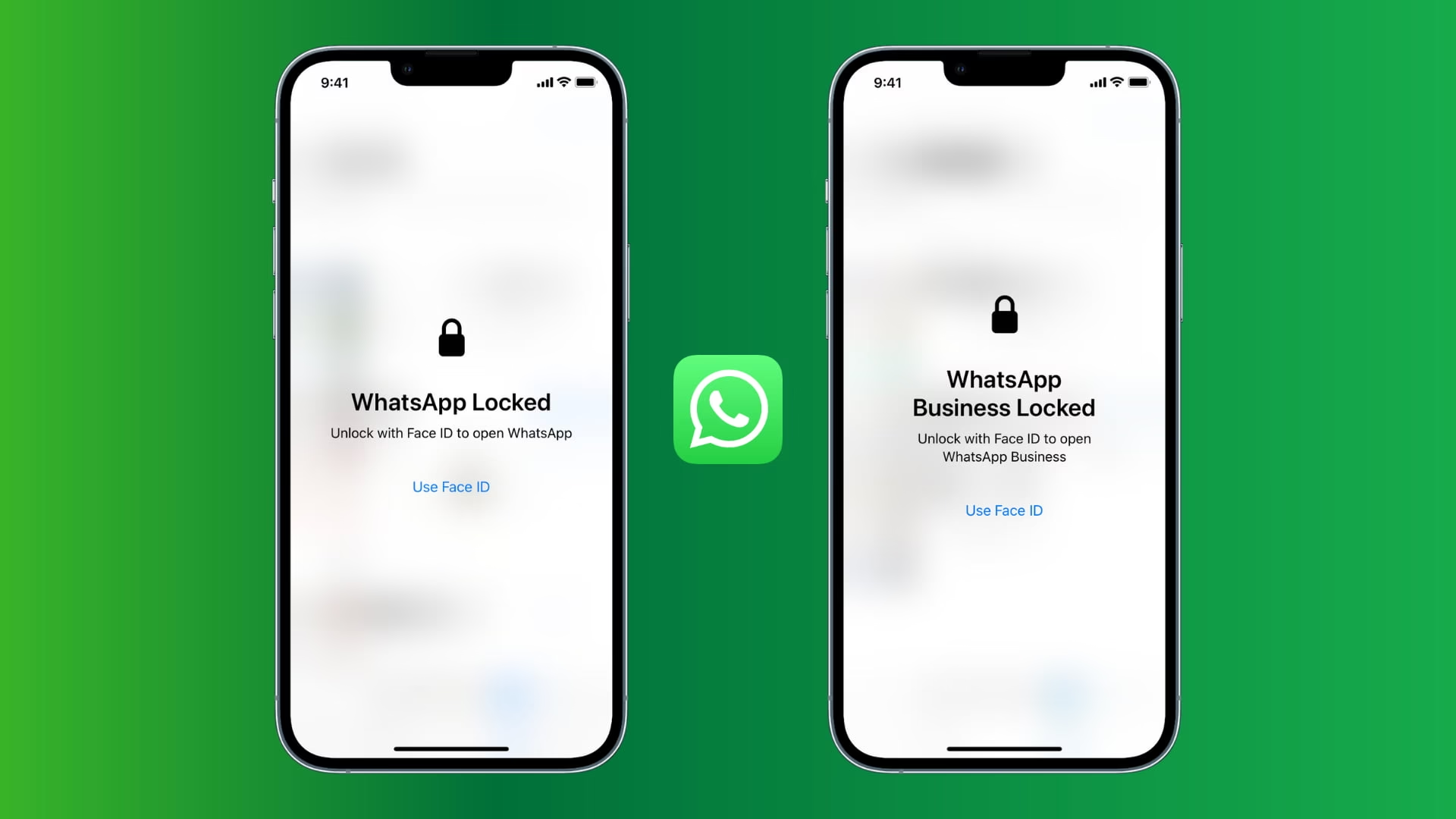
S příchodem iOS 18 Apple představil nativní funkci pro uzamčení a skrytí aplikací přímo v operačním systému. Tato metoda je velmi silná, protože zamyká přístup k aplikaci na systémové úrovni. To znamená, že i když se pokusíte otevřít WhatsApp z jakéhokoli místa (Domovská obrazovka, Knihovna aplikací, Spotlight vyhledávání), budete vyzváni k ověření.
Jak na to:
- Na Domovské obrazovce iPhonu podržte prst na ikoně WhatsAppu.
- Z kontextového menu vyberte možnost „Vyžadovat Face ID“ (nebo „Vyžadovat Touch ID“ v závislosti na vašem modelu iPhonu).
- Potvrďte volbu. Budete vyzváni k okamžitému ověření pomocí Face ID, Touch ID nebo číselného kódu.
Od této chvíle bude každé spuštění WhatsAppu vyžadovat biometrické ověření nebo zadání číselného kódu vašeho iPhonu. Tato metoda je skvělá pro komplexní zabezpečení, ale má dopady na všechny aplikace, které takto uzamknete, a může mírně ovlivnit rychlost přístupu k nim.
2. Vestavěný zámek přímo v aplikaci WhatsApp
WhatsApp má vlastní, dlouhodobě dostupnou funkci pro uzamčení aplikace, která je nezávislá na verzi iOS (funguje i na starších verzích, kde není nativní zámek iOS 18 k dispozici). Tato metoda se zaměřuje výhradně na WhatsApp a je ideální, pokud nechcete zamykat jiné aplikace nebo máte starší iOS.
Jak na to:
- Otevřete aplikaci WhatsApp na vašem iPhonu.
- Přejděte na záložku „Nastavení“ (ikona ozubeného kola v pravém dolním rohu).
- Klepněte na „Soukromí“.
- Sjeďte dolů a vyberte „Zámek aplikace“ (nebo „Zámek obrazovky“).
- Zapněte přepínač „Vyžadovat Face ID“ (nebo „Vyžadovat Touch ID“).
Po zapnutí této funkce si můžete vybrat, kdy se má WhatsApp uzamknout. Možnosti jsou:
- Okamžitě: WhatsApp se uzamkne ihned po opuštění aplikace. To je nejvyšší úroveň zabezpečení, ale znamená to, že se budete muset ověřovat pokaždé, když se do WhatsAppu vrátíte.
- Po 1 minutě: WhatsApp se uzamkne po jedné minutě nečinnosti.
- Po 15 minutách: WhatsApp se uzamkne po patnácti minutách nečinnosti.
- Po 1 hodině: WhatsApp se uzamkne po jedné hodině nečinnosti.
Volba závisí na vaší preferenci mezi pohodlím a bezpečností. Pro maximální ochranu je doporučeno zvolit „Okamžitě“.
Pokročilé scénáře: Jak zabezpečit WhatsApp, když někdo zná vaše heslo k iPhonu nebo je v Face ID/Touch ID?
Někdy nestačí jen uzamknout aplikaci. Co když někdo, komu důvěřujete (nebo jste museli sdílet), zná váš číselný kód k iPhonu, nebo je dokonce zaregistrován ve Face ID/Touch ID (např. partner)? I pro tyto situace existují řešení, jak zvýšit soukromí vašich chatů.
Situace 1: Osoba zná vaše heslo k iPhonu, ale není zaregistrována ve Face ID/Touch ID
Pokud má osoba přístup k vašemu číselnému kódu, ale její obličej nebo otisk prstu není registrován pro biometrické ověřování na vašem iPhonu, vestavěný zámek WhatsAppu může pomoci, ale s určitými omezeními. Jestliže biometrické ověření selže několikrát (obvykle pětkrát), WhatsApp nabídne možnost zadat číselný kód iPhonu. V tu chvíli může osoba, která kód zná, jednoduše WhatsApp odemknout. Tato metoda tedy slouží spíše jako odrazení pro zvědavce, nikoli jako neprolomitelná ochrana proti někomu, kdo zná váš kód.
Pro skutečnou ochranu v této situaci je ideální využít tajný kód pro uzamčené chaty, o kterém se budeme bavit níže. Ten totiž umožňuje nastavit vlastní kód nezávislý na kódu iPhonu.
Situace 2: Osoba nezná vaše heslo k iPhonu, ale je zaregistrována ve Face ID/Touch ID
Toto je méně častá, ale možná situace, kdy má někdo přístup k vašemu Face ID/Touch ID (např. partnerův obličej je zaregistrován), ale nezná váš číselný kód. V takovém případě by biometrické ověření WhatsAppu umožnilo této osobě přístup. Abyste to obešli a vyžadovali číselný kód iPhonu místo biometrie, postupujte takto:
- Nejprve zapněte vestavěný zámek aplikace WhatsApp (viz výše: WhatsApp > Nastavení > Soukromí > Zámek aplikace > Vyžadovat Face ID/Touch ID).
- Poté přejděte do Nastavení iPhonu (nikoli WhatsAppu).
- Sjeďte dolů a klepněte na „Face ID a kód“ (nebo „Touch ID a kód“).
- Zadejte svůj číselný kód iPhonu.
- Sjeďte dolů do sekce „Jiné aplikace“ a vypněte přepínač u aplikace WhatsApp.
Tímto krokem zakážete WhatsAppu používat Face ID/Touch ID pro ověřování. Nyní, když se pokusíte otevřít WhatsApp, bude aplikace vyžadovat zadání číselného kódu iPhonu, což zabrání osobě s přístupem k Face ID/Touch ID (ale bez znalosti kódu) v přístupu k vašim chatům.
Uzamčení konkrétních chatů ve WhatsApp: Cílená ochrana
Pokud nechcete zamykat celou aplikaci pokaždé, když ji otevřete, ale přesto chcete ochránit citlivé konverzace, WhatsApp nabízí možnost uzamknout jednotlivé chaty. Tyto chaty se poté přesunou do speciální složky „Uzamčené chaty“, která je chráněna biometrickým ověřením nebo tajným kódem.
Jak uzamknout konkrétní chat:
- Metoda 1: Přes seznam chatů
- V seznamu chatů ve WhatsAppu přejeďte prstem doleva přes chat, který chcete uzamknout.
- Klepněte na „Více“.
- Vyberte „Uzamknout chat“.
- Potvrďte volbu klepnutím na „Pokračovat“ a ověřte se pomocí Face ID/Touch ID.
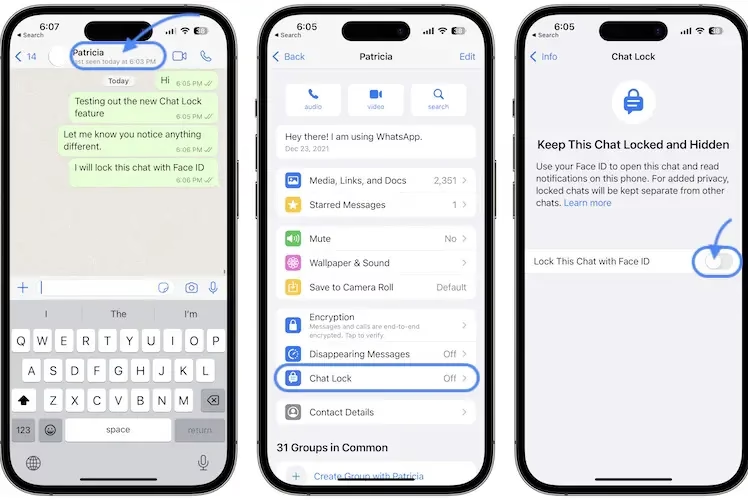
- Metoda 2: Přes profil chatu/kontaktu
- Otevřete chat, který chcete uzamknout.
- Klepněte na jméno kontaktu nebo skupiny v horní části obrazovky.
- Sjeďte dolů a zapněte přepínač u položky „Zámek chatu“.
- Ověřte se pomocí Face ID/Touch ID.
Jakmile chat uzamknete, zmizí z hlavního seznamu chatů a objeví se ve složce „Uzamčené chaty“.
Přístup k uzamčeným chatům
K uzamčeným chatům se dostanete tak, že v hlavním seznamu chatů sjedete prstem dolů. Objeví se složka „Uzamčené chaty“, na kterou klepnete a poté se ověříte pomocí Face ID, Touch ID nebo číselného kódu iPhonu.
Nastavení tajného kódu pro uzamčené chaty
Toto je velmi důležitá funkce pro ty, kteří sdílejí svůj číselný kód k iPhonu. Tajný kód pro uzamčené chaty je nezávislý na kódu vašeho iPhonu a poskytuje dodatečnou vrstvu ochrany. Pokud biometrické ověření selže, WhatsApp nabídne možnost zadat právě tento tajný kód, nikoli číselný kód iPhonu.
Jak nastavit tajný kód:
- Sjeďte prstem dolů v seznamu chatů, abyste odhalili složku „Uzamčené chaty“.
- Otevřete složku „Uzamčené chaty“ pomocí Face ID/Touch ID/číselného kódu.
- V pravém horním rohu klepněte na „Nastavení“ (ikona ozubeného kola).
- Vyberte „Tajný kód“ a postupujte podle pokynů k jeho nastavení.
Tím zajistíte, že i když někdo zná váš číselný kód k iPhonu (ale není registrován ve Face ID/Touch ID a nezná tajný kód), nedostane se k vašim uzamčeným chatům.
Skrytí uzamčených chatů pro maximální diskrétnost
Pro ještě vyšší úroveň soukromí můžete uzamčené chaty zcela skrýt, aby se složka „Uzamčené chaty“ nezobrazovala ani po sjetí prstem dolů. K těmto chatům se pak dostanete pouze zadáním tajného kódu do vyhledávacího pole WhatsAppu.
Jak skrýt uzamčené chaty:
- Otevřete složku „Uzamčené chaty“ (sjetím prstem dolů a ověřením).
- V pravém horním rohu klepněte na „Nastavení“.
- Zapněte přepínač „Skrýt uzamčené chaty“.
Nyní, pro přístup k uzamčeným chatům, budete muset do vyhledávacího pole WhatsAppu zadat svůj tajný kód, nebo ručně vyhledat konkrétní uzamčený chat a ověřit se pomocí Face ID/Touch ID.
Jak vypnout zámek WhatsApp?
Pokud se rozhodnete, že již nechcete WhatsApp zamykat, nebo chcete odemknout konkrétní chaty, postup je jednoduchý a závisí na tom, jakou metodu zámku jste použili.
Vypnutí zámku aplikace WhatsApp přes iOS (pro iOS 18 a novější)
- Na Domovské obrazovce iPhonu podržte prst na ikoně WhatsAppu.
- Z kontextového menu vyberte možnost „Nevyžadovat Face ID“ (nebo „Nevyžadovat Touch ID“).
- Ověřte se pomocí Face ID, Touch ID nebo číselného kódu iPhonu.
Pokud je WhatsApp skrytý v Knihovně aplikací, najdete ho tam, podržíte na něm prst a vyberete stejnou možnost.
Vypnutí vestavěného zámku aplikace WhatsApp
- Otevřete WhatsApp.
- Přejděte na záložku „Nastavení“.
- Klepněte na „Soukromí“.
- Vyberte „Zámek aplikace“.
- Vypněte přepínač „Vyžadovat Face ID“ (nebo „Vyžadovat Touch ID“).
Odemčení jednotlivých chatů WhatsApp
Pro odemčení konkrétních chatů, které jste dříve uzamkli, postupujte takto:
- V seznamu chatů sjeďte prstem dolů, abyste odhalili složku „Uzamčené chaty“ (nebo zadejte svůj tajný kód do vyhledávacího pole, pokud jsou chaty skryté).
- Otevřete složku „Uzamčené chaty“ a ověřte se.
- Přejeďte prstem doleva přes chat, který chcete odemknout.
- Klepněte na „Více“.
- Vyberte „Odemknout chat“.
- Ověřte se pomocí Face ID/Touch ID/číselného kódu.
- Opakujte tento krok pro všechny ostatní chaty, které chcete odemknout.
Tabulky porovnání
Tabulka 1: Porovnání metod uzamčení celé aplikace WhatsApp
| Funkce | Nativní zámek iOS (iOS 18+) | Vestavěný zámek WhatsApp |
|---|---|---|
| Kde se nastavuje | Domovská obrazovka iPhonu (podržení ikony aplikace) | Nastavení WhatsAppu > Soukromí > Zámek aplikace |
| Požadovaná verze iOS | iOS 18 a novější | Většina moderních verzí iOS (nezávislé na iOS 18) |
| Autentizace | Face ID / Touch ID / Kód iPhonu | Face ID / Touch ID (s možností pádu na kód iPhonu) |
| Rozsah ochrany | Celá aplikace WhatsApp (systémová úroveň) | Celá aplikace WhatsApp (interní úroveň) |
| Flexibilita načasování | Okamžitě při spuštění aplikace | Okamžitě, po 1 min., po 15 min., po 1 hod. |
| Hlavní výhoda | Systémová ochrana, nelze obejít v aplikaci | Nezávislost na iOS 18, flexibilita načasování |
| Hlavní nevýhoda | Vyžaduje iOS 18, méně flexibilní časové nastavení | Po selhání biometrie může nabídnout kód iPhonu |
Tabulka 2: Uzamčení celé aplikace vs. Uzamčení jednotlivých chatů
| Funkce | Uzamčení celé aplikace | Uzamčení jednotlivých chatů |
|---|---|---|
| Úroveň soukromí | Všichni uživatelé jsou blokováni před vstupem do aplikace. | Konkrétní chaty jsou skryty a chráněny, zbytek aplikace je přístupný. |
| Frekvence ověřování | Pokaždé, když otevřete WhatsApp (nebo po nastaveném čase). | Pouze při pokusu o přístup do složky 'Uzamčené chaty'. |
| Viditelnost chatů | Všechny chaty jsou viditelné po odemčení aplikace. | Uzamčené chaty jsou skryté v samostatné složce, lze je i zcela skrýt. |
| Ochrana před znalostí hesla k iPhonu | Může být obejito po několika selháních biometrie (pokud se nejedná o iOS 18+ nativní zámek bez záložního kódu). | Lze nastavit tajný kód, který poskytuje silnou ochranu, i když někdo zná kód iPhonu. |
| Pohodlí | Méně pohodlné pro časté používání kvůli opakovanému ověřování. | Více pohodlné pro běžné používání, ověřování jen u citlivých chatů. |
Často kladené dotazy (FAQ)
Mohu uzamknout skupinové chaty?
Ano, funkce uzamčení chatu funguje pro individuální i skupinové chaty. Postup je stejný jako pro uzamčení chatu s jednotlivcem.
Pokud zapomenete tajný kód, WhatsApp se vrátí k vyžadování číselného kódu vašeho iPhonu (pokud ho znáte). Pokud byste zapomněli i ten, je to problém na úrovni celého iPhonu a budete muset řešit obnovu zařízení. Proto je klíčové si tajný kód pamatovat nebo ho bezpečně uložit.
Musím mít zapnutou autentizaci zařízení (Face ID/Touch ID/kód)?
Ano, pro použití jakékoli funkce zámku v WhatsAppu je nezbytné mít na iPhonu zapnutou nějakou formu autentizace zařízení (Face ID, Touch ID nebo číselný kód). Bez ní WhatsApp nemůže ověřit vaši identitu.
Funguje uzamčení chatu i na ztlumených chatech?
Ano, uzamčení chatu funguje nezávisle na tom, zda je chat ztlumený nebo ne. Funkce se zaměřuje na soukromí obsahu chatu, nikoli na jeho oznámení.
Je tato funkce dostupná na všech iPhonech?
Vestavěný zámek aplikace WhatsApp a uzamčení jednotlivých chatů je dostupné na většině novějších iPhonů s aktuálními verzemi iOS, které podporují Face ID nebo Touch ID. Nativní zámek aplikací v iOS je však dostupný pouze s iOS 18 a novějšími.
Zpomalí uzamčení aplikace WhatsApp?
Uzamčení aplikace WhatsApp by nemělo výrazně zpomalit její výkon. Ověřovací proces je rychlý a probíhá na úrovni operačního systému nebo přímo v aplikaci, aniž by zatěžoval systém nebo zpomaloval načítání chatů.
Zabezpečení vašich konverzací ve WhatsAppu je jednoduché a výrazně přispívá k vašemu digitálnímu klidu. Využijte nabízené možnosti a mějte jistotu, že vaše zprávy zůstanou soukromé, i když se váš iPhone dostane do nesprávných rukou.
Chceš-li si přečíst další články podobné jako Jak uzamknout WhatsApp chaty na iPhone?, navštiv kategorii iPhone.