
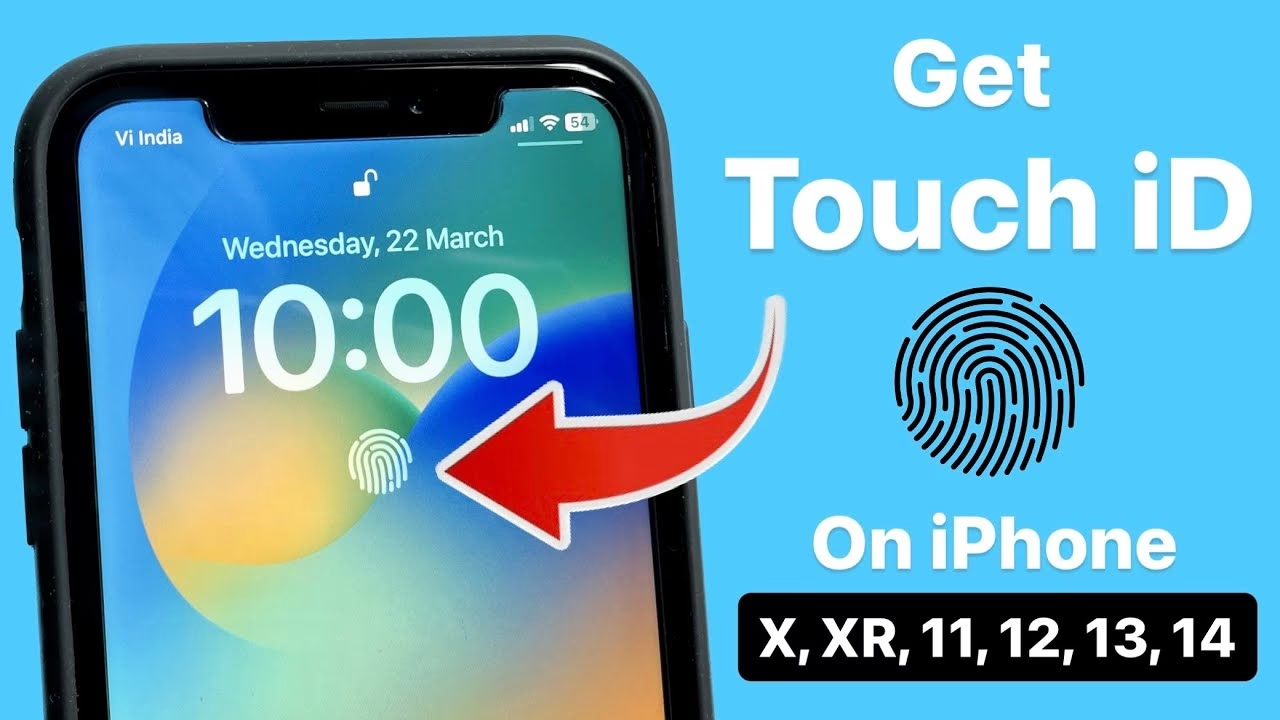
29/11/2022
Moderní iPhony a iPady od společnosti Apple nabízejí dvě klíčové funkce pro zabezpečení a pohodlí: Touch ID a Face ID. Tyto biometrické technologie transformovaly způsob, jakým interagujeme s našimi zařízeními, umožňujíce rychlé odemykání, autorizaci nákupů a bezpečné přihlašování do aplikací, aniž byste museli pokaždé zadávat PIN nebo přístupový kód. Ačkoliv je stále nutné mít nastavený číselný nebo alfanumerický kód jako záložní metodu, Touch ID a Face ID představují dokonalou rovnováhu mezi silnou ochranou a snadnou použitelností, přičemž eliminují zdlouhavé a únavné ruční zadávání.
- Co je Touch ID?
- Jak nastavit a používat Touch ID na iPhonu nebo iPadu
- Jak povolit nákupy pomocí Touch ID na iPhonu nebo iPadu
- Co je Face ID?
- Má můj iPhone nebo iPad Face ID?
- Jak nastavit a používat Face ID na iPhonu nebo iPadu
- Jak povolit nákupy pomocí Face ID na iPhonu a iPadu
- Srovnání Touch ID a Face ID
- Kde se nachází Touch ID na iPadu?
- Vrátí se Touch ID do nových iPhonů?
- Jak vypnout Touch ID na iPhonu?
- Často kladené otázky (FAQ)
Co je Touch ID?
Touch ID je inovativní funkce, která se objevila v zařízeních iPhone, iPad a iPod touch, a umožňuje uživateli ověřit svou identitu pomocí vlastního otisku prstu. Namísto ručního zadávání PINu nebo přístupového kódu stačí jednoduše položit prst na hardware Touch ID a vaše iOS zařízení se odemkne. Možnosti Touch ID jsou však mnohem širší. Můžete s ním provádět nákupy v App Storu nebo iTunes Storu, ověřovat platby Apple Pay a mnoho dalšího. Apple umožňuje uložit až 5 různých otisků prstů, což je ideální pro sdílení přístupu k zařízení mezi více uživateli, nebo pro použití různých prstů pro větší flexibilitu a rychlost. Odemykání pomocí Touch ID je okamžité a nastavení je neuvěřitelně jednoduché. Pojďme se podívat, jak Touch ID nastavit a používat na iPhonu nebo iPadu, a jak využít jeho plný potenciál pro každodenní úkoly.
Jak nastavit a používat Touch ID na iPhonu nebo iPadu
Konfigurace Touch ID na iPhonu nebo iPadu je jednorázový a velmi jednoduchý proces, který zabere méně než 5 minut. Je to první krok k tomu, aby byl váš iPhone nebo iPad bezpečnější a pohodlnější. Než se pustíte do samotného nastavení, je však nutné zkontrolovat, který model iPhonu nebo iPadu aktuálně vlastníte. Většina novějších verzí iOS zařízení od Applu má potřebný hardware Touch ID. Zkontrolujte níže, zda se vaše zařízení nachází na seznamu kompatibilních modelů:
iPhony kompatibilní s Touch ID:
- iPhone 5s
- iPhone SE (všechny modely)
- iPhone 6 a iPhone 6 Plus
- iPhone 6s a iPhone 6s Plus
- iPhone 7 a iPhone 7 Plus
- iPhone 8 a iPhone 8 Plus
iPady kompatibilní s Touch ID:
- iPad Air 2, iPad Air 3. generace, iPad Air 4. generace a iPad Air 5. generace
- iPad mini 3, iPad mini 4, iPad mini 5. generace a iPad mini 6. generace
- iPad Pro 1. generace, iPad Pro 2. generace
- iPad 5. generace, iPad 6. generace, iPad 7. generace, iPad 8. generace, iPad 9. generace, iPad 10. generace
Pokud vlastníte některé z výše uvedených zařízení, můžete se směle pustit do nastavení a používání Touch ID. Hardware Touch ID je integrovaný do tlačítka Domů vašeho zařízení, takže pokaždé, když stisknete toto tlačítko, dotýkáte se senzoru Touch ID. Následující kroky vás provedou celým procesem nastavení Touch ID na iPhonu nebo iPadu:
- Otevřete aplikaci Nastavení na vašem iPhonu nebo iPadu.
- Přejděte dolů na možnost Touch ID a kód.
- Pokud máte na svém iOS zařízení nastavený kód nebo PIN, budete vyzváni k jeho zadání. Pokud kód nemáte, je nezbytné vytvořit nový kód, než budete moci nastavit Touch ID. Klepněte na možnost Zapnout kód a postupujte podle pokynů.
- Jakmile máte kód nastavený, klepněte na Přidat otisk prstu.
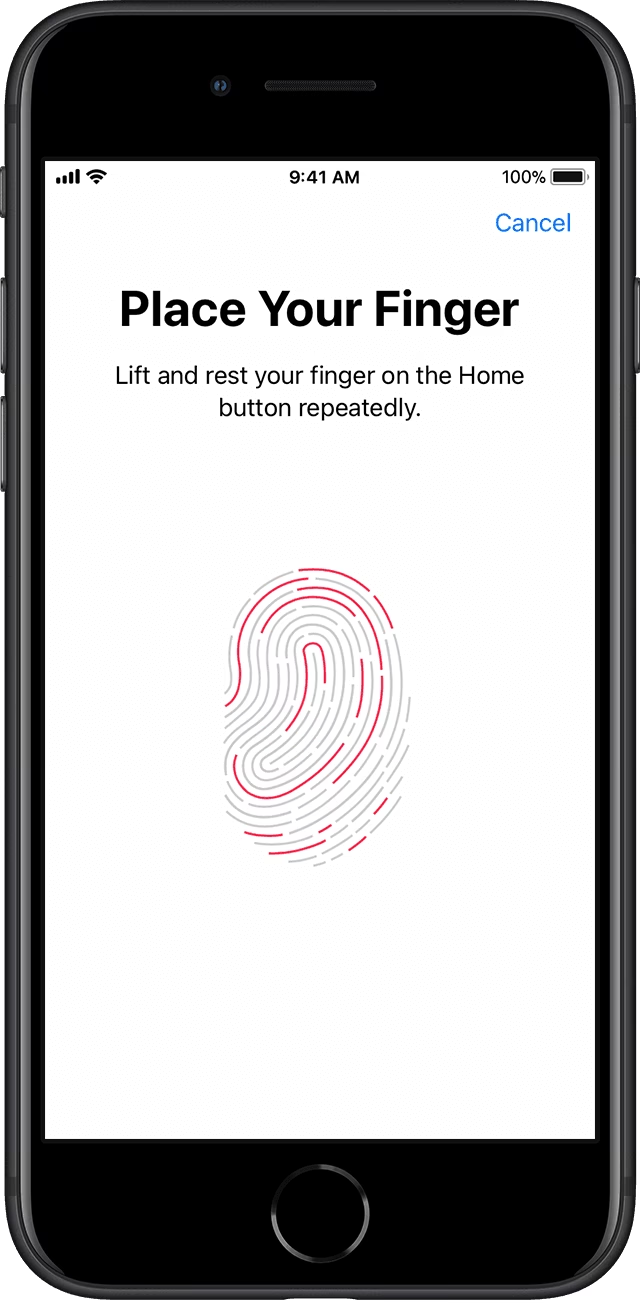
- Zařízení vás vyzve k opakovanému pokládání prstu na tlačítko Domů a jeho zvedání, když zařízení zavibruje. Dělejte to, dokud hardware Touch ID nenačte váš otisk prstu. Ujistěte se, že pokládáte prst z různých úhlů.
- Po dokončení prvního skenování je dalším krokem Upravit úchop. Tento krok naskenuje vnější okraje vašich prstů, aby zařízení mělo kompletní a přesný obraz vašeho otisku prstu. Je to klíčové pro spolehlivé rozpoznávání.
- Jakmile je tento krok dokončen, váš otisk prstu je nyní úspěšně zaregistrován na vašem iPhonu nebo iPadu. Můžete přidat i další otisky prstů (až pět) pro větší flexibilitu.
Nyní můžete svůj iPhone nebo iPad odemykat pomocí otisku prstu, který jste právě nastavili. To však není jediná výhoda; Touch ID vám také umožňuje snadno a bezpečně provádět nákupy. Zde je návod, jak povolit nákupy pomocí Touch ID na iPhonu nebo iPadu.
Jak povolit nákupy pomocí Touch ID na iPhonu nebo iPadu
Jakmile nastavíte Touch ID na svém iOS zařízení, můžete si užívat bezkonkurenčního pohodlí ověřování identity pomocí Touch ID pro nákupy v App Storu, iTunes Storu, Apple Books a dalších digitálních obchodech. Postup je rychlý a intuitivní:
- Otevřete aplikaci Nastavení na vašem iPhonu nebo iPadu.
- Přejděte dolů na možnost Touch ID a kód.
- Zadejte svůj přístupový kód, pokud budete vyzváni.
- Povolte přepínač iTunes a App Store. Možná se budete muset poprvé přihlásit ke svému účtu iTunes nebo App Store zadáním hesla, aby se tato funkce aktivovala.
Nyní, kdykoli se pokusíte koupit nebo stáhnout něco z App Storu nebo iTunes Storu, vaše zařízení vás vyzve k Zaplacení pomocí Touch ID, což vám ušetří čas a námahu s ručním zadáváním hesla.
Co je Face ID?
S uvedením revolučního iPhonu X v roce 2017 společnost Apple odstranila funkci Touch ID z vlajkových lodí iPhonů a nahradila ji pokročilejší technologií známou jako Face ID. Jak název napovídá, Face ID umožňuje uživateli odemknout své iOS zařízení pomocí obličeje jako média ověřování. Apple tvrdí, že Face ID je pokročilejší a bezpečnější technologie ve srovnání s Touch ID a poskytuje řadu výhod, zejména v oblasti přesnosti a odolnosti proti podvrhům. Na rozdíl od hardwaru Touch ID, který se nachází v tlačítku Domů na spodní straně, je hardware Face ID komplexním polem kamer a senzorů nazývaným systém TrueDepth, umístěných v horní části obrazovek iPhonů (v takzvaném „notchi“ nebo „Dynamic Island“). Tato technologie využívá pokročilé rozpoznávání obličeje k vytvoření detailní hloubkové mapy vašeho obličeje, což zajišťuje mimořádně vysokou úroveň bezpečnosti a spolehlivosti.
Má můj iPhone nebo iPad Face ID?
Funkce Face ID byla poprvé představena s iPhonem X v roce 2017 a od té doby se stala standardem pro novější modely iPhonů a některé iPady. Apple od té doby vydal několik modelů iPhonů a iPadů, které jsou vybaveny hardwarem Face ID, což vám umožňuje odemykat vaše iOS zařízení pomocí Face ID a také provádět nákupy a ověřování identity. Zde je seznam iPhonů a iPadů s Face ID:
Seznam iPhonů s Face ID:
- iPhone 14 Pro Max
- iPhone 14 Pro
- iPhone 14 Plus
- iPhone 14
- iPhone 13 Pro Max
- iPhone 13 Pro
- iPhone 13 mini
- iPhone 13
- iPhone 12 Pro Max
- iPhone 12 Pro
- iPhone 12 mini
- iPhone 12
- iPhone 11 Pro Max
- iPhone 11 Pro
- iPhone 11
- iPhone XS Max
- iPhone XS
- iPhone XR
- iPhone X
Seznam iPadů s Face ID:
- iPad Pro 12,9palcový 6. generace
- iPad Pro 12,9palcový 5. generace
- iPad Pro 12,9palcový 4. generace
- iPad Pro 12,9palcový 3. generace
- iPad Pro 11palcový 4. generace
- iPad Pro 11palcový 3. generace
- iPad Pro 11palcový 2. generace
- iPad Pro 11palcový
Jak nastavit a používat Face ID na iPhonu nebo iPadu
Povolení a konfigurace Face ID na vašem iPhonu a iPadu je velmi jednoduchý proces, který vás rychle zavede do světa bezdotykového odemykání. Dodržováním tohoto jednoduchého průvodce nastavením Face ID na iOS zařízení můžete začít používat Face ID k odemykání iPhonu nebo iPadu během několika minut. Zde je podrobný návod:
- Otevřete aplikaci Nastavení na vašem iPhonu nebo iPadu.
- Klepněte na možnost Face ID a kód.
- Pokud budete vyzváni, zadejte přístupový kód zařízení pro pokračování.
- Klepněte na Nastavit Face ID.
- Držte zařízení vzpřímeně v orientaci na výšku, přímo před obličejem, v optimální vzdálenosti asi 25-50 cm. Ujistěte se, že máte dostatek světla.
- Klepněte na Začít pro spuštění procesu skenování.
- Opatrně umístěte svůj obličej do kruhového rámečku náhledu na obrazovce a pomalu pohybujte hlavou kruhovým pohybem, abyste dokončili kruh. Snažte se pokrýt všechny oblasti obličeje.
- Jakmile dokončíte první skenování, klepněte na Pokračovat.
- Opakujte pokyny z kroku 7 podruhé, abyste zajistili maximální přesnost a spolehlivost rozpoznávání.
- Po dokončení všech kroků klepněte na Hotovo.
Je důležité si uvědomit, že pokud jste ještě nenastavili přístupový kód pro své iOS zařízení, budete jej muset nastavit nyní. Kód slouží jako nezbytná záložní metoda ověřování pro případ, že by Face ID selhalo při rozpoznávání vašeho obličeje (například při nošení masky nebo při výrazné změně vzhledu).
Jak povolit nákupy pomocí Face ID na iPhonu a iPadu
Jakmile nastavíte a nakonfigurujete Face ID na svém iOS zařízení, můžete jej nejen používat k odemykání zařízení, ale také k provádění nákupů z iTunes nebo App Storu, autentizaci plateb Apple Pay a automatickému vyplňování hesel. Chcete-li povolit nákupy pomocí Face ID na svém iPhonu nebo iPadu, postupujte podle těchto jednoduchých kroků:
- Otevřete aplikaci Nastavení na vašem iPhonu nebo iPadu.
- Klepněte na možnost Face ID a kód.
- Zadejte přístupový kód zařízení pro pokračování.
- V seznamu přepínačů pod nadpisem POUŽÍT FACE ID PRO povolte přepínače pro iTunes a App Store, Peněženka a Apple Pay a Automatické vyplňování hesel. Možná budete muset zadat heslo k vašemu App Store účtu pro potvrzení aktivace těchto funkcí.
Nyní, kdykoli provádíte nákup v podporovaných aplikacích nebo obchodech, jednoduše dvakrát klikněte na boční tlačítko spánku/probuzení na iPhonu nebo iPadu a zařízení ověří nákup pomocí Face ID. Je to rychlý, bezpečný a mimořádně pohodlný způsob, jak dokončit transakce.
Srovnání Touch ID a Face ID
Obě technologie, Touch ID a Face ID, nabízejí vynikající biometrickou autentizaci a výrazně zvyšují bezpečnost a uživatelské pohodlí. Liší se však v implementaci, použitých senzorech a některých specifických vlastnostech. Zde je srovnávací tabulka, která vám pomůže pochopit klíčové rozdíly a výhody každé z nich:
| Funkce | Touch ID | Face ID |
|---|---|---|
| Metoda autentizace | Otisk prstu | Rozpoznávání obličeje (3D mapa) |
| Umístění senzoru | Tlačítko Domů (nebo boční tlačítko u novějších iPadů Air/mini) | TrueDepth kamerový systém (výřez/ostrůvek na horní části displeje) |
| Podporovaná zařízení | Starší iPhony (do iPhone 8/SE), většina iPadů | Novější iPhony (od iPhone X), některé modely iPad Pro |
| Počet uložených otisků/obličejů | Až 5 otisků prstů | Jeden hlavní obličej, jeden alternativní vzhled |
| Odemykání v rukavicích | Ne (pokud rukavice zakrývají otisk) | Ano (pokud je obličej plně viditelný) |
| Odemykání ve tmě | Ano | Ano (díky infračervené kameře TrueDepth) |
| Bezpečnost | Velmi vysoká (pravděpodobnost shody 1:50 000) | Extrémně vysoká (pravděpodobnost shody 1:1 000 000) |
| Pohodlí | Velmi vysoké (rychlé dotykem) | Velmi vysoké (přirozenější interakce, stačí se podívat) |
| Funguje s obličejovou maskou | N/A | Ano (pouze u novějších iOS verzí a modelů, které to podporují, s omezeními) |
Kde se nachází Touch ID na iPadu?
Umístění senzoru Touch ID se u iPadů liší v závislosti na konkrétním modelu a generaci. U starších modelů iPadů, které disponují fyzickým tlačítkem Domů pod displejem, je senzor Touch ID integrovaný přímo do tohoto tlačítka. To platí například pro iPad Air 2, iPad mini 3 a starší generace standardních iPadů. Avšak u novějších modelů iPadů, které se snaží maximalizovat plochu displeje a minimalizovat rámečky, jako jsou iPad Air (4. generace a novější) a iPad mini (6. generace), je senzor Touch ID chytře umístěn v horním tlačítku (tlačítku napájení/probuzení). Toto inovativní umístění umožňuje Applu nabídnout modernější design s větším displejem, zatímco si zachovává pohodlí a bezpečnost ověřování otisku prstu. Které zařízení používáte, určuje, kde Touch ID najdete.
Vrátí se Touch ID do nových iPhonů?
Touch ID, technologie ověřování otiskem prstu, která chybí v řadě vlajkových lodí iPhonů od roku 2017, se údajně chystá na návrat v konfiguraci bočního tlačítka u nového modelu iPhonu, který by mohl dorazit již příští rok. Podle renomovaného analytika Ming-Chi Kuo by první skládací iPhone od Applu mohl zcela upustit od Face ID a namísto toho použít Touch ID ve formátu bočního tlačítka, podobně jako design nalezený u nedávných modelů iPad Air a iPad mini. Toto rozhodnutí je zřejmě motivováno prostorovými omezeními tenkého skládacího designu, který bude mít podle Kua ve složeném stavu tloušťku mezi 9 mm a 9,5 mm a v rozloženém stavu ultra tenkých 4,5 mm až 4,8 mm.
Touch ID bylo poprvé představeno v roce 2013 s iPhonem 5s a revolučním způsobem změnilo zabezpečení chytrých telefonů tím, že uživatelům umožnilo odemykat svá zařízení a ověřovat nákupy otiskem prstu. Tato technologie zůstala základem designu iPhonů, dokud Apple v roce 2017 nepředstavil Face ID s iPhonem X, což znamenalo posun k rozpoznávání obličeje jako preferované metody biometrické autentizace společnosti. Poslední model iPhonu, který obsahoval Touch ID, byl iPhone SE třetí generace, který Apple ukončil v únoru 2025 bez přímé náhrady. Následoval jej iPhone 16e, který již disponuje Face ID a dalšími prémiovými funkcemi, jako je tlačítko Akce. To zanechalo celou řadu iPhonů Applu výhradně závislou na technologii Face ID. Skládací iPhone se očekává koncem roku 2026 nebo začátkem roku 2027 a údajně nebude levný. Kuo předpokládá prémiovou cenu přesahující 2 000 dolarů a potenciálně se blížící 2 500 dolarům. Zařízení bude údajně mít design ve stylu knihy s 7,8palcovým vnitřním displejem "bez záhybů" a 5,5palcovou vnější obrazovkou.
Jak vypnout Touch ID na iPhonu?
Pokud si z jakéhokoli důvodu přejete vypnout Touch ID na svém iPhonu, je to jednoduchý proces. Mějte na paměti, že vypnutím Touch ID se vrátíte k nutnosti zadávat PIN nebo přístupový kód pro odemykání zařízení a autorizaci nákupů. Zde je návod, jak na to:
- Přejděte do Nastavení > Touch ID a kód.
- Zadejte svůj přístupový kód, pokud budete vyzváni, pro přístup k nastavení.
- V sekci „Použít Touch ID pro“ vypněte jednu nebo více následujících možností, podle toho, co chcete zakázat:
- Odemknutí iPhonu: Deaktivuje odemykání otiskem prstu.
- iTunes Store a App Store: Zakáže použití Touch ID pro nákupy v digitálních obchodech Apple.
- Apple Pay: Vypne ověřování plateb Apple Pay pomocí otisku prstu.
- Vyplňování hesel (pro aplikace a webové stránky): Zabrání automatickému vyplňování hesel pomocí Touch ID.
Pokud vypnete všechny možnosti, Touch ID bude efektivně deaktivováno a vaše zařízení se bude spoléhat výhradně na váš přístupový kód pro veškerá ověřování. Tuto volbu můžete kdykoli v budoucnu změnit.
Často kladené otázky (FAQ)
- Je Touch ID bezpečné?
- Ano, Touch ID je velmi bezpečná biometrická technologie. Pravděpodobnost, že náhodný otisk prstu odemkne vaše zařízení, je 1 ku 50 000. Navíc otisky prstů nejsou nikdy uloženy jako skutečné obrázky, ale jako šifrované matematické reprezentace, které nelze zpětně převést na váš otisk prstu. To zajišťuje vysokou úroveň ochrany vašich dat.
- Mohu používat Touch ID i Face ID současně?
- Ne, zařízení Apple jsou vybavena buď Touch ID, nebo Face ID, nikoli oběma současně. Která technologie je k dispozici, závisí na modelu vašeho iPhonu nebo iPadu. Například iPhone X a novější modely používají Face ID, zatímco iPhone 8 a starší modely (a některé iPady) používají Touch ID.
- Co když můj otisk prstu / obličej není rozpoznán?
- V takovém případě budete vždy vyzváni k zadání vašeho přístupového kódu. To slouží jako nezbytná záložní metoda ověřování a je nutné ji mít nastavenou před použitím Touch ID nebo Face ID. Kód je také vyžadován po restartu zařízení nebo po několika neúspěšných pokusech o biometrické ověření.
- Kolik otisků prstů mohu přidat k Touch ID?
- K Touch ID můžete přidat až pět různých otisků prstů. To je užitečné pro přidání otisků různých prstů (například obou palců a ukazováčků) nebo pro sdílení zařízení s důvěryhodnými osobami, jako jsou členové rodiny, kteří potřebují přístup k zařízení.
- Funguje Touch ID s mokrými nebo vlhkými prsty?
- Obecně platí, že Touch ID nemusí spolehlivě fungovat s mokrými, vlhkými, mastnými nebo špinavými prsty, protože to může narušit schopnost senzoru přesně přečíst otisk prstu. Pro optimální výkon se doporučuje mít prsty čisté a suché. V případě mokrých rukou je spolehlivější použít přístupový kód.
- Jak často musím zadávat přístupový kód, když používám Face ID/Touch ID?
- Přístupový kód je obvykle vyžadován po restartu zařízení, po více neúspěšných pokusech o biometrické ověření, po více než 48 hodinách bez odemknutí zařízení, po změně nastavení Touch ID/Face ID, nebo po pátém neúspěšném pokusu o biometrické ověření.
Ať už používáte Touch ID nebo Face ID, obě technologie představují skvělý způsob, jak zvýšit bezpečnost vašeho iOS zařízení a zároveň si užívat bezkonkurenčního pohodlí. Správným nastavením a pochopením těchto funkcí si zajistíte, že vaše osobní data zůstanou v bezpečí, a vy budete mít rychlý a snadný přístup ke všemu, co váš iPhone nebo iPad nabízí. Díky neustálému vývoji Apple nadále posouvá hranice biometrického zabezpečení, čímž zajišťuje, že vaše zařízení jsou nejen chytrá, ale i maximálně chráněná v digitálním světě.
Chceš-li si přečíst další články podobné jako Touch ID a Face ID: Průvodce Nastavením, navštiv kategorii iPhone.