
10/04/2024
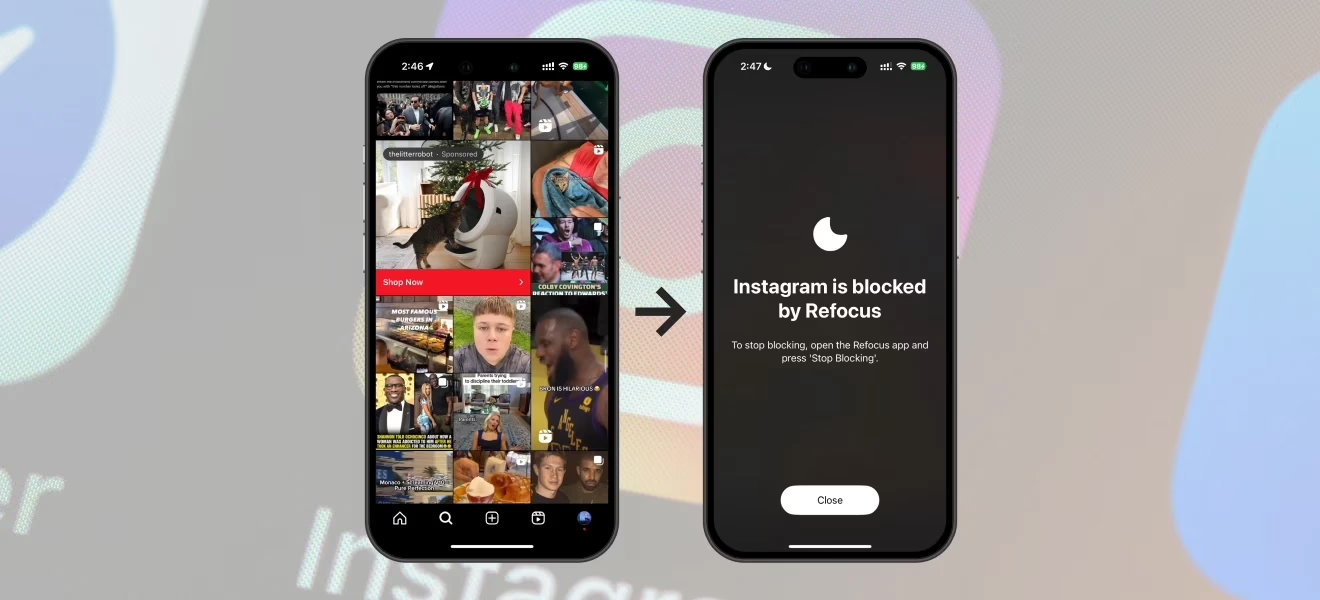
V dnešní digitální době se sociální média stala nedílnou součástí našich životů. Zatímco nabízejí spojení a zábavu, jejich neustálá přítomnost na našich zařízeních, zejména na iPhonech, může vést k významným rozptýlením a snížení produktivity. Ať už jste student, profesionál nebo rodič, který se snaží chránit své děti, boj proti digitální závislosti je reálnou výzvou. Přerušení během pracovní doby kvůli sociálním médiím se rychle stávají normou. Tento neproduktivní rys se může ještě více prohloubit, když je uživatel sociálních médií závislý. Rozptýlení a závislosti způsobené platformami sociálních médií se neomezují pouze na děti; dospělí v práci se také mohou stát obětí těchto návyků. Tento článek se ponoří do světa blokátorů sociálních médií, prozkoumá, proč jsou tak důležité, jak vybrat ten nejlepší a jak je efektivně používat k získání zpět kontroly nad vaším časem a pozorností. Naučíme se, jak přeměnit váš iPhone z nástroje rozptýlení na nástroj pro soustředění a pohodu.

- Proč blokovat sociální média?
- Co dělá nejlepší blokátor sociálních médií?
- 8 nejlepších aplikací a rozšíření, které blokují sociální média
- Podrobný průvodce blokováním na iPhonu (OneSec & Čas u obrazovky)
- 1. Nastavení aplikací a webů k blokování s OneSec
- 2. Blokování aplikace Zkratky pomocí Času u obrazovky
- 3. Nastavení možností Času u obrazovky
- 4. Uložení nového Apple ID e-mailu a hesla s prodlevou
- 5. Vše v praxi
- 6. Jak naplánovat blokování
- 7. Volitelné: Skrytí částí webových stránek sociálních médií (SocialFocus)
- 8. Volitelné: Aktivní blokování pouze doma (nebo na konkrétním místě)
- Nejlepší postupy pro snížení používání sociálních médií
- Jsou vaši teenageři závislí na sociálních médiích?
- Srovnání klíčových funkcí blokátorů
- Často kladené otázky (FAQ)
- Závěr
Sociální média jsou navržena tak, aby nás držela v neustálém kontaktu a stimulovala naši pozornost. To je sice skvělé pro udržování spojení s přáteli a rodinou, ale zároveň to vytváří prostředí náchylné k rozptýlení. Během práce, studia nebo dokonce i během osobního volna, může jediné upozornění vést k desítkám minut, které utečou bez užitku. Problém se stává ještě závažnějším, když se vyvine závislost. Tato závislost se neomezuje jen na mladší generace; mnoho dospělých se potýká s nutkáním neustále kontrolovat své telefony. Důsledky jsou dalekosáhlé – snížená pracovní výkonnost, horší studijní výsledky, nedostatek spánku, zanedbávání povinností a dokonce i sociální izolace. Blokování sociálních médií je proto pro mnoho lidí nezbytným krokem k obnovení rovnováhy a soustředění v životě.
Při hledání „blokátoru sociálních médií“ se objeví mnoho možností. Vybrat si ten nejlepší však může být složité. Proto se v této části budeme věnovat funkcím, které dělají blokátory sociálních médií nejlepší volbou pro vás.
- Přizpůsobitelné možnosti blokování: Pokud komunikujete s klienty nebo máte důležité zapojení na sociálních médiích, jsou přizpůsobitelné možnosti blokování důležité. Pomohou vám naplánovat, kdy budete moci používat své aplikace, nejlépe po práci. Tento plán může být denní, hodinový, ve všední dny atd. Některé funkce přizpůsobení vám umožňují použít podobný plán pro aplikace nebo nastavit pro jednotlivé aplikace.
- Přísný režim nebo funkce zámku: Spolu s flexibilitou přizpůsobitelných možností blokování potřebujete přísný režim. Tento režim ztěžuje obejití vašich nastavení. Jinými slovy, pokud si přejete prodloužit čas strávený na aplikaci sociálních médií kvůli závislosti, nebudete moci provést změnu. V případě nouze budete muset projít velmi náročným úkolem, abyste změnu provedli.
- Uživatelská zkušenost a kompatibilita: Vzhled blokátoru sociálních médií je důležitý pro efektivní používání aplikace jak pro mladé, tak pro staré. Tímto způsobem mohou provést vhodná přizpůsobení před jeho aktivací. Měl by být také k dispozici pro zařízení, na kterých chcete blokovat sociální aplikace.
- Uživatelské recenze a spolehlivost: Kontrola komentářů ostatních uživatelů o aplikaci je dalším způsobem, jak posoudit, zda je to nejlepší blokátor. Recenze budou častěji než neobsahovat stížnosti na každou aplikaci. Stížnosti však můžete použít k tomu, abyste zjistili, která aplikace poskytuje nejlepší zákaznickou podporu. Stížnosti vám také ukáží, které aplikace mají nejvíce nesnesitelné chyby a kterým je třeba se vyhnout.
- Cena a bezplatná zkušební verze: Bezplatné aplikace jsou obecně uživateli preferovány. Tato skutečnost z nich činí nejfunkčnější možnosti. Ve skutečnosti mají placené nebo freemium aplikace více funkcí než ty bezplatné. To však neznamená, že by uživatelé neměli při výběru zohlednit cenu aplikace. Místo toho byste měli porovnat náklady a funkce, abyste zajistili, že za danou cenu získáte největší hodnotu.
V této části jsme identifikovali osm účinných a špičkových voleb pro blokátory sociálních médií, které vám pomohou získat zpět kontrolu nad vaším digitálním životem.
1. Freedom
Freedom je freemium blokátor webů a aplikací pro sociální média. Je to víceúčelový poskytovatel služeb, protože funguje jako aplikace, web a rozšíření prohlížeče. Můžete jej tedy použít kdekoli, abyste zabránili používání sociálních médií.
- Cena a kompatibilita: 39,99 $ účtováno ročně s 7denní bezplatnou zkušební verzí. Aplikace pro iPhone, Mac, Windows, Android. Rozšíření pro Chrome, Firefox, Edge a Opera.
- Funkce: Plánování soustředěného času pro sociální aplikace a webové stránky. Vlastní blokovací seznamy pro aplikace a webové stránky. Zamykací režim, kde nelze obejít blokace. Přizpůsobení prostředí bez rozptýlení.
- Výhody: Funguje napříč více zařízeními.
- Omezení: Chybí funkce přidání povolených seznamů. Snadné obejití na Macu.
- Zákaznické recenze: Je to uživateli velmi oblíbená aplikace. Hodnocení 4,6/5 na Google Play po téměř šesti tisících recenzí je pozoruhodné.
2. AirDroid Parental Control
Můžete blokovat platformy sociálních médií na vašich mobilních zařízeních nebo zařízeních vašich dětí pomocí aplikace AirDroid Parental Control. Je to bezplatná a snadno použitelná aplikace, která vám pomůže nastavit omezení aplikací a webových stránek. Uživatelé mohou získat komplexní řešení pro blokování platforem sociálních médií a mnoha dalších služeb. Důležité je, že aplikaci je obtížné obejít.
- Cena a kompatibilita: 9,99 $/měsíc, 19,99 $/čtvrtletí, 59,99 $/rok. Blokování sociálních médií na iOS, iPadOS a Android z mobilního telefonu nebo jakéhokoli zařízení s prohlížečem.
- Funkce: Blokování sociálních aplikací i webových stránek. Přizpůsobení vždy povolených aplikací a webových stránek a černých seznamů. Nastavení časových limitů a prostojů pro sociální aplikace a webové stránky. Kontrola zpráv o aktivitách sociálních aplikací.
- Výhody: Nabízí 3denní bezplatnou zkušební verzi pro všechny nové uživatele bez omezení. Poskytuje jedinečné služby rodičovské kontroly.
- Omezení: Prozatím funguje pouze na mobilních zařízeních.
- Zákaznické recenze: Uživatelé ji považují za velmi spolehlivou pro všechny potřeby rodičovské kontroly, zejména pro blokování sociálních médií. Získala nejvyšší hodnocení 4,5/5 z téměř padesáti tisíc recenzí.
3. Režim soustředění (iPhone Focus Mode)
Namísto používání aplikací třetích stran poskytuje Apple uživatelům bezplatnou funkci pro blokování oznámení aplikací, zejména aplikací sociálních médií. S režimem soustředění mohou uživatelé přizpůsobit, které aplikace mohou posílat upozornění a oznámení. Dodává se s pěti přednastavenými nebo výchozími režimy: Nerušit (DND), Osobní, Práce, Spánek a Řízení. Uživatelé si však mohou vytvořit vlastní režimy. Můžete jej také aktivovat, jakmile je dosaženo nastaveného času nebo místa, nebo je otevřena zadaná aplikace.
- Cena a kompatibilita: Zdarma pro zařízení Apple.
- Funkce: Filtrování oznámení z aplikací a povolení naléhavých oznámení. Plánovaná automatizace na základě času, polohy nebo používání aplikací. Synchronizace napříč zařízeními (produkty Apple).
- Výhody: Je zdarma s mnoha různými režimy. Blokování aplikací s plánovanou automatizací.
- Omezení: Jeho funkce blokování aplikací jsou omezené.
4. StayFocusd
StayFocusd je bezplatný blokátor sociálních médií. Funguje jako rozšíření prohlížeče, které může omezit čas, který uživatelé tráví na webových stránkách sociálních médií. Tento blokátor umožňuje uživatelům blokovat subdomény sociálních médií a specifický obsah, jako jsou formuláře, obrázky, videa atd. Kromě toho poskytuje uživatelům analýzy k pochopení a kontrole jejich používání internetu.
- Cena a kompatibilita: Zdarma pro všechny uživatele Chrome a Edge.
- Funkce: Blokování konkrétních subdomén nebo dokonce konkrétních webových stránek. Režim výzvy (Challenge Mode) ztěžuje obejití omezení. Nastavení časových limitů nebo prostojů pro rušivé sociální webové stránky. Blokování rušivých prvků na YouTube.
- Výhody: Poskytuje specifické blokování obsahu sociálních médií.
- Omezení: Nemůže blokovat aplikace sociálních médií. Jeho funkce blokování sociálních médií jsou omezené.
- Zákaznické recenze: Je to bezplatné rozšíření milované zákazníky. Na Chrome Web Store má hodnocení 4,5/5.
5. AppBlock
Aplikaci AppBlock můžete použít k naplánování celého dne s časem a polohou. Nabízí individuální a týmové služby, které lze použít ve firmě nebo pro skupiny pro vzájemnou odpovědnost. Funguje také jako rozšíření pro populární prohlížeče.

- Cena a kompatibilita: Bezplatná verze aplikace s omezenými funkcemi na zařízeních Android a iOS. Bezplatné rozšíření pro prohlížeče jako Safari, Chrome a Edge.
- Funkce: Nastavení konkrétních časů nebo dnů pro blokování sociálních aplikací. Přísný režim pro zajištění, že uživatel zůstane věrný svým stanoveným cílům. Rychlé blokování aplikací na krátkou dobu. Poskytování podrobných informací o používání aplikací. Pomáhá uživatelům vyhnout se náhodným nákupům při používání rušivých aplikací.
- Výhody: Funguje na většině zařízení.
- Omezení: Nedostatek flexibility.
- Zákaznické recenze: Je velmi doporučována svými uživateli. Pomohla svým uživatelům dosáhnout slibovaného zvýšení produktivity.
6. One Sec
One Sec je freemium aplikace s výjimečnými funkcemi blokování aplikací a webových stránek sociálních médií. Blokuje platformy zdarma v základní aplikaci, ale upgrady Pro a Family vyžadují platbu. Aplikace je kompatibilní se všemi zařízeními. Její unikátní funkce odložení přístupu je jedinečnou zbraní proti impulzivním kontrolám.
- Cena a kompatibilita: K dispozici na zařízeních iOS, Android, Pro: 19,99 $, Rodinný plán: 39,00 $. Bezplatné rozšíření pro prohlížeče jako Chrome, Firefox, Safari a Edge.
- Funkce: Přizpůsobení zpráv zobrazených během zpoždění. Nastavení období soustředění pro kritické úkoly nebo studijní sezení. Poskytování informací o tom, kolik času si uživatelé vzali zpět. Komunita pro sdílení zkušeností a strategií pro správu rozptýlení.
- Výhody: Integrace s Apple Shortcuts. Funguje napříč více zařízeními.
- Omezení: Chybí kompletní blokování.
- Zákaznické recenze: Aplikace je plně funkční a uživateli vysoce hodnocená. Dojem z aplikace je, že poskytuje vědecké řešení pro své uživatele.
7. Flipd
Toto řešení blokování je nejlépe uzpůsobeno studentům. Freemium blokátor sociálních médií pomáhá studentům zůstat soustředěnými na čtení a učení tím, že poskytuje blokovací služby a komunitu. Flipd nabízí minimalistické rozhraní pro bezproblémové uživatelské zkušenosti. Je k dispozici na všech zařízeních pro sledování pokroku studentů ve čtení.
- Cena a kompatibilita: Bezplatná verze s omezenými funkcemi, 5,99 $/měsíc, 42,99 $/rok. Funguje na zařízeních iOS, iPadOS a Android.
- Funkce: Nastavení konkrétní doby trvání soustředěných sezení. Umožňuje uživatelům zamknout své telefony do režimu celé obrazovky. Umožňuje uživatelům získávat odměny za dokončení soustředěných sezení a výzev. Sledování aktivity uživatelů a poskytování informací. Možnost připojit se k výzvám a spojit se s komunitou uživatelů.
- Výhody: Může fungovat offline.
- Omezení: Není zdarma.
- Zákaznické recenze: Není tak populárně známá jako mnoho možností na tomto seznamu, ale uživatelé iOS o ní velmi mluví.
8. SelfControl
Jedná se o bezplatnou a open-source aplikaci pro blokování webových stránek sociálních médií. Funguje pro zařízení Mac nastavením doby, po kterou lze webovou stránku používat. Ve výchozím nastavení aplikace pracuje v režimu plného zámku. Uživatelé tak nemohou přistupovat ke svým webovým stránkám, dokud neuplyne nastavený časovač, i když svá zařízení vypnou nebo aplikaci nainstalují.
- Cena a kompatibilita: Funguje pouze na zařízeních Mac a je zdarma.
- Výhody: Vytrvalá blokovací schopnost ztěžuje obejití.
- Omezení: Nemůže blokovat aplikace jako sociální média.
- Zákaznické recenze: Uživatelé si myslí, že je snadné ji používat a rozhraní je čisté.
Podrobný průvodce blokováním na iPhonu (OneSec & Čas u obrazovky)
Pro ty, kteří chtějí jít do hloubky a vytvořit si robustní systém blokování na svém iPhonu, je kombinace aplikace OneSec a vestavěné funkce Čas u obrazovky (Screen Time) od Apple nesmírně silná. Tato metoda je sice trochu technicky náročnější, ale nabízí vysokou úroveň kontroly a odolnosti proti obejití.
1. Nastavení aplikací a webů k blokování s OneSec
Stáhněte si aplikaci OneSec a aplikaci Zkratky (Shortcuts) od Apple. OneSec má mnoho dobře zpracovaných a snadno srozumitelných tutoriálů, ale toto jsou obecné kroky k blokování jakékoli aplikace:
- Otevřete aplikaci Zkratky, přejděte na záložku „Automatizace“ a klikněte na „+“ vpravo nahoře.
- Klikněte na „Vytvořit osobní automatizaci“ > „Aplikace“ > „Je otevřena“.
- Klikněte na „Zvolit“ a vyberte aplikaci, kterou chcete blokovat (pouze jednu). Budete muset vytvořit jinou automatizaci pro každou aplikaci, kterou chcete blokovat. Například, vyberu YouTube.
- Klikněte na „Přidat akci“, vyhledejte „OneSec“ a přidejte „A – Aktivovat OneSec (když se aplikace otevře)“.
- Klikněte na varování „Aplikace (musí být vybrána)“ a vyberte stejnou aplikaci, kterou chcete blokovat (pro mě YouTube), a klikněte na „Další“.
- Deaktivujte „Zeptat se před spuštěním“ a klikněte na „Hotovo“.
Nyní, pokud se pokusíte otevřít aplikaci, měli byste být přesměrováni do OneSec a budete muset počkat několik sekund, než se k aplikaci dostanete. Gratulujeme, automatizace funguje! Pro blokování webových stránek musíte otevřít Nastavení > Safari > Rozšíření a povolit „OneSec“. Poté otevřete Safari, přejděte na webovou stránku, kterou chcete blokovat, otevřete nabídku Safari vlevo dole, klikněte na OneSec a povolte ji pro webovou stránku.
2. Blokování aplikace Zkratky pomocí Času u obrazovky
Poté, co nastavíte všechny automatizace, musíme blokovat aplikaci Zkratky, abychom zabránili jejich vypnutí. K tomu použijeme Čas u obrazovky. Ale nejprve si musíme vybrat, jak to uděláme. Pokud použijete své vlastní Apple ID, můžete blokování kdykoli snadno deaktivovat. To může stačit, pokud se chcete spolehnout na svou vůli, ale pokud chcete bezpečný způsob, jak tomu zabránit, máte dvě možnosti:
- Použijte Apple ID a přístupový kód přítele: To je nejjednodušší způsob, protože nemusíte vytvářet nové Apple ID. Musíte požádat svého přítele, aby zadal 4místný přístupový kód do Času u obrazovky (více o tom později) a použil jeho Apple ID. Avšak s touto metodou musíte pokaždé požádat o přístupový kód, pokud chcete změnit nastavení blokování.
- Vytvořte nové Apple ID: To vyžaduje více času a může být složité, pokud nejste technicky zdatní, ale po dokončení můžete blokování kdykoli deaktivovat (po čekání na zpoždění), aniž byste kohokoli žádali. (Používám tuto metodu, ale funguje kterákoli z těchto dvou).
Vzhledem k tomu, že první metoda nemusí být vysvětlována, ukážu vám nyní, jak vytvořit nové Apple ID, pokud zvolíte druhou metodu. Přejděte na stránku Apple ID a začněte vytvářet nový účet. Když se zeptá na e-mail, nepoužívejte svůj vlastní, jinak budete moci heslo snadno obnovit. Místo toho použijte službu dočasného e-mailu. Dočasně uložte e-mailovou adresu do Apple Notes. Vytvořte dlouhé heslo, které si snadno nezapamatujete. Můžete použít generátor hesel. Zkopírujte a vložte heslo do formuláře Apple ID a poté jej uložte do Apple Notes. Pro telefonní číslo můžete použít web s dočasným číslem. Musíte jej použít pouze jednou k potvrzení vytvoření Apple ID. Po obdržení aktivačního kódu jej již nepotřebujete. Jakmile je vaše nové Apple ID aktivováno a máte svůj e-mail a heslo v Apple Notes, jste připraveni.
3. Nastavení možností Času u obrazovky
Nastavte limit pro blokování aplikace Zkratky:
- Otevřete Nastavení > Čas u obrazovky > Limity aplikací.
- Klikněte na Přidat limit > Produktivita a finance > Zkratky > Další.
- Nastavte limit na 1 minutu a klikněte na „Přidat“.
Zakažte odinstalování aplikací, abyste zabránili odstranění OneSec:
- Otevřete Nastavení > Čas u obrazovky > „Omezení obsahu a soukromí“ a povolte je.
- Otevřete Nákupy iTunes a App Store > Mazání aplikací > Nepovolovat.
Pokud chcete také zabránit deaktivaci rozšíření Safari:
- Otevřete Nastavení > Čas u obrazovky > „Omezení obsahu a soukromí“ a povolte je.
- Otevřete Omezení obsahu > Webový obsah > Omezit webové stránky pro dospělé.
Bohužel to automaticky aktivuje filtr webových stránek pro dospělé od Apple a pro každého to není nejlepší. Alternativou je dohled nad vaším iPhonem a použití profilu (což já používám), ale to je velmi technické a vyžaduje samostatného průvodce. Po nastavení všech bloků klikněte na „Použít přístupový kód Času u obrazovky“, nastavte 1111 (prozatím) a zadejte jej podruhé. Když se zeptá na Apple ID, použijte e-mail a heslo Apple ID vašeho přítele, pokud jste zvolili první metodu výše, jinak, pokud jste zvolili druhou metodu, použijte e-mail a heslo vašeho nového Apple ID.
Nyní znovu otevřete „Limity aplikací“, klikněte na limit „Zkratky“, zadejte 1111 pro přístup a povolte přepínač „Blokovat na konci limitu“. Tento přepínač je trochu zabugovaný, takže se několikrát vraťte a ujistěte se, že je povolen. Jakmile je povolen, vraťte se a klikněte na „Změnit přístupový kód Času u obrazovky“, znovu na „Změnit přístupový kód Času u obrazovky“ podruhé a zadejte 1111. Nyní, pokud necháte svého přítele použít jeho Apple ID, můžete mu také nechat vytvořit přístupový kód, aniž byste věděli, který to je. Jinak, pokud jste vytvořili nové Apple ID, klikněte náhodně třemi prsty několikrát, dokud není přístupový kód stejný, když je zadán oběma způsoby. Může to trvat několik pokusů, ale poté budete hotovi a jelikož jste klikli třemi prsty, nebudete znát přesné pořadí. Nepokoušejte se ho uhodnout, jinak byste mohli účet zablokovat.
4. Uložení nového Apple ID e-mailu a hesla s prodlevou
Pokud jste zvolili druhou metodu a vytvořili jste si nové Apple ID, musíte si heslo uložit na místo, kam k němu nebudete mít přístup bez čekání na prodlevu. Můžete také použít služby jako ptimelock nebo pluckeye lockbox, které umožňují přístup k poznámkám až po určité době. Po vytvoření poznámky na těchto webových stránkách trvale odstraňte heslo nového Apple ID z Apple Notes. Pro získání hesla zpět (v případě, že potřebujete změnit nastavení blokování) otevřete ptimelock nebo pluckeye lockbox. Klikněte na „Odemknout“ a počkejte, než uplyne prodleva. Jakmile získáte heslo zpět, otevřete Čas u obrazovky > Změnit přístupový kód Času u obrazovky > Vypnout přístupový kód Času u obrazovky > „Zapomenutý přístupový kód?“ a zadejte e-mail a heslo Apple ID. Změňte požadovaná nastavení a poté zopakujte výše uvedené kroky, abyste jej znovu zamkli.
5. Vše v praxi
Velkou nevýhodou této metody je, že nejmenší limit aplikací v Času u obrazovky je 1 minuta (nikoli nula). Takže jednou denně (počínaje po půlnoci) musíme otevřít aplikaci Zkratky na 1 minutu, nechat ji uplynout a poté kliknout na „Požádat o více času“ > „Ještě jedna minuta“. Jakmile uplyne i tato minuta, nemáme již přístup k aplikaci bez přístupového kódu Času u obrazovky, což znemožňuje deaktivovat automatizaci OneSec, kterou jsme dříve vytvořili. Osobně jsem OneSec nakonfiguroval s 30sekundovou prodlevou pro webové stránky YouTube a Instagram, a to mi pomáhá používat tyto aplikace mnohem méně. Také při zahájení pracovní relace otevřu OneSec na záložce „Blokování“, vyberu časovač (například 4 hodiny) a pod „Povolit pauzu“ vyberu „Žádná pauza“. Tímto způsobem nemám přístup k blokovaným aplikacím a webovým stránkám, když mám pracovat po tuto dobu. Jediným způsobem je počkat, až prodleva uplyne, získat heslo zpět a deaktivovat blokování Času u obrazovky.
6. Jak naplánovat blokování
Pro plánování bloků můžeme použít další automatizaci v aplikaci Zkratky. Například, řekněme, že každý den začínáte pracovat v 9 hodin ráno a chcete blokovat přístup k vybraným aplikacím po dobu dvou hodin:
- Otevřete aplikaci Zkratky na záložce „Automatizace“, klikněte na tlačítko „+“ a vyberte „Vytvořit osobní automatizaci“.
- Vyberte „Čas dne“ a vyberte 9:00. Můžete také zvolit „Týdně“, pokud chcete automatizaci povolit pouze v pracovní dny.
- Klikněte na „Další“ a „Přidat akci“. Vyhledejte OneSec a přidejte možnost „Spustit soustředěnou relaci“.
- Vyberte 120 minut a „nepovolovat pauzy“, pokud se chcete zcela uzamknout.
- Uložte automatizaci, deaktivujte „Zeptat se před spuštěním“ a máte hotovo.
K tomu potřebujeme aplikaci „SocialFocus“. Stáhněte si ji a povolte rozšíření Safari tak, že přejdete do Nastavení > Safari > Rozšíření. Poté otevřete libovolnou webovou stránku a klikněte na nabídku Safari vlevo dole. Klikněte na SocialFocus a povolte libovolný blok, který chcete. Můžete skrýt kanál Reddit, domovskou stránku YouTube, postranní panel atd., domovský kanál Facebooku a mnoho dalších věcí. Nejlepší na této aplikaci je ochrana heslem. Vytvořte si libovolné náhodné heslo a uložte si ho do Apple Notes. Nyní ho zkopírujte a vložte do rozšíření, abyste uzamkli nastavení. Poté uložte heslo na webovou stránku s prodlevou, jako je ptimelock nebo pluckeye lockbox, jak bylo vysvětleno dříve, a poté ho smažte z Apple Notes. Docela jednoduché.
8. Volitelné: Aktivní blokování pouze doma (nebo na konkrétním místě)
Toho můžeme dosáhnout úpravou automatizace zkratek, kterou jsme dříve vytvořili k blokování aplikací pomocí OneSec. Do automatizace můžete přidat podmínku založenou na poloze. Například, pokud jste doma, automatizace se spustí a blokuje aplikace. Pokud jste mimo domov, automatizace se nespustí. To je obzvláště užitečné pro ty, kteří pracují z domova a potřebují se vyhnout rozptýlení, ale zároveň si chtějí užít volnější přístup k aplikacím, když jsou venku.
Kromě používání blokátorů sociálních médií tato část pojednává o nejlepších postupech, jak snížit používání sociálních médií.
- Stanovte si cíle a sdílejte je s přítelem nebo rodinným příslušníkem: Odpovědnost může výrazně pomoci vyhnout se nástrahám rozptýlení a závislostí. Prostřednictvím svých přátel a rodinných příslušníků můžete získat veškeré potřebné povzbuzení, sílu a kontrolu, které potřebujete k tomu, abyste se vyhnuli nebo snížili používání sociálních médií.
- Vypněte oznámení pro sociální aplikace: Rozptýlení aplikací sociálních médií, jako je Snapchat, začíná náhlými upozorněními na novou zprávu, hovor nebo nahrání. Tato upozornění spouštějí myšlenky na pravděpodobně důležité informace, které vyžadují naléhavou pozornost. Ať už je to naléhavé nebo ne, jakmile se zapojíte do oznámení, můžete se snadno nechat unést dalšími aktivitami v aplikaci.
- Dělejte malé kroky: Náhlé odříznutí od sociálních médií se dosud neukázalo jako velmi produktivní, zejména z dlouhodobého hlediska. Místo toho byste měli provádět postupné snižování času stráveného na aplikacích sociálních médií. K tomu můžete použít blokátory sociálních médií popsané v sekci výše k nastavení limitů a prostojů.
- Odměňujte úsilí a úspěchy: Za každý pokrok, který uděláte, byste se měli odměnit. Tyto odměny vám pomohou sledovat váš pokrok a povzbudí vás k ještě většímu úsilí. Můžete se odměnit dárky, jako jsou vlastní tapety, samolepky na telefon, nástěnné umění a další přizpůsobitelné dárky, které naznačují váš pokrok.
- Najděte alternativní koníčky: Další metodou odměňování vašeho úspěchu je zapojení se do alternativních koníčků. Kromě toho může sloužit jako náhrada za příliš mnoho času stráveného na aplikacích sociálních médií. Můžete si vybrat koníčky, jako je zpěv, čtení, plavání, psaní, cyklistika atd., které mají osvěžující hodnotu.
Děti jsou stvoření s velkou zvědavostí. Není proto neobvyklé zjistit, že teenageři jsou více zapojeni do aktivit na sociálních médiích než mnoho jiných věkových skupin. Často jsou teenageři závislí na sociálních médiích a jejich rodiče o tom nevědí. Proto tato část pojednává o indikátorech a radách pro teenagery závislé na sociálních médiích.
- Čas strávený u obrazovky: V závislosti na tom, zda je školní den, víkend nebo prázdniny, může čas strávený vaším dítětem online naznačovat, zda je závislé na sociálních médiích. Překročení denního průměru 4 hodin času stráveného u obrazovky je obecně považováno za nadměrné. Během prázdnin to však může být flexibilnější. Pokud je to mimo preferovaný nebo dohodnutý čas online, můžete použít blokátor sociálních médií k omezení času online. Aplikace jako AirDroid Parental Control dokáže monitorovat používání sociálních aplikací, blokovat je, sledovat obsah a upozorňovat na nadměrné používání.
- Zanedbávání povinností: Vaše dítě je pravděpodobně závislé na sociálních médiích, když se nevěnuje domácím a školním povinnostem. Místo toho raději tráví čas na svém telefonu. Když se to stane opakovaným, rodiče by měli dítěti postupně omezovat sociální média.
- Nedostatečný spánek: Děti spící ve třídě nebo brzy ráno pravděpodobně potřebovaly v noci více spánku. Tento nedostatek spánku se může projevovat neklidem, špatnou hygienou, únavou atd. Rodiče mohou nastavit noční plány pro své děti nebo jim vzít telefony před zhasnutím světel.
- Sociální znaky: Izolace, podrážděnost, úzkost, změny nálad a další behaviorální dysfunkce, když nemají přístup k sociálním médiím, jsou známky toho, že jsou závislí na sociálních médiích. Kromě zkracování času na sociálních médiích by rodiče měli zajistit, aby tato kategorie dětí trávila více času venku. Měli by se také ujistit, že se věnují jiným aktivitám, jako je učení na hudební nástroje, čtení, sport a další sociální aktivity.
- Akademický výkon: Důsledný pokles akademického výkonu a nedostatek soustředění ve třídě nebo při studiu jsou některé z ukazatelů, že vaše děti jsou závislé na sociálních médiích. Tento stav lze napravit časem stráveným u obrazovky investovaným do akademických materiálů.
Srovnání klíčových funkcí blokátorů
| Funkce / Aplikace | Freedom | AirDroid PC | iPhone Focus | AppBlock | One Sec |
|---|---|---|---|---|---|
| Cena | Placená (zk. zdarma) | Placená (zk. zdarma) | Zdarma | Freemium | Freemium |
| Kompatibilita | Multi-platformní | iOS/Android | iOS | Multi-platformní | Multi-platformní |
| Přísný režim | Ano | Ano | Ne (jen notifikace) | Ano | Ano |
| Blokování webů | Ano | Ano | Ne | Ano | Ano |
| Rodičovská kontrola | Ne | Ano | Ne | Částečně | Ne |
| Odložení přístupu | Ne | Ne | Ne | Ne | Ano |
| Skrytí obsahu webu | Ne | Ne | Ne | Ne | Ano (s SocialFocus) |
Často kladené otázky (FAQ)
- Jak poznám, že jsem závislý na sociálních médiích?
- Mezi běžné příznaky patří nadměrný čas u obrazovky, zanedbávání povinností, nedostatek spánku, podrážděnost nebo úzkost, když nemáte přístup k sociálním médiím, a pokles akademického nebo pracovního výkonu. Pokud se tyto vzorce opakují, je čas zvážit blokovací aplikace.
- Je blokování sociálních médií trvalým řešením?
- Blokování je účinný nástroj pro správu digitálních návyků, ale není to jediná odpověď. Mělo by být součástí širší strategie, která zahrnuje stanovení cílů, vypnutí oznámení, postupné snižování používání a hledání alternativních koníčků. Je to nástroj, který vám pomůže získat zpět kontrolu, ale dlouhodobý úspěch závisí na změně chování.
- Mohu blokovat sociální média pouze na určitou dobu?
- Ano, většina pokročilých blokovacích aplikací, jako je Freedom, AppBlock nebo OneSec, nabízí přizpůsobitelné plány. Můžete nastavit specifické časy blokování pro pracovní hodiny, studium nebo večerní relaxaci. Některé dokonce umožňují blokování na základě polohy nebo Wi-Fi sítě.
- Co když potřebuji přístup k sociálním médiím kvůli práci?
- Pro profesionály, kteří používají sociální média pro práci, jsou ideální blokátory s přizpůsobitelnými možnostmi. Můžete si vytvořit „povolené seznamy“ (allowlists) nebo naplánovat blokování tak, aby se aktivovalo pouze mimo pracovní dobu. Některé nástroje umožňují blokovat pouze rušivé prvky, nikoli celou platformu.
- Jaké jsou bezplatné možnosti blokování?
- Pokud jde o bezplatné možnosti, Režim soustředění (Focus Mode) na iPhonu je skvělá vestavěná funkce pro správu oznámení a vytváření vlastních režimů. Rozšíření prohlížeče jako StayFocusd (pro Chrome/Edge) nebo bezplatné verze aplikací jako AppBlock nebo OneSec také nabízejí základní, ale účinné blokovací funkce.
Závěr
Mít aplikaci, která vám brání v používání sociálních médií, je nezbytná pro disciplínu proti rozptýlení a závislosti. Tato disciplína platí i pro děti, zvláště když jsou příliš oddány používání sociálních médií. Musíte však vědět, jak vybrat nejlepší blokátor sociálních médií. Proto tento příspěvek pokryl kritéria, která potřebujete k tomu, abyste si vybrali to nejlepší. Kromě toho byly pro vás zvýrazněny nejlepší z těchto aplikací, které blokují sociální média, abyste si mohli vybrat správně. Ať už se snažíte zvýšit svou produktivitu, chránit své děti, nebo jednoduše najít větší klid v digitálním světě, existuje řešení, které vám pomůže získat zpět kontrolu nad vaším iPhonem a vaším časem. Pamatujte, že nejde o to se sociálních médií zcela vzdát, ale o to, používat je s vědomím a v souladu s vašimi prioritami.
Chceš-li si přečíst další články podobné jako Jak blokovat sociální média na iPhonu, navštiv kategorii iPhone.