
12/11/2024
V dnešní době, kdy je bezdrátová technologie všudypřítomná, se může zdát připojování iPhonu k počítači pomocí kabelu pro synchronizaci obsahu zastaralé a nepohodlné. Naštěstí Apple myslel i na ty z nás, kteří preferují svobodu bez kabelů. Díky funkci synchronizace přes Wi-Fi v iTunes můžete svůj iPhone, iPad nebo iPod touch udržovat aktuální s obsahem vašeho počítače, aniž byste museli neustále hledat a připojovat kabel. Tato funkce, dostupná pro zařízení s iOS 5 a novějším, přináší nebývalou pohodlí a efektivitu do správy vašich multimédií.
Představte si, že se vaše hudba, filmy, fotografie a další soubory automaticky aktualizují na vašem zařízení, jakmile se dostanete domů a připojíte se ke své Wi-Fi síti. Žádné hledání kabelu, žádné zdlouhavé připojování. Jednoduše zapojíte zařízení do nabíječky a synchronizace se spustí sama. V tomto článku se podrobně podíváme na to, jak tuto praktickou funkci nastavit a efektivně využívat, abyste si mohli užívat plynulou a bezstarostnou správu obsahu. Zapomeňte na kabely jednou provždy!
- Proč zvolit synchronizaci přes Wi-Fi? Hlavní výhody
- Co potřebujete pro úspěšnou synchronizaci přes Wi-Fi?
- Krok za krokem: Aktivace synchronizace přes Wi-Fi v iTunes
- Jak probíhá synchronizace zařízení přes Wi-Fi?
- Důležité poznámky a omezení synchronizace přes Wi-Fi
- Srovnání: Wi-Fi synchronizace vs. Kabelová synchronizace
- Často kladené otázky (FAQ)
- 1. Proč se moje zařízení nesynchronizuje přes Wi-Fi, i když je povoleno?
- 2. Mohu synchronizovat svůj iPhone přes Wi-Fi, když je můj počítač připojen k internetu kabelem?
- 3. Je bezdrátová synchronizace bezpečná?
- 4. Mohu synchronizovat svůj iPhone s více počítači přes Wi-Fi?
- 5. Co se stane, když odpojím kabel během Wi-Fi synchronizace?
- 6. Je možné zálohovat iPhone přes Wi-Fi do iTunes?
Proč zvolit synchronizaci přes Wi-Fi? Hlavní výhody
Možná si říkáte, proč byste měli měnit své zaběhnuté zvyky a přecházet na bezdrátovou synchronizaci, když kabel funguje spolehlivě. Odpověď je jednoduchá: pohodlí a efektivita. Bezdrátová synchronizace přináší několik klíčových výhod, které vám mohou značně usnadnit život:
- Absolutní pohodlí: Už žádné hledání správného kabelu, žádné ohýbání k zadní straně počítače. Jakmile je jednou nastaveno, vaše zařízení se synchronizuje automaticky, když je na stejné Wi-Fi síti jako váš počítač a je připojeno k napájení.
- Svoboda bez kabelů: Zbavte se nepořádku na stole a užívejte si minimalistické pracovní prostředí. Váš iPhone může být kdekoli v dosahu Wi-Fi sítě a stále se synchronizovat.
- Automatická aktualizace obsahu: Pokud máte nastavenou automatickou synchronizaci, vaše zařízení bude vždy obsahovat nejnovější verze vašich souborů, aniž byste museli cokoliv ručně spouštět. To je ideální pro ty, kteří často přidávají novou hudbu, podcasty nebo fotografie do své knihovny.
- Rychlé zahájení synchronizace: Stačí připojit zařízení k nabíječce a synchronizace začne. Nemusíte ani otevírat iTunes na počítači, pokud už běží na pozadí.
Ačkoliv první nastavení vyžaduje kabelové připojení, investice času se brzy vrátí v podobě ušetřených minut a zvýšeného komfortu při každodenním používání.
Co potřebujete pro úspěšnou synchronizaci přes Wi-Fi?
Než se pustíte do nastavení bezdrátové synchronizace, je důležité se ujistit, že splňujete několik základních požadavků. Tyto podmínky zajistí hladký průběh a funkčnost celého procesu:
- Kompatibilní iOS/iPadOS zařízení: Váš iPhone, iPad nebo iPod touch musí mít nainstalován systém iOS 5 nebo novější. Tato funkce byla poprvé představena s iOS 5, takže starší verze ji nepodporují.
- Nejnovější verze iTunes: Ujistěte se, že máte na svém počítači PC nainstalovanou nejnovější verzi aplikace iTunes. Aktualizace iTunes často přináší vylepšení stability a kompatibility. Pokud používáte Mac s macOS Mojave nebo novějším, iTunes jako takové již neexistuje a synchronizaci provádíte přes Finder. V takovém případě se ujistěte, že máte aktuální verzi operačního systému macOS.
- Stejná Wi-Fi síť: Váš počítač (s iTunes/Finderem) a vaše iOS/iPadOS zařízení musí být připojeny ke stejné bezdrátové síti Wi-Fi. Nezáleží na tom, zda je počítač připojen k routeru kabelem (LAN) a iPhone přes Wi-Fi, důležité je, aby obě zařízení byla ve stejné lokální síti a sdílela stejnou IP adresu.
- USB nebo USB-C kabel: Pro prvotní nastavení bezdrátové synchronizace budete potřebovat fyzické připojení – tedy standardní USB nebo USB-C kabel pro připojení vašeho zařízení k počítači. Bez tohoto prvního kroku nelze Wi-Fi synchronizaci aktivovat.
- Napájení pro zařízení (pro automatickou synchronizaci): Pro automatické spuštění synchronizace přes Wi-Fi je doporučeno, aby bylo vaše zařízení připojeno k nabíječce a elektrické síti.
Splnění těchto požadavků je klíčové pro bezproblémové nastavení a používání bezdrátové synchronizace. Pokud máte starší verzi iOS nebo iTunes, doporučujeme je aktualizovat předtím, než se pokusíte synchronizaci nastavit.
Krok za krokem: Aktivace synchronizace přes Wi-Fi v iTunes
První a nejdůležitější krok k bezdrátové svobodě je aktivace této funkce v iTunes na vašem počítači. Jak již bylo zmíněno, tento proces vyžaduje jednorázové kabelové připojení. Postupujte následovně:
- Připojte zařízení k počítači: Použijte standardní USB nebo USB-C kabel k připojení vašeho iPhonu, iPadu nebo iPodu touch k počítači.
- Otevřete aplikaci iTunes: Na vašem počítači PC spusťte aplikaci iTunes. Pokud se neotevře automaticky, najděte ji v nabídce Start nebo na ploše.
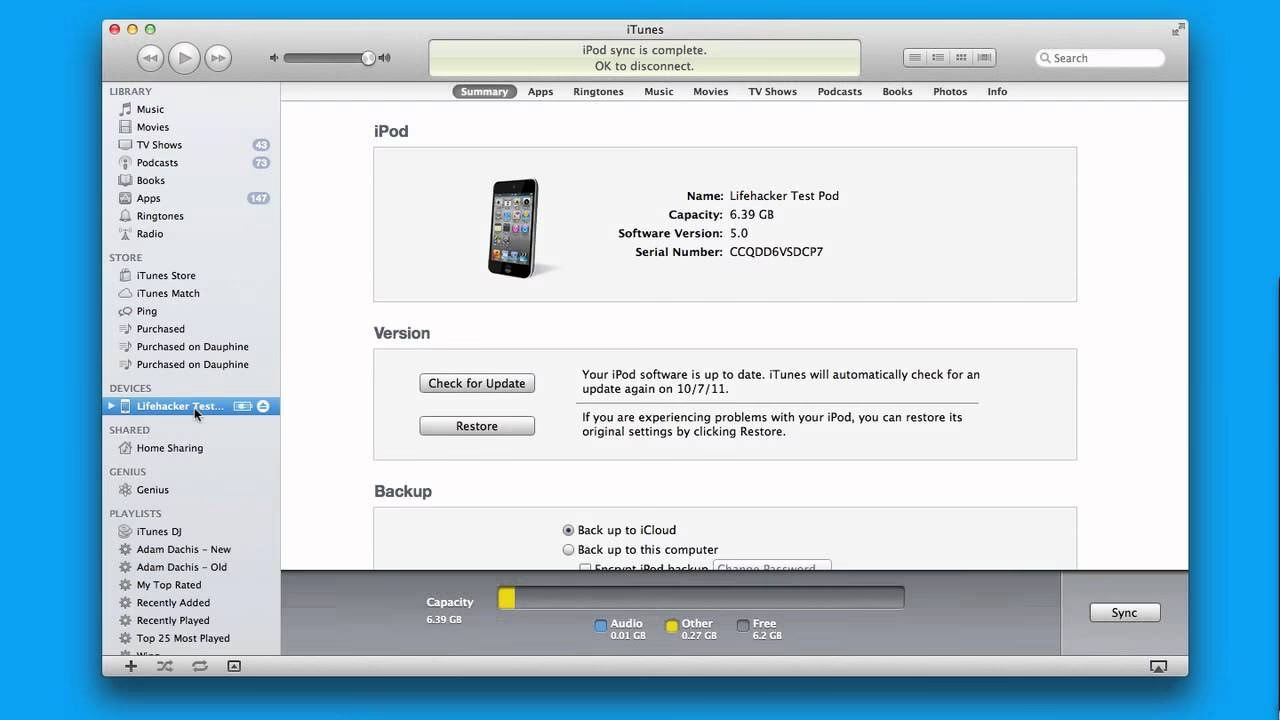
- Klikněte na ikonu zařízení: V levém horním rohu okna iTunes uvidíte malou ikonu, která představuje vaše připojené zařízení (vypadá jako malý iPhone nebo iPad). Klikněte na ni.
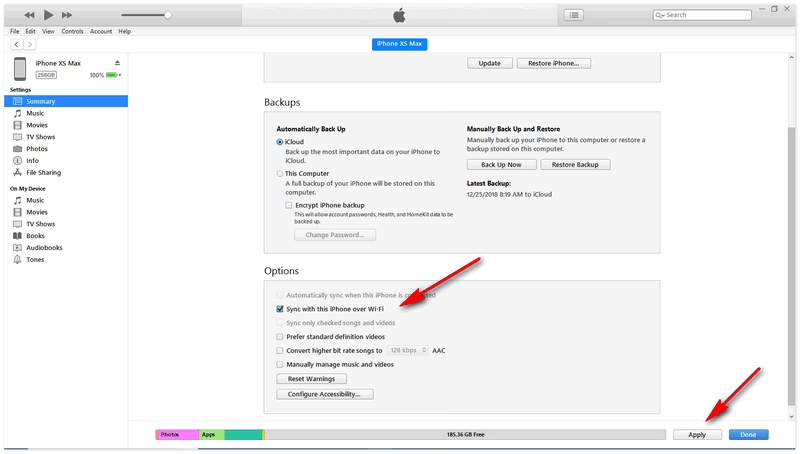
- Přejděte do souhrnu: V levém postranním panelu, pod sekcí "Nastavení", klikněte na "Souhrn" (nebo "Shrnutí").
- Povolte synchronizaci přes Wi-Fi: Přejděte dolů do sekce "Možnosti". Zde najdete zaškrtávací políčko s názvem "Synchronizovat s tímto [zařízením] přes Wi-Fi". Zaškrtněte toto políčko.
- Použít změny: Klikněte na tlačítko "Použít" (nebo "Apply") v pravém dolním rohu okna. Tím se uloží vaše nastavení.
- Odpojte zařízení: Nyní můžete své zařízení bezpečně odpojit od počítače. Ikonka zařízení může v iTunes zůstat viditelná, dokud nekliknete na tlačítko "Vysunout" vedle názvu zařízení. Nicméně, i když kliknete na vysunutí, Wi-Fi synchronizace zůstane aktivní. Ikonka se znovu objeví, jakmile příště otevřete iTunes a obě zařízení budou na stejné Wi-Fi síti.
Po dokončení těchto kroků je vaše zařízení připraveno k bezdrátové synchronizaci. Nyní se podíváme, jak synchronizaci spustit a jak probíhá.
Jak probíhá synchronizace zařízení přes Wi-Fi?
Jakmile jste úspěšně aktivovali Wi-Fi synchronizaci v iTunes, samotný proces synchronizace je velmi jednoduchý a v mnoha případech automatický. Zde jsou možnosti, jak synchronizaci spustit:
Automatická synchronizace
Největší výhodou Wi-Fi synchronizace je její schopnost probíhat automaticky. Aby se tak stalo, musí být splněny následující podmínky:
- Stejná Wi-Fi síť: Váš iPhone/iPad a počítač musí být připojeny ke stejné bezdrátové síti.
- Počítač zapnutý: Počítač s iTunes (nebo Finderem na Macu) musí být zapnutý a iTunes musí být spuštěné (nebo Finder otevřený), alespoň na pozadí.
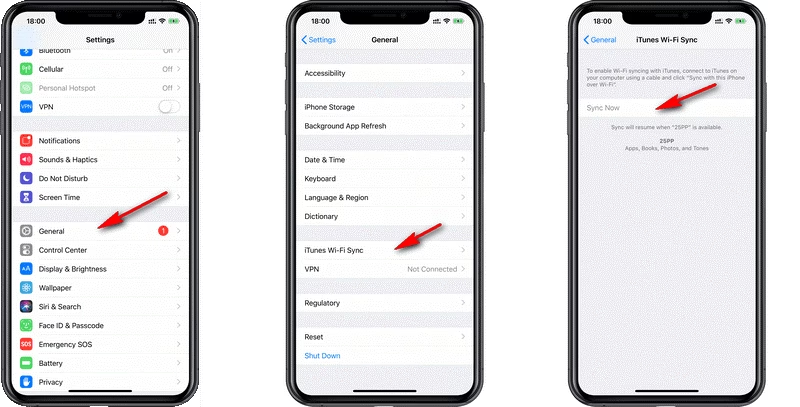
- Zařízení na nabíječce: Připojte své iOS/iPadOS zařízení k nabíječce a k elektrické síti. Jakmile se zařízení připojí k nabíjení a je na stejné Wi-Fi síti, synchronizace by měla začít okamžitě. Na obrazovce zařízení se může objevit indikátor synchronizace.
Tato automatická synchronizace využívá stejná nastavení, která jste vybrali pro synchronizaci pomocí kabelu. To znamená, že pokud jste dříve nastavili synchronizaci konkrétních seznamů skladeb nebo fotoalb, tyto preference se automaticky přenesou i do bezdrátové synchronizace.
Manuální synchronizace
Pokud preferujete větší kontrolu nebo potřebujete synchronizovat obsah okamžitě, můžete synchronizaci spustit i ručně:
- Otevřete iTunes na PC: Spusťte aplikaci iTunes na vašem počítači.
- Klikněte na ikonu zařízení: Ikonka vašeho zařízení by se měla objevit v levém horním rohu okna iTunes, pokud je zařízení na stejné Wi-Fi síti a počítač je zapnutý. Klikněte na ni.
- Klikněte na "Synchronizovat": V pravém dolním rohu okna iTunes klikněte na tlačítko "Synchronizovat" (nebo "Sync"). Tím se spustí manuální synchronizace veškerého obsahu podle vašich nastavení.
- Přetažení položek: Kromě automatické synchronizace můžete také ručně přidávat položky do zařízení přetažením z knihovny iTunes přímo na ikonu vašeho zařízení v postranním panelu.
Je důležité si uvědomit, že synchronizace přes Wi-Fi může být pomalejší než synchronizace přes kabel. Pokud potřebujete rychlejší přenos dat, vždy můžete zařízení připojit kabelem. V takovém případě se synchronizace automaticky přepne na kabelové připojení pro vyšší rychlost.
Důležité poznámky a omezení synchronizace přes Wi-Fi
Ačkoliv je Wi-Fi synchronizace velmi pohodlná, má i svá specifika a omezení, o kterých byste měli vědět:
- Rychlost synchronizace: Synchronizace přes Wi-Fi je obecně pomalejší než synchronizace přes kabel. Kabelové připojení nabízí vyšší přenosové rychlosti, což je výhodné zejména při synchronizaci velkého množství dat, jako jsou filmy nebo rozsáhlé hudební knihovny. Pokud je pro vás rychlost prioritou, kabel je stále tou nejlepší volbou.
- Priorita kabelového připojení: Pokud připojíte zařízení k počítači kabelem během probíhající Wi-Fi synchronizace, synchronizace se automaticky přepne na kabelové připojení a bude pokračovat přes kabel. Pokud kabel odpojíte během synchronizace, synchronizace se zastaví, i když je Wi-Fi synchronizace povolena.
- Obnova zařízení a tovární nastavení: Pro obnovení softwaru iOS/iPadOS na vašem zařízení nebo pro jeho konfiguraci s továrním nastavením je vždy nutné připojit zařízení k počítači pomocí kabelu. Bezdrátově tyto kritické operace provést nelze. Je to bezpečnostní prvek, který zajišťuje stabilitu a integritu systému během tak zásadních změn.
- Synchronizace s více počítači: Zařízení můžete bezdrátově synchronizovat s několika počítači, nicméně každý typ obsahu (např. hudba, fotografie, aplikace) může být synchronizován pouze s jedním počítačem. To znamená, že pokud synchronizujete hudbu z jednoho počítače, nemůžete ji zároveň synchronizovat z jiného počítače, aniž byste nepřišli o data z toho prvního.
- Zapnutý počítač: Pro synchronizaci přes Wi-Fi musí být váš počítač zapnutý a iTunes (nebo Finder) musí být spuštěn, alespoň na pozadí. Pokud je počítač v režimu spánku nebo vypnutý, synchronizace nebude probíhat.
Znalost těchto omezení vám pomůže efektivněji využívat bezdrátovou synchronizaci a vyhnout se případným frustracím. Pro běžnou denní aktualizaci obsahu je Wi-Fi synchronizace ideální, pro zásadní operace je však kabel stále nezbytný.
Srovnání: Wi-Fi synchronizace vs. Kabelová synchronizace
Abychom vám pomohli rozhodnout se, kdy použít jaký typ synchronizace, připravili jsme srovnávací tabulku, která shrnuje klíčové rozdíly mezi Wi-Fi a kabelovou synchronizací.
| Funkce / Aspekt | Synchronizace přes Wi-Fi | Synchronizace přes Kabel |
|---|---|---|
| Pohodlí | Velmi vysoké, bez kabelů, automatické. | Nízké, vyžaduje fyzické připojení. |
| Rychlost přenosu | Pomalejší, závisí na síti Wi-Fi. | Výrazně rychlejší, stabilní připojení. |
| Požadované připojení | Stejná Wi-Fi síť, počítač zapnutý, zařízení připojeno k nabíječce (pro auto-sync). | Fyzický USB/USB-C kabel. |
| Prvotní nastavení | Vyžaduje jednorázové kabelové připojení. | Vždy kabelové připojení. |
| Obnova/Reset zařízení | Nemožné (vyžaduje kabel). | Možné a doporučené. |
| Automatická synchronizace | Ano, když je zařízení na nabíječce a ve stejné síti. | Ne, vyžaduje manuální spuštění nebo připojení. |
| Flexibilita polohy | Zařízení může být kdekoli v dosahu Wi-Fi. | Zařízení musí být blízko počítače. |
Z tabulky je patrné, že zatímco Wi-Fi synchronizace exceluje v pohodlí a automatizaci, kabelová synchronizace si stále drží prvenství v rychlosti a schopnosti provádět kritické systémové operace. Ideální je využívat obě metody podle aktuálních potřeb.
Často kladené otázky (FAQ)
1. Proč se moje zařízení nesynchronizuje přes Wi-Fi, i když je povoleno?
Zkontrolujte následující:
- Jsou počítač i zařízení připojeny ke stejné Wi-Fi síti?
- Je počítač zapnutý a běží na něm iTunes (nebo Finder)?
- Je vaše zařízení připojeno k nabíječce? (Pro automatickou synchronizaci je to často nutné.)
- Máte nejnovější verzi iTunes/macOS?
- Zkusili jste restartovat iTunes/Finder a zařízení?
2. Mohu synchronizovat svůj iPhone přes Wi-Fi, když je můj počítač připojen k internetu kabelem?
Ano, to je v pořádku. Důležité je, aby obě zařízení byla připojena ke stejné lokální síti (např. obě k vašemu domácímu routeru), i když jedno přes kabel a druhé přes Wi-Fi. Klíčové je, aby se viděla v rámci sítě.
3. Je bezdrátová synchronizace bezpečná?
Ano, synchronizace přes Wi-Fi je stejně bezpečná jako kabelová synchronizace, pokud používáte zabezpečenou Wi-Fi síť. Data jsou přenášena šifrovaně.
4. Mohu synchronizovat svůj iPhone s více počítači přes Wi-Fi?
Technicky ano, ikona zařízení se objeví v iTunes na více počítačích. Nicméně, jak již bylo zmíněno, každý typ obsahu (např. hudba, aplikace, fotografie) může být synchronizován pouze s jedním iTunes knihovnou. Pokud se pokusíte synchronizovat hudbu z jiného počítače, iTunes vás upozorní, že nahradí existující hudbu na vašem zařízení.
5. Co se stane, když odpojím kabel během Wi-Fi synchronizace?
Pokud synchronizace probíhá přes kabel (protože jste zařízení připojili), a vy kabel odpojíte, synchronizace se zastaví. Pokud by synchronizace probíhala přes Wi-Fi a vy jste připojili kabel, synchronizace se přepne na kabel, a po odpojení kabelu se zastaví. Pro pokračování Wi-Fi synchronizace byste ji museli znovu spustit ručně nebo zajistit podmínky pro automatickou synchronizaci.
6. Je možné zálohovat iPhone přes Wi-Fi do iTunes?
Ano, pokud máte v iTunes nastavenou zálohu na tento počítač, záloha se může provést i přes Wi-Fi během synchronizace. Stejně tak můžete ručně spustit zálohu přes Wi-Fi, pokud je zařízení připojeno k síti a viditelné v iTunes.
Bezdrátová synchronizace iPhonu s iTunes přes Wi-Fi je skvělá funkce, která přináší do správy vašeho obsahu novou úroveň pohodlí. Ačkoliv má svá omezení, její výhody pro každodenní použití jsou nesporné. Naučte se ji ovládat a užívejte si svobodu, kterou nabízí.
Chceš-li si přečíst další články podobné jako Synchronizace iPhone s iTunes přes Wi-Fi, navštiv kategorii iPhone.