

25/06/2023
Ztráta fotografií z iPhonu je pro mnoho uživatelů noční můrou. Ať už se jedná o nechtěné smazání, poškození zařízení, nebo, což je obzvláště frustrující, obnovení zařízení do továrního nastavení bez předchozí zálohy, výsledkem je prázdná fotogalerie a pocit beznaděje. Zatímco pravidelné zálohování na iTunes, Finder nebo iCloud je zlaté pravidlo, ne vždy se jím řídíme. Co když se ocitnete v situaci, kdy jsou vaše fotografie pryč a vy nemáte žádnou zálohu, ze které byste je mohli obnovit? Je vše ztraceno? Naštěstí ne. Existují metody a nástroje, které vám mohou pomoci získat vaše vzácné vzpomínky zpět, i když se zdá, že je vše ztraceno. Tento článek se zaměří na praktické kroky, jak na obnova smazaných fotografií z iPhonu, i když nemáte k dispozici žádnou zálohu.
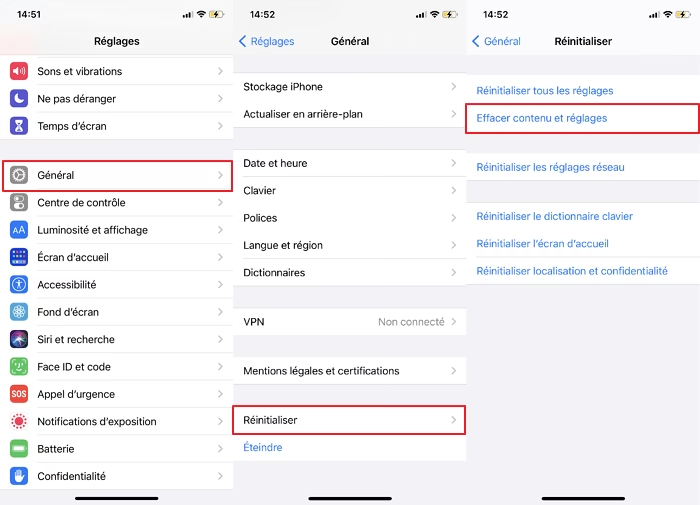
Než se pustíme do složitějších metod, je důležité zkontrolovat nejjednodušší a nejrychlejší možnost, která je k dispozici přímo ve vašem iPhonu. Mnoho uživatelů si neuvědomuje existenci složky „Nedávno smazané“, která funguje jako záchranná síť pro omylem odstraněné fotografie a videa. Jedná se o první místo, kam byste se měli podívat, pokud si všimnete, že vám nějaké snímky chybí.
- „Nedávno smazané“: První záchrana přímo v iPhonu
- Cloudové úložiště: Google Disk jako záchranná síť
- Profesionální obnova dat: PhoneRescue pro iOS – vaše poslední naděje
- Prevence je klíčová: Jak předejít ztrátě fotek v budoucnu
- Srovnání metod obnovy fotografií
- Často kladené otázky (FAQ)
- 1. Mohu obnovit fotografie z iPhonu po 40 dnech bez zálohy?
- 2. Je bezpečné používat software třetích stran pro obnovu dat z iPhonu?
- 3. Co je nejlepší způsob, jak předejít ztrátě fotografií v budoucnu?
- 4. Mohu pomocí PhoneRescue obnovit i jiné typy dat než fotografie?
- 5. Co když mám zálohu na iTunes nebo iCloud, ale nechci obnovit celý iPhone?
- Závěr
„Nedávno smazané“: První záchrana přímo v iPhonu
Pokud jste fotografie smazali relativně nedávno, máte štěstí. Aplikace Fotky na iPhonu má speciální album nazvané „Nedávno smazané“ (Recently Deleted), které uchovává odstraněné snímky po dobu až 40 dnů. Po uplynutí této doby jsou fotografie trvale odstraněny ze zařízení. Tato funkce je navržena tak, aby poskytla uživatelům dostatek času na rozmyšlenou a případné obnovení omylem smazaných souborů.
Jak zkontrolovat a obnovit fotografie z alba „Nedávno smazané“:
- Otevřete aplikaci Fotky na vašem iPhonu.
- Přejděte na záložku Alba ve spodní části obrazovky.
- Sjeďte dolů a najděte album s názvem „Nedávno smazané“. Klepněte na něj.
- Zde uvidíte všechny fotografie a videa, které byly smazány v posledních 40 dnech, spolu s počtem zbývajících dnů, než budou trvale odstraněny.
- Vyberte fotografie, které chcete obnovit. Můžete klepnout na „Vybrat“ v pravém horním rohu a pak označit jednotlivé snímky, nebo klepnout na „Obnovit vše“ ve spodní části obrazovky, pokud chcete obnovit všechny.
- Potvrďte akci klepnutím na „Obnovit [počet]“.
Fotografie budou okamžitě přesunuty zpět do vaší hlavní fotogalerie. Je však důležité si uvědomit, že tato metoda funguje pouze pro fotografie smazané v rámci zmíněného 40denního limitu a neřeší situaci po obnovení zařízení do továrního nastavení, pokud k němu došlo dávno po smazání nebo pokud byly fotografie smazány jiným způsobem, který neprošel tímto albem.
Cloudové úložiště: Google Disk jako záchranná síť
Pokud se vám nepodařilo najít fotografie v albu „Nedávno smazané“ nebo pokud byly smazány před delší dobou či po obnovení zařízení, další možností je zkontrolovat cloudová úložiště. Mnoho uživatelů automaticky synchronizuje své fotografie s různými cloudovými službami, aniž by si toho byli plně vědomi. Pokud jste například používali Google Disk (Google Drive) a měli jste aktivovanou funkci automatického zálohování fotografií, je velká šance, že vaše snímky jsou tam uloženy.
Google Disk je populární cloudová služba, která nabízí bezplatné úložiště a možnost zálohování fotografií a videí. Pokud jste dříve nastavili Google Photos (které je integrované s Google Disk) pro automatické zálohování vašich fotografií z iPhonu, pak se vaše snímky pravděpodobně nacházejí tam. I po obnovení zařízení zůstávají fotografie v cloudu, protože nejsou přímo vázány na váš iPhone, ale na váš Google účet.
Jak zkontrolovat a obnovit fotografie z Google Disku:
- Otevřete webový prohlížeč na počítači nebo jiném zařízení a přejděte na webovou stránku drive.google.com.
- Přihlaste se ke svému účtu Google, který jste používali na svém iPhonu.
- Po přihlášení přejděte do sekce „Můj disk“ (My Drive).
- Vyhledejte složky, kam by se mohly fotografie automaticky zálohovat. Často se nacházejí v sekci Google Photos (Fotky Google), pokud jste tuto službu aktivně využívali pro zálohování.
- Jakmile najdete požadované fotografie, můžete je stáhnout zpět do svého počítače. Vyberte fotografie a klepněte pravým tlačítkem myši (nebo použijte ikonu pro stažení) a zvolte „Stáhnout“.
Podobně jako Google Disk fungují i jiné cloudové služby, jako je Dropbox, OneDrive nebo dokonce iCloud Photo Library (pokud jste měli aktivovanou synchronizaci s iCloudem a fotografie nebyly smazány z cloudu). Vždy je dobré zkontrolovat všechny cloudové účty, které jste kdy mohli na svém iPhonu používat.
Profesionální obnova dat: PhoneRescue pro iOS – vaše poslední naděje
Pokud předchozí metody selhaly a vy stále nemáte zálohu, ze které byste mohli obnovit své fotografie, je čas sáhnout po specializovaném softwaru pro obnovu dat. Nástroje jako PhoneRescue pro iOS jsou navrženy tak, aby prohledaly paměť vašeho iPhonu na hlubší úrovni a pokusily se najít zbytky smazaných souborů, které ještě nebyly přepsány novými daty. Tato metoda je často poslední, ale zároveň nejúčinnější možností, jak získat fotografie zpět po obnovení zařízení bez zálohy.
Princip fungování těchto programů spočívá v tom, že když smažete soubor z iPhonu nebo obnovíte zařízení, data nejsou okamžitě fyzicky odstraněna z paměti. Místo toho je pouze označeno jako „volné“ a dostupné pro přepis novými daty. Dokud nejsou tato data přepsána, existuje šance na jejich obnovu. Čím dříve po ztrátě dat provedete pokus o obnovu, tím větší je šance na úspěch.
PhoneRescue pro iOS je jedním z takových nástrojů, který slibuje obnovu ztracených dat přímo z iOS zařízení bez nutnosti zálohy. Dokáže hloubkově prohledat paměť iPhonu a najít smazané fotografie, videa, kontakty, zprávy a mnoho dalších typů souborů. Klíčovou výhodou je, že umožňuje náhled na nalezené soubory před obnovením, takže si můžete vybrat jen ty, které skutečně potřebujete. Navíc dokáže obnovit data buď přímo do vašeho zařízení, nebo je uložit do počítače jako zálohu.
Jak obnovit fotografie pomocí PhoneRescue pro iOS:
- Stáhněte a nainstalujte PhoneRescue pro iOS na svůj počítač (k dispozici pro Windows i Mac). Ujistěte se, že stahujete z oficiálních stránek, abyste zajistili bezpečnost a funkčnost.
- Spusťte PhoneRescue a připojte svůj iPhone k počítači pomocí USB kabelu. Je důležité, aby byl iPhone odemčený a důvěřoval tomuto počítači (na iPhonu se může objevit výzva „Důvěřovat tomuto počítači?“ – klepněte na „Důvěřovat“ a zadejte svůj přístupový kód).
- V rozhraní PhoneRescue vyberte režim „Obnovit ze zařízení iOS“ (Recover from iOS Device).
- Poté budete vyzváni k výběru typů dat, které chcete skenovat. Zde vyberte „Fotografie“ (Photos) a případně další typy dat, které chcete obnovit (např. videa, zprávy, kontakty). Poté klikněte na tlačítko „OK“ nebo šipku pro pokračování.
- PhoneRescue začne hloubkově skenovat vaše zařízení. Tento proces může trvat několik minut v závislosti na množství dat ve vašem iPhonu. Během skenování se snažte s iPhonem nemanipulovat.
- Po dokončení skenování se zobrazí náhled všech nalezených dat, včetně smazaných fotografií. Můžete si je prohlédnout a vybrat ty, které chcete obnovit. Program často nabízí možnost filtrovat pouze smazané položky.
- Vyberte požadované fotografie a poté klikněte na tlačítko „Do počítače“ (To Computer) pro uložení fotografií na váš PC/Mac, nebo „Do zařízení“ (To Device) pro jejich obnovení přímo do vašeho iPhonu.
Proces obnovy je obvykle rychlý a efektivní. PhoneRescue je ceněn pro svou vysokou míru úspěšnosti a uživatelsky přívětivé rozhraní. Pamatujte, že čím dříve po ztrátě dat začnete s obnovou, tím větší je šance, že data nebudou přepsána.
Prevence je klíčová: Jak předejít ztrátě fotek v budoucnu
Nejlepší způsob, jak se vyhnout stresu ze ztráty fotografií, je samozřejmě prevence. Pravidelné zálohování a správná správa dat jsou klíčové. I když se tento článek zaměřuje na obnovu bez zálohy, nemůžeme dostatečně zdůraznit důležitost zálohování pro vaši digitální bezpečnost.
Možnosti zálohování fotografií z iPhonu:
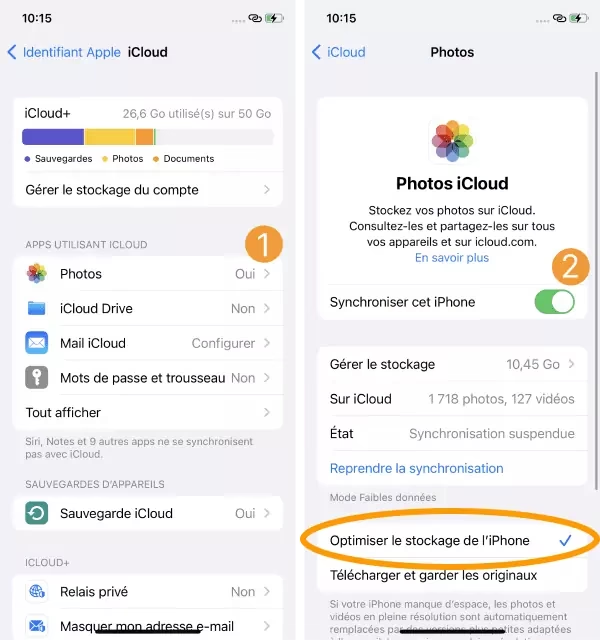
- iCloud Photo Library (Knihovna fotografií na iCloudu): Toto je nejjednodušší způsob, jak udržet všechny vaše fotografie a videa synchronizované a zálohované v cloudu. Jakmile ji aktivujete v Nastavení > [Vaše jméno] > iCloud > Fotky, všechny vaše fotografie se automaticky nahrají na iCloud a budou dostupné na všech vašich zařízeních Apple. Mějte na paměti, že bezplatných 5 GB úložiště na iCloudu se rychle zaplní.
- iTunes/Finder zálohy: Připojením iPhonu k počítači a použitím iTunes (na Windows nebo starších macOS) nebo Finderu (na novějších macOS) můžete vytvořit kompletní zálohu celého zařízení. Tato záloha obsahuje všechny fotografie, aplikace, nastavení a další data. Je ideální pro celkové obnovení zařízení.
- Přenos fotografií do PC/Mac:
- Windows Explorer (Průzkumník souborů): Připojte iPhone k Windows PC pomocí USB kabelu. Odemkněte iPhone a povolte přístup k fotografiím. V Průzkumníku souborů se iPhone objeví jako přenosné zařízení. Otevřete ho a najdete složku DCIM, kde jsou uloženy vaše fotografie a videa. Můžete je jednoduše přetáhnout do složky v počítači.
- Aplikace Fotky (Photos) na Windows: Po připojení iPhonu k Windows PC spusťte aplikaci Fotky. Klikněte na „Importovat“ a vyberte „Z připojeného zařízení“. Aplikace prohledá váš iPhone a nabídne vám import fotografií.
- Aplikace Fotky (Photos) na Macu: Připojte iPhone k Macu. Otevřete aplikaci Fotky. V levém panelu byste měli vidět svůj iPhone. Klikněte na něj a zobrazí se všechny fotografie a videa na vašem zařízení. Můžete je importovat do knihovny fotografií na Macu.
- Cloudové služby třetích stran (Dropbox, Google Photos, OneDrive): Tyto služby nabízejí automatické zálohování fotografií z vašeho iPhonu do jejich cloudu. Jakmile je jednou nastavíte, vaše fotografie se budou nahrávat automaticky, což je skvělý způsob, jak mít vždy aktuální kopii mimo zařízení.
Pravidelnou aplikací jedné nebo více z těchto metod minimalizujete riziko trvalé ztráty vašich cenných digitálních vzpomínek. Vždy je lepší být připraven, než se snažit hasit požár.
Srovnání metod obnovy fotografií
| Metoda | Vyžaduje zálohu? | Časový limit | Úspěšnost | Složitost | Kdy použít |
|---|---|---|---|---|---|
| „Nedávno smazané“ | Ne | 40 dní | Vysoká (do 40 dnů) | Velmi nízká | Nedávné smazání, před obnovou |
| Cloudové úložiště (Google Disk) | Ano (předchozí synchronizace) | Ne | Vysoká (pokud zálohováno) | Nízká | Pokud jste měli aktivní synchronizaci |
| Software (PhoneRescue) | Ne | Závisí na přepsání dat | Vysoká (pokud data nepřepsána) | Střední | Po obnovení bez zálohy, delší doba smazání |
Často kladené otázky (FAQ)
1. Mohu obnovit fotografie z iPhonu po 40 dnech bez zálohy?
Ano, je to možné, ale vyžaduje to použití specializovaného softwaru pro obnovu dat, jako je PhoneRescue pro iOS. Data nejsou okamžitě smazána, ale pouze označena jako volné místo. Šance na obnovu klesá s časem, protože nová data mohou přepsat staré soubory.
2. Je bezpečné používat software třetích stran pro obnovu dat z iPhonu?
Pokud stahujete software z důvěryhodného zdroje (např. oficiální web výrobce) a čtete recenze, je to obecně bezpečné. Vždy se ujistěte, že software je kompatibilní s vaší verzí iOS a operačního systému počítače. PhoneRescue je široce uznávaný a důvěryhodný nástroj.
3. Co je nejlepší způsob, jak předejít ztrátě fotografií v budoucnu?
Nejlepší prevence je pravidelné a automatické zálohování. Používejte iCloud Photo Library pro synchronizaci do cloudu a pravidelně vytvářejte zálohy celého zařízení přes iTunes/Finder na počítači. Zvažte také použití dalších cloudových služeb jako Google Photos nebo Dropbox pro dodatečnou bezpečnost.
4. Mohu pomocí PhoneRescue obnovit i jiné typy dat než fotografie?
Ano, většina programů pro obnovu dat iOS, včetně PhoneRescue, dokáže obnovit širokou škálu dat, jako jsou kontakty, zprávy, historie volání, poznámky, kalendáře, připomenutí, a dokonce i data z některých aplikací třetích stran.
5. Co když mám zálohu na iTunes nebo iCloud, ale nechci obnovit celý iPhone?
Některé nástroje pro obnovu dat, včetně PhoneRescue, nabízejí možnost selektivního extrahování dat ze záloh iTunes nebo iCloud. To znamená, že můžete prohlížet obsah zálohy a vybrat si jen konkrétní fotografie nebo soubory, které chcete obnovit, aniž byste museli obnovovat celé zařízení.
Závěr
Ztráta fotografií z iPhonu bez zálohy je situace, která může vyvolat paniku. Jak jsme si ale ukázali, existují účinné metody, jak získat své vzpomínky zpět. Vždy začněte kontrolou alba „Nedávno smazané“ a poté se podívejte do svých cloudových úložišť. Pokud tyto metody selžou, profesionální software pro obnovu dat, jako je PhoneRescue pro iOS, představuje robustní řešení, které dokáže prohledat paměť zařízení a najít data, která se zdála být navždy ztracena. Nezapomeňte však, že nejlepší ochranou je vždy důsledná prevence. Pravidelné zálohování je zárukou, že se s problémem ztráty dat už nikdy nebudete muset potýkat. Doufáme, že vám tento článek pomohl obnovit vaše smazané fotografie a ujistit se, že vaše cenné vzpomínky zůstanou v bezpečí.
Chceš-li si přečíst další články podobné jako Jak obnovit smazané fotky z iPhone bez zálohy, navštiv kategorii iPhone.