

22/04/2022
Představte si situaci: jste mimo domov, daleko od svého počítače, a potřebujete narychlo odeslat důležitý dokument. Co dělat, když je soubor ve formátu Word (DOC nebo DOCX), ale vyžaduje se PDF? Naštěstí, váš iPhone je mnohem výkonnější nástroj, než si možná myslíte. Převod dokumentů Word do formátu PDF na vašem iOS zařízení je nejen možný, ale také překvapivě jednoduchý a rychlý. V tomto článku se ponoříme do různých metod, které vám umožní efektivně spravovat a konvertovat vaše dokumenty přímo z dlaně ruky, ať už potřebujete zachovat formátování, zvýšit bezpečnost, nebo jen splnit požadavky pro odevzdání.
- Proč převádět Word na PDF na iPhonu?
- Online převodník: PDF Candy
- Vestavěné funkce iPhonu: Aplikace Soubory a Tisk
- Využití zkratek pro rychlou konverzi
- Aplikace Pages a Microsoft Word: Profesionální řešení
- DOC vs. PDF: Srovnávací tabulka
- Další tipy pro tvorbu PDF na iPhonu
- Často kladené otázky (FAQ)
- Závěr
Proč převádět Word na PDF na iPhonu?
Převod dokumentů Word na PDF na iPhonu se může ukázat jako nesmírně užitečný v mnoha situacích. Ať už jste v časové tísni, potřebujete odevzdat dokumenty na poslední chvíli, nebo jste jednoduše mimo dosah svého osobního počítače, schopnost provádět takové konverze přímo z vašeho mobilního zařízení je k nezaplacení. Zde jsou klíčové důvody, proč je PDF často preferovaným formátem:
- Zachování formátování: Dokumenty PDF si zachovávají své původní formátování, bez ohledu na to, na jakém zařízení nebo s jakým softwarem jsou otevřeny. To je klíčové pro životopisy, smlouvy nebo akademické práce, kde je konzistentní vzhled nezbytný.
- Bezpečnost: PDF soubory nabízejí pokročilé možnosti zabezpečení, jako je ochrana heslem a šifrování, což je ideální pro citlivé dokumenty.
- Univerzální kompatibilita: PDF je široce přijímaný a čitelný formát napříč různými operačními systémy a zařízeními. Nemusíte se obávat, zda příjemce má správný program pro otevření souboru.
- Menší velikost souboru: Ačkoliv to není vždy pravidlem, PDF soubory jsou často optimalizovány pro menší velikost, což usnadňuje jejich sdílení e-mailem nebo přes cloudové služby.
- Požadavky webových stránek: Některé webové stránky, například ty pro podání daňových přiznání nebo přihlášek, přijímají dokumenty pouze ve formátu PDF.
Online převodník: PDF Candy
Jednou z nejpohodlnějších a nejefektivnějších metod pro převod souborů Word na PDF je využití online nástrojů. Mezi nimi vyniká PDF Candy jako multifunkční online centrum, které zvládne širokou škálu operací s elektronickými soubory. Nabízené nástroje zahrnují editor PDF, slučování, OCR a různé možnosti komprese. Tato platforma, přístupná prostřednictvím webových prohlížečů, nabízí bezproblémové řešení pro jednotlivce, kteří hledají jednoduchý převodník Word na PDF, čímž eliminuje potřebu instalace nové aplikace. Služba umožňuje převádět soubory s příponami DOC a DOCX do formátu PDF.
Jak převést soubory Word na PDF na iPhonu s PDF Candy:
- Otevřete svůj webový prohlížeč (např. Safari) a přejděte na online převodník Word na PDF (např. na web PDF Candy).
- Nahrajte své soubory DOCX/DOC kliknutím na tlačítko „Přidat soubor(y)“ nebo využijte funkci přetažení (drag-and-drop), pokud máte soubory zobrazené ve správci souborů. Alternativně můžete importovat dokumenty přímo z Google Drive nebo Dropbox.
- Pro zahájení změny formátu stiskněte tlačítko „Převést na PDF“.
- Po dokončení se objeví nové okno s tlačítkem „Stáhnout soubor“. Klikněte na něj a váš PDF soubor se uloží do aplikace Soubory na vašem iPhonu.
Výhody použití PDF Candy:
- Uživatelsky přívětivé rozhraní: Platforma se pyšní intuitivním rozhraním, které vyhovuje uživatelům bez ohledu na jejich úroveň znalostí.
- K dispozici zdarma: Využívání převodníku Word na PDF je bezplatné a nevyžaduje registraci.
- Sloučení více souborů: Uživatelé mohou sloučit více souborů DOC a DOCX do jednoho PDF.
- Integrace cloudového úložiště: Podporovány jsou cloudové úložné služby, což usnadňuje přístup a převod souborů odkudkoli.
- Bezpečné zpracování: Vaše soubory jsou bezpečně zpracovávány a automaticky smazány do 2 hodin.
- Další nástroje: Prozkoumejte další možnosti služby, jako je přidání ochrany heslem k vašemu PDF a mnoho dalších.
Celkově vzato, použití PDF Candy pro online převod souborů Word na PDF poskytuje bezproblémový, efektivní a nákladově efektivní přístup. Vyzkoušejte to ještě dnes a zažijte pohodlí a výhody, které nabízí.
Vestavěné funkce iPhonu: Aplikace Soubory a Tisk
Nemusíte vždy stahovat nové aplikace nebo používat online služby. Váš iPhone má vestavěnou funkci, která vám umožní exportovat dokumenty do požadovaného formátu. Tato metoda je velmi přímá a často nejrychlejší, pokud máte soubor již uložený v aplikaci Soubory nebo jej můžete snadno otevřít.
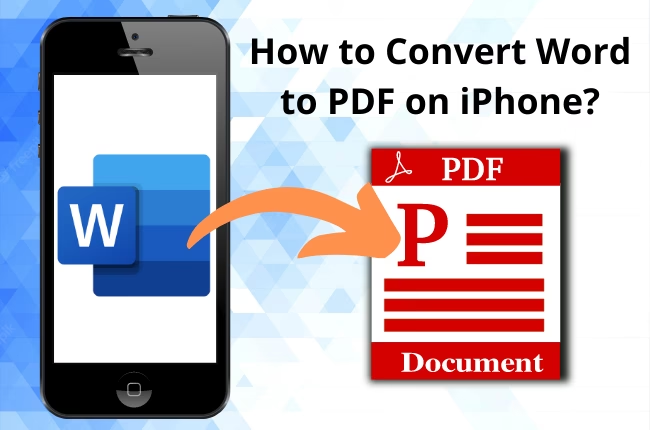
Jak převést Word na PDF pomocí vestavěné funkce:
- Otevřete aplikaci Soubory (Files) na vašem iPhonu. Pokud jste ji smazali, můžete ji znovu stáhnout z App Store.
- Vyhledejte a otevřete soubor Word (DOC nebo DOCX), který chcete převést. Může být uložen lokálně na vašem iPhonu, v iCloudu nebo v jakémkoli jiném cloudovém úložišti, které jste přidali do aplikace Soubory (např. Google Drive, Dropbox).
- V levém dolním rohu obrazovky klepněte na ikonu sdílení (čtverec se šipkou směřující nahoru).
- V zobrazené nabídce sdílení (Share Sheet) posuňte dolů a vyberte možnost „Tisk“.
- Zobrazí se náhled tisku vašeho dokumentu. Nelekejte se, nebudete nic tisknout.
- Nyní použijte gesto „rozevření“ (pinch out) dvěma prsty na náhledu stránky (jako byste chtěli zvětšit obrázek). Náhled se zvětší a automaticky se změní na PDF.
- Znovu klepněte na ikonu sdílení (vpravo nahoře) a vyberte „Uložit do Souborů“.
- Vyberte požadované umístění pro uložení PDF souboru a klepněte na „Uložit“.
A to je vše! Váš dokument Word je úspěšně převeden na PDF. Můžete nyní PDF sdílet podle potřeby. Tato metoda funguje na většině verzí iOS a je obzvláště užitečná pro rychlé konverze bez nutnosti dalších aplikací.
Využití zkratek pro rychlou konverzi
Aplikace Zkratky (Shortcuts) je výkonný nástroj, který vám umožňuje automatizovat různé úkoly na vašem iPhonu. Obsahuje galerii předpřipravených zkratek, včetně jedné pro převod dokumentů na PDF. Jakmile si zkratku přidáte, můžete ji přistupovat z nabídky sdílení a převést jakýkoli dokument Word, fotografie, webové stránky a další do PDF.
Jak použít zkratku „Vytvořit PDF“:
- Otevřete aplikaci Zkratky. Klepněte na ikonu „Galerie“ v pravém dolním rohu.
- Vyhledejte „PDF“. Zde vyberte zkratku „Vytvořit PDF“.
- Pokud budete vyzváni, klepněte na „+ Přidat zkratku“.
- Nyní otevřete aplikaci Soubory a otevřete soubor Word, který chcete převést.
- Klepněte na ikonu sdílení (v levém dolním rohu).
- Zde vyberte „Vytvořit PDF“.
- Jakmile je PDF převedeno, klepněte znovu na ikonu sdílení. Klepněte na „Uložit do Souborů“, vyberte umístění a klepněte na „Uložit“.
Tato metoda je skvělá pro ty, kteří chtějí mít rychlý přístup k funkci převodu přímo z nabídky sdílení, bez nutnosti otevírat specifické aplikace pro konverzi.
Aplikace Pages a Microsoft Word: Profesionální řešení
Pokud již máte na svém iPhonu nainstalované kancelářské aplikace, jako jsou Apple Pages nebo Microsoft Word, můžete je využít k převodu dokumentů Word na PDF s plnou kontrolou nad formátováním a kvalitou.
Převod Word na PDF pomocí aplikace Pages:
Pages je textový procesor navržený společností Apple. Jedná se o bezplatnou aplikaci, která vám umožní spravovat všechny dokumenty na jednom místě.
- Otevřete aplikaci Pages.
- Procházejte a vyberte soubor Word, který chcete převést. Aplikace Pages dokáže otevřít a importovat soubory DOC/DOCX.
- Klepněte na ikonu „Více“ (tři tečky v kruhu) v pravém horním rohu.
- Vyberte možnost „Exportovat“.
- Z formátovacích možností zvolte „PDF“.
- Dále vyberte „Uložit do Souborů“ z nabídky sdílení. Zvolte umístění a klepněte na „Uložit“. Případně můžete PDF přímo sdílet s kýmkoli.
Poznámka: Může se zobrazit upozornění, že se text může po převodu lišit. Jednoduše klepněte na „Pokračovat“.
Převod Word na PDF pomocí aplikace Microsoft Word:
Pokud preferujete aplikaci Microsoft Word, nemusíte se bát, protože i z ní můžete převádět dokumenty Word na PDF. Pokud ji ještě nemáte, stáhněte si aplikaci Microsoft Word z App Store.
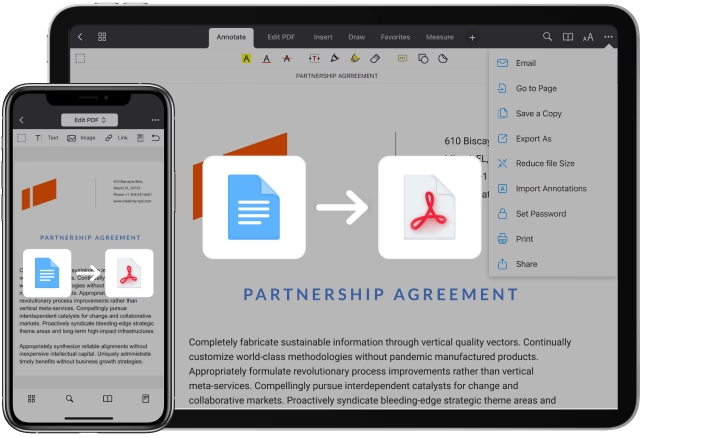
- Spusťte aplikaci Word a otevřete soubor Word.
- Klepněte na ikonu tří teček v pravém horním rohu.
- Vyberte „Exportovat“.
- Klepněte na formát „PDF“.
- Vyberte umístění a klepněte na „Exportovat“ nebo „Přesunout“ podle potřeby.
Můžete také sdílet dokument Word jako PDF. K tomu klepněte na ikonu tří teček → „Odeslat kopii“ → „Sdílet jako PDF“ → vyberte metodu sdílení, nebo pokud chcete PDF uložit, vyberte „Uložit do Souborů“.
Pro lepší pochopení rozdílů mezi formáty DOC/DOCX a PDF se podívejte na následující srovnávací tabulku, která zdůrazňuje jejich klíčové vlastnosti a použití:
| Vlastnost | DOC/DOCX (Microsoft Word) | PDF (Portable Document Format) |
|---|---|---|
| Účel | Pro vytváření a úpravu textu a dokumentů. | Pro sdílení a zachování rozvržení dokumentů. |
| Možnost úprav | Snadno editovatelné. | Obtížné editovat bez speciálního softwaru. |
| Kompatibilita | Nejlepší s Microsoft Word; může se lišit na jiných zařízeních/software. | Univerzálně kompatibilní napříč zařízeními a operačními systémy. |
| Zachování rozvržení | Může se lišit napříč zařízeními nebo softwarem. | Konzistentně zachované rozvržení. |
| Zabezpečení souboru | Omezené vestavěné možnosti zabezpečení. | Nabízí šifrování a ochranu heslem. |
| Velikost souboru | Obecně větší kvůli formátování a editačním datům. | Typicky menší a optimalizované pro sdílení. |
| Interaktivní funkce | Podporuje komentáře, sledování změn. | Může obsahovat formuláře, záložky a odkazy. |
Další tipy pro tvorbu PDF na iPhonu
Při převodu dokumentů na PDF na vašem iPhonu se vám mohou hodit i následující tipy, které zajistí hladký průběh a optimální výsledek:
- Převod více fotografií do jednoho PDF: Ano, můžete převést více fotografií do jednoho PDF tak, že vyberete všechny fotografie, které chcete zahrnout, před klepnutím na tlačítko Sdílet a následováním dalších kroků (např. v aplikaci Fotky, pak Tisk a rozevření).
- Kvalita výsledného PDF: Pamatujte, že kvalita vašeho PDF se může lišit v závislosti na původním dokumentu. Obrázky s vysokým rozlišením a jasný text povedou k lepšímu PDF. PDF Candy se snaží o minimální ztrátu kvality.
- Vždy zkontrolujte PDF: Po uložení vždy dvakrát zkontrolujte svůj PDF, abyste se ujistili, že formátování je správné a veškerý obsah, který jste chtěli, je zahrnut.
- Orientace fotografií: Pokud převádíte fotografii na PDF a chcete, aby vyplnila stránku, ujistěte se, že jste před převodem upravili fotografii na správnou orientaci.
- Velikost souboru: Mějte na paměti velikost souboru, zejména pokud plánujete sdílet PDF e-mailem. Velké soubory mohou vyžadovat kompresi nebo odeslání pomocí služby sdílení souborů.
Často kladené otázky (FAQ)
Mohu upravený PDF soubor po konverzi z Wordu editovat?
Jakmile je soubor převeden z Wordu na PDF, můžete výsledný PDF soubor upravovat pomocí nástrojů nabízených některými platformami (např. PDF Candy). Tyto nástroje mohou zahrnovat mazání a přeskupování stránek, přidávání čísel stránek a úpravu metadat, přidávání vodoznaků a elektronických podpisů a další.
Má konverze do PDF vliv na rozlišení obrázků?
Převod obvykle nemá vliv na rozlišení obrázků, pokud nejsou během procesu aplikována specifická nastavení komprese. Nástroje jako PDF Candy se snaží o minimální nebo žádnou ztrátu kvality, takže si můžete být jisti, že váš dokument bude po převodu vypadat skvěle.
Existuje limit velikosti dokumentu, který mohu převést na PDF na iPhonu?
Neexistuje žádný pevně stanovený limit velikosti dokumentu, který můžete převést. Nicméně, větší dokumenty mohou trvat déle na zpracování a mohou vést k velmi velkým souborům PDF.
Co dělat, když se v nabídce Sdílet nezobrazuje možnost „Vytvořit PDF“?
Pokud nevidíte možnost „Vytvořit PDF“, ujistěte se, že postupujete podle správných kroků pro vaši konkrétní aplikaci, nebo zkuste použít metodu „Tisk“, jak je popsáno v části o vestavěných funkcích iPhonu. Některé možnosti se mohou lišit v závislosti na verzi iOS nebo konkrétní aplikaci, ze které se pokoušíte převést.
Závěr
Shrnuto a podtrženo, převod souborů Word na PDF na iPhonu je jednoduchý a lze jej efektivně dokončit pomocí vhodných nástrojů. Ať už jde o úpravy na poslední chvíli nebo přípravu prezentací na cestách, plné využití kapacity vašeho iPhonu vám umožní zůstat produktivní, ať jste kdekoli. S různými dostupnými metodami – od online převodníků, přes vestavěné funkce systému iOS, až po specializované aplikace – máte vždy po ruce řešení, které vám pomůže spravovat vaše dokumenty s lehkostí a jistotou.
Chceš-li si přečíst další články podobné jako Jak převést DOC/DOCX na PDF na iPhonu?, navštiv kategorii iPhone.