

11/02/2023
Představte si, že cestujete, čekáte na schůzku nebo si jen chcete odpočinout doma, a máte u sebe celou sbírku svých oblíbených filmů, připravených k okamžitému přehrání bez jakýchkoli zádrhelů. S iPhonem v kapse je to realita! Stahování filmů přímo do vašeho zařízení s iOS je jedním z nejlepších způsobů, jak si zajistit hladký zážitek ze sledování – žádné načítání, žádné problémy s připojením k internetu. Ať už používáte iTunes, Apple TV aplikaci nebo jiné platformy, přístup k vašim oblíbeným titulům kdykoli a kdekoli je snazší a dostupnější než kdykoli předtím. Tento komplexní průvodce vám ukáže, jak odemknout ultimativní zážitek z domácího kina přímo na vašem iPhone, od stahování filmů až po různé způsoby jejich prohlížení.
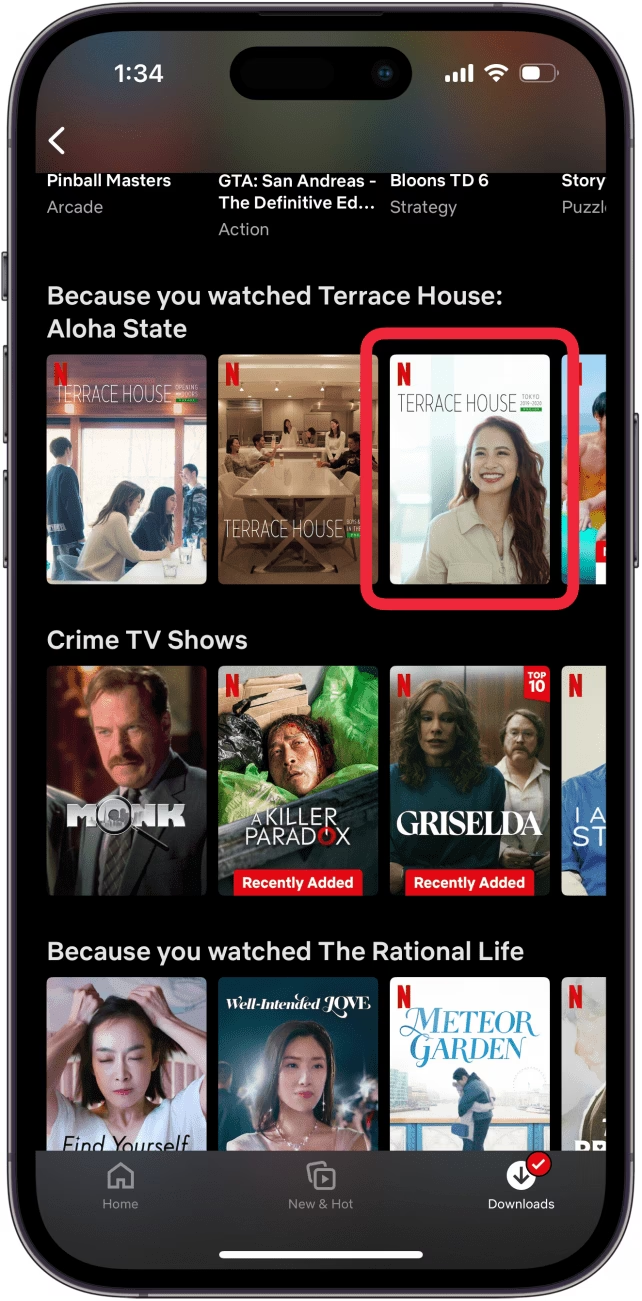
- Typy stažených filmů: Digitální vs. Ripované
- Jak stáhnout filmy na iPhone
- Jak sledovat stažené filmy na iPhone
- Jak sledovat film na iPhone s projektorem?
- Odstraňování běžných problémů
- Nejlepší aplikace pro sledování stažených filmů na iPhone
- Často kladené otázky (FAQ)
- 1. Jak dlouho trvá stažení filmu na iPhone?
- 2. Potřebuji mít aktivní internetové připojení pro sledování staženého filmu?
- 3. Jak mohu uvolnit místo na iPhone, pokud mám příliš mnoho stažených filmů?
- 4. Mohu stáhnout film z iTunes na svůj iPhone a pak ho přenést na jiný iPhone nebo iPad?
- 5. Je legální stahovat filmy z internetu?
Typy stažených filmů: Digitální vs. Ripované
Užívat si nejnovější filmové novinky je dnes snazší než kdykoli předtím díky široké škále možností digitálního stahování. Můžete si vybrat mezi přímým nákupem digitálních kopií nebo si filmy zkopírovat z fyzických nosičů, jako jsou DVD nebo Blu-ray. Každá metoda má své výhody a nevýhody, které stojí za zvážení.
Srovnání metod stahování filmů
| Kategorie | Digitální nákup/půjčení (např. Apple TV) | Ripování z fyzických disků (DVD/Blu-ray) |
|---|---|---|
| Přístup | Okamžitý | Časově náročný (vyžaduje kopírování) |
| Náklady | Vyšší jednorázové náklady | Nákladově efektivnější (pokud disk vlastníte) |
| Kvalita | Obvykle vysoká (HD, 4K), spolehlivá | Může se lišit, závisí na zdroji a procesu ripování |
| Vlastnictví | Licence k prohlížení (závislost na platformě) | Skutečné vlastnictví souboru |
| Pohodlí | Velmi vysoké, snadná správa | Nižší, vyžaduje software a hardware |
| Legalita | Plně legální | Může se lišit dle regionu (šedá zóna pro osobní užití) |
Zatímco digitální kopie nabízejí pohodlí okamžitého přístupu, ripované verze mohou být nákladově efektivnější, i když s větší časovou investicí. Nicméně, s těmito úsporami mohou přijít potenciální nevýhody v zajištění kvality, kterou digitální stahování spolehlivě poskytuje. Filmy si nyní můžete vychutnat přímo z vašeho zařízení, ať už jste se rozhodli pro online nebo offline sledování.
Jak stáhnout filmy na iPhone
Přístup k filmům na vašem iPhone je snadný a pohodlný! Ať už se rozhodnete stáhnout přes iTunes (neboli aplikaci Apple TV), získat je z cloudového úložiště jako Google Drive, nebo použít aplikaci třetí strany, možnosti jsou nekonečné. Užijte si sledování všech vašich oblíbených filmů na jednom místě!
Krok za krokem: Stahování filmů z iTunes (aplikace Apple TV)
Toto je nejpřímější a nejjednodušší způsob, jak získat filmy na váš iPhone, pokud si je chcete koupit nebo půjčit.
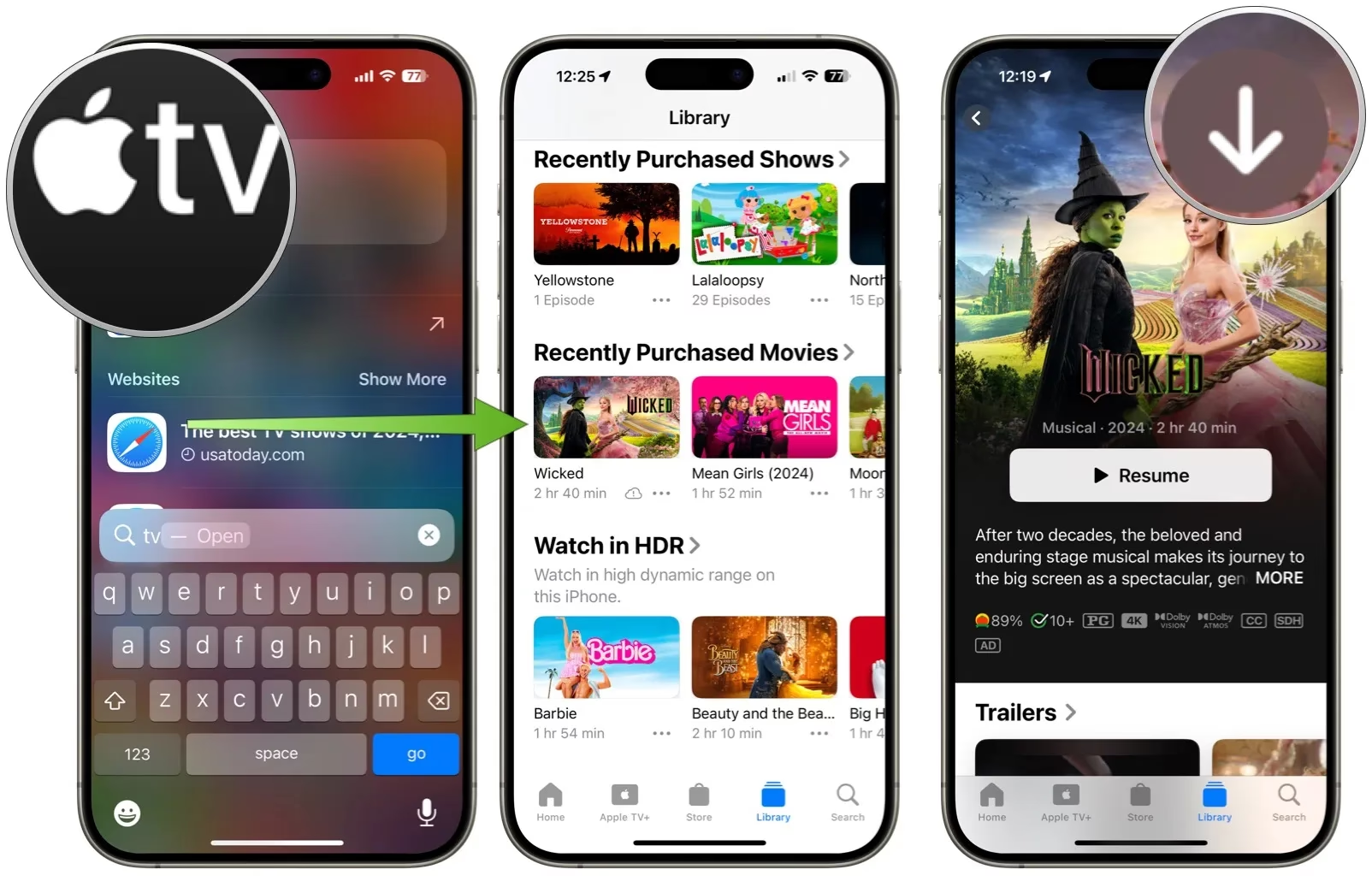
- Otevřete aplikaci Apple TV na vašem iPhone. Dříve známá jako iTunes Store, Apple TV aplikace je nyní centrem pro nákup a správu filmů a seriálů od Applu.
- Vyhledejte film, který chcete stáhnout. Můžete procházet doporučení, prozkoumat žánry nebo použít vyhledávací lištu k nalezení konkrétního titulu.
- Vyberte film a klepněte na tlačítko „Koupit“ nebo „Půjčit“. Zobrazí se vám možnosti kvality (např. SD, HD, 4K) a odpovídající ceny.
- Zadejte své Apple ID a heslo, pokud budete vyzváni, nebo použijte Touch ID/Face ID k ověření nákupu.
- Počkejte, až se film stáhne. Průběh stahování můžete sledovat v sekci „Knihovna“ nebo „Stahování“ v aplikaci Apple TV. Ujistěte se, že máte stabilní Wi-Fi připojení pro rychlejší stahování a dostatek volného místa na zařízení.
Po dokončení stahování je film uložen přímo na vašem iPhone a je k dispozici ke sledování kdykoli, i bez připojení k internetu.
Alternativní metody stahování
Kromě přímého nákupu z Apple TV aplikace existují i další způsoby, jak dostat filmy do vašeho iPhone.
Z cloudového úložiště
Pokud máte filmy uložené v cloudových službách jako Google Drive, Dropbox nebo OneDrive, můžete je snadno stáhnout do vašeho iPhone.
- Nahrajte filmy do vaší preferované cloudové služby z počítače.
- Otevřete aplikaci cloudového úložiště na vašem iPhone.
- Vyhledejte film, který chcete stáhnout.
- Vyberte možnost stáhnout (často ikona šipky dolů nebo "Uložit offline") a film se uloží do aplikace, nebo do složky "Soubory" na vašem iPhone.
Pomocí aplikací třetích stran
Existují specializované aplikace třetích stran, které umožňují přenos filmů z počítače do iPhone nebo stahování z určitých online zdrojů. Příkladem je aplikace Documents by Readdle, která funguje jako souborový manažer a prohlížeč s vestavěným webovým prohlížečem, umožňujícím stahování souborů.
- Nainstalujte aplikaci na váš iPhone.
- Připojte iPhone k počítači nebo použijte Wi-Fi přenos, pokud to aplikace umožňuje.
- Přetáhněte filmy do příslušné složky v aplikaci. Některé aplikace mají také vestavěné prohlížeče, které vám umožňují stahovat soubory přímo z webu (buďte opatrní na legálnost a bezpečnost zdrojů).
Vždy se ujistěte, že používáte renomované zdroje a aplikace, abyste předešli problémům s autorskými právy nebo malwarem.
Jak sledovat stažené filmy na iPhone
Váš iPhone je jako osobní kino, připravené vám umožnit sledování filmů kdykoli! Ať už je to prostřednictvím aplikace Apple TV, pomocí alternativního video přehrávače, nebo streamováním s AirPlay – existuje spousta možností pro prohlížení stažených filmů na iOS.
Krok za krokem: Sledování filmů stažených z iTunes (aplikace Apple TV)
Pokud jste film koupili nebo půjčili přes Apple TV aplikaci, je jeho sledování velmi jednoduché.
- Otevřete aplikaci Apple TV na vašem iPhone.
- Vyberte záložku „Knihovna“ (Library). Zde najdete všechny filmy a televizní pořady, které jste si zakoupili nebo půjčili.
- Najděte film, který chcete sledovat, a klepněte na něj.
- Klepněte na tlačítko „Přehrát“. Film se začne okamžitě přehrávat. Pokud jste film ještě nestáhli, můžete zvolit možnost stáhnout jej pro offline sledování.
Alternativní metody sledování stažených filmů na iPhone
Pro filmy, které jste nestáhli z Apple TV aplikace (např. z cloudového úložiště nebo přes aplikace třetích stran), budete potřebovat jiný přehrávač.
Použití jiných video přehrávačů
Existuje mnoho skvělých video přehrávačů dostupných v App Store, které podporují širokou škálu video formátů a nabízejí pokročilé funkce. Mezi oblíbené patří:
- VLC for Mobile: Známý pro svou schopnost přehrávat téměř jakýkoli video formát bez nutnosti konverze.
- KMPlayer: Nabízí podporu pro různé kodeky a funkce pro přizpůsobení přehrávání.
- Infuse: Skvělý pro organizaci vaší filmové knihovny a automatické stahování metadat (obálky, popisy).
Stačí otevřít stažený film pomocí jedné z těchto aplikací (často přes sdílení souboru z aplikace "Soubory" nebo přímo z přehrávače). Některé aplikace, jako Documents by Readdle, mají vestavěný přehrávač, takže můžete film spustit přímo z nich.
Streamování s AirPlay
Pokud chcete svůj film sledovat na větší obrazovce, AirPlay je ideální řešení. Potřebujete Apple TV nebo jiné zařízení kompatibilní s AirPlay 2 (např. některé chytré televize nebo reproduktory).
- Ujistěte se, že váš iPhone a zařízení AirPlay jsou připojeny ke stejné Wi-Fi síti.
- Spusťte film v aplikaci Apple TV nebo jiném video přehrávači.
- Klepněte na ikonu AirPlay (často vypadá jako obdélník se šipkou nahoru) během přehrávání.
- Vyberte své zařízení AirPlay ze seznamu dostupných zařízení.
Film se začne streamovat na vybrané zařízení.
Jak sledovat film na iPhone s projektorem?
Dodejte svým filmovým večerům další prvek zábavy s projektorem! Připojení zařízení k vašemu iPhone je snadné – stačí postupovat podle níže uvedených pokynů a budete připraveni na zážitek s větší obrazovkou během okamžiku.
Krok za krokem: Jak sledovat filmy na iPhone s projektorem
Existují dva hlavní způsoby připojení: kabelové a bezdrátové.
Kabelové připojení (HDMI adaptér)
Toto je nejspolehlivější metoda a nevyžaduje Wi-Fi.
- Pořiďte si adaptér Lightning na digitální AV (pro novější iPhony s USB-C potřebujete adaptér USB-C na HDMI).
- Připojte jeden konec HDMI kabelu k adaptéru a druhý konec k projektoru.
- Připojte adaptér k vašemu iPhone.
- Zapněte projektor a vyberte správný HDMI vstup.
- Otevřete film na vašem iPhone. Obraz by se měl automaticky zrcadlit na projektoru.
Bezdrátové připojení (AirPlay / Screen Mirroring)
Pokud váš projektor podporuje AirPlay 2 nebo má vestavěnou funkci zrcadlení obrazovky (např. Android TV projektory), můžete použít toto.
- Ujistěte se, že váš iPhone a projektor jsou připojeny ke stejné Wi-Fi síti.
- Otevřete Ovládací centrum na vašem iPhone (přejetím prstem dolů z pravého horního rohu na iPhone X a novějších, nebo přejetím prstem nahoru z dolní části obrazovky na starších modelech).
- Klepněte na „Zrcadlení obrazovky“ (Screen Mirroring).
- Vyberte svůj projektor ze seznamu dostupných zařízení.
- Otevřete film, který chcete sledovat, a spusťte jej. Film by se nyní měl začít přehrávat na obrazovce projektoru.
Pro nejlepší zážitek z promítání se poraďte s odborníky na elektroniku, jak vybrat ten nejlepší mini projektor pro iPhone, který splňuje vaše preference a rozpočet.
Odstraňování běžných problémů
Sledování stažených filmů na vašem iPhone nemusí být žádný problém! I když se občas mohou objevit problémy s přehráváním, stahováním nebo kompatibilitou, tyto běžné potíže jsou rychle řešitelné.
Problémy s přehráváním
Máte problémy s přehráváním staženého filmu? Zkuste jednoduchý restart vašeho iPhone nebo zavření a znovuotevření aplikace Apple TV. Pokud to nepomůže, ujistěte se, že váš film je plně stažen bez jakýchkoli komplikací souvisejících se souborem. Někdy může pomoci také vymazání mezipaměti aplikace nebo kontrola aktualizací softwaru iOS.
Problémy se stahováním
Pokud se váš film stahuje šnečím tempem, nebo se zasekl uprostřed stahování, zkontrolujte jednoduchá řešení. Zkuste restartovat zařízení a obnovit aplikace iTunes/cloudového úložiště před kontrolou stability internetového připojení a kapacity paměti telefonu, abyste zajistili plynulé streamování. Nedostatek místa na disku je častou příčinou selhání stahování. Ujistěte se, že máte dostatek volného místa.
Problémy s kompatibilitou
Zajištění, aby vaše oblíbené filmy byly kompatibilní s vaším iPhone a zvoleným video přehrávačem, je nezbytné pro optimální zážitek ze sledování. Dvakrát zkontrolujte obojí, abyste zajistili, že vaše filmové dobrodružství nepřeruší žádný zkreslený zvuk nebo nečitelný obraz! iOS podporuje širokou škálu video formátů, ale pokud se setkáte s problémem, zkuste použít jiný video přehrávač (např. VLC), který podporuje více formátů.
Nejlepší aplikace pro sledování stažených filmů na iPhone
Můžete si co nejlépe užít svůj filmový zážitek s nejlepšími aplikacemi pro sledování stažených filmů na vašem iPhone! Kromě vestavěné aplikace Apple TV existuje mnoho dalších skvělých možností.
Vestavěná aplikace Apple TV
Toto je výchozí aplikace pro správu a přehrávání filmů zakoupených nebo půjčených z Apple Store. Nabízí plynulé přehrávání a integraci s vaší knihovnou obsahu.
Video přehrávače třetích stran
Jak již bylo zmíněno, aplikace jako VLC for Mobile, KMPlayer a Infuse jsou vynikající volbou pro přehrávání téměř jakéhokoli formátu videa, který si stáhnete nebo přenesete do svého zařízení. Nabízejí pokročilé funkce, jako je podpora titulků, ovládání rychlosti přehrávání a organizace knihovny.
Streamovací služby s offline režimem
Mnoho populárních streamovacích služeb, jako jsou Netflix, HBO Max, Disney+ a Amazon Prime Video, nabízí předplatné, které vám umožňuje stahovat filmy a seriály pro offline sledování. To je skvělá volba, pokud jste již předplatiteli těchto služeb a chcete mít obsah k dispozici i bez internetu.
- Netflix: Široká nabídka filmů a seriálů, snadné stahování do aplikace.
- HBO Max: Prémiový obsah s možností stahování.
- Disney+: Rodinné filmy a seriály od Disney, Pixar, Marvel, Star Wars s offline podporou.
- Amazon Prime Video: Součástí předplatného Amazon Prime, s mnoha tituly ke stažení.
Stahovatelé by se měli vždy ujistit, že najdou důvěryhodné zdroje, a také dávat pozor na problémy s kompatibilitou, které by mohly bránit prohlížení – ale nenechte se tím zastavit v užívání si filmu, ať už vás život zavede kamkoli!
Často kladené otázky (FAQ)
1. Jak dlouho trvá stažení filmu na iPhone?
Doba stahování závisí na několika faktorech: velikosti filmu (HD a 4K filmy jsou větší), rychlosti vašeho internetového připojení (Wi-Fi je obvykle rychlejší než mobilní data) a aktuálním zatížení serverů. Malý film v SD kvalitě se může stáhnout za pár minut, zatímco velký 4K film může trvat desítky minut až hodinu.
2. Potřebuji mít aktivní internetové připojení pro sledování staženého filmu?
Ne, to je hlavní výhoda stahování filmů! Jakmile je film plně stažen do vašeho iPhone, můžete ho sledovat kdykoli a kdekoli, bez nutnosti připojení k internetu. Ideální pro cestování, lety nebo místa s omezeným signálem.
3. Jak mohu uvolnit místo na iPhone, pokud mám příliš mnoho stažených filmů?
Filmy zabírají hodně místa. Chcete-li uvolnit místo, můžete jít do Nastavení > Obecné > Úložiště iPhone, kde vidíte, kolik místa jednotlivé aplikace zabírají. V aplikaci Apple TV nebo jiných přehrávačích můžete filmy jednotlivě mazat. U streamovacích služeb jako Netflix stačí jít do sekce "Stažené" a odstranit filmy, které už nechcete mít offline.
4. Mohu stáhnout film z iTunes na svůj iPhone a pak ho přenést na jiný iPhone nebo iPad?
Filmy zakoupené nebo půjčené z iTunes (Apple TV) jsou vázány na vaše Apple ID. Můžete je stáhnout na jakékoli zařízení, které je přihlášeno stejným Apple ID, ale nemůžete je jednoduše "přenést" jako soubor mezi zařízeními. Je potřeba je stáhnout znovu na každém zařízení, kde je chcete mít offline. Filmy z jiných zdrojů (např. ripované) lze přenést pomocí počítače a souborových manažerů.
5. Je legální stahovat filmy z internetu?
Legálnost stahování filmů závisí na zdroji a autorských právech. Stahování filmů z oficiálních platforem jako Apple TV, Netflix, HBO Max atd. je zcela legální, protože platíte za licenci k prohlížení. Stahování filmů z neautorizovaných nebo pirátských stránek je nelegální a může mít právní důsledky. Ripování filmů z DVD/Blu-ray disků, které vlastníte, pro osobní použití je v některých zemích legální, v jiných nikoli, takže je vždy dobré zkontrolovat místní zákony.
S těmito informacemi jste plně vybaveni k tomu, abyste si užili nekonečnou zábavu s filmy přímo na vašem iPhone. Ať už jste doma, na cestách, nebo kdekoli mezi tím, vaše oblíbené filmy jsou vždy na dosah ruky. Užijte si své osobní kino!
Chceš-li si přečíst další články podobné jako Filmy na iPhone: Stáhněte a Sledujte Kdykoli, navštiv kategorii iPhone.