
23/07/2022
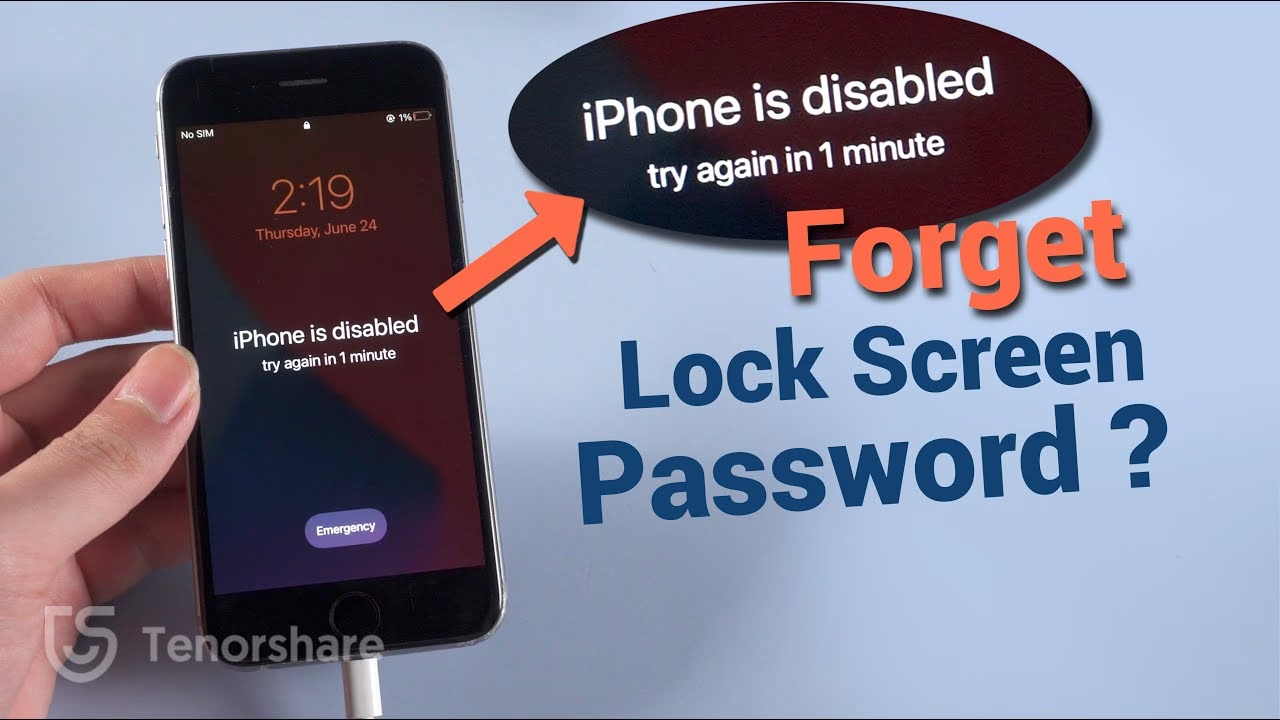
Vlastníte iPhone SE – ať už nejnovější 3. generace, nebo stále spolehlivý model z roku 2020 – a potýkáte se se softwarovými problémy, nebo jste si dokonce zapomněli přístupové heslo? Není nic frustrujícího než mít zablokované vlastní zařízení, ke kterému nemáte přístup. Ať už je důvodem snaha o vyřešení softwarových chyb, příprava telefonu k prodeji, nebo jednoduše nutnost smazat veškerá data kvůli zapomenutému heslu či Apple ID, obnovení továrních nastavení je často nezbytným krokem. V tomto podrobném průvodci se dozvíte, jak provést obnovení továrních nastavení na vašem iPhone SE, a to i v situacích, kdy si nepamatujete heslo nebo nemáte přístup k Apple ID. Provedeme vás pěti ověřenými metodami, od těch, které vyžadují specializovaný software, až po ty, které využívají pouze tlačítka vašeho zařízení nebo cloudové služby.
Co je to obnovení továrních nastavení a proč ho potřebujete?
Obnovení továrních nastavení je proces, který kompletně vymaže veškerá data a nastavení z vašeho iPhone SE a vrátí jej do stavu, v jakém byl, když jste ho poprvé vybalili z krabice. Je to jako „čistý štít“ pro vaše zařízení. Tento proces je neocenitelný v několika klíčových situacích:
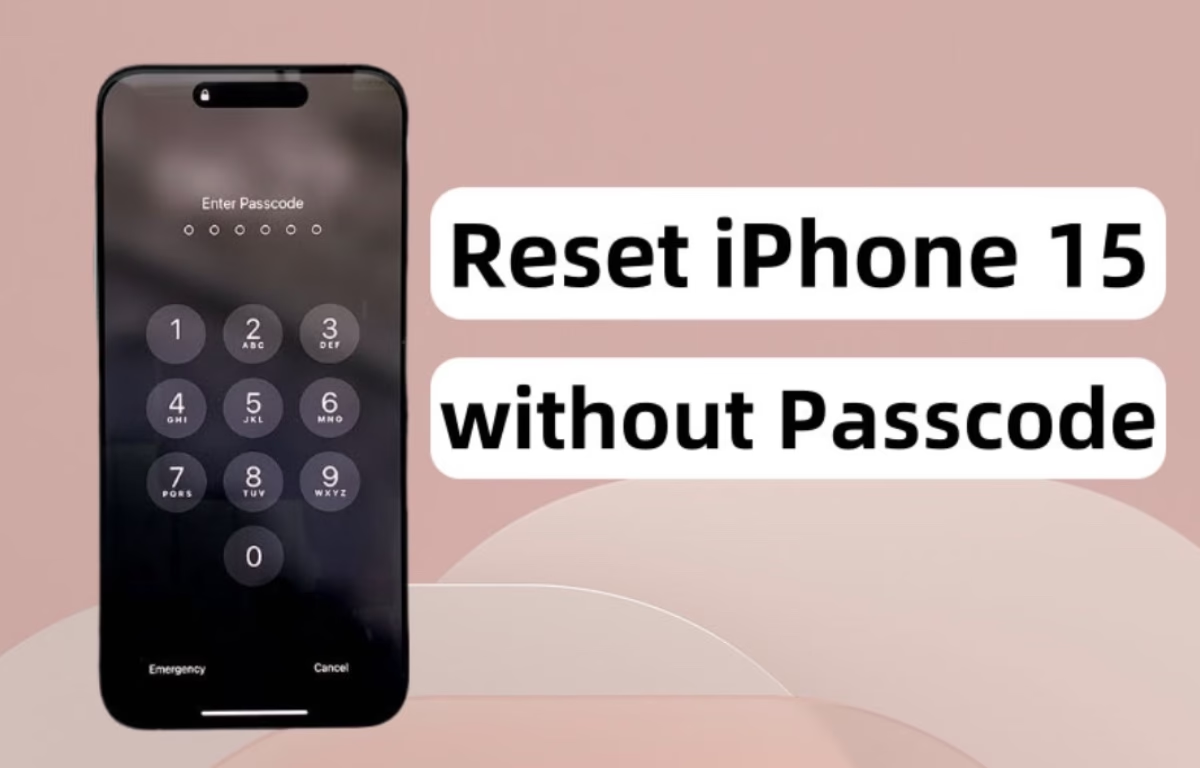
- Zapomenuté heslo: Pokud jste si zapomněli přístupové heslo a nemůžete se dostat do svého telefonu.
- Softwarové problémy: Časté zamrzání, pomalý výkon, chyby aplikací nebo jiné nevysvětlitelné softwarové závady, které nelze vyřešit běžným restartem.
- Prodej nebo darování: Předtím, než svůj iPhone SE prodáte nebo darujete, je naprosto klíčové smazat všechna svá osobní data, aby se nedostala do cizích rukou.
- Odstranění virů/malwaru: I když jsou iPhony poměrně odolné, v případě podezření na škodlivý software je obnovení továrních nastavení účinným řešením.
Důležité upozornění: Před provedením jakéhokoli obnovení továrních nastavení je naprosto nezbytné provést zálohu dat! Všechny vaše fotografie, kontakty, zprávy a aplikace budou smazány. Pokud máte aktivovanou službu Najít iPhone, ujistěte se, že jste se z vašeho Apple ID odhlásili, abyste předešli problémům s aktivačním zámkem, zejména pokud telefon plánujete prodat nebo darovat.
Obnovení iPhone SE bez hesla nebo Apple ID (Doporučená metoda)
Pokud jste se ocitli v situaci, kdy si nepamatujete heslo ani nemáte přístup k Apple ID, a přesto potřebujete svůj iPhone SE odemknout a obnovit, specializované nástroje třetích stran, jako je Tenorshare 4uKey, představují ideální řešení. Tyto programy dokáží odstranit zámek obrazovky a provést obnovení továrních nastavení trvale, aniž by vyžadovaly jakékoli heslo.
- Odstranění zámku obrazovky: Účinně odstraní jakýkoli typ zámku obrazovky (číselný kód, Touch ID, Face ID).
- Obnovení bez hesla/Apple ID: Jediná metoda, která vám umožní provést obnovení továrních nastavení, i když neznáte heslo ani údaje k Apple ID.
- Široká kompatibilita: Podporuje všechny modely iPhone, včetně iPhone SE 3. generace a iPhone SE 2020, a různé verze iOS.
- Uživatelsky přívětivé rozhraní: Proces je jednoduchý a intuitivní, zvládne ho i začátečník.
- Bezpečnost a spolehlivost: Jedná se o bezpečný a ověřený nástroj.
- Stažení a instalace: Stáhněte, nainstalujte a spusťte program Tenorshare 4uKey na svém počítači (Mac nebo Windows).
- Připojení zařízení: Klikněte na tlačítko „Start“ v programu. Připojte svůj iPhone SE k počítači pomocí USB kabelu. Přečtěte si poznámky a klikněte na „Next“.
- Stažení firmwaru: Program vás vyzve ke stažení balíčku firmwaru. Ujistěte se, že máte stabilní internetové připojení, protože stahování může chvíli trvat.
- Spuštění obnovy: Jakmile je stahování firmwaru dokončeno, klikněte na „Start to Remove“. Program začne proces odstranění hesla a obnovení továrních nastavení.
- Dokončení: Během několika minut bude proces dokončen. Váš iPhone SE bude obnoven do továrního nastavení a zámek obrazovky bude odstraněn.
Tato metoda je vysoce efektivní a je doporučena pro ty, kteří hledají nejjednodušší a nejspolehlivější způsob, jak se dostat zpět ke svému iPhone SE, aniž by se museli spoléhat na hesla nebo složité postupy.
Obnovení iPhone SE pomocí tlačítek a iTunes
Pokud preferujete manuálnější přístup a máte k dispozici počítač, existují dvě hlavní cesty, jak provést obnovení továrních nastavení iPhone SE pomocí tlačítek a iTunes. Je však důležité rozlišovat mezi "tvrdým resetem" (vynuceným restartem) a skutečným obnovením továrních nastavení prostřednictvím iTunes.
Metoda 1: Vynucený restart (Hard Reset) iPhone SE
Vynucený restart, často mylně označovaný jako "tvrdý reset", je rychlý a jednoduchý způsob, jak restartovat iPhone SE, pokud nereaguje. Nejedná se o obnovení továrních nastavení v pravém slova smyslu, což znamená, že data na zařízení zůstanou zachována. Nicméně, v některých kontextech a popisech (jako v původním zdroji) se mylně uvádí, že data budou smazána. Je důležité si uvědomit, že vynucený restart NEMAŽE data. Slouží primárně k řešení zamrzlého zařízení.
Jak provést vynucený restart (pro iPhone SE 2. a 3. generace):
- Rychle stiskněte a uvolněte tlačítko pro zvýšení hlasitosti.
- Rychle stiskněte a uvolněte tlačítko pro snížení hlasitosti.
- Stiskněte a držte boční tlačítko (vypínací) po dobu asi 10 sekund, dokud se neobjeví logo Apple nebo černá obrazovka.
- Jakmile se objeví logo Apple nebo černá obrazovka, uvolněte boční tlačítko. Váš iPhone SE se poté restartuje.
Metoda 2: Obnovení iPhone SE přes iTunes (Režim zotavení)
Toto je oficiální a doporučená metoda od společnosti Apple pro obnovení iPhone bez hesla. Vyžaduje počítač (s nainstalovaným iTunes nebo Finderem na Macu s macOS Catalina a novějším) a kabel pro připojení vašeho iPhone SE k počítači. Tato metoda využívá režim zotavení (Recovery Mode), který umožňuje vymazat všechna data a nastavení na zařízení a obnovit jej do původního továrního stavu.
Kroky k obnovení iPhone SE přes iTunes:
- Připojení a spuštění iTunes: Připojte svůj iPhone SE k počítači a otevřete iTunes (nebo Finder na Macu).
- Vstup do režimu zotavení: Toto je klíčový krok a liší se pro jednotlivé generace iPhone SE:
- Pro iPhone SE 2. / 3. generace (a iPhone 8 a novější):
- Rychle stiskněte a uvolněte tlačítko pro zvýšení hlasitosti.
- Rychle stiskněte a uvolněte tlačítko pro snížení hlasitosti.
- Poté stiskněte a držte boční tlačítko (vypínací), dokud se na obrazovce iPhone nezobrazí obrazovka režimu zotavení (ikona kabelu směřujícího k počítači/iTunes).
- Pro iPhone SE 1. generace (a iPhone 6 a starší):
- Stiskněte a držte současně tlačítko Domů a boční (vypínací) tlačítko, dokud se na obrazovce iPhone SE neobjeví ikona režimu zotavení.
- Obnovení v iTunes: Jakmile je iPhone v režimu zotavení, na obrazovce počítače se v iTunes objeví zpráva, že je s vaším iPhone problém a je třeba ho obnovit nebo aktualizovat. Klikněte na tlačítko „Obnovit“ (Restore).
- Dokončení procesu: Proces obnovení může trvat nějakou dobu, protože iTunes stáhne a nainstaluje nejnovější software. Počkejte, až se váš iPhone SE sám spustí. Jakmile se objeví úvodní obrazovka, můžete jej nastavit jako nový nebo obnovit ze zálohy.
Pro lepší přehlednost a rozhodování, která metoda je pro vás nejvhodnější, se podívejte na následující srovnání:
| Funkce / Metoda | Tenorshare 4uKey | iTunes (Režim zotavení) |
|---|---|---|
| Potřeba hesla / Apple ID | Ne (odstraňuje obojí) | Ne (v režimu zotavení) |
| Nutnost počítače | Ano | Ano |
| Uživatelská přívětivost | Velmi vysoká (několik kliknutí) | Střední (vyžaduje přesný vstup do režimu zotavení) |
| Časová náročnost | Nízká až střední | Střední až vysoká (stahování firmwaru) |
| Spolehlivost | Vysoká | Vysoká (oficiální Apple metoda) |
| Cena | Placená aplikace | Zdarma |
| Podpora všech situací | Ano (vč. zamknutého/disabled iPhonu) | Ano (vč. zamknutého/disabled iPhonu) |
Obnovení iPhone SE bez počítače (Vyžaduje Apple ID)
Pokud nemáte přístup k počítači, ale pamatujete si své Apple ID a heslo, stále existují dvě metody, jak provést obnovení továrních nastavení na vašem iPhone SE. Je důležité si uvědomit, že tyto metody vyžadují znalost vašeho Apple ID a přístupového kódu k obrazovce.
Metoda 1: Obnovení přes Nastavení iPhone SE
Toto je nejjednodušší způsob, jak obnovit iPhone do továrního nastavení, pokud máte přístup k jeho nastavení a znáte přístupový kód obrazovky.
Kroky:
- Otevřete aplikaci „Nastavení“ na vašem iPhone SE.
- Přejděte na „Obecné“ (General).
- Sjeďte dolů a vyhledejte „Přenést nebo resetovat iPhone“ (Transfer or Reset iPhone).
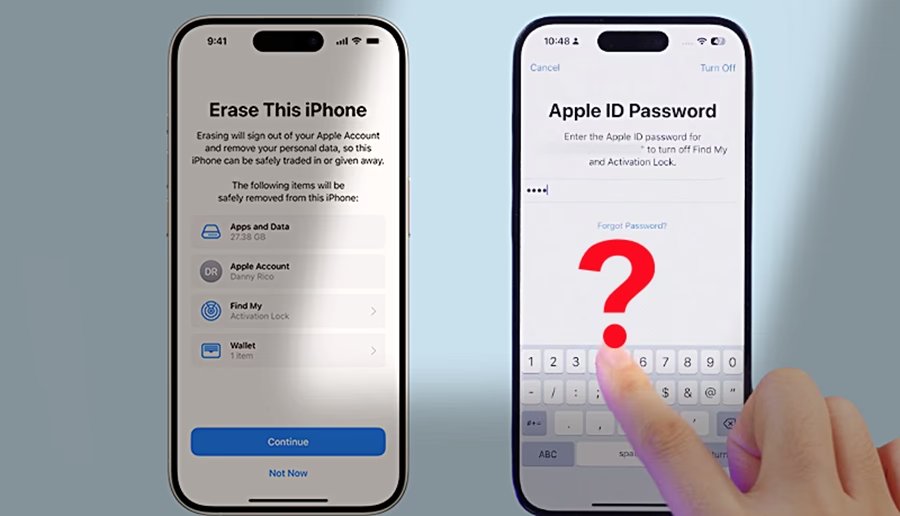
- Klepněte na „Smazat veškerý obsah a nastavení“ (Erase All Contents and Settings) > „Pokračovat“.
- Budete vyzváni k zadání vašeho přístupového kódu obrazovky a poté hesla k vašemu Apple ID, abyste potvrdili a dokončili proces.
Metoda 2: Obnovení přes iCloud Najít (Find My)
Pokud jste ztratili přístup ke svému iPhone, nebo ho někde nechali a potřebujete vymazat všechna data na dálku, funkce iCloud Najít je vynikající volbou. Můžete zahájit obnovení odkudkoli, stačí vám zařízení připojené k internetu a vaše Apple ID. Předpokladem je, že na vašem iPhone SE byla aktivována funkce Najít iPhone a je připojen k síti (Wi-Fi nebo mobilní data).
Kroky:
- Přejděte na webovou stránku icloud.com na jakémkoli webovém prohlížeči.
- Přihlaste se pomocí svého Apple ID a hesla.
- Klikněte na „Najít iPhone“ (Find iPhone).
- Vyberte svůj iPhone SE ze seznamu zařízení.
- Na další obrazovce vyberte možnost „Vymazat iPhone“ (Erase iPhone).
- Potvrďte smazání. iCloud zahájí proces mazání dat na vašem iPhone SE. Po dokončení vás iCloud informuje.
Pamatujte, že tato metoda funguje pouze v případě, že je iPhone SE online a má aktivní službu Najít iPhone. Pokud je telefon offline, smazání se provede, jakmile se znovu připojí k internetu.
Často kladené dotazy (FAQ)
Q1: Co se stane po obnovení továrních nastavení mého iPhone SE?
Odpověď: Po obnovení továrních nastavení bude váš iPhone SE kompletně vymazán. Všechna data, jako jsou fotografie, videa, kontakty, zprávy, aplikace a veškerá osobní nastavení, budou trvale odstraněna. Telefon se vrátí do stavu, jako by byl nový, připravený k prvnímu nastavení.
Q2: Jak provést soft reset iPhone SE?
Odpověď: „Soft reset“ iPhone SE znamená jednoduše restartování telefonu. Nejedná se o smazání dat, pouze o vypnutí a opětovné zapnutí zařízení. Pro soft reset:
- Pro iPhone SE 2. / 3. generace: Stiskněte a držte boční tlačítko (vypínací), dokud se neobjeví posuvník „Vypnout“. Posuňte ho a po vypnutí telefonu podržte boční tlačítko znovu, dokud se telefon nezapne.
- Pro iPhone SE 1. generace: Stiskněte a držte horní (vypínací) tlačítko, dokud se neobjeví posuvník. Posuňte ho a po vypnutí telefonu podržte horní tlačítko znovu, dokud se telefon nezapne.
Q3: Jak mohu vynutit obnovení továrních nastavení iPhone SE pomocí tlačítek?
Odpověď: Vynucené obnovení továrních nastavení pomocí tlačítek se obvykle provádí prostřednictvím režimu zotavení (Recovery Mode) ve spojení s iTunes. Kroky se liší podle modelu iPhone SE, jak bylo popsáno v sekci „Obnovení iPhone SE přes iTunes (Režim zotavení)“. Pro iPhone SE 2./3. generace je to rychlé stisknutí hlasitosti nahoru, dolů a poté podržení bočního tlačítka. Pro iPhone SE 1. generace je to podržení tlačítka Domů a vypínacího tlačítka současně.
Q4: Je bezpečné provést obnovení továrních nastavení iPhone SE?
Odpověď: Ano, je to bezpečné, pokud používáte ověřené metody a nástroje. Oficiální metody od Apple (iTunes, Nastavení, iCloud) jsou zcela bezpečné. Při použití nástrojů třetích stran, jako je Tenorshare 4uKey, je důležité stáhnout software z oficiálních stránek, abyste zajistili jeho bezpečnost a spolehlivost. Tyto nástroje jsou navrženy tak, aby proces proběhl hladce a bezpečně bez ohrožení dat nebo hardwaru vašeho zařízení (kromě toho, že všechna data budou vymazána).
iPhone SE je úžasný telefon, ať už jde o jakoukoli generaci. Nicméně, pokud se dostanete do situace, kdy potřebujete provést obnovení továrních nastavení z jakéhokoli důvodu – ať už kvůli zapomenutému heslu, softwarovým problémům, nebo přípravě na prodej – máte k dispozici několik účinných metod. Od specializovaných nástrojů, jako je Tenorshare 4uKey, které řeší problém bez hesla nebo Apple ID, přes obnovení přes iTunes v režimu zotavení, až po metody bez počítače přes Nastavení nebo iCloud Najít (pokud znáte své Apple ID). Vždy pamatujte na důležitost zálohy dat před zahájením procesu. Správná volba metody závisí na vaší konkrétní situaci a dostupných prostředcích. S tímto průvodcem byste měli být schopni svůj iPhone SE úspěšně obnovit a získat nad ním plnou kontrolu.
Chceš-li si přečíst další články podobné jako Jak obnovit iPhone SE bez hesla? Průvodce 2024, navštiv kategorii iPhone.