
26/12/2025
Ztráta hesla k Apple ID nebo nutnost obnovit váš iPhone do továrního nastavení může být frustrující zkušenost, která často vede k obavám o ztrátu cenných dat. Mnoho uživatelů se ocitá v situaci, kdy si po resetování zařízení uvědomí, že jejich důležité fotografie, dokumenty a zprávy zmizely. Tento článek je navržen tak, aby vám poskytl podrobný návod, jak postupovat v takových případech, a zároveň zdůraznil klíčové kroky k prevenci budoucí ztráty dat. Naučíte se, jak obnovit svůj iPhone, jak se vypořádat se situací, kdy jste zapomněli heslo k Apple ID, a jak správně zálohovat svá data, abyste se vyhnuli nepříjemným překvapením.
Uživatel Charlie2217 se potýkal s podobným problémem: „Nedávno jsem zapomněl heslo. Udělal jsem tovární reset, ale pak jsem si na heslo vzpomněl. Jak získám všechny své věci zpět?“ Je důležité si uvědomit, že jakmile provedete tovární reset bez předchozího zálohování, data jsou bohužel často nenávratně pryč. Je to součást podmínek, se kterými souhlasíte při otevření účtu Apple. Berte to jako cennou lekci a připomínku, abyste svá data vždy zálohovali. Není-li váš obsah v iCloudu, je obnova po továrním resetu prakticky nemožná.
- Ztráta dat a jejich obnova z iCloudu
- Jak obnovit iPhone do továrního nastavení
- Pochopení obnovy iPhonu
- Příprava na obnovu
- Provedení procesu obnovy
- Kroky po obnově
- Často kladené dotazy
- Jak mohu obnovit svůj iPhone, pokud nemám přístup k počítači?
- Co mám dělat, když se na mém iPhonu zobrazí zpráva ‘support.apple.com/iphone/restore’, ale proces obnovy nefunguje?
- Jaké jsou kroky pro uvedení iPhonu, jako je iPhone X nebo iPhone 13, do režimu zotavení pro obnovu?
- Jaké možnosti jsou k dispozici pro obnovu iPhonu 7 nebo iPhonu 11 pomocí iCloudu?
- Jak mohu vyřešit problém, kdy můj iPhone uvízl ve smyčce s požadavkem na obnovení?
- Je možné obnovit iPhone, jako je iPhone 6 nebo iPhone 14, na předchozí verzi iOS?
Ztráta dat a jejich obnova z iCloudu
Pokud jste provedli tovární reset a neměli jste aktuální zálohu, šance na obnovu ztracených dat jsou velmi nízké. Přesně jak je uvedeno v podmínkách používání účtu Apple, data, která nejsou zálohována, jsou po resetu ztracena. To je krutá realita, se kterou se mnozí uživatelé potýkají. Nejdůležitější lekce z této situace je, že zálohování je absolutně klíčové pro ochranu vašich digitálních vzpomínek a informací.
Obnova dat z iCloudu: Co dělat, když data zmizela?
Pokud jste data ztratili, ale máte podezření, že by některá z nich mohla být v iCloudu, existuje několik přístupů. Jednou z unikátních metod, kterou někteří uživatelé zkoušejí, je pokusit se stáhnout veškerý obsah z iCloudu. To může být užitečné, pokud hledáte konkrétní soubory, které byly synchronizovány s iCloud Drive, nikoli však plnou zálohu celého zařízení.
Jak stáhnout celý iCloud a prohledat jej
Jedním z možných řešení by mohlo být stažení celého obsahu iCloud Drive na externí disk a následné prohledávání pomocí Finderu na Macu. Tento postup vám umožní prohledávat soubory, které byly uloženy na iCloud Drive, nikoli však aplikace, nastavení nebo jiné systémové soubory z plné zálohy iPhone. Postup je následující:
- Připojte dostatečně velký externí disk k vašemu Macu.
- Ujistěte se, že máte na Macu aktivní iCloud Drive a že se do něj synchronizují soubory.
- Otevřete Finder a přejděte do složky iCloud Drive.
- Zkopírujte veškerý obsah z iCloud Drive na externí disk. To může trvat velmi dlouho v závislosti na množství dat.
- Po dokončení kopírování otevřete externí disk ve Finderu.
- Použijte vyhledávací lištu v pravém horním rohu okna Finderu k prohledávání souborů. Můžete hledat podle názvu, typu souboru nebo data.
- Jakmile najdete to, co hledáte, můžete nepotřebné soubory z externího disku smazat.
Tato metoda je spíše pro nalezení konkrétních souborů, jako jsou dokumenty nebo fotografie, které byly uloženy přímo na iCloud Drive, a ne pro obnovu celého systému iPhone po továrním resetu. Pro plnou obnovu je vždy nutná plná záloha.
Jak obnovit iPhone do továrního nastavení
Obnovení iPhonu do továrního nastavení je klíčovým krokem při řešení problémů se zařízením nebo při jeho přípravě k prodeji. Obnovení iPhonu vymaže veškerá data a nastavení a vrátí jej do původního stavu. Proces je poměrně jednoduchý, ale vyžaduje pečlivou přípravu, aby nedošlo ke ztrátě dat.
Důvody pro obnovení iPhonu
- Řešení softwarových problémů: Obnova může vyřešit problémy s výkonem, zamrzáním aplikací nebo neočekávaným chováním zařízení.
- Příprava na prodej nebo darování: Před prodejem nebo darováním je nezbytné vymazat všechna vaše osobní data, aby se nedostala do nesprávných rukou.
- Začít znovu: Někdy je nejlepší začít s čistým zařízením, bez starých souborů a nastavení, které by mohly zpomalovat systém.
Před zahájením procesu obnovy je naprosto nezbytné zálohování vašeho iPhonu, abyste předešli ztrátě důležitých dat. Budete potřebovat počítač s nejnovější verzí iTunes (pro macOS Mojave a starší nebo Windows PC) nebo Finderu (pro macOS Catalina a novější). Pokud váš iPhone nereaguje nebo se nezapne, možná budete muset použít režim zotavení k jeho obnovení. To zahrnuje specifické kombinace tlačítek v závislosti na modelu vašeho iPhonu. Vždy se ujistěte, že používáte spolehlivý USB kabel a stabilní připojení k internetu během procesu obnovy.
| Metoda obnovy | Požadavky | Výhody | Nevýhody |
|---|---|---|---|
| iTunes/Finder | Počítač, nejnovější software | Plná kontrola, řeší složité problémy | Časově náročné, vyžaduje počítač |
| iCloud | Wi-Fi připojení, účet iCloud | Pohodlné, nepotřebuje počítač | Pomalejší, závisí na rychlosti internetu |
| Režim zotavení | Počítač, USB kabel | Může opravit závažné softwarové problémy | Může způsobit ztrátu dat, pokud není zálohováno |
Tovární reset iPhonu bez Apple ID
Tovární reset iPhonu obvykle vyžaduje vaše heslo k Apple ID, zvláště pokud je povolena funkce Najít iPhone. Pokud jste však své Apple ID smazali nebo si nepamatujete heslo, můžete narazit na potíže. Zde jsou některé možnosti, které můžete vyzkoušet:
Možnost 1: Použití režimu zotavení
Pokud si nemůžete vzpomenout na heslo k Apple ID nebo jste své Apple ID smazali, režim zotavení je potenciálním řešením. Tento režim umožňuje zařízení komunikovat s iTunes/Finderem, i když je v nestandardním stavu.
Kroky pro vstup do režimu zotavení a obnovení:
- Připojení k počítači: Připojte svůj iPhone k počítači pomocí USB kabelu a otevřete iTunes (na macOS Mojave nebo starším nebo Windows PC) nebo Finder (na macOS Catalina nebo novějším).
- Vstup do režimu zotavení: Postupujte podle pokynů pro váš model iPhonu pro vstup do režimu zotavení:
- iPhone 8 nebo novější (včetně iPhone X, XR, XS, 11, 12, 13, 14, 15): Rychle stiskněte a uvolněte tlačítko pro zvýšení hlasitosti. Rychle stiskněte a uvolněte tlačítko pro snížení hlasitosti. Poté stiskněte a držte boční tlačítko, dokud se nezobrazí obrazovka režimu zotavení (ikona iTunes/počítače a kabelu).
- iPhone 7, iPhone 7 Plus a iPod touch (7. generace): Současně stiskněte a držte boční (nebo horní) tlačítko a tlačítko pro snížení hlasitosti. Držte je, dokud se nezobrazí obrazovka režimu zotavení.
- iPhone 6s a starší, iPad s tlačítkem Home nebo iPod touch (6. generace nebo starší): Současně stiskněte a držte tlačítko Home a horní (nebo boční) tlačítko. Držte je, dokud se nezobrazí obrazovka režimu zotavení.
- Obnovení iPhonu: Na vašem počítači se zobrazí zpráva, že váš iPhone je v režimu zotavení a máte možnost aktualizovat nebo obnovit. Zvolte „Obnovit“. Tím se váš iPhone vymaže a nainstaluje se nejnovější software iOS.
Důležité poznámky:
- Tento proces vymaže veškerá data na vašem iPhonu, proto se ujistěte, že máte zálohu, pokud chcete něco z nich zachránit.
- Pokud proces obnovy trvá déle než 15 minut, váš iPhone může opustit režim zotavení. Budete muset zopakovat kroky 2 a 3.
- Pokud se vám nedaří obnovit iPhone pomocí režimu zotavení, možná budete muset kontaktovat podporu Apple pro další pomoc.
Možnost 2: Kontaktování podpory Apple
Pokud jste vyčerpali všechny ostatní možnosti, kontaktování podpory Apple je vaše nejlepší sázka. Mohou vám pomoci resetovat iPhone bez hesla k Apple ID, zvláště pokud můžete poskytnout doklad o koupi nebo vlastnictví. Je důležité mít připravené všechny relevantní informace, aby proces proběhl co nejrychleji.
Před kontaktováním podpory Apple:
- Shromážděte veškeré relevantní informace, jako je sériové číslo vašeho iPhonu a doklad o koupi.
- Buďte připraveni odpovědět na bezpečnostní otázky k ověření vaší identity.
- Mějte k dispozici e-mailovou adresu spojenou s vaším Apple ID, pokud je to možné.
Další tipy pro správu vašeho Apple ID
Správa vašeho Apple ID je klíčová pro zabezpečení vašich dat a zařízení. Následující tipy vám pomohou udržet vaše informace v bezpečí a snadno dostupné.
- Udržujte informace o Apple ID aktuální: Ujistěte se, že vaše heslo k Apple ID a bezpečnostní otázky jsou aktuální. Pravidelná kontrola a aktualizace těchto informací minimalizuje riziko problémů s přístupem.
- Používejte silné heslo: Zvolte heslo, které je obtížné uhodnout, a používejte jiné heslo pro každý z vašich online účtů. Kombinace velkých a malých písmen, čísel a speciálních znaků je ideální.
- Povolte dvoufaktorové ověřování: Toto přidává další vrstvu zabezpečení k vašemu Apple ID. Při přihlašování z nového zařízení nebo prohlížeče budete muset zadat ověřovací kód odeslaný na důvěryhodné zařízení nebo telefonní číslo. Toto je jedna z nejlepších bezpečnostních funkcí, které můžete aktivovat.
- Zvažte použití správce hesel: To vám může pomoci vytvářet a pamatovat si silná hesla pro všechny vaše účty, aniž byste si je museli pamatovat sami.
Pochopení obnovy iPhonu
Obnova iPhonu je zásadní proces pro řešení problémů nebo přípravu zařízení pro nového uživatele. Zahrnuje vymazání veškerého obsahu a přeinstalování iOS. Pochopení tohoto procesu je klíčové pro každého majitele iPhonu.
Koncept obnovy iPhonu
Obnova iPhonu jej vrací do továrního nastavení. Tento proces vymaže veškerá data a nastavení ze zařízení. Svůj iPhone můžete obnovit pomocí iTunes nebo Finderu na počítači. Je to jako začít s čistým štítem, což může vyřešit mnoho hlubších softwarových problémů, které běžný restart nezvládne.
Proces obnovy:
- Vymaže veškerý obsah (aplikace, fotografie, zprávy, kontakty atd.).
- Nainstaluje nejnovější verzi iOS, čímž zajistí, že máte nejaktuálnější software.
- Resetuje všechna nastavení na výchozí hodnoty.
Kdy obnovit:
- Oprava softwarových problémů: Pokud váš iPhone nefunguje správně, zamrzá nebo se chová nepředvídatelně.
- Příprava na prodej nebo darování vašeho iPhonu: Aby se zabránilo přístupu k vašim osobním datům.
- Začít znovu s čistým zařízením: Pokud chcete mít úplně čistý start bez jakýchkoli předchozích dat nebo nastavení.
Obnova může vyřešit mnoho problémů, ale může mít za následek ztrátu dat, pokud nejsou řádně zálohována. Proto je vždy nutné provést zálohování před zahájením procesu obnovy.
Rozdíly mezi obnovou a resetem
Obnova a reset jsou různé procesy s odlišnými výsledky. Ačkoli se termíny často zaměňují, je důležité znát jejich rozdíly, abyste vybrali správný postup pro vaši situaci.
| Funkce | Obnova (Restore) | Reset (Reset Settings) |
|---|---|---|
| Odstranění dat | Úplné (všechna data a nastavení) | Částečné (pouze nastavení nebo specifické kategorie) |
| Verze iOS | Nejnovější (přeinstaluje iOS) | Nezměněná (ponechá stávající iOS) |
| Režim zotavení | Může vyžadovat | Není potřeba |
| Potřebný čas | Delší (stahování a instalace iOS) | Kratší (pouze úprava nastavení) |
Resetování zachovává vaši verzi iOS a některá nastavení. Je méně důkladné než obnova. Můžete resetovat specifická nastavení (např. nastavení sítě, klávesnice) nebo všechna nastavení, aniž byste vymazali obsah. To je užitečné pro menší problémy, které nevyžadují úplné vymazání zařízení.
Obnova je komplexnější. Odstraní veškerá data a nainstaluje čerstvý iOS. To může opravit hlubší problémy, ale trvá déle. Po dokončení budete muset svůj iPhone nastavit jako nový nebo obnovit ze zálohy. Zvolte reset pro drobné problémy. Rozhodněte se pro plnou obnovu, pokud čelíte přetrvávajícím problémům nebo připravujete svůj iPhone pro nového uživatele.
Příprava na obnovu
Obnova vašeho iPhonu vyžaduje pečlivou přípravu, aby byl zajištěn hladký průběh. Správné kroky předem ochrání vaše data a zabrání potenciálním problémům. Ignorování těchto přípravných kroků může vést k frustrující ztrátě dat nebo zdlouhavým řešením problémů.
Zálohování vašeho iPhonu
Před obnovou iPhonu vytvořte zálohu, abyste ochránili svá data. Máte dvě hlavní možnosti, jak to udělat:
Záloha na iCloud:
Toto je nejpohodlnější způsob, protože nevyžaduje počítač a může probíhat automaticky, když je zařízení připojeno k Wi-Fi a napájení.
- Připojte se k Wi-Fi.
- Přejděte do Nastavení > [Vaše jméno] > iCloud > Záloha na iCloudu.
- Klepněte na „Zálohovat nyní“. Ujistěte se, že máte dostatek volného místa na iCloudu.
Záloha na počítač (Mac nebo PC):
Tato metoda je obvykle rychlejší a nezávisí na rychlosti vašeho internetového připojení. Poskytuje také plnou lokální kopii vašich dat.
- Připojte svůj iPhone k Macu nebo PC pomocí USB kabelu.
- Otevřete Finder (macOS Catalina nebo novější) nebo iTunes (starší macOS nebo Windows).
- Vyberte své zařízení v postranním panelu Finderu nebo v horní liště iTunes.
- V sekci „Zálohy“ klikněte na „Zálohovat nyní“. Můžete také zvolit šifrování zálohy pro ochranu hesel a zdravotních dat.
Vyberte metodu, která nejlépe vyhovuje vašim potřebám. iCloud je pohodlný, ale může vyžadovat zakoupení dalšího úložiště. Zálohy na počítač jsou rychlejší a nespotřebovávají internetová data, ale vyžadují fyzické připojení.
Zajištění kompatibility s iTunes a Finderem
Chcete-li obnovit svůj iPhone pomocí počítače, potřebujete kompatibilní software. Zde je, co zkontrolovat:
- Pro Mac:
- macOS Catalina (10.15) nebo novější: Použijte Finder.
- Starší verze macOS: Použijte iTunes (nejnovější verzi).
- Pro Windows PC: Stáhněte a nainstalujte nejnovější verzi iTunes z webových stránek Apple.
Ujistěte se, že váš počítač splňuje tyto požadavky:
| Operační systém | Minimální verze |
|---|---|
| macOS | 10.15 (Catalina) nebo novější |
| Windows | 10 nebo novější |
V případě potřeby aktualizujte svůj operační systém. Také zkontrolujte aktualizace iTunes nebo Finderu, abyste předešli problémům s kompatibilitou během procesu obnovy. Zastaralý software je častou příčinou chyb při obnově.

Provedení procesu obnovy
Obnovení vašeho iPhonu může vyřešit mnoho problémů a vrátit jej do továrního nastavení. Tento proces zahrnuje použití iTunes nebo Finderu, vstup do režimu zotavení a řešení potenciálních chyb. Důkladné dodržování těchto kroků zajistí úspěšnou obnovu.
Použití iTunes nebo Finderu pro obnovu
Pro zahájení procesu obnovy připojte svůj iPhone k počítači pomocí USB kabelu. Otevřete iTunes na Windows nebo starších Macích. Pro novější Macy použijte Finder. Jakmile je zařízení připojeno, vyhledejte jej v aplikaci.
- Klikněte na ikonu vašeho iPhonu v iTunes/Finderu.
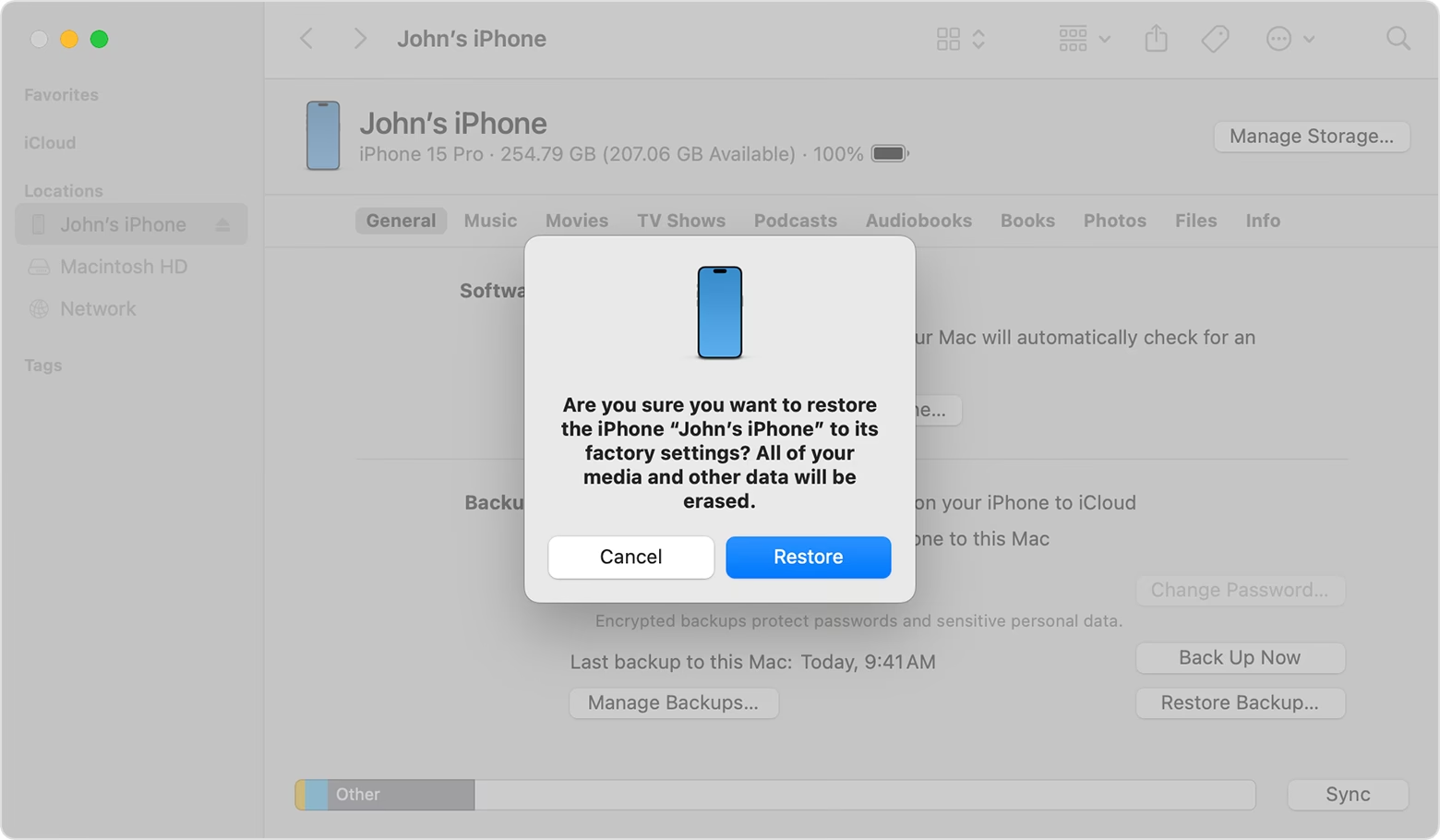
- Vyberte možnost „Obnovit iPhone“. Zobrazí se varování o vymazání všech dat. Ujistěte se, že máte zálohu, než budete pokračovat.
- Pokud jste přihlášeni k funkci Najít iPhone, budete se muset nejprve odhlásit.
- Znovu klikněte na „Obnovit“ pro potvrzení. Váš počítač stáhne nejnovější software iOS a nainstaluje jej na vaše zařízení. Buďte trpěliví, protože tento proces může trvat delší dobu v závislosti na rychlosti internetu a výkonu počítače.
Vstup do režimu zotavení
Někdy může být nutné uvést iPhone do režimu zotavení k jeho obnově. Metoda se liší podle modelu:
- Pro iPhone 8 nebo novější (včetně iPhone X, 11, 12, 13, 14, 15): Rychle stiskněte a uvolněte tlačítko pro zvýšení hlasitosti, poté rychle stiskněte a uvolněte tlačítko pro snížení hlasitosti. Poté držte boční tlačítko, dokud se nezobrazí obrazovka pro režim zotavení.
- Pro iPhone 7: Držte boční a tlačítko pro snížení hlasitosti současně, dokud se nezobrazí obrazovka pro režim zotavení.
- Pro iPhone 6s nebo starší: Držte tlačítko Home a horní (nebo boční) tlačítko současně, dokud se nezobrazí obrazovka pro režim zotavení.
Jakmile jste v režimu zotavení, váš počítač by měl zařízení detekovat a vyzvat vás k obnovení nebo aktualizaci. Vždy zvolte „Obnovit“, pokud chcete provést tovární reset.
Řešení potenciálních chyb
Pokud se během procesu obnovy setkáte s chybami, vyzkoušejte tyto kroky:
- Aktualizujte iTunes nebo macOS na nejnovější verzi.
- Použijte jiný USB kabel nebo jiný USB port na počítači. Někdy jsou problémy způsobeny vadným kabelem nebo portem.
- Restartujte počítač a iPhone.
- Dočasně vypněte bezpečnostní software (antivirus, firewall), který by mohl blokovat komunikaci.
Pokud se objeví chybové zprávy, poznamenejte si konkrétní kód chyby. Běžné chyby a jejich možná řešení zahrnují:
| Kód chyby | Možné řešení |
|---|---|
| 3194 | Zkontrolujte soubor hosts nebo nastavení firewallu. |
| 4013 | Použijte jiný USB kabel nebo port, zkontrolujte připojení. |
| 9 | Zkontrolujte rušení USB hubu, připojte přímo k počítači. |
| 1671 | Problém s připojením k serverům Apple, zkuste později. |
Pro přetrvávající problémy zkuste obnovu na jiném počítači. Pokud problémy přetrvávají, kontaktujte podporu Apple pro další pomoc. Poskytnutí kódu chyby urychlí proces diagnostiky.
Kroky po obnově
Po obnově vašeho iPhonu budete muset provést několik základních úkolů. Tyto kroky zajistí, že vaše zařízení je správně nastaveno a vaše data jsou obnovena. Správné dokončení těchto kroků je stejně důležité jako samotná obnova.
Přeinstalace iOS a obnova dat
Začněte přeinstalováním iOS, pokud k němu nedošlo během obnovy. Připojte svůj iPhone k počítači s iTunes nebo Finderem. Vyberte své zařízení a klikněte na „Obnovit iPhone“, pokud k tomu budete vyzváni. Tento proces může trvat nějakou dobu, protože stahuje a instaluje operační systém.
Jakmile je iOS nainstalován, můžete začít s obnovou dat. Pokud máte zálohu na iCloudu, přejděte do Nastavení > Obecné > Přenést nebo resetovat iPhone > Smazat data a nastavení. Poté postupujte podle pokynů pro nastavení a zvolte „Obnovit ze zálohy na iCloudu“, když k tomu budete vyzváni. Budete se muset přihlásit ke svému Apple ID.
Pro zálohy z iTunes/Finderu připojte svůj iPhone k počítači se zálohou. Otevřete iTunes nebo Finder a vyberte své zařízení. V sekci „Zálohy“ klikněte na „Obnovit zálohu“ a vyberte tu nejaktuálnější. Počkejte, než se data přenesou na váš iPhone.
Nastavení iPhonu po obnově
Po obnově dat budete muset překonfigurovat některá nastavení. Začněte přihlášením se ke svému Apple ID v Nastavení. Tím se znovu aktivují služby iCloud a povolí se funkce Najít iPhone.
Dále nastavte Face ID nebo Touch ID pro zabezpečení. Přejděte do Nastavení > Face ID a kód nebo Touch ID a kód a proveďte nastavení. To je klíčové pro rychlé a bezpečné odemykání zařízení.
Přeinstalujte všechny aplikace, které nebyly obnoveny ze zálohy. Můžete je najít v App Storu v sekci „Zakoupené“ pod vaším účtem. Zkontrolujte také nastavení iCloudu v Nastavení > [Vaše jméno] > iCloud. Ujistěte se, že jsou zapnuté služby, které chcete používat (např. Fotky, Kontakty, Zprávy).
| Nastavení | Akce |
|---|---|
| Wi-Fi | Znovu se připojte k vašim sítím. |
| Bluetooth | Znovu spárujte zařízení (sluchátka, chytré hodinky). |
| Apple Pay | Znovu přidejte své platební karty. |
| Oznámení | Překonfigurujte nastavení oznámení pro aplikace. |
Nakonec aktualizujte své aplikace a iOS na nejnovější verze pro optimální výkon a zabezpečení. Pravidelné aktualizace zajišťují, že vaše zařízení funguje s nejnovějšími vylepšeními a opravami chyb.
Často kladené dotazy
Obnova iPhonu může být složitá. Tyto otázky pokrývají běžné problémy a řešení pro různé modely iPhonu a situace.
Jak mohu obnovit svůj iPhone, pokud nemám přístup k počítači?
Svůj iPhone můžete obnovit pomocí iCloudu bez počítače. Přejděte do Nastavení > Obecné > Přenést nebo resetovat iPhone > Smazat data a nastavení. Zadejte svůj přístupový kód a heslo k Apple ID. Zvolte „Smazat iPhone“ a potvrďte. Vaše zařízení se restartuje a zahájí proces obnovy, po kterém budete moci obnovit ze zálohy na iCloudu.
Co mám dělat, když se na mém iPhonu zobrazí zpráva ‘support.apple.com/iphone/restore’, ale proces obnovy nefunguje?
Pokud se vám zobrazí tato zpráva a obnova selže, vyzkoušejte tyto kroky:
- Vynuceně restartujte svůj iPhone.
- Zkontrolujte připojení k internetu na počítači (pokud ho používáte).
- Aktualizujte iTunes/Finder na nejnovější verzi.
- Zkuste jiný USB kabel nebo port.
Pokud problémy přetrvávají, kontaktujte podporu Apple pro další pomoc. Může jít o hlubší hardwarový problém.
Jaké jsou kroky pro uvedení iPhonu, jako je iPhone X nebo iPhone 13, do režimu zotavení pro obnovu?
Pro iPhone X a novější modely (včetně iPhone 13):
- Rychle stiskněte a uvolněte tlačítko pro zvýšení hlasitosti.
- Rychle stiskněte a uvolněte tlačítko pro snížení hlasitosti.
- Stiskněte a držte boční tlačítko, dokud se nezobrazí obrazovka režimu zotavení (ikona iTunes/počítače s kabelem).
Tento proces pomáhá, když standardní metody obnovy nefungují.
Jaké možnosti jsou k dispozici pro obnovu iPhonu 7 nebo iPhonu 11 pomocí iCloudu?
Pro obnovu pomocí iCloudu (platí pro iPhone 7, iPhone 11 a většinu ostatních modelů):
- Přejděte do Nastavení > [Vaše jméno] > iCloud > Záloha na iCloudu.
- Klepněte na „Zálohovat nyní“ pro vytvoření aktuální zálohy (pokud ji nemáte).
- Resetujte svůj iPhone: Nastavení > Obecné > Přenést nebo resetovat iPhone > Smazat data a nastavení.
- Postupujte podle pokynů pro nastavení a zvolte „Obnovit ze zálohy na iCloudu“.
Tato metoda je velmi pohodlná, pokud máte dostatek místa na iCloudu a stabilní Wi-Fi připojení.
Jak mohu vyřešit problém, kdy můj iPhone uvízl ve smyčce s požadavkem na obnovení?
Pokud váš iPhone uvízl ve smyčce obnovení:
- Vynuceně restartujte své zařízení.
- Zkuste jej uvést do režimu zotavení a použít iTunes/Finder k obnově.
- Pokud to nepomůže, zkuste režim DFU (Device Firmware Update), což je hlubší forma obnovy, která kompletně přeinstaluje firmware.
Tyto kroky často smyčku přeruší a umožní úspěšnou obnovu. Pokud ani DFU režim nepomůže, je pravděpodobné, že se jedná o hardwarový problém a je třeba kontaktovat servis.
Je možné obnovit iPhone, jako je iPhone 6 nebo iPhone 14, na předchozí verzi iOS?
Apple obvykle neumožňuje downgrade na starší verze iOS. Jakmile je nová verze vydána a starší verze přestane být „podepisována“ (autorizována) společností Apple, není možné se k ní vrátit. Existují však vzácné výjimky:
- Apple stále podepisuje tuto verzi (obvykle jen po velmi krátkou dobu po vydání nové verze).
- Máte uloženy SHSH blobs pro požadovanou verzi (velmi pokročilá technika pro zkušené uživatele).
Tento proces je komplexní a není oficiálně podporován společností Apple. Většinou je nejlepší zůstat na nejnovější verzi iOS, protože obsahuje nejnovější bezpečnostní záplaty a funkce.
Chceš-li si přečíst další články podobné jako Zapomněli jste heslo k Apple ID? Obnovte iPhone!, navštiv kategorii iPhone.