

31/03/2025
V dnešní době, kdy je streamování hudby na vzestupu, se často setkáváme se situacemi, kdy je připojení k internetu nespolehlivé nebo jednoduše nechceme platit za prémiové hudební služby. V takových chvílích je spoléhání na naše stažené hudební soubory ideálním řešením. Bohužel, výchozí správce souborů na iPhonu nám často omezuje přehrávání pouze jedné skladby individuálně, což může být frustrující. Naštěstí existují efektivní způsoby, jak si užít veškerou vaši oblíbenou hudbu offline přímo na vašem iPhonu. V tomto podrobném průvodci prozkoumáme tři osvědčené metody, které vám umožní přehrávat jakékoli stažené MP3 soubory, ať už jste kdekoli a bez nutnosti internetového připojení.
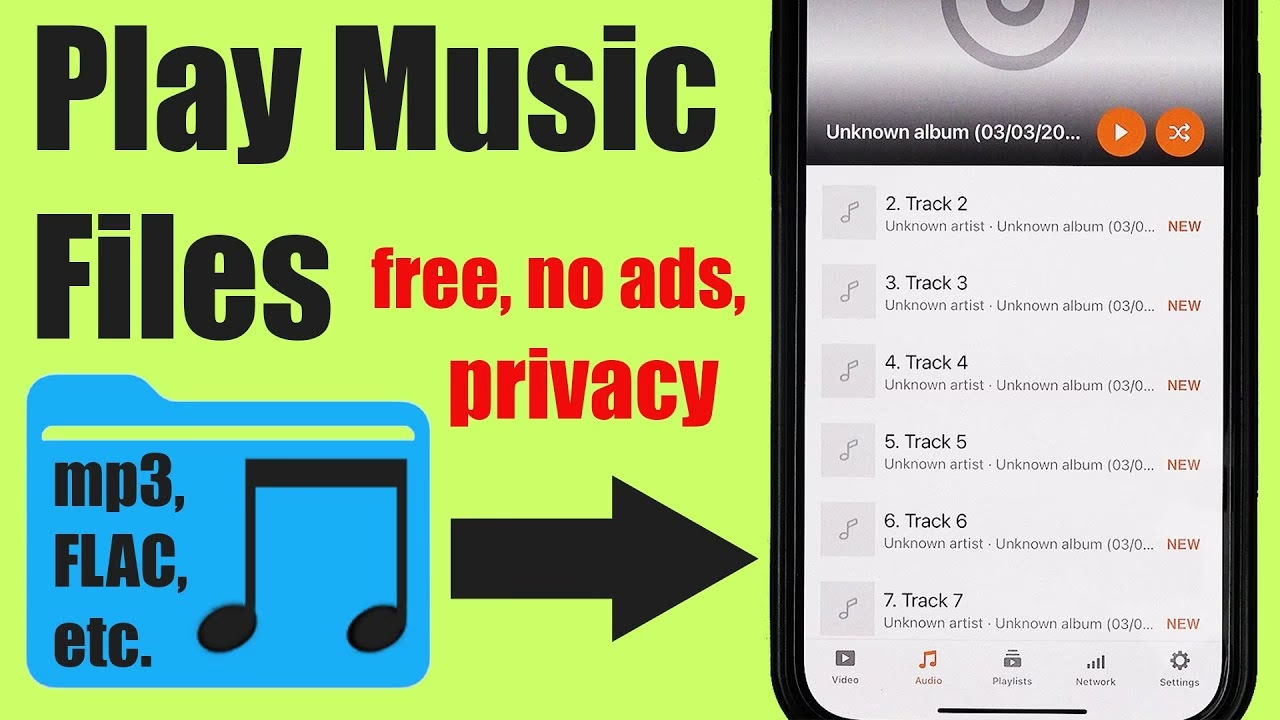
Metoda 1: Použití multimediálního přehrávače VLC
VLC Media Player je jedním z nejpopulárnějších a nejuniverzálnějších multimediálních přehrávačů dostupných v Apple App Store. Je proslulý svou schopností přehrávat téměř jakýkoli formát souboru, a MP3 soubory nejsou výjimkou. Kromě toho, že dokáže přehrávat MP3 soubory uložené na vašem iPhonu, nabízí VLC také možnost kategorizovat skladby do různých seznamů skladeb podle vašich preferencí, což značně usnadňuje organizaci vaší hudební knihovny. Tato metoda je ideální pro ty, kteří hledají jednoduché a bezplatné řešení bez nutnosti připojení k počítači nebo předplatného.
Kroky k použití VLC pro přehrávání MP3 souborů na iPhonu:
- Instalace VLC Media Playeru: Nejprve si stáhněte a nainstalujte aplikaci VLC Media Player z Apple App Store. Jednoduše otevřete App Store, vyhledejte "VLC" a klepněte na tlačítko "Získat" nebo ikonu cloudu pro stažení. Po dokončení instalace se ikona VLC objeví na vaší domovské obrazovce.
- Přístup k složce VLC v Souborech: Jakmile je VLC nainstalováno, otevřete aplikaci "Soubory" (Files) na vašem iPhonu. V sekci "Na mém iPhonu" (On My iPhone) byste nyní měli vidět nově vytvořenou složku s názvem "VLC". Tato složka slouží jako úložiště pro soubory, které chcete ve VLC přehrávat.
- Přesunutí MP3 souborů do složky VLC: Nyní přejděte do složky, kde máte stažené MP3 soubory, které chcete přehrát. To může být například složka "Stahování" nebo jakékoli jiné místo, kam jste soubory uložili. Vyberte všechny MP3 soubory, které chcete přesunout. To provedete klepnutím na ikonu tří teček v pravém horním rohu obrazovky a následným výběrem možnosti "Vybrat". Poté označte požadované soubory.
- Vložení souborů do složky VLC: Po výběru souborů klepněte na ikonu "Přesunout" (která obvykle vypadá jako složka se šipkou) a poté vyberte složku "VLC" v sekci "Na mém iPhonu". Potvrďte přesun. Soubory se nyní zkopírují do složky VLC, čímž je zpřístupníte pro přehrávání v aplikaci.
- Přehrávání hudby ve VLC: Nyní otevřete aplikaci VLC Media Player. Všechny MP3 skladby, které jste přesunuli do složky VLC, by se měly automaticky objevit v seznamu "Všechny soubory" nebo v sekci "Zvuk". Můžete je začít přehrávat ihned. VLC vám také umožní vytvářet vlastní playlisty, což je skvělá funkce pro organizaci vaší hudby.
Tato metoda je obzvláště užitečná, protože VLC nevyžaduje žádné předplatné ani složité nastavení, což z ní činí univerzální řešení pro přehrávání lokálních audio souborů.
Metoda 2: Použití aplikace Spotify pro lokální soubory
Spotify je celosvětově známá streamovací služba, ale málokdo ví, že nabízí také možnost přehrávat lokálně uložené MP3 soubory přímo z aplikace. To je skvělá zpráva pro ty, kteří již Spotify používají a chtějí mít veškerou svou hudbu na jednom místě, ať už streamovanou nebo staženou. Pro přístup k lokálním hudebním souborům přímo z aplikace Spotify postupujte podle následujících kroků. Tato metoda je pohodlná pro stávající uživatele Spotify.
Kroky k přehrávání lokálních souborů ve Spotify:
- Instalace a otevření Spotify: Pokud ještě nemáte, stáhněte si aplikaci "Spotify" z Apple App Store a otevřete ji. Ujistěte se, že jste přihlášeni ke svému účtu.
- Přístup k profilu uživatele: V aplikaci klepněte na ikonu uživatelského profilu, která se obvykle nachází v levém horním rohu obrazovky. Tím se dostanete do nabídky vašeho účtu.
- Přejděte do nastavení a soukromí: V nabídce profilu klepněte na "Nastavení a soukromí" (Settings and privacy). Poté se posuňte dolů a vyhledejte sekci "Lokální soubory" (Local Files).
- Povolení zobrazení audio souborů ze zařízení: V sekci "Lokální soubory" přepněte přepínač "Zobrazit audio soubory ze zařízení" (Show audio files from the device) do polohy zapnuto. Tím Spotify získá oprávnění prohledávat vaše zařízení a zobrazovat lokální hudební soubory.
- Přesunutí MP3 souborů do složky Spotify: Nyní je potřeba přesunout vaše MP3 soubory do specifické složky, kterou Spotify používá pro lokální soubory. Otevřete aplikaci "Soubory" (Files) na vašem iPhonu a přejděte do sekce "Na mém iPhonu" (On My iPhone). Zde byste měli vidět novou složku s názvem "Spotify". Vyhledejte stažené MP3 soubory, které chcete přidat, vyberte je (pomocí ikony tří teček a "Vybrat") a poté je přesuňte do složky "Spotify".
- Nalezení lokálních souborů ve Spotify: Jakmile je přesun dokončen, vraťte se do aplikace Spotify. Nyní byste měli najít všechny přidané MP3 soubory v sekci "Lokální soubory" v rámci vaší knihovny Spotify. Můžete je přidávat do playlistů a přehrávat stejně jako jakoukoli jinou skladbu ze Spotify.
Je důležité si uvědomit, že pro přehrávání lokálních souborů ve Spotify není vyžadováno prémiové předplatné, což činí tuto metodu velmi dostupnou. Můžete tak mít všechny své oblíbené skladby, ať už streamované nebo lokální, na jednom místě.
Metoda 3: Synchronizace MP3 souborů s Apple Music (přes počítač)
Dalším spolehlivým způsobem, jak poslouchat stažené MP3 soubory, je použití aplikace Apple Music ve spojení s vaším počítačem (Mac nebo Windows). Tato metoda vám umožňuje přidávat stažené skladby z vašeho Macu (nebo Windows laptopu s iTunes/Apple Music aplikací) do vaší knihovny Apple Music, která se pak může synchronizovat se všemi vašimi zařízeními Apple. To znamená, že vaše stažené skladby budou dostupné na všech synchronizovaných zařízeních, což je velmi praktické. Je však důležité si uvědomit, že pro tuto metodu musíte mít aktivní předplatné Apple Music.
Kroky pro synchronizaci MP3 souborů přes Apple Music:
- Připojení iPhonu k počítači: Připojte svůj iPhone k Macu (nebo PC) pomocí kabelu Lightning. Na počítači otevřete aplikaci Apple Music (na Macu) nebo iTunes (na starších Macích či Windows). Jakmile je telefon připojen, měl by se objevit v sekci "Zařízení" v postranním panelu aplikace Apple Music/iTunes.
- Přidání MP3 souborů do knihovny: Vyberte všechny MP3 soubory, které chcete přenést do iPhonu. Můžete je buď přetáhnout přímo do okna aplikace Apple Music/iTunes na vašem iPhonu v sekci zařízení, nebo je nejprve přidat do knihovny Apple Music (Soubor > Přidat do knihovny) a poté synchronizovat.
- Řešení problému s knihovnou v cloudu: Pokud máte zapnutou synchronizaci knihovny v cloudu (iCloud Music Library), může se objevit vyskakovací okno s chybovou zprávou, která brání přímému přetažení. V takovém případě je nutné tuto funkci dočasně vypnout.
- Vypnutí synchronizace knihovny: Na vašem iPhonu přejděte do "Nastavení" (Settings) > "Hudba" (Music) a poté vypněte přepínač "Synchronizovat knihovnu" (Sync Library).
- Důležité upozornění: Vypnutí této funkce odstraní všechny stažené skladby, které byly součástí vaší cloudové knihovny Apple Music z vašeho zařízení. Nebojte se, zůstanou v cloudu a po opětovném zapnutí synchronizace se znovu objeví.
- Opětovné připojení a přenos: Poté, co jste vypnuli synchronizaci knihovny v cloudu, odpojte a znovu připojte svůj Mac a iPhone pomocí kabelu Lightning. Nyní byste měli být schopni přímo přetáhnout MP3 soubory do okna vašeho iPhonu v aplikaci Apple Music/iTunes a zahájit přenos.
- Nalezení souborů v aplikaci Hudba: Jakmile je přenos dokončen, můžete všechny přidané MP3 soubory najít v aplikaci "Hudba" (Music) na vašem iPhonu v sekci "Skladby" nebo "Knihovna". Nyní je můžete přehrávat offline, kdykoli budete chtít.
Tato metoda je nejlepší pro uživatele, kteří již mají ekosystém Apple a chtějí mít svou hudbu plně integrovanou a synchronizovanou napříč všemi svými zařízeními. Poskytuje bezproblémový zážitek, jakmile je jednou nastaven.
Srovnání metod: Která je pro vás nejlepší?
Každá z představených metod má své specifické výhody a požadavky. Následující tabulka vám pomůže rychle se zorientovat a vybrat si tu, která nejlépe odpovídá vašim potřebám a situaci.
| Metoda | Vyžaduje předplatné | Vyžaduje počítač | Bezplatná aplikace | Snadnost použití | Hlavní výhoda |
|---|---|---|---|---|---|
| VLC Media Player | Ne | Ne | Ano | Velmi snadné | Univerzální přehrávač, bez závislosti |
| Spotify App (lokální soubory) | Ne (pro lokální soubory) | Ne | Ano | Snadné | Integrace s existující knihovnou Spotify |
| Apple Music (synchronizace) | Ano (Apple Music) | Ano | Ne (vyžaduje předplatné) | Střední (počáteční nastavení) | Synchronizace napříč Apple zařízeními |
Jak vidíte, pokud hledáte nejjednodušší a nejvíce nezávislé řešení, VLC je jasnou volbou. Pokud již používáte Spotify a chcete mít vše na jednom místě, pak je integrace lokálních souborů do Spotify pro vás ideální. A pokud jste hluboko v ekosystému Apple a předplatné Apple Music je pro vás standardem, synchronizace přes počítač nabízí nejlepší integraci.
Často kladené otázky (FAQ)
- Jak mohu poslouchat MP3 offline na svém iPhonu?
- Existuje několik způsobů. Můžete použít specializované přehrávače jako VLC Media Player, integrovat lokální soubory do aplikace Spotify, nebo synchronizovat MP3 soubory z počítače s aplikací Apple Music (pokud máte předplatné). Všechny tyto metody vám umožní přehrávat hudbu bez připojení k internetu.
- Proč nemohu přehrávat MP3 soubory přímo z aplikace Soubory (Files) na iPhonu?
- Výchozí aplikace Soubory na iPhonu je primárně určena pro správu a prohlížení souborů. Sice umožňuje otevřít MP3 soubor a přehrát jej, ale pouze individuálně, jednu skladbu po druhé. Neumožňuje vytváření playlistů, organizaci hudební knihovny nebo plynulé přehrávání více skladeb za sebou, což je důvod, proč je lepší použít specializované hudební aplikace.
- Jak zapnu knihovnu hudby na iCloudu na svém iPhonu?
- Pro zapnutí synchronizace knihovny hudby na iCloudu (Sync Library) na vašem iPhonu přejděte na "Nastavení" (Settings) > klepněte na "Hudba" (Music) > a poté přepněte přepínač "Synchronizovat knihovnu" do polohy zapnuto. Pamatujte, že pro tuto funkci je obvykle vyžadováno aktivní předplatné Apple Music.
- Je Apple Music zdarma?
- Ne, Apple Music není bezplatná služba. Vyžaduje placené předplatné. Nicméně, Apple obvykle nabízí novým uživatelům zkušební období, které může trvat jeden až tři měsíce zdarma, což vám umožní vyzkoušet službu předtím, než se zavážete k platbě. Toto zkušební období lze obvykle využít pouze jednou.
- Mohu použít tyto metody k přehrávání hudby, kterou jsem získal z CD?
- Ano, naprosto. Pokud jste převedli hudbu z vašich CD do MP3 formátu na počítači, můžete tyto soubory následně přenést do vašeho iPhonu pomocí jakékoli z výše popsaných metod (přes VLC, Spotify nebo Apple Music). Tyto metody jsou univerzální pro jakékoli MP3 soubory, které máte stažené nebo uložené lokálně.
Závěr
Poslouchání hudby je záliba, kterou sdílíme všichni, a i když jsou dnes na internetu nebo v aplikacích pro streamování hudby dostupné miliony skladeb, některé oblíbené písně nebo MP3 soubory, které máme stažené, dodávají našemu zážitku zvláštní nádech a osobní kouzlo. Je skvělé mít možnost poslouchat svou hudbu i v situacích, kdy internetové připojení selhává, nebo když si jednoduše přejete šetřit data. Prozkoumali jsme různé způsoby, jak si můžete užít své oblíbené skladby po jejich stažení na iPhone.
Ať už se rozhodnete pro jednoduchost VLC, integraci se Spotify, nebo kompletní ekosystém Apple Music, každá metoda nabízí spolehlivé řešení pro přehrávání offline hudby. Doufáme, že vám tento průvodce pomohl najít ideální způsob, jak si vychutnat vaši oblíbenou hudbu na vašem iPhonu, kdykoli a kdekoli. Užijte si svou hudbu bez omezení!
Chceš-li si přečíst další články podobné jako Jak přehrávat staženou hudbu na iPhonu?, navštiv kategorii iPhone.