
05/03/2026
V dnešní digitální době je náš iPhone mnohem víc než jen telefon; je to brána k našemu sociálnímu životu, práci a vzpomínkám. A v srdci toho všeho jsou naše kontakty. Přechod na nový iPhone by měl být vzrušující zážitek, ne zdroj starostí o ztracená telefonní čísla nebo e-mailové adresy. Naštěstí Apple i třetí strany nabízejí několik spolehlivých metod, jak zajistit, aby vaše kontakty přešly s vámi do vašeho nového zařízení bez jediného zádrhelu. Ať už preferujete pohodlí cloudu, jistotu lokální zálohy, nebo hledáte alternativní řešení, tento průvodce vám podrobně vysvětlí všechny možnosti. Ukážeme vám, jak na to krok za krokem, abyste mohli svůj nový iPhone začít používat s jistotou, že všechny vaše důležité kontakty jsou tam, kde mají být.
- Metoda 1: Přenos kontaktů z iPhonu na iPhone pomocí synchronizace iCloud
- Metoda 2: Přenos kontaktů obnovením zálohy z iCloudu
- Metoda 3: Přenos kontaktů pomocí iTunes nebo Finderu
- Metoda 4: Přenos kontaktů pomocí webových nástrojů
- Metoda 5: Přenos kontaktů pomocí softwaru třetích stran
- Proč nelze přenést kontakty z iPhonu pomocí SIM karty?
- Srovnávací tabulka metod přenosu kontaktů
- Často kladené dotazy (FAQ)
Metoda 1: Přenos kontaktů z iPhonu na iPhone pomocí synchronizace iCloud
Jedním z nejjednodušších a nejefektivnějších způsobů, jak přenést kontakty mezi iPhony, je využití synchronizace iCloud. Tato vestavěná funkce Applu udržuje vaše data aktuální napříč všemi vašimi zařízeními, což z ní činí ideální volbu pro přenos kontaktů. Předpokladem je, že oba iPhony jsou přihlášeny ke stejnému Apple ID a jsou připojeny k Wi-Fi síti.
Kroky pro synchronizaci kontaktů přes iCloud:
- Na obou iPhonech otevřete aplikaci Nastavení.
- Klepněte na své jméno v horní části obrazovky (některé starší verze iOS mohou zobrazovat pouze „Apple ID“).
- Vyberte možnost „iCloud“.
- Přejděte dolů a najděte přepínač „Kontakty“. Ujistěte se, že je tento přepínač zapnutý (zelený).
- Pokud vás systém vyzve ke sloučení kontaktů, zvolte tuto možnost. Je to důležité, abyste předešli smazání jakýchkoli stávajících kontaktů na novém zařízení a zajistili, že se všechny kontakty z obou zařízení nahrají do iCloudu a následně se synchronizují zpět na obě zařízení.
Tento proces nahraje vaše kontakty do iCloudu, pokud tam již nejsou. V závislosti na počtu kontaktů to může chvíli trvat. Jakmile jsou kontakty v iCloudu, automaticky se synchronizují s jakýmkoli zařízením, které je přihlášeno ke stejnému Apple ID a má zapnutou synchronizaci kontaktů iCloud. Je to elegantní a bezproblémové řešení, které nevyžaduje žádné ruční zálohování ani obnovování.
Metoda 2: Přenos kontaktů obnovením zálohy z iCloudu
Kromě pouhé synchronizace kontaktů může iCloud také vytvořit kompletní zálohu dat vašeho iPhonu, včetně kontaktů, a poté tuto zálohu obnovit na jiném iPhonu. Tato metoda je ideální, pokud si pořizujete zcela nový iPhone a chcete na něj přenést všechna data z vašeho starého zařízení.
Kroky pro obnovení kontaktů ze zálohy iCloud:
- Na starém iPhonu (s kontakty):
- Ujistěte se, že je iPhone připojen k Wi-Fi. Zálohování do iCloudu vyžaduje hodně dat, proto je Wi-Fi lepší než mobilní data.
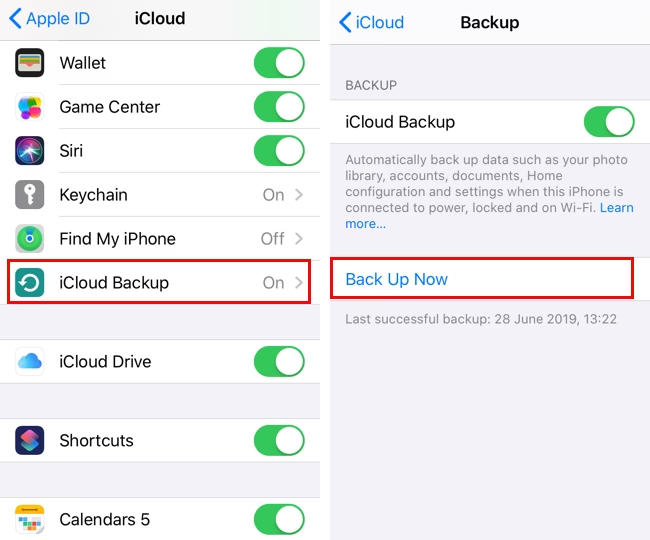
- Otevřete Nastavení > [vaše jméno] > iCloud.
- Klepněte na „Záloha na iCloudu“.
- Zapněte přepínač „Záloha na iCloudu“ (zelený).
- Klepněte na „Zálohovat nyní“. Váš iPhone začne nahrávat veškerá data, včetně kontaktů, do iCloudu. Tento proces může trvat delší dobu v závislosti na množství dat. Může se stát, že budete potřebovat více úložného prostoru na iCloudu, než je ten bezplatný, a budete ho muset upgradovat.
- Na novém iPhonu:
- Pokud je váš nový iPhone zcela nový a ještě nebyl nastaven, postupujte podle standardního postupu nastavení nového iPhonu.
- Na obrazovce „Aplikace a data“ vyberte možnost „Obnovit ze zálohy iCloudu“.
- Přihlaste se svým Apple ID a vyberte nejnovější zálohu, kterou jste právě vytvořili ze starého iPhonu.
- Dokončete postup nastavení. Váš nový iPhone stáhne všechna data, včetně vašich kontaktů, z iCloudu.
Důležité upozornění: Pokud je váš nový iPhone již nastaven, budete muset nejprve vymazat veškerý obsah a nastavení (Nastavení > Obecné > Přenést nebo resetovat iPhone > Smazat data a nastavení), aby se zobrazil obrazovka „Aplikace a data“ a mohli jste obnovit zálohu z iCloudu. Nezapomeňte si před tímto krokem zálohovat veškerá nová data, která jste na novém iPhonu vytvořili!
Metoda 3: Přenos kontaktů pomocí iTunes nebo Finderu
Pokud preferujete zálohování iPhonu do počítače namísto cloudu, můžete k přenosu kontaktů využít iTunes (na starších verzích macOS a Windows) nebo Finder (na novějších verzích macOS). Tato metoda poskytuje lokální zálohu a plnou kontrolu nad daty.
Kroky pro přenos kontaktů přes iTunes/Finder:
- Na starém iPhonu (s kontakty):
- Připojte starý iPhone k počítači, se kterým jej obvykle synchronizujete.
- Otevřete iTunes nebo Finder. Ve Finderu by se váš iPhone měl objevit v postranním panelu. V iTunes klepněte na ikonu telefonu.
- V sekci „Zálohy“ (v iTunes) nebo na kartě „Obecné“ (ve Finderu) vyberte „Tento počítač“ jako místo zálohy.
- Klepněte na tlačítko „Zálohovat nyní“.
- Pokud se vás systém zeptá na zašifrování zálohy pro zvýšení bezpečnosti, důrazně doporučujeme zašifrovat zálohu heslem. Tím se zálohují i vaše hesla a data Zdraví, která by jinak nebyla součástí zálohy. Pokud se rozhodnete nešifrovat, klepněte na „Nezšifrovat“.
- Počkejte, než se iPhone zálohuje do počítače. Průběh můžete sledovat na stavovém řádku.
- Na novém iPhonu:
- Odpojte starý iPhone a připojte nový iPhone k počítači.
- Na obrazovce nastavení nového iPhonu (nebo po vymazání obsahu a nastavení, pokud je již nastaven) vyberte možnost „Obnovit ze zálohy Macu nebo PC“.
- V iTunes/Finderu vyberte „Obnovit zálohu“.
- Z rozevíracího seznamu vyberte nejnovější zálohu, kterou jste právě vytvořili ze starého iPhonu.
- Pokud jste zálohu zašifrovali, budete muset zadat heslo.
- Postupujte podle pokynů na obrazovce, abyste dokončili obnovení. Vaše kontakty a veškerá ostatní data ze zálohy budou přenesena na nový iPhone.
Důležité upozornění: Pokud vám iTunes nebo Finder oznámí, že musíte nejprve vypnout „Najít iPhone“, udělejte to v Nastavení > [vaše jméno] > Najít iPhone na starém iPhonu před obnovením zálohy.
Metoda 4: Přenos kontaktů pomocí webových nástrojů
iCloud není jedinou cloudovou službou, která ukládá a synchronizuje kontakty. Pokud používáte jiné služby, jako je Google (Gmail) nebo Yahoo, můžete je také využít k přenosu kontaktů. Tato metoda je obzvláště užitečná, pokud již máte své kontakty uložené v jedné z těchto služeb.
Kroky pro přenos kontaktů přes webové služby:
- Ujistěte se, že vaše kontakty jsou synchronizovány s vaší webovou službou (např. Google Contacts).
- Na novém iPhonu přejděte do Nastavení > „Pošta“ > „Účty“ > „Přidat účet“.
- Vyberte službu, kterou používáte (např. Google nebo Yahoo).
- Přihlaste se svými údaji.
- Po přidání účtu se ujistěte, že je přepínač „Kontakty“ zapnutý. Váš iPhone začne automaticky stahovat kontakty z této služby.
Tato metoda je skvělá pro udržení vašich kontaktů synchronizovaných napříč různými platformami a zařízeními, nikoli jen mezi iPhony.
Metoda 5: Přenos kontaktů pomocí softwaru třetích stran
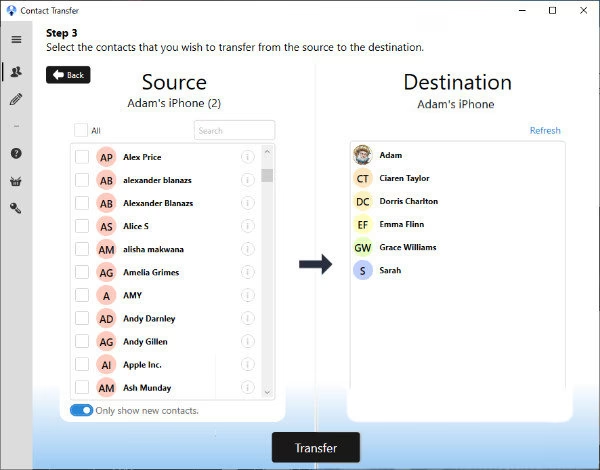
Existuje mnoho aplikací a programů třetích stran, které se specializují na přenos dat, včetně kontaktů, mezi iPhony. Tyto nástroje často nabízejí rychlejší a flexibilnější možnosti, než jsou tradiční metody Applu. Příkladem je aplikace „My Contacts Backups“, která umožňuje poslat si seznam kontaktů e-mailem.
Kroky pro přenos kontaktů pomocí softwaru třetích stran (příklad My Contacts Backups):
- Na starém iPhonu si stáhněte a otevřete aplikaci „My Contacts Backups“ (nebo podobnou).
- Aplikace obvykle vytvoří zálohu vašich kontaktů do souboru (často ve formátu VCF nebo CSV).
- Mnoho těchto aplikací nabízí možnost poslat si tento soubor e-mailem. Pošlete si e-mail s přiloženým souborem kontaktů na svou e-mailovou adresu.
- Na novém iPhonu otevřete e-mail, stáhněte přílohu a otevřete ji. iPhone by měl rozpoznat soubor s kontakty a nabídnout vám jejich import.
Tyto aplikace mohou být užitečné pro specifické scénáře nebo pokud máte potíže s vestavěnými metodami. Vždy si však vybírejte důvěryhodný software a čtěte recenze, abyste zajistili bezpečnost svých dat.
Proč nelze přenést kontakty z iPhonu pomocí SIM karty?
Pokud jste v minulosti používali jiné typy telefonů, možná vás napadne otázka, proč nelze kontakty jednoduše přenést pomocí SIM karty. U mnoha starších telefonů bylo běžné ukládat kontakty přímo na SIM kartu a poté ji přesunout do nového zařízení. S iPhonem to bohužel takto nefunguje.
iPhone nepodporuje přímé ukládání kontaktů na SIM kartu. SIM karta v iPhonu slouží primárně k identifikaci operátora a pro mobilní data a volání. Kontakty na iPhonu jsou uloženy buď v paměti samotného telefonu, nebo častěji v cloudu (iCloud, Google, atd.). To znamená, že pouhé přesunutí SIM karty ze starého iPhonu do nového nezpůsobí přenos vašich kontaktů. Pro přenos kontaktů je nutné použít jednu z výše popsaných metod.
| Metoda | Snadnost | Požadavky | Co se přenáší | Doporučeno pro |
|---|---|---|---|---|
| iCloud Synchronizace | Velmi snadné | Stejné Apple ID, Wi-Fi | Pouze kontakty | Pravidelná synchronizace, udržení kontaktů aktuálních na všech zařízeních. |
| Obnovení ze zálohy iCloud | Střední | Wi-Fi, dostatek místa na iCloudu | Všechna data iPhonu (včetně kontaktů) | Přechod na nový iPhone, kompletní přenos dat. |
| iTunes/Finder Záloha | Střední | Počítač, kabel | Všechna data iPhonu (včetně kontaktů) | Lokální záloha, kompletní přenos dat bez cloudu. |
| Webové nástroje (Google, Yahoo) | Snadné | Internetové připojení, účet Google/Yahoo | Pouze kontakty | Uživatelé, kteří již mají kontakty v těchto službách. |
| Software třetích stran | Různá | Dle aplikace, často internet | Pouze kontakty nebo dle aplikace | Specifické potřeby, řešení problémů s jinými metodami. |
Často kladené dotazy (FAQ)
1. Co když mám na starém a novém iPhonu jiná Apple ID?
Pokud máte různá Apple ID, metoda synchronizace iCloud nebude fungovat přímo. Můžete však použít metodu iCloud zálohy (zálohovat starý iPhone na jedno Apple ID a obnovit na nové Apple ID, pokud to systém dovolí, nebo lépe, přihlásit se na starém iPhonu do nového Apple ID a synchronizovat kontakty před zálohováním). Alternativou je použití iTunes/Finder zálohy nebo softwaru třetích stran, kde Apple ID nehraje takovou roli v procesu přenosu.
2. Ztratím data, když přenesu kontakty?
Pokud budete postupovat podle pokynů, neměli byste žádná data ztratit. Naopak, cílem těchto metod je zajistit, aby se vaše kontakty a další data bezpečně přenesla. Klíčové je vždy zvolit možnost „sloučit“ kontakty, pokud se objeví, a ujistit se, že máte dostatek místa pro zálohy.
3. Jak dlouho trvá přenos kontaktů?
Doba přenosu se liší v závislosti na zvolené metodě a množství dat. Synchronizace kontaktů přes iCloud je obvykle velmi rychlá, pokud nemáte tisíce kontaktů. Kompletní záloha a obnovení přes iCloud nebo iTunes může trvat od několika minut až po několik hodin, v závislosti na rychlosti vašeho internetového připojení (pro iCloud) nebo USB připojení a velikosti zálohy.
4. Potřebuji internet pro všechny metody?
Pro synchronizaci a zálohování do iCloudu je nezbytné silné a stabilní Wi-Fi připojení. Pro metodu iTunes/Finder zálohy na počítač není internet nutný pro samotný přenos, ale může být potřeba pro autorizaci zařízení nebo aktualizaci softwaru. Webové nástroje a některé aplikace třetích stran samozřejmě vyžadují internetové připojení.
5. Co když se mi kontakty nesynchronizují nebo se nepřenášejí správně?
Pokud máte problémy, zkuste následující kroky:
- Zkontrolujte připojení k internetu (Wi-Fi).
- Ujistěte se, že jste přihlášeni ke stejnému Apple ID na obou zařízeních (pro iCloud).
- Zkontrolujte nastavení „Kontakty“ v iCloudu, zda je zapnuté.
- Restartujte oba iPhony.
- Ujistěte se, že máte na iCloudu nebo v počítači dostatek místa pro zálohu.
- Pokud používáte iTunes/Finder, ujistěte se, že je software aktuální.
- Zkuste vypnout a znovu zapnout synchronizaci kontaktů v nastavení iCloudu.
Pokud problémy přetrvávají, může být užitečné kontaktovat podporu Apple nebo vyhledat specializovanou pomoc.
Chceš-li si přečíst další články podobné jako Jak přenést kontakty mezi iPhony?, navštiv kategorii iPhone.