

04/07/2024
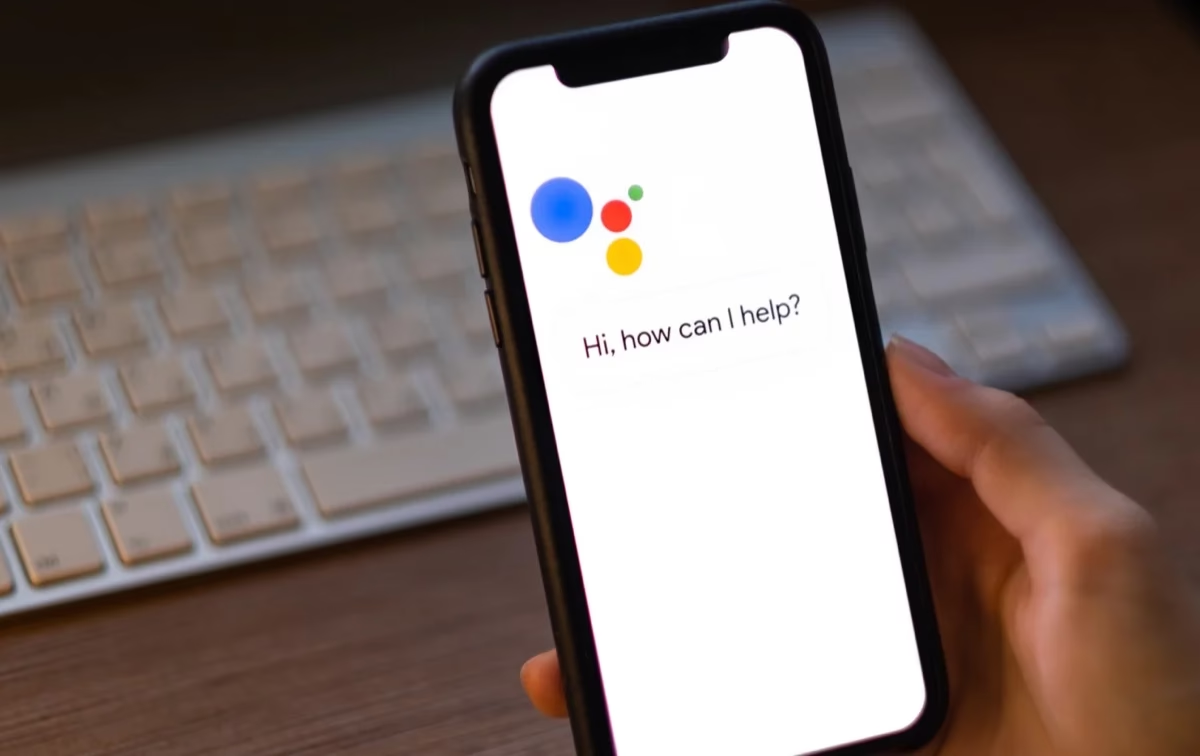
V dnešní éře chytrých technologií hrají digitální asistenti zásadní roli při zjednodušování našich každodenních úkolů. Mezi těmito digitálními pomocníky je Asistent Google známý svou všestranností a bohatou funkcionalitou. Zatímco je hluboce integrován do zařízení Android, používání Asistenta Google na iPhonu nebo iPadu od společnosti Apple je stejně dosažitelné a může výrazně zlepšit použitelnost vašeho zařízení. V tomto článku vás provedeme vším, co potřebujete vědět o nastavení a efektivním používání Asistenta Google na vašem zařízení Apple.
- Porozumění Asistentovi Google
- Nastavení Asistenta Google na vašem iPhonu nebo iPadu
- Jak používat Asistenta Google
- Personalizace a preference
- Řešení běžných problémů
- Integrace „Hey Siri, Hey Google“
- Srovnání se Siri
- Integrace Asistenta Google s jinými aplikacemi
- Asistent Google a zařízení Google Home
- Další schopnosti Asistenta Google
- Často kladené otázky (FAQ)
- Závěr
Porozumění Asistentovi Google
Asistent Google je virtuální asistent poháněný umělou inteligencí (AI). Dokáže převést vaše hlasové příkazy do akcí, ať už jde o přehrávání hudby, ovládání chytré domácnosti, posílání zpráv nebo poskytování aktuálních informací o počasí. Asistent Google je dostupný na různých platformách, včetně zařízení Android, zařízení iOS, chytrých reproduktorů a chytrých displejů. Jeho schopnost rozumět přirozenému jazyku a poskytovat relevantní odpovědi jej činí neocenitelným nástrojem pro každodenní použití. Díky neustálému vývoji a integraci s rozsáhlou databází Google se Asistent Google stává stále chytřejším a užitečnějším.
Nastavení Asistenta Google na vašem iPhonu nebo iPadu
Abyste mohli začít využívat Asistenta Google na svém iPhonu nebo iPadu, musíte si nainstalovat aplikaci Asistent Google. Zde je podrobný návod, jak jej nastavit krok za krokem.
Krok 1: Stažení aplikace
- Otevřete App Store: Začněte tím, že na svém iPhonu nebo iPadu přejdete do App Store.
- Vyhledejte Asistenta Google: Pomocí vyhledávacího panelu ve spodní části obrazovky zadejte „Google Assistant“.
- Nainstalujte aplikaci: Jakmile naleznete aplikaci Asistent Google, klepněte na tlačítko „Získat“ (nebo ikonu cloudu, pokud jste ji již dříve stáhli), abyste ji stáhli a nainstalovali na své zařízení. Možná budete muset potvrdit stažení pomocí Face ID, Touch ID nebo hesla k Apple ID.
Krok 2: Přihlášení
- Otevřete aplikaci: Po instalaci klepněte na ikonu aplikace Asistent Google, abyste ji otevřeli.
- Přihlaste se pomocí účtu Google: Budete vyzváni k přihlášení pomocí svého účtu Google. Zadejte své přihlašovací údaje, abyste získali přístup ke službám Google prostřednictvím asistenta. Pokud již máte na svém zařízení nastavený účet Google (například pro Gmail nebo YouTube), aplikace jej pravděpodobně nabídne k použití.
Krok 3: Udělení oprávnění
Asistent Google vyžaduje určitá oprávnění, aby mohl optimálně fungovat. Tato oprávnění jsou klíčová pro jeho plnou funkcionalitu:
- Polohové služby: Pro získávání informací o počasí, dopravě a místních informacích. Bez nich by Asistent nemohl poskytovat relevantní informace týkající se vaší aktuální polohy.
- Přístup k mikrofonu: Abyste mohli dávat hlasové příkazy. Toto je nezbytné pro základní funkci hlasového asistenta.
- Oznámení: Pro zasílání včasných připomenutí a aktualizací. Díky tomu vám Asistent může připomenout schůzky nebo důležité úkoly.
Pro nejlepší zážitek pečlivě postupujte podle pokynů na obrazovce a udělte potřebná oprávnění. Pokud některá oprávnění odepřete, může to omezit funkčnost asistenta.
Krok 4: Nastavení preferovaných možností
Jakmile se přihlásíte, můžete si Asistenta Google dále personalizovat. Můžete nastavit preferovaný jazyk, hudební službu a propojit chytrá domácí zařízení. Toto přizpůsobení umožňuje Asistentovi Google nabízet doporučení a reagovat na základě vašich preferencí. Můžete také nastavit svůj domov a práci pro rychlejší navigaci a informace.
Jak používat Asistenta Google
S nastaveným Asistentem Google můžete začít používat k provádění různých úkolů. Níže je komplexní průvodce, jak využít jeho schopnosti.
Hlasové příkazy
Asistenta Google můžete aktivovat jednoduchými hlasovými příkazy. Stačí říct „Hey Google“ nebo „Okay Google“ následované vaším požadavkem. Například:
- „Hey Google, jaké je dnes počasí?“
- „Okay Google, přehraj mi souhrn zpráv.“
Pokud je váš mikrofon zapnutý, asistent rozpozná váš hlas, i když aplikace není otevřená. Může se však stát, že budete muset klepnout na ikonu mikrofonu v aplikaci, abyste mohli mluvit nebo zadávat své dotazy.
Klíčové funkce Asistenta Google
Asistent je vybaven nepřeberným množstvím funkcí, které mohou vylepšit váš každodenní život. Zde jsou některé z nejužitečnějších funkcionalit:
1. Získávání informací
- Obecné znalosti: Ptejte se na otázky jako „Jaké je hlavní město Francie?“ nebo „Kdo získal Oscara za nejlepší film v roce 2021?“. Asistent čerpá z rozsáhlé databáze Google a poskytuje rychlé a přesné odpovědi.
- Převody a výpočty: Můžete požádat o převody, například „Převeď 5 dolarů na eura“, nebo provádět výpočty jako „Kolik je 25 % ze 200?“.
2. Správa životního stylu
- Připomenutí: Nastavte si připomenutí s příkazy jako „Připomeň mi, abych zavolal mamince v 17:00“ nebo „Připomenutí vzít si léky v 8:00“.
- Události v kalendáři: Přidejte události do svého Kalendáře Google slovy „Přidej zítra oběd se Sárou ve 12:00“.
3. Ovládání zábavy
- Hudba: Přehrávejte své oblíbené skladby slovy „Pusť nějakou popovou hudbu“ nebo „Pusť nejnovější podcast z NPR“.
- Casting: Pokud máte chytrá zařízení, můžete vydat příkaz „Pusť mi video z YouTube na televizi v obývacím pokoji.“
4. Ovládání chytré domácnosti
Pokud máte chytrá domácí zařízení (jako jsou světla, termostaty nebo bezpečnostní kamery), Asistent Google je může ovládat přímo. Můžete vydávat příkazy jako:
- „Vypni světla v obývacím pokoji.“
- „Nastav termostat na 22 stupňů Celsia.“
Tato funkce je obzvláště užitečná pro ty, kteří chtějí centralizovat ovládání svých chytrých zařízení.
Personalizace a preference
Abyste Asistenta Google ještě více přizpůsobili, můžete upravit několik nastavení:
1. Správa vašich zájmů
Asistent Google vám umožňuje sledovat konkrétní témata. Povolte to slovy „Sleduj [téma]“, abyste dostávali aktualizace související s daným tématem.
2. Preferované hudební služby
Propojte své preferované hudební služby (jako Spotify, Apple Music nebo YouTube Music) navigací do nastavení v aplikaci. To zajišťuje, že když požádáte o něco jako „Pusť můj playlist“, použije se služba, kterou preferujete.
Řešení běžných problémů
Zatímco Asistent Google je přímočarý k použití, uživatelé se mohou občas setkat s problémy. Zde jsou běžné problémy a jejich řešení:
Pokud Asistent Google nerozumí vašim příkazům přesně, zvažte:
- Zkontrolujte oprávnění mikrofonu: Přejděte do nastavení zařízení a ujistěte se, že aplikace Asistent Google má přístup k mikrofonu.
- Mluvte zřetelně: Pro zlepšení rozpoznávání mluvte zřetelně a stručně. Vyhýbejte se hlukům v pozadí.
2. Pád aplikace nebo zamrznutí
Pokud aplikace často padá:
- Aktualizujte aplikaci: Ujistěte se, že používáte nejnovější verzi Asistenta Google kontrolou aktualizací v App Store.
- Přeinstalujte aplikaci: Odinstalujte a znovu nainstalujte aplikaci, abyste odstranili případné chyby.
3. Problémy se síťovým připojením
Asistent Google vyžaduje silné internetové připojení. Pokud zaznamenáte zpoždění nebo se Asistent nereaguje, zkontrolujte připojení Wi-Fi nebo mobilních dat. Slabé nebo nestabilní připojení může výrazně ovlivnit jeho výkon.
Integrace „Hey Siri, Hey Google“
Jednou z nejžádanějších funkcí pro uživatele iPhonů je možnost aktivovat Asistenta Google pomocí Siri. To se provádí nastavením zkratky Siri. Tato metoda je dostupná pro iOS 12 a novější.
Nastavení zkratky „Hey Siri, Hey Google“
Než se do toho pustíme, ověřte, že je Siri na vašem telefonu povolena. Ve většině případů je Siri ve výchozím nastavení zapnutá, ale pokud ji potřebujete povolit, otevřete Nastavení > Siri a Hledání a poté zapněte přepínač „Poslouchat „Hey Siri““.
- Otevřete aplikaci Zkratky na svém iPhonu a klepněte na znaménko plus (+) v pravém horním rohu.
- Klepněte na Přidat akci.
- Vyhledejte „Assistant“ a poté klepněte na Asistent pod Aplikacemi.
- Klepněte na Hey Google.
- Zapněte přepínač Zobrazit při spuštění a poté klepněte na Další.
- Zadejte „Hey Google“ jako název vaší zkratky a klepněte na Hotovo.
Vaše nová zkratka „Hey Google“ se nyní objeví na obrazovce Zkratky. Chcete-li ji použít, řekněte „Hey Siri“, následované „Hey Google“. Uvidíte zprávu, která říká: „Co se chcete zeptat Google?“ Aplikace Asistent Google se spustí s odpovědí na váš dotaz. Tato metoda vám umožňuje využívat oba asistenty podle potřeby.
Srovnání se Siri
Jedno z častých srovnání je mezi Asistentem Google a Siri od společnosti Apple. Zde jsou některé pozoruhodné rozdíly:
| Funkce | Asistent Google | Siri (Apple) |
|---|---|---|
| Získávání informací | Čerpá z rozsáhlé databáze Google, poskytuje podrobnější a aktuálnější odpovědi. | Spoléhá se na menší databázi, často poskytuje stručnější odpovědi. |
| Integrace chytré domácnosti | Podporuje širší škálu chytrých zařízení (Google Home, Nest, atd.). | Centrováno kolem ekosystému Apple HomeKit, omezenější podpora. |
| Jazykové schopnosti | Vynikající rozpoznávání přirozeného jazyka, rozumí kontextu. | Dobré, ale někdy méně flexibilní v porozumění složitějším dotazům. |
| Integrace s aplikacemi | Hlubší integrace s aplikacemi Google (Mapy, Gmail, Kalendář) a mnoha třetími stranami. | Primárně integrováno s nativními aplikacemi Apple a vybranými aplikacemi třetích stran. |
| Personalizace | Široké možnosti personalizace, učení se z uživatelských preferencí. | Omezenější možnosti personalizace, více zaměřeno na základní úkoly. |
V závislosti na vašich preferencích se můžete ocitnout v situaci, kdy budete na svém zařízení Apple efektivně využívat oba digitální asistenty, aby se vzájemně doplňovaly.
Integrace Asistenta Google s jinými aplikacemi
Asistent Google se hladce integruje s různými aplikacemi, aby vylepšil své funkce. V nastavení aplikace Asistent Google můžete povolit přístup k aplikacím třetích stran, jako jsou Google Mapy, Spotify nebo WhatsApp, pro lepší interakci.
1. Používání Google Map
Požádejte Asistenta Google o navigaci do cíle slovy „Naviguj na [cíl] pomocí Google Map“. Může vám poskytovat aktuální informace o dopravě, odhadované časy příjezdu a alternativní trasy.
Můžete odesílat zprávy přes WhatsApp nebo kontrolovat oznámení ze sociálních médií. Stačí říct „Pošli zprávu na WhatsApp [jméno kontaktu] s textem [vaše zpráva]“.
Asistent Google a zařízení Google Home
Asistent Google funguje také s jakýmikoli zařízeními Google Home, které máte nakonfigurovány. Z aplikace Asistent můžete ovládat konkrétní zařízení nebo konfigurovat rutiny, které spustí několik akcí najednou jediným příkazem.
Najděte svůj iPhone s Asistentem Google
Asistent Google vám dokáže pomoci najít váš ztracený iPhone. Řekněte „Hey Google, najdi můj telefon“ jakémukoli zařízení s podporou Google Home, jako je chytrý displej nebo chytrý reproduktor Nest. Váš iPhone vydá vlastní zvuk, i když je v tichém režimu. Abyste tuto funkci povolili, musíte přejít do aplikace Google Home a povolit příjem oznámení.
Konfigurace rutin
Rutiny jsou série akcí, které se spustí jedním příkazem nebo v určitý čas. Například, nakonfigurujte rutinu východu nebo západu slunce pro vaše zařízení Google Home, například aby se vaše světla v obývacím pokoji rozsvítila při západu slunce.
- Otevřete aplikaci Asistent Google a klepněte na svůj profilový obrázek nebo ikonu.
- Klepněte na Rutiny > Nová.
- Klepněte na Přidat spouštěč, poté klepněte na východ/západ slunce nebo jiný spouštěč (např. hlasový příkaz).
- Odtud si přizpůsobte časy a akce, které se mají provést.
Další schopnosti Asistenta Google
Asistent Google dokáže mnohem více, než jen základní příkazy:
- Otevírejte další aplikace Google, jako je Gmail, Kalendář Google a Google Mapy, přímo z Asistenta Google (pokud máte tyto aplikace na svém iPhonu).
- Požádejte Asistenta, aby vám přečetl nejnovější zprávy nebo počasí, provedl základní výpočty nebo přehrál hudbu.
- Samozřejmě, Asistent Google exceluje v provádění vyhledávání Google hlasem. Takže sportovní výsledky, recepty, blízké restaurace, obchody nebo jakékoli vyhledávání, které byste obvykle zadávali, lze místo toho vyhledat hlasovým požadavkem.
Často kladené otázky (FAQ)
Zde jsou odpovědi na některé běžné otázky, které mohou uživatelé mít ohledně používání Asistenta Google na iPhonu:
Je Asistent Google pro iPhone zdarma?
Ano, aplikace Asistent Google je ke stažení a používání na iPhonu zcela zdarma. Některé propojené služby (např. placené hudební služby) mohou vyžadovat předplatné, ale samotný asistent je bezplatný.
Nahradí Asistent Google Siri na mém iPhonu?
Ne, Asistent Google nenahrazuje Siri. Oba asistenti mohou fungovat souběžně na vašem zařízení. Můžete si vybrat, kterého asistenta použijete pro konkrétní úkoly, nebo nastavit zkratku „Hey Siri, Hey Google“, abyste mezi nimi snadno přepínali.
Mohu používat Asistenta Google offline?
Většina funkcí Asistenta Google vyžaduje aktivní připojení k internetu, protože se spoléhá na cloudové zpracování pro rozpoznávání řeči a získávání informací. Některé velmi základní offline příkazy mohou fungovat, ale pro plnou funkčnost je internet nezbytný.
Jaké chytré domácí zařízení jsou kompatibilní s Asistentem Google?
Asistent Google je kompatibilní s tisíci chytrých domácích zařízení od stovek značek, které podporují „Works with Google Assistant“. Patří sem světla, termostaty, zámky, kamery, televizory a mnoho dalších. V aplikaci Google Home můžete procházet a přidávat kompatibilní zařízení.
Je Asistent Google dostupný v češtině?
Ano, Asistent Google podporuje češtinu, což umožňuje uživatelům komunikovat s ním ve svém rodném jazyce a získávat relevantní informace a provádět příkazy.
Závěr
Asistent Google může výrazně zlepšit váš zážitek z používání iPhonu nebo iPadu, nabízí řadu funkcí, které pomáhají při získávání informací, správě úkolů, zábavě a ovládání chytré domácnosti. Díky své schopnosti zlepšit produktivitu prostřednictvím hlasových příkazů a integrace s různými aplikacemi se Asistent Google stává pro uživatele neocenitelným nástrojem.
Dodržováním kroků uvedených v tomto průvodci můžete s jistotou nastavit a využít sílu Asistenta Google na svých zařízeních Apple. Přijměte pohodlí hlasem aktivované technologie a učiňte svůj digitální život efektivnějším a příjemnějším. Ať už potřebujete rychle odpovědět na otázku, ovládat světla nebo si naplánovat den, Asistent Google je připraven pomoci.
Chceš-li si přečíst další články podobné jako Asistent Google na iPhone: Kompletní průvodce, navštiv kategorii iPhone.