
03/03/2024
V dnešní době je iPhone více než jen telefon – je to náš osobní asistent, navigátor, zábavní centrum a komunikační nástroj. S desítkami, ne-li stovkami aplikací, které na něm máme, je klíčové vědět, jak je efektivně spravovat. Ať už se snažíte ušetřit baterii, uvolnit místo, nebo zajistit, aby vaše nejdůležitější aplikace byly vždy okamžitě dostupné, tento článek vám poskytne komplexní pohled na správu aplikací v systému iOS.
Mnoho uživatelů si klade otázky ohledně zavírání aplikací, jejich dopadu na výkon a výdrž baterie, a především, jak zabránit iPhonu v automatickém uvolňování aplikací, které sice nepoužívají často, ale potřebují je mít vždy po ruce, například v krizových situacích. Pojďme se podívat na to, jak to vše funguje a jaké máte možnosti.
- Jak správně zavírat aplikace na iPhonu?
- Co je uvolňování aplikací a proč ho iPhone dělá?
- Jak zabránit uvolňování konkrétních aplikací?
- Další tipy pro správu úložiště na iPhonu
- Často kladené otázky (FAQ)
- Je pravda, že zavírání aplikací šetří baterii?
- Jak poznám, že je aplikace uvolněná?
- Ztratím data, když se aplikace uvolní?
- Co se stane, když se pokusím otevřít uvolněnou aplikaci bez připojení k internetu?
- Mohu uvolnit aplikaci ručně?
- Jaký je rozdíl mezi „Uvolnit aplikaci“ a „Smazat aplikaci“?
- Může se uvolnit i systémová aplikace?
- Je automatické uvolňování aplikací dobrá věc?
- Proč nemohu nastavit, které aplikace se nemají uvolnit?
- Závěr
Jak správně zavírat aplikace na iPhonu?
Zavírání aplikací je jedním z nejčastějších úkonů, které uživatelé na iPhonu provádějí, často s domněním, že tím šetří baterii nebo zlepšují výkon. Pravdou však je, že iOS je navržen tak, aby spravoval aplikace na pozadí velmi efektivně. Aplikace, které nejsou aktivně používány, jsou automaticky pozastaveny a spotřebovávají minimum systémových prostředků. Jejich aktivní zavírání je ve většině případů zbytečné a paradoxně může vést k vyšší spotřebě baterie, protože při opětovném spuštění musí aplikace načíst všechna data znovu.
Zavírání aplikací na iPhonech s Face ID (bez tlačítka plochy):
- Přejeďte prstem z dolní části obrazovky nahoru a podržte prst uprostřed obrazovky, dokud se nezobrazí přepínač aplikací.
- Přejeďte doleva nebo doprava, abyste našli aplikaci, kterou chcete zavřít.
- Přejeďte prstem nahoru přes náhled aplikace, abyste ji zavřeli.
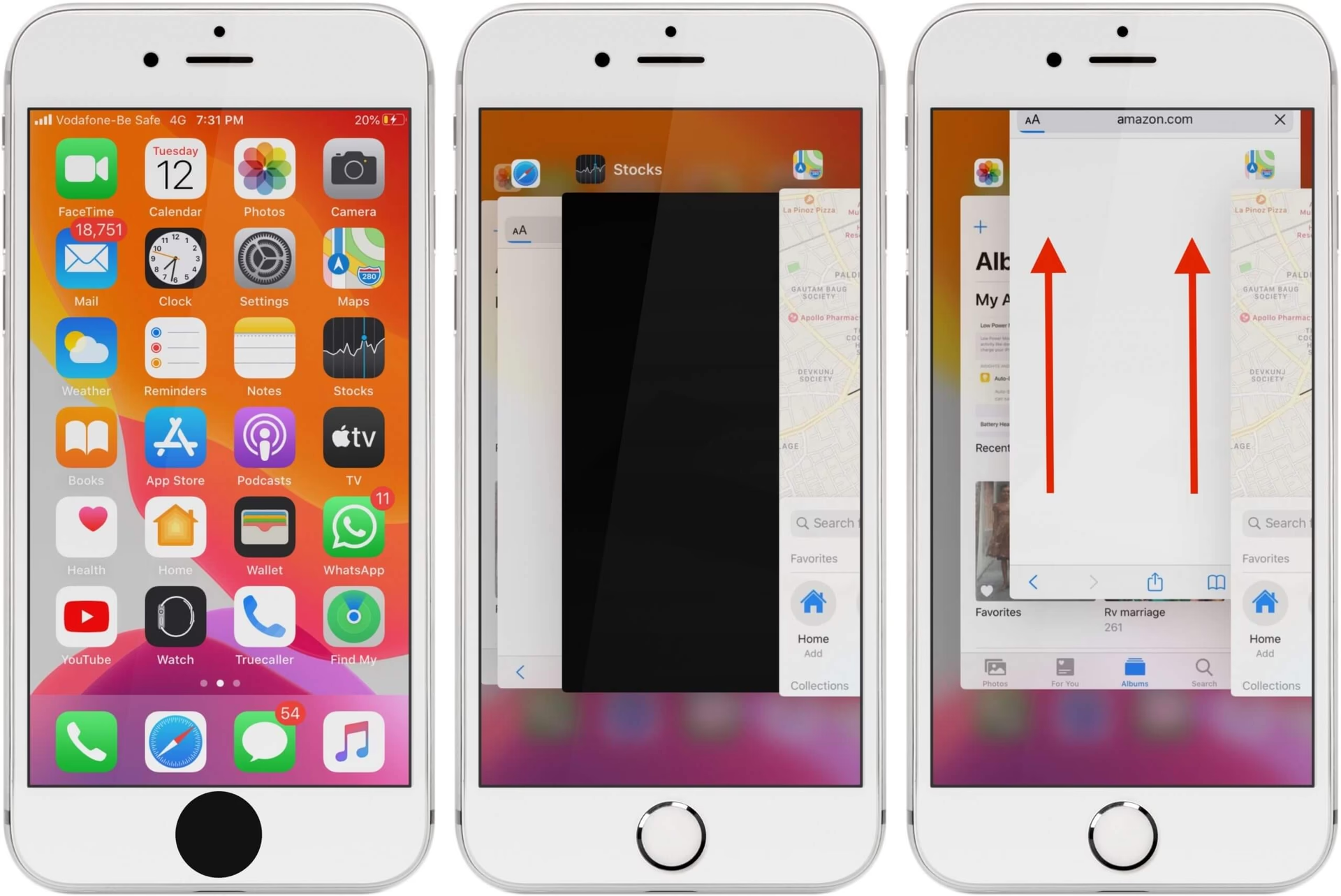
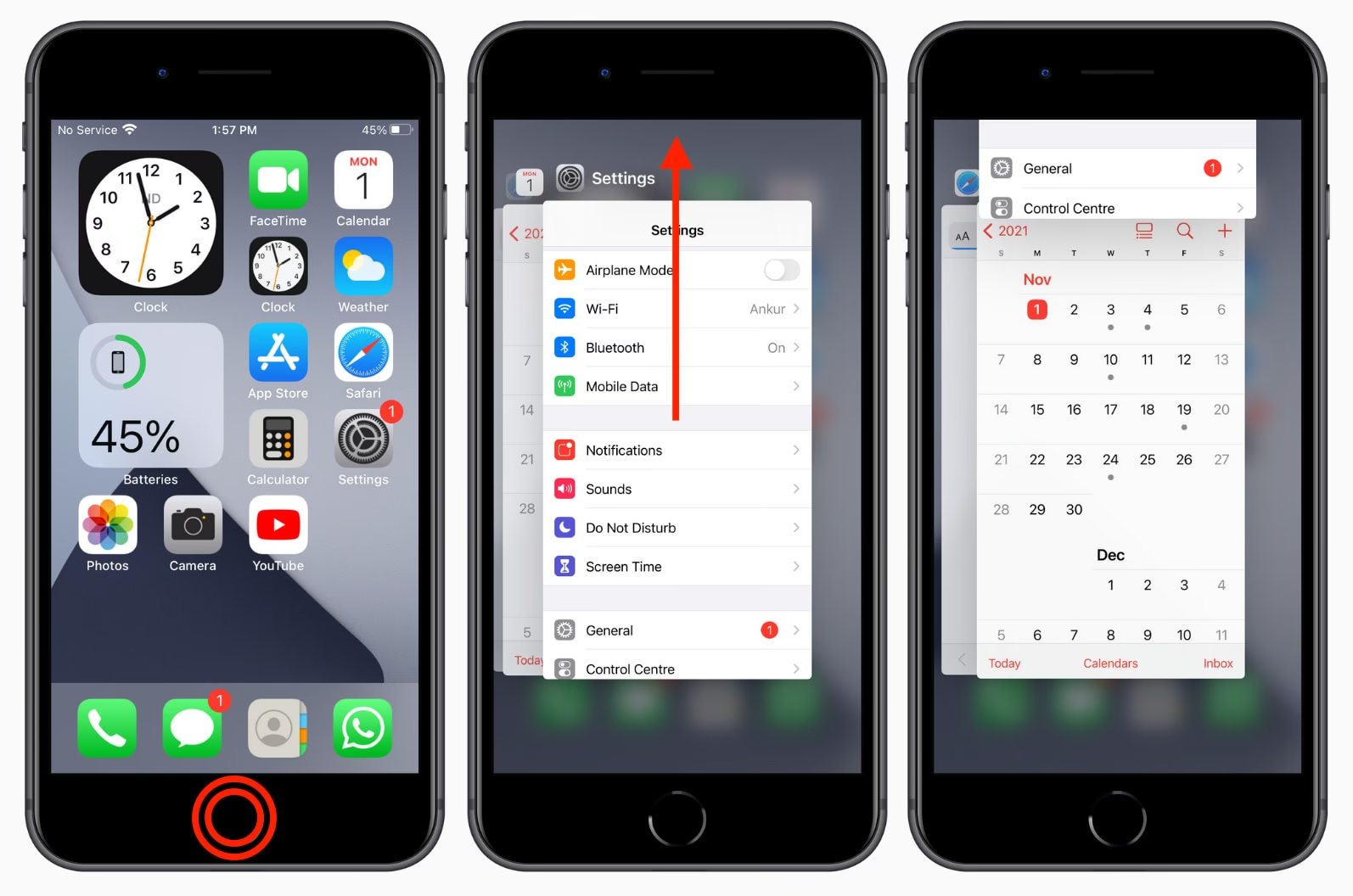
Zavírání aplikací na iPhonech s tlačítkem plochy (Touch ID):
- Dvakrát rychle stiskněte tlačítko plochy. Zobrazí se přepínač aplikací.
- Přejeďte doleva nebo doprava, abyste našli aplikaci, kterou chcete zavřít.
- Přejeďte prstem nahoru přes náhled aplikace, abyste ji zavřeli.
Kdy zavírat aplikace? Aplikace byste měli zavírat pouze v případě, že nereaguje, zamrzla nebo se chová nestandardně. Pro běžné denní používání není nutné aplikace ručně zavírat.
Co je uvolňování aplikací a proč ho iPhone dělá?
Uvolňování aplikací (v angličtině „Offload App“) je funkce systému iOS, která pomáhá efektivně spravovat úložiště na vašem zařízení. Když je aplikace uvolněna, její data a dokumenty zůstanou na iPhonu, ale samotná aplikace je smazána. To znamená, že se uvolní místo, které aplikace zabírala. Ikona aplikace zůstane na ploše, ale bude mít malou ikonu cloudu vedle názvu, což indikuje, že je uvolněna. Když na ni klepnete, stáhne se znovu z App Storu a všechna vaše data a nastavení v ní budou zachována.
iPhone tuto funkci využívá automaticky, pokud je zapnuta volba „Uvolnit nepoužívané aplikace“ (Settings > General > iPhone Storage). Cílem je optimalizovat dostupné úložiště, zejména pokud se vaše zařízení blíží k plné kapacitě. Je to užitečné pro aplikace, které používáte zřídka, ale nechcete je úplně smazat, protože byste přišli o jejich data.
Jak zabránit uvolňování konkrétních aplikací?
A nyní k vaší klíčové otázce, která trápí mnoho uživatelů: „Existuje způsob, jak zabránit uvolňování konkrétních aplikací, zatímco ostatní mohou být uvolněny?“
Bohužel, v současné době neexistuje nativní nastavení v iOS, které by vám umožnilo vybrat konkrétní aplikace, které se nemají uvolnit, zatímco zbytek systému může automaticky uvolňovat ty nepoužívané. Nastavení „Uvolnit nepoužívané aplikace“ je buď zapnuté pro všechny aplikace, nebo vypnuté pro všechny. Vaše pozorování je tedy správné.
To je frustrující, zejména pro kritické aplikace, jako jsou ty pro první pomoc (např. „Save a Life“, „What3Words“ pro krizové situace), parkování nebo vlaky, které sice nepoužíváte denně, ale jejich okamžitá dostupnost může být klíčová. Představa, že v nouzi musíte čekat na stažení aplikace, je nepříjemná a potenciálně nebezpečná.
Možná řešení a alternativy:
Jelikož přímé řešení neexistuje, musíme se uchýlit k alternativním strategiím:
- Vypnutí automatického uvolňování úplně:
Nejjednodušší, ale nejméně efektivní řešení pro správu úložiště je vypnout automatické uvolňování aplikací úplně. To zajistí, že žádná z vašich aplikací nebude uvolněna, ale budete muset ručně spravovat své úložiště, což může být časově náročné.
- Přejděte do
Nastavení>Obecné>Úložiště iPhone. - Zde najdete možnost
Uvolnit nepoužívané aplikace. Pokud je zapnutá, vypněte ji.
Tím zajistíte, že vaše kritické aplikace zůstanou nainstalované, ale zároveň se nebudou uvolňovat ani ty, které byste rádi uvolnili.
- Přejděte do
- Ruční správa uvolňování:
Pokud chcete zachovat automatické uvolňování pro většinu aplikací, ale nechcete, aby se uvolňovaly ty klíčové, musíte manuálně uvolnit ostatní aplikace. To je sice práce navíc, ale dává vám plnou kontrolu.
- Přejděte do
Nastavení>Obecné>Úložiště iPhone. - Projděte seznam aplikací. U každé aplikace, kterou chcete uvolnit, klepněte na ni a poté zvolte
Uvolnit aplikaci. - Důležité: Aplikace, které nechcete uvolnit (např. „Save a Life“, „W3W“), jednoduše nechte být.
Tato metoda vyžaduje pravidelnou kontrolu a ruční zásahy, což může být nepohodlné, ale je to jediný způsob, jak dosáhnout cíle částečné kontroly.
- Přejděte do
- Pravidelné „používání“ kritických aplikací:
Systém iOS rozhoduje o uvolnění aplikace na základě toho, jak často je používána. Pokud kritickou aplikaci krátce otevřete a zavřete (stačí i na sekundu) jednou za čas (např. jednou za měsíc), systém ji může vnímat jako „používanou“ a je méně pravděpodobné, že ji uvolní.
Tato metoda není zaručená, protože algoritmus Applu pro uvolňování není veřejně znám, ale může pomoci oddálit uvolnění.
- Stahování dat pro offline použití:
U některých aplikací, zejména těch s mapami nebo databázemi (jako je „Save a Life“ s polohami defibrilátorů), zvažte, zda nabízejí možnost stáhnout si klíčová data pro offline použití. I kdyby se aplikace uvolnila, po rychlém stažení by data byla okamžitě k dispozici a nemuseli byste čekat na kompletní stažení dat.
Shrnutí možností správy úložiště a uvolňování aplikací:
| Možnost | Popis | Výhody | Nevýhody |
|---|---|---|---|
| Automatické uvolňování (výchozí) | iPhone automaticky uvolňuje nepoužívané aplikace pro úsporu místa. | Automatická správa úložiště, uvolňuje místo. | Nemáte kontrolu nad tím, které aplikace se uvolní; kritické aplikace mohou být nedostupné. |
| Vypnutí automatického uvolňování | Žádné aplikace nejsou automaticky uvolňovány. | Všechny aplikace jsou vždy dostupné. | Musíte ručně spravovat úložiště; může dojít k zaplnění paměti. |
| Ruční uvolňování | Ručně uvolňujete aplikace, které nechcete mít trvale nainstalované. | Plná kontrola nad uvolňováním; kritické aplikace zůstanou nainstalované. | Vyžaduje pravidelnou ruční práci. |
| Pravidelné „používání“ | Krátké otevírání kritických aplikací. | Potenciálně zabrání uvolnění bez vypnutí funkce. | Není zaručené; závisí na algoritmu iOS. |
| Offline data | Stahování klíčových dat do aplikace. | Data jsou dostupná i po uvolnění aplikace (po rychlém stažení). | Závisí na podpoře v aplikaci; neřeší uvolnění samotné aplikace. |
Další tipy pro správu úložiště na iPhonu
Kromě uvolňování aplikací existují i další způsoby, jak optimalizovat místo na vašem iPhonu:
- Smazání velkých souborů: Zkontrolujte sekci
Úložiště iPhonev nastavení. Zde se dozvíte, co zabírá nejvíce místa. Často to jsou fotografie, videa nebo zprávy. - Optimalizace úložiště fotografií: Pokud používáte iCloud Fotky, můžete zapnout „Optimalizovat úložiště iPhonu“. Originály se uloží na iCloud a na iPhonu zůstanou jen menší verze.
- Smazání starých zpráv: Zprávy, zejména ty s přílohami (fotky, videa), mohou zabírat hodně místa. Nastavte si automatické mazání starých zpráv (
Nastavení>Zprávy>Historie zpráv>Ponechat zprávy). - Vymazání mezipaměti prohlížeče: Pravidelně mažte historii a data webových stránek v Safari (
Nastavení>Safari>Smazat historii a data webových stránek). - Kontrola „Jiné“ úložiště: Někdy se v kategorii „Jiné“ nahromadí velké množství dat. To mohou být systémové soubory, mezipaměť nebo dočasné soubory. Nejradikálnější, ale nejúčinnější řešení je zálohování iPhonu a jeho následné obnovení do továrního nastavení.
Často kladené otázky (FAQ)
Je pravda, že zavírání aplikací šetří baterii?
Ne, ve většině případů to není pravda. iOS je navržen tak, aby spravoval aplikace na pozadí velmi efektivně. Aktivní zavírání a opětovné spouštění aplikací může paradoxně vést k vyšší spotřebě baterie, protože aplikace musí pokaždé znovu načíst všechna data.
Jak poznám, že je aplikace uvolněná?
Ikona uvolněné aplikace zůstane na ploše, ale vedle názvu bude mít malou ikonu cloudu, což značí, že je potřeba ji znovu stáhnout.
Ztratím data, když se aplikace uvolní?
Ne, data a dokumenty spojené s aplikací zůstanou na vašem zařízení. Při opětovném stažení aplikace budou všechna vaše data k dispozici.
Co se stane, když se pokusím otevřít uvolněnou aplikaci bez připojení k internetu?
iPhone se pokusí aplikaci stáhnout z App Storu. Pokud nemáte připojení k internetu, stažení selže a aplikaci nebudete moci použít, dokud se nepřipojíte a nestáhnete ji.
Mohu uvolnit aplikaci ručně?
Ano, můžete. Přejděte do Nastavení > Obecné > Úložiště iPhone, klepněte na aplikaci a zvolte Uvolnit aplikaci.
Jaký je rozdíl mezi „Uvolnit aplikaci“ a „Smazat aplikaci“?
Uvolnit aplikaci (Offload App) smaže samotnou aplikaci, ale ponechá její data a dokumenty. Ikona aplikace zůstane na ploše. Smazat aplikaci (Delete App) smaže aplikaci i veškerá její data a dokumenty z vašeho zařízení. Ikona aplikace zmizí z plochy.
Může se uvolnit i systémová aplikace?
Ne, systémové aplikace (např. Zprávy, Telefon, Safari) nelze uvolnit ani smazat.
Je automatické uvolňování aplikací dobrá věc?
Pro většinu uživatelů ano. Pomáhá automaticky spravovat úložiště a udržovat dostatek volného místa na zařízení, aniž byste museli neustále ručně mazat aplikace.
Proč nemohu nastavit, které aplikace se nemají uvolnit?
Apple se snaží udržet iOS co nejjednodušší a automatizovaný. Možnost selektivního vyloučení aplikací by pravděpodobně přidala další vrstvu složitosti do nastavení, což by mohlo být pro běžné uživatele matoucí. Systémové algoritmy pro správu úložiště jsou optimalizovány tak, aby rozhodovaly na základě frekvence používání a dostupného místa.
Závěr
Správa aplikací na iPhonu je klíčová pro plynulý chod zařízení a dostatek volného místa. Zatímco iOS je velmi chytrý v automatické správě paměti a aplikací na pozadí, funkce automatického uvolňování aplikací může být pro některé uživatele problematická, zejména pokud jde o kritické a zřídka používané aplikace. Je důležité si uvědomit, že neexistuje přímé nastavení pro zabránění uvolňování konkrétních aplikací.
Nicméně, vypnutím automatického uvolňování a ruční správou, nebo pravidelným „používáním“ klíčových aplikací, můžete minimalizovat riziko jejich nedostupnosti v kritický okamžik. Doufáme, že vám tento podrobný průvodce pomohl lépe porozumět, jak váš iPhone spravuje aplikace a jak můžete převzít kontrolu nad jeho úložištěm. Pamatujte, informovanost a proaktivní správa jsou klíčem k bezproblémovému používání vašeho iPhonu.
Chceš-li si přečíst další články podobné jako iPhone: Správa Aplikací a Uvolňování Úložiště, navštiv kategorii iPhone.