
24/01/2024
V dnešní digitální době je náš iPhone plný důležitých dat – od cenných fotografií a videí přes hudební sbírky až po kontakty a kalendáře. Často vyvstává potřeba tato data přenést nebo zálohovat do počítače, zejména pokud používáte Windows PC. Mnozí si myslí, že synchronizace iPhonu s počítačem, který není od Applu, je složitá, ale opak je pravdou! Nezáleží na tom, zda máte Mac nebo Windows, existuje několik spolehlivých metod, jak svá data z iPhonu bezproblémově synchronizovat a ukládat na počítač.

Tento článek vás provede všemi dostupnými způsoby, jak propojit a synchronizovat váš iPhone s počítačem, ať už preferujete kabelové připojení, bezdrátovou synchronizaci přes Wi-Fi nebo cloudová řešení. Probereme populární nástroje jako iTunes a iCloud, ale také méně známé, avšak užitečné metody přímo ve Windows. S naším průvodcem bude správa vašich dat mezi iPhonem a počítačem hračkou.
- Synchronizace iPhonu s počítačem: Dostupné metody
- 1. Použití iTunes: Klasika pro Windows PC
- 2. iCloud: Bezdrátová svoboda a cloudové úložiště
- 3. Přímý přenos souborů přes Průzkumníka souborů ve Windows (pouze fotky a videa)
- 4. Použití funkce AutoPlay ve Windows
- 5. Synchronizace přes Bluetooth (pro menší soubory)
- 6. Alternativní řešení: Software třetích stran a cloudové služby
- Srovnání metod synchronizace iPhonu
- Často kladené otázky (FAQ)
- Závěr
Synchronizace iPhonu s počítačem: Dostupné metody
Existuje několik ověřených a efektivních způsobů, jak synchronizovat iPhone s počítačem. Volba závisí na vašich preferencích, typu dat, která chcete přenést, a dostupnosti internetového připojení. Pojďme se podívat na ty nejdůležitější.
1. Použití iTunes: Klasika pro Windows PC
iTunes je primární metodou pro synchronizaci iPhonu s Windows PC a nabízí komplexní správu obsahu. Proces je podobný i pro uživatele Maců se systémem macOS Mojave nebo starším. Před zahájením se ujistěte, že máte nainstalovanou nebo aktualizovanou nejnovější verzi iTunes, kterou si můžete stáhnout z Microsoft Storu nebo webu Applu. Také zkontrolujte, zda je software vašeho počítače aktuální.
Co můžete synchronizovat s iTunes?
Pomocí iTunes můžete mezi iPhonem a počítačem synchronizovat širokou škálu obsahu:
- Fotografie a videa
- Kontakty
- Kalendáře
- Hudební alba, playlisty a jednotlivé skladby
- Filmy a TV pořady
- Podcasty
- Knihy a audioknihy
Důležité je si uvědomit, že při každé synchronizaci se na počítači zálohuje aktualizovaná verze těchto položek.
Synchronizace přes USB kabel
Kabelové připojení je nejspolehlivější a nejrychlejší způsob synchronizace, zejména pro velké objemy dat.
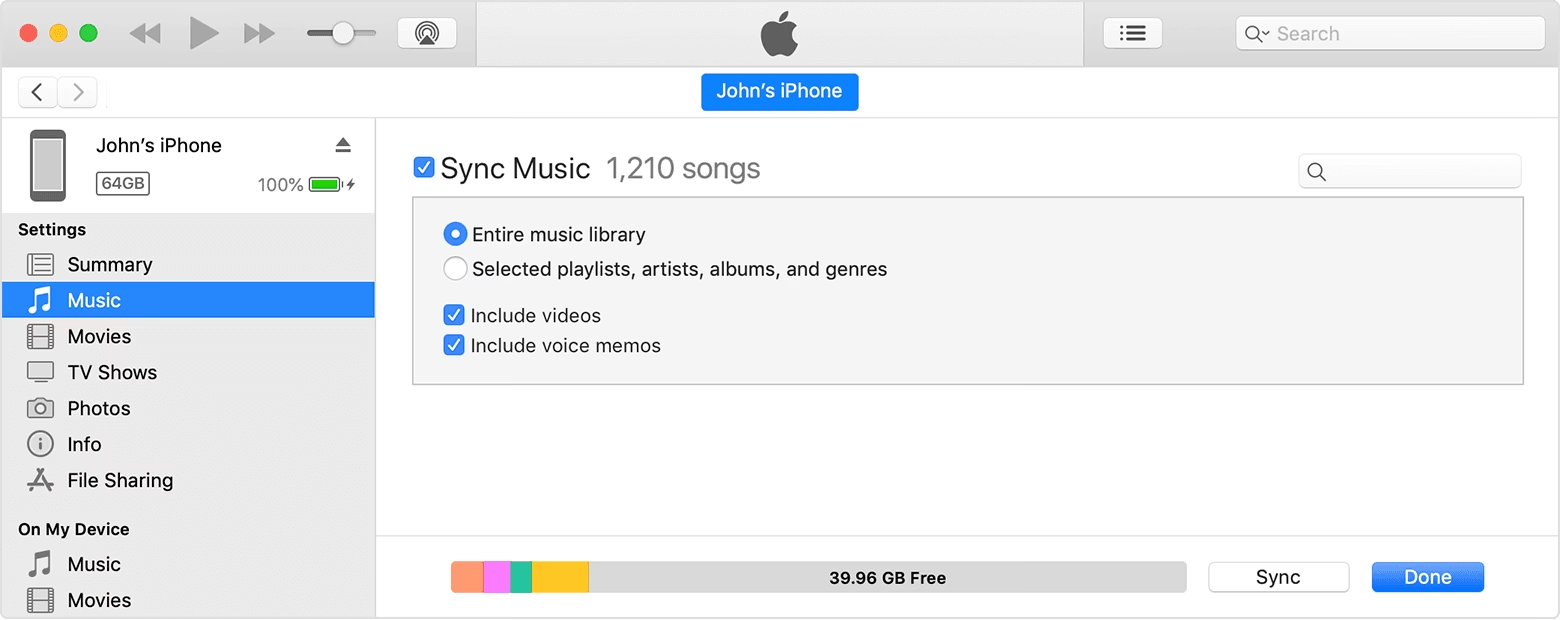
- Připojte iPhone k PC: Použijte USB kabel (ideálně originální, který byl dodán s vaším iPhonem). iTunes se může automaticky otevřít. Pokud ne, spusťte jej ručně.
- Rozpoznání zařízení: Jakmile je iPhone připojen a rozpoznán, v levé horní části okna iTunes se objeví malá ikona iPhonu. Klikněte na ni.
- Výběr obsahu k synchronizaci: V bočním panelu pod sekcí „Nastavení“ vyberte typ položky, kterou chcete synchronizovat (např. Hudba, Fotografie, Filmy).
- Zaškrtněte položky: Zaškrtněte políčka vedle položek, které chcete synchronizovat.
- Spusťte synchronizaci: Klikněte na tlačítko „Použít“ v pravém dolním rohu okna. Synchronizace by měla začít automaticky. Pokud ne, klikněte na tlačítko „Synchronizovat“.
Důležité upozornění: Vaše zařízení může být synchronizováno pouze s jednou knihovnou iTunes najednou. Pokud jste dříve připojili svůj iPhone k jiné knihovně iTunes, zobrazí se zpráva, že je váš iTunes propojen s jinou knihovnou iTunes. Najdete zde možnost „Vymazat a synchronizovat“. Všechny položky, které vyberete pod zvoleným typem obsahu, budou vymazány a nahrazeny obsahem z knihovny iTunes na novém počítači.
Obvykle, jakmile připojíte svůj iPhone k počítači, iTunes začne automaticky synchronizovat. Pokud vám to vadí, můžete vždy zabránit iTunes v automatické synchronizaci vašeho iPhonu nebo iPadu v nastavení aplikace.
Synchronizace přes Wi-Fi v iTunes
Synchronizace přes Wi-Fi je velmi pohodlná, protože nepotřebujete kabel. Je však pomalejší než kabelové připojení a vyžaduje počáteční nastavení přes kabel.
- Počáteční nastavení přes kabel: Připojte iPhone k počítači pomocí USB kabelu a otevřete iTunes.
- Povolte synchronizaci přes Wi-Fi: Klikněte na ikonu iPhonu v iTunes a poté na „Souhrn“. Zaškrtněte políčko „Synchronizovat s tímto [zařízením] přes Wi-Fi“.
- Použijte nastavení: Klikněte na tlačítko „Použít“.
Nyní, když odpojíte iPhone od počítače, ikona vašeho zařízení zůstane v iTunes, pokud nekliknete na tlačítko „Vysunout“. Pokud kliknete na „Vysunout“, ikona zařízení se odstraní, ale synchronizace přes Wi-Fi zůstane zapnutá. Vaše zařízení se nyní bude zobrazovat v iTunes počítače, kdykoli budou obě zařízení ve stejné síti Wi-Fi.
Automatická a ruční synchronizace přes Wi-Fi: Zařízení se automaticky synchronizuje, když je iPhone připojen k nabíječce a do elektrické zásuvky a iTunes je otevřené na vašem počítači. Alternativně můžete synchronizovat ručně. Ujistěte se, že iTunes je otevřené na vašem počítači a iPhone je připojen ke stejné Wi-Fi síti. Poté na iPhonu přejděte do „Nastavení“ > „Obecné“, sjeďte dolů a klepněte na „Synchronizace iTunes přes Wi-Fi“. Klepněte na „Synchronizovat nyní“.
2. iCloud: Bezdrátová svoboda a cloudové úložiště
Pokud chcete synchronizovat iPhone s počítačem bezdrátově a bez iTunes, odpovědí je iCloud. iCloud je cloudová služba od Applu, která automaticky synchronizuje vaše data mezi všemi vašimi Apple zařízeními a umožňuje k nim přístup i z Windows PC. Před zahájením se ujistěte, že všechny soubory, které chcete synchronizovat, jsou na iPhonu povoleny pro iCloud. Přejděte do „Nastavení“ > klepněte na [vaše jméno] v horní části obrazovky > „iCloud“ a přepněte na „zapnuto“ všechny soubory, které chcete synchronizovat s vaším iCloudem.
Co synchronizuje iCloud?
- iCloud Drive: Synchronizuje soubory a dokumenty.
- Fotky: Synchronizuje fotografie, videa a sdílená alba.
- Mail, Kontakty a Kalendáře: Synchronizuje vaši poštu, kalendáře, události a všechny kontakty uložené na iPhonu s vaším Windows PC. (Tato možnost se nemusí zobrazit, pokud nemáte na PC Microsoft Outlook).
- Záložky: Synchronizuje vaše záložky s prohlížeči Firefox a Google Chrome.
- Hesla: Umožňuje přístup k vašemu Klíčenky na iCloudu z Google Chrome nebo jiného prohlížeče.
Použití aplikace iCloud pro Windows
Existuje dedikovaná aplikace iCloud pro Windows PC, která umožňuje rychlejší synchronizaci mezi vaším iPhonem a Windows PC.
- Stáhněte a nainstalujte: Pokud váš počítač běží na Windows 10, můžete si ji stáhnout z Microsoft Storu.
- Přihlaste se: Otevřete aplikaci a přihlaste se pomocí svého Apple ID.
- Vyberte, co chcete synchronizovat: Uvidíte možnosti jako iCloud Drive, Fotky, Mail, Kontakty, Kalendáře, Záložky a Hesla. Zaškrtněte políčko vedle iCloud Drive a vyberte „Použít“. Můžete také kliknout na ikonu iCloudu v systémové liště nebo přejít do Průzkumníka souborů a vybrat iCloud Drive v bočním panelu.
Nyní můžete přidávat, odebírat a přesouvat položky na vašem iCloud Drive. Jakékoli úpravy, které zde provedete, se projeví na vašich Apple zařízeních. Můžete také sdílet soubory a složky na iCloudu s ostatními. Stačí pravým tlačítkem kliknout na položku, kterou chcete sdílet, vybrat „Sdílet s iCloud Drive“ a zvolit, s kým chcete sdílet a jaké možnosti přístupu.
Použití iCloudu přes webový prohlížeč (iCloud.com)
Pokud nechcete instalovat aplikaci, můžete k iCloudu jednoduše přistupovat přes webový prohlížeč a synchronizovat soubory mezi iPhonem a počítačem.
- Přejděte na iCloud.com: Otevřete webový prohlížeč a zadejte adresu.
- Přihlaste se: Použijte své Apple ID a heslo. Pokud máte zapnutou dvoufaktorovou autentizaci, obdržíte ověřovací kód na jedno z vašich důvěryhodných zařízení. Zadejte kód do počítače.
- Procházejte aplikace: Projděte si výběr aplikací na vašem iCloudu.
- Stahujte soubory: Fotografie a videa můžete stáhnout z aplikace Fotky tak, že je vyberete a kliknete na tlačítko „Stáhnout“. Pokud máte na iCloud Drive uložené Keynotes, PDF, Pages dokumenty a další soubory, klikněte na „iCloud Drive“, vyberte soubor nebo otevřete složky pro nalezení souborů, které chcete synchronizovat, a klikněte na tlačítko „Stáhnout“.
Poznámka: iCloud zdarma nabízí pouze 5 GB datového úložiště. Pokud hodláte synchronizovat a ukládat mnoho souborů, možná budete chtít upgradovat své úložiště na iCloudu.
3. Přímý přenos souborů přes Průzkumníka souborů ve Windows (pouze fotky a videa)
Tato možnost je ideální, pokud chcete pouze rychle přenést fotografie a videa z vašeho fotoaparátu (Camera Roll) do PC pomocí USB kabelu, aniž byste potřebovali software třetích stran.
- Připojte iPhone k Windows PC: Použijte kabel.
- Odemkněte iPhone: Zobrazí se výzva. Klepněte na „Důvěřovat tomuto počítači“.
- Přístup k úložišti: Na počítači přejděte na „Tento počítač“ > vyberte [název vašeho iPhonu] > „Internal Storage“.
- Najděte fotky: Vyberte „DCIM“ > „100APPLE“.
- Kopírování: Ručně zkopírujte vše, co chcete přenést z iPhonu do PC.
4. Použití funkce AutoPlay ve Windows
Windows AutoPlay vám dává větší kontrolu nad tím, kam chcete soubory na PC ukládat.
- Připojte iPhone k PC: Použijte USB kabel.
- Nastavení AutoPlay: Přejděte do „Nastavení“ na PC > klikněte na „Zařízení“.
- Výběr výchozích nastavení: Vyberte „AutoPlay“ na levé straně obrazovky > klikněte na „Zvolit výchozí nastavení AutoPlay“, abyste mohli počítači sdělit, kam chcete soubory ukládat.
5. Synchronizace přes Bluetooth (pro menší soubory)
Bluetooth můžete použít k přenosu souborů mezi iPhonem a PC, ačkoli je tato metoda vhodnější pro menší objemy dat a nejedná se o plnohodnotnou synchronizaci.
- Povolte Bluetooth na PC: Na počítači přejděte do „Zařízení“ > „Bluetooth a další zařízení“. Povolte Bluetooth a ujistěte se, že je zjistitelné.
- Povolte Bluetooth na iPhonu: Na iPhonu přejděte do „Nastavení“ > „Bluetooth“. Přepněte jej na „zapnuto“ a ujistěte se, že je zjistitelné pro všechny.
- Spárujte zařízení: Z počítače vyhledejte svůj iPhone. Možná budete muset ověřit připojení zadáním jednorázového vygenerovaného kódu. Schvalte připojení.
Nyní můžete posílat soubory mezi zařízeními prostřednictvím tohoto připojení.
6. Alternativní řešení: Software třetích stran a cloudové služby
Pokud nechcete řešit nastavení systému, můžete se rozhodnout použít aplikaci třetí strany, která vám umožní snadno synchronizovat mezi zařízeními. Aplikace jako EaseUS Mobimover nebo MobileTrans vám mohou pomoci. Mají však svá asociativní rizika ochrany soukromí.
Alternativně můžete použít cloudové úložné služby třetích stran, jako je Dropbox, Google Drive nebo OneDrive, které vám pomohou ukládat soubory a přistupovat k nim kdykoli a kdekoli – pomocí jakéhokoli zařízení. Tyto služby jsou velmi univerzální a umožňují přístup k datům z různých platforem.
Srovnání metod synchronizace iPhonu
Pro lepší přehlednost jsme pro vás připravili srovnávací tabulku nejpoužívanějších metod synchronizace:
| Metoda | Typ připojení | Co lze synchronizovat | Výhody | Nevýhody |
|---|---|---|---|---|
| iTunes (kabel) | Kabel USB | Hudba, filmy, TV pořady, podcasty, knihy, audioknihy, fotografie, videa, kontakty, kalendáře | Rychlé, spolehlivé, plná kontrola, zálohování | Vyžaduje kabel, pouze jedna knihovna iTunes |
| iTunes (Wi-Fi) | Wi-Fi (po počátečním nastavení přes kabel) | Hudba, filmy, TV pořady, podcasty, knihy, audioknihy, fotografie, videa, kontakty, kalendáře | Bezdrátové, pohodlné, automatická synchronizace | Pomalejší než kabel, vyžaduje iTunes otevřené na PC a stejnou Wi-Fi síť |
| iCloud (aplikace/web) | Internet (cloud) | Fotografie, videa, dokumenty, kontakty, kalendáře, maily, záložky, hesla | Automatické, přístup odkudkoli, bezdrátové, multiplatformní | Omezené volné místo (5 GB), závisí na rychlosti internetu |
| Průzkumník souborů Windows | Kabel USB | Pouze fotografie a videa z Camera Roll | Jednoduché, nevyžaduje software třetích stran | Omezený typ souborů, ruční kopírování |
| Bluetooth | Bezdrátové (Bluetooth) | Menší soubory (obecně) | Bezdrátové, rychlé pro malé soubory | Pomalé pro velké soubory, ne plnohodnotná synchronizace |
| Software třetích stran / Cloudové služby | Internet (cloud), kabel (pro některé SW) | Všechny typy souborů (závisí na službě/SW) | Snadné použití, univerzální přístup | Rizika soukromí (u některých SW), závisí na předplatném/úložišti |
Často kladené otázky (FAQ)
Proč se můj iPhone nesynchronizuje s počítačem?
Existuje mnoho důvodů, které mohou ovlivnit synchronizaci mezi vaším iPhonem a počítačem. Zde jsou nejčastější problémy a jejich řešení:
- Vadný kabel: Nejprve zkontrolujte, zda není váš USB kabel poškozený. Zkuste jiný originální Apple kabel.
- Problémy s Wi-Fi sítí: Pokud používáte Wi-Fi pro synchronizaci přes iTunes nebo iCloud, ujistěte se, že jsou obě zařízení ve stejné Wi-Fi síti a že je síť stabilní.
- Verze softwaru: Zkontrolujte, zda máte nejnovější verzi iTunes a operačního systému na vašem počítači i iPhonu. Zastaralý software může způsobovat problémy s kompatibilitou.
- Důvěryhodnost počítače: Při prvním připojení iPhonu k počítači se na iPhonu zobrazí dotaz, zda „Důvěřovat tomuto počítači“. Musíte potvrdit důvěru, aby se synchronizace mohla uskutečnit.
- Reset historie synchronizace v iTunes: Pokud nic nepomáhá, můžete zkusit resetovat historii synchronizace v iTunes. Přejděte do iTunes > Předvolby > Zařízení > Resetovat historii synchronizace.
- Restart zařízení: Jednoduchý restart iPhonu i počítače může často vyřešit dočasné softwarové chyby.
Jak mohu synchronizovat iPhone s počítačem bezdrátově?
Nejjednodušším způsobem, jak bezdrátově synchronizovat iPhone s počítačem, je přes iCloud. Jakmile povolíte synchronizaci souborů na iCloudu na iPhonu, můžete k nim přistupovat z aplikace iCloud pro Windows nebo přímo přes webový prohlížeč na iCloud.com.
Pokud používáte iTunes, musíte nejprve nastavit synchronizaci přes kabel a poté v iTunes povolit synchronizaci přes Wi-Fi. Jakmile je toto nastavení provedeno, váš iPhone se bude synchronizovat s iTunes přes Wi-Fi, když je připojen k nabíječce a iTunes je otevřené na počítači (a obě zařízení jsou na stejné Wi-Fi síti).
Pro menší soubory můžete také využít Bluetooth pro přenos mezi iPhonem a počítačem, ale nejedná se o plnohodnotnou synchronizaci obsahu, jako je tomu u iTunes nebo iCloudu.
Závěr
Synchronizace a zálohování vašich fotografií, videí a dalších důležitých souborů z iPhonu do počítače je klíčové pro jejich bezpečnost a snadnou dostupnost. I když se to může zdát zdlouhavé, zejména při pokusu o synchronizaci s počítači, které nejsou od Applu, existuje mnoho efektivních metod, které tento proces zjednodušují. Díky tomuto průvodci máte k dispozici řadu možností – od tradičního kabelového připojení přes iTunes až po moderní cloudová řešení jako iCloud a pohodlnou bezdrátovou synchronizaci.
Vyberte si metodu, která nejlépe vyhovuje vašim potřebám a preferencím. Ať už je to rychlost kabelu, svoboda Wi-Fi, univerzálnost cloudu nebo jednoduchost přímého přenosu, synchronizace vašich dat bude nyní snadná jako nikdy předtím! Udržujte svá data v bezpečí, aktuální a vždy po ruce.
Chceš-li si přečíst další články podobné jako Jak připojit iPhone k PC: Kompletní průvodce, navštiv kategorii iPhone.