
02/01/2026
V dnešní digitální době je iPhone mnohem víc než jen telefon – je to výkonný nástroj pro tvorbu obsahu, který se vám vejde do kapsy. S každou novou generací přináší Apple inovace, které posouvají hranice mobilní fotografie a videografie. iPhone 14 není výjimkou, a s ním přichází revoluční Akční režim, který mění pravidla hry pro dynamické záběry. Ale to není zdaleka vše! Ať už vlastníte nejnovější model nebo starší iPhone, vaše zařízení je schopno zachytit úžasné video v různých režimech, které vám umožní vyjádřit vaši kreativitu. V tomto obsáhlém průvodci se ponoříme do všech dostupných režimů nahrávání videa, prozkoumáme jejich fungování a ukážeme si, jak z nich vytěžit maximum. Kromě toho se podíváme i na některé kvazi-video režimy a fotografické techniky, které rozšíří váš tvůrčí repertoár a pomohou vám pořizovat nejen skvělá videa, ale i dechberoucí fotografie. Připravte se objevit plný potenciál vaší iPhone kamery!
Základní nastavení pro video
Než se pustíte do natáčení, je dobré se seznámit se základním nastavením, které vám umožní ovlivnit kvalitu a velikost vašich video souborů. Správná volba rozlišení a snímkové frekvence je klíčová pro dosažení požadovaného vzhledu vašich videí.
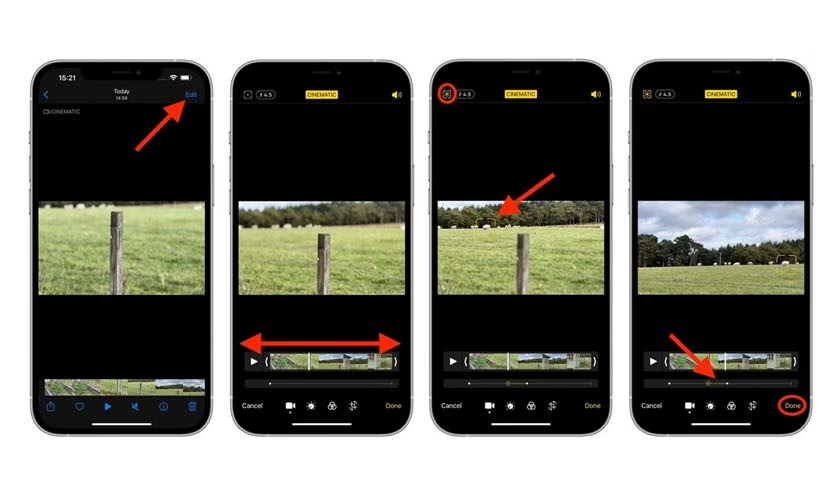
Chcete-li nastavit výchozí formát souborů, přejděte do Nastavení > Kamera. Zde si můžete zvolit preferované velikosti souborů a snímkové frekvence pro aplikaci Kamera, například natáčení 4K záběrů při 30 snímcích za sekundu (fps). Tyto parametry můžete měnit i přímo v aplikaci Kamera.
V aplikaci Kamera jednoduše přejeďte na režim Video. V levém horním rohu obrazovky klepněte na přepínač rozlišení mezi HD a 4K. Opětovným klepnutím můžete změnit snímkovou frekvenci. Pro sdílení HD souborů online je ideální 30 snímků za sekundu, zatímco 24 snímků za sekundu dodá vašemu videu více kinematografický vzhled, zejména při přehrávání na 4K televizi. Experimentujte s oběma nastaveními, abyste zjistili, které nejlépe vyhovuje vašim potřebám a estetickým preferencím.
Filmové režimy pro ohromující záběry
iPhone nabízí speciální režimy, které vaše videa posunou na zcela novou úroveň, dodají jim profesionální vzhled a umožní vám vyprávět příběhy s hloubkou a emocemi.
Jedním z nejúžasnějších je Kinematografický režim. Chcete-li svým záběrům dodat hollywoodský vzhled, přejeďte na tento režim. Funguje podobně jako Portrétní režim u fotografií – digitálně rozostří pozadí videozáznamu a zároveň udržuje hlavní objekt ostrý a výrazný. Díky tomu můžete snadno dosáhnout efektu malé hloubky ostrosti, který je typický pro profesionální filmovou produkci. Během natáčení v Kinematografickém režimu se kamera obvykle zaměří na osobu nejblíže objektivu. Můžete však klepnout na osobu (nebo objekt) v pozadí, abyste na ně přeostřili. Žlutý rámeček indikuje aktuální bod zaostření. Tato funkce vám dává plnou kontrolu nad tím, co je v záběru důležité, a umožňuje dynamicky měnit zaostření během natáčení.
Pro majitele iPhone 14 a novějších modelů je k dispozici převratný Akční režim. Zatímco systémy optické stabilizace obrazu s posunem snímače u iPhone 12 a 13 snižují chvění kamery, Akční režim na řadě iPhone 14 (a novějších) posouvá stabilizaci na zcela novou úroveň. Klepnutím na ikonu Akčního režimu zachytíte ještě plynulejší záběry z ruky, a to až do rozlišení 2.8K. Tento režim je ideální pro natáčení sportovních aktivit, běhu, jízdy na kole nebo jakékoli situace, kde je kamera v pohybu a potřebujete maximální stabilitu. V podstatě promění váš iPhone v profesionální gimbal, aniž byste museli nosit další vybavení. S Akčním režimem můžete zapomenout na roztřesené záběry a soustředit se pouze na zachycení dokonalého momentu.
Kreativní video efekty
Kromě standardního videa a filmových režimů nabízí iPhone i další kreativní možnosti, jak zachytit čas a pohyb jedinečným způsobem.
Zpomalený pohyb (Slo-Mo) je skvělý pro zdůraznění detailů, které jsou pouhým okem nepostřehnutelné. Přejeďte na režim Slo-mo. V levém horním rohu můžete klepnout pro natáčení v rozlišení 720P s pomalou snímkovou frekvencí 240 snímků za sekundu, což vytvoří malý (nízkorozlišení) soubor. Pro vyšší kvalitu zvolte HD 120 snímků za sekundu. Klepněte na červené tlačítko pro nahrávání zpomaleného klipu. Zpomalený pohyb je ideální pro zachycení padajících kapek vody, skoků, sportovních akcí nebo jakýchkoli momentů, které chcete prozkoumat do nejmenších detailů.
Naopak, režim Časosběr (Time-Lapse) vám umožní ukázat svět kreativním a dynamickým způsobem. Přejeďte na režim Časosběr. V tomto režimu iPhone zachytí přibližně dva snímky za sekundu. Když klip přehrajete, objekty jako mraky, pohybující se davy nebo západ slunce se budou pohybovat vysokou rychlostí. Je to skvělý způsob, jak vizualizovat dlouhé časové úseky v krátkém a poutavém videu. Zkuste ho použít pro zachycení proměny krajiny, stavby budovy nebo pohybu hvězd na noční obloze.
Profesionální natáčení s Apple ProRes
Pro ty, kteří chtějí posunout kvalitu svých videí na opravdu profesionální úroveň, nabízí modely iPhone Pro (například iPhone 14 Pro) podporu formátu Apple ProRes.
ProRes je profesionální video kodek, který umožňuje zachytit HDR (High Dynamic Range) klipy s mnohem širším rozsahem barev a tónů než standardní HD nebo 4K klipy. To znamená, že vaše videa budou mít bohatší barvy, hlubší stíny a jasnější světla, což je ideální pro postprodukci a profesionální úpravy.
Chcete-li zapnout formát Apple ProRes na modelech iPhone Pro, přejděte do Nastavení > Kamera > Formáty. V sekci Zachycování videa zvolte Apple ProRes. Poté v aplikaci Kamera můžete klepnutím zapnout nebo vypnout ProRes.
Je však důležité si uvědomit, že HDR klipy v Apple ProRes zabírají obrovské množství úložného prostoru. Například jedna minuta 4K ProRes videa může zabrat několik gigabajtů. Proto doporučujeme natáčet v Apple ProRes pouze v případě, že potřebujete klipy upravovat a sdílet je pro prohlížení na zařízeních kompatibilních s HDR, jako je například iPhone 14 Pro nebo moderní HDR televize. ProRes klipy můžete upravovat přímo v aplikaci iMovie na iPhonu, abyste zachovali jejich HDR kvalitu. Pro seriózní tvůrce obsahu je ProRes neocenitelným nástrojem pro dosažení nejvyšší možné vizuální kvality.
Rozšíření video a foto repertoáru
Kamera vašeho iPhonu je neuvěřitelně všestranný nástroj, který nabízí mnohem více než jen základní nahrávání videa. Prozkoumejme některé další režimy a tipy, které vám pomohou zachytit ještě působivější momenty.
Live Photo: Režim Live Photo zachycuje krátkou video sekvenci, kterou můžete kreativně využít. V aplikaci Fotky klepněte na nabídku v levém horním rohu a zvolte Dlouhá expozice. Pohyblivé objekty se rozmažou (jako byste fotili s dlouhou dobou závěrky), což vytváří umělecký efekt. Je to skvělý způsob, jak dodat statickým fotografiím dynamiku a pohyb.
Rychlý přístup ke kameře: Jednou z největších výhod používání kamery na smartphonu je její snadná dostupnost. Věděli jste ale, že existuje zkratka, kterou můžete použít k její aktivaci? Někdy je opravdu klíčové zachytit okamžik a není čas ztrácet odemykáním telefonu, hledáním aplikace Kamera a čekáním na její načtení. Můžete to udělat mnohem rychleji jednoduše přejetím prstem nahoru na uzamčené obrazovce a klepnutím na ikonu kamery. Tento trik vám ušetří cenné sekundy.
Rozostření pozadí: Pokud nemáte jeden z novějších modelů iPhone s Portrétním režimem (jako XS, XR, X, 8 nebo 7 Plus), stále můžete rozostřit pozadí na fotografii. Jednoduše se přibližte k objektu a zkuste klepnout prstem na obrazovku pro nastavení bodu zaostření. Uvidíte, že čím blíže jste, tím rozmazanější bude pozadí. Další možností je použít externí teleobjektiv na klip, protože „přiblížení“ k objektu může také pomoci vytvořit rozmazané pozadí. Můžete také zkusit rozostřit popředí – jednoduše se přibližte k objektu, přepište automatické zaostření telefonu a klepněte na prvek v pozadí. Tím se popředí rozostří a vytvoří zajímavý efekt hloubky.
Tlačítko hlasitosti jako spoušť: Chvění kamery je hlavním nepřítelem ostré fotografie. Způsobuje rozmazání, které nechcete. Když pořizujete selfie, je opravdu těžké klepnout na tlačítko spouště, zvláště s nataženou rukou. Snadný způsob je jednoduše stisknout tlačítko pro zvýšení hlasitosti na boku vašeho iPhonu pro pořízení snímku. To je nejpohodlnější, když je telefon v orientaci na šířku. Můžete dokonce použít tlačítko hlasitosti na sluchátkách – stojí za to nosit ty bílé, které dostanete zdarma s telefonem, právě z tohoto důvodu. To vám pomůže minimalizovat chvění a získat ostřejší snímky.
Čistý objektiv: Je to tak jednoduché, ale tak často přehlížené! Většinu času jsou smartphony v rukou uživatele, což je činí náchylnými k otiskům prstů a nečistotám. Velmi často se tyto otisky nacházejí tam, kde je chcete nejméně: na vašem objektivu! Užitečným zvykem je rychle vyčistit objektiv před pořízením fotografie – to zajistí, že na vašem snímku nebudou žádné šmouhy, prachové skvrny nebo rozmazané oblasti. Tento tip má největší dopad na získání čistých fotografií.
Mřížka pro kompozici: Ovládnutí fotografie na iPhonu je podobné ovládání jakéhokoli jiného druhu fotografie. Jde o osobu za objektivem a o skvělé kompozice, které upoutají oko. Pravidlo třetin je mocná metoda, která se uplatňuje při komponování nejen fotografií, ale i obrazů a všech druhů snímků. Podle tohoto pravidla by měl být každý obrázek rozdělen na devět stejných částí dvěma svislými a dvěma vodorovnými čarami. Důležité prvky na fotografii by měly být umístěny na průsečících těchto čar nebo podél nich. Je mnohem snazší si představit čáry a sekce, pokud máte mřížku, která vám pomůže je vidět. Chcete-li mřížku zapnout, musíte jít do nastavení kamery vašeho iPhonu, poté sjet dolů, najít ikonu kamery a ujistit se, že je možnost „Mřížka“ aktivována.
Ruční ostření a zámek ostření: I když zajistíte, že je objektiv předem čistý a nedochází k chvění kamery, fotografie může stále vypadat trochu „mimo“. Jedním z možných důvodů může být to, že se váš telefon nezaměřil na správné místo. Abyste tomu zabránili, můžete si ručně vybrat bod zaostření vašeho iPhonu. Jednoduše klepněte na obrazovku tam, kde chcete, aby se zaostření objevilo. Při klepnutí uvidíte obrysy žlutého čtverce, které vám ukážou, že jste zaostření nastavili na správné místo. Pokud je ve scéně pohyb, kamera může neustále přeostřovat. Abyste to překonali, můžete zaostření „uzamknout“. Příště jednoduše klepněte na objekt na obrazovce kamery a podržte prst několik sekund – objeví se „AE/AF Lock“. Zaostření zůstane uzamčeno, dokud neopustíte aplikaci kamery nebo nevypnete telefon.
Příslušenství: Nákup nového příslušenství pro váš iPhone se nemusí zdát jako první věc, která vás napadne při hledání, jak pořizovat dobré snímky. Pokud však hodláte často fotit svým smartphonem, vyplatí se investovat do některých základních doplňků. Některé z nich považuji za nezbytné, zatímco jiné jsou prostě zábavné nebo užitečné v určitých situacích.
Stativ pro iPhone: Může být nejdůležitější věcí ve vaší fotografické výbavě, když začínáte. Lze je pořídit za méně než 10 dolarů, ale opravdu pomáhají, když se začne zhoršovat světlo, k dosažení nádherných fotografií s dlouhou dobou závěrky.
Přenosná nabíječka: Obecně platí, že dostanete to, za co zaplatíte. Dražší nabíječky nabíjejí váš telefon rychleji a nabízejí více nabití, než se vybijí.
Mini LED světlo: To může pomoci při fotografování po setmění – světlo svítící z úhlu je mnohem lichotivější než blesk iPhonu, který svítí pod stejným úhlem jako objektiv.
Jednoduché záložní zařízení: Placení za předplatné iCloudu, když se váš telefon zaplní fotografiemi, není nutné s některými chytrými a cenově dostupnými gadgety, které zálohují, kdykoli nabíjíte svůj iPhone.
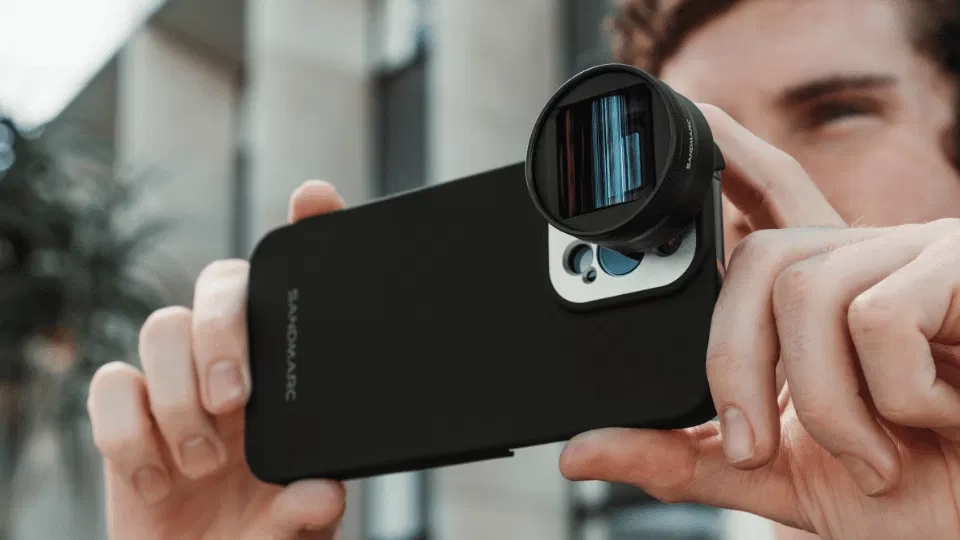
Clip-on objektivy: Rozhodně nejsou nezbytné, ale mohou opravdu rozšířit možnosti vašeho standardního objektivu. Například makro objektivy pro detaily nebo teleobjektivy pro vzdálené objekty.
Dobrý obal: Časté fotografování s telefonem výrazně zvýší šanci, že ho upustíte! Investujte do dobrého obalu.
Vodicí linie: Použití vodicích linií ve vašich iPhone fotografiích je mocný způsob, jak vytvořit lepší kompozici. Jakmile si jich začnete všímat, pravděpodobně zjistíte, že jste jimi obklopeni neustále. Jsou doslova všude! Můžete je použít k přitáhnutí pozornosti diváka k objektu. Vodicími liniemi mohou být koleje, cesty, ulice, budovy, tunely nebo dokonce stromy. Touto metodou můžete být opravdu kreativní a prozkoumat nesčetné možnosti, jak vaše snímky vyniknout. Také vytváří hloubku ve fotografii, protože může propojit popředí s pozadím.
Samospoušť: Většina lidí ví, že funkce samospouště na iPhonu je užitečná pro pořízení skupinové fotografie nebo selfie. Můžete ji však také použít jako druh dálkové spouště. To je opravdu užitečné, když jste zapomněli sluchátka a nemůžete spustit závěrku telefonu, aniž byste museli klepnout na tlačítko spouště na obrazovce. Takže příště, když potřebujete získat dokonale stabilní snímek, postavte svůj iPhone na stabilní místo, zkomponujte snímek, poté stiskněte samospoušť a ustupte, abyste telefon nerušili svými pohyby. iPhone má navíc tu výhodu, že nemá žádné pohyblivé části, na rozdíl například od DSLR. To znamená, že když je fotografie pořízena, v samotném iPhonu nedochází k absolutně žádnému pohybu, což teoreticky znamená nejostřejší možné zachycení obrazu.
Režim HDR: Často zachycujeme krásné scény, ale fotografie neodrážejí krásu, kterou vidíme vlastníma očima. To proto, že naše oči vnímají vysoce kontrastní scény, jako jsou západy slunce, a jsme na to tak zvyklí, že tomu ani nevěnujeme pozornost. Kamera iPhonu (nebo jakákoli jiná kamera) však nemá schopnost zaznamenat takové velké dynamické rozsahy jasu. Takže pokud jste hledali, jak pořizovat fotografie na pláži s iPhonem, přichází možnost HDR zachránit den! HDR, neboli vysoký dynamický rozsah, je technika, která umožňuje kameře zachytit detaily jak v tmavých, tak ve světlých oblastech fotografie. Chcete-li aktivovat možnost HDR, musíte otevřít aplikaci kamera, klepnout na „HDR“ v levém horním rohu obrazovky a poté zvolit „Zapnuto“. Tip: Zapněte možnost v Nastavení > Fotky a Kamera, abyste uložili i původní fotografii – tak budete moci využít HDR fotografií, ale budete mít k dispozici i verzi bez HDR, ze které si můžete vybrat.
Sériové snímání: Vždy bylo něco magnetického a přitažlivého na pohybujících se objektech. Velmi často jsou důvodem „Wow“ efektu vaší fotografie, ale také je notoricky obtížné je zachytit na telefon. iPhone fotografie nabízí snadný způsob, jak se ujistit, že jste zachytili vzácný okamžik: nazývá se sériové snímání (Burst mode). Jednoduše podržte prst na tlačítku spouště, jakmile máte aplikaci kamera spuštěnou a funkční, a automaticky se pořídí více snímků. Kamera má schopnost pořídit přibližně 10 fotografií za sekundu, dokud neodstraníte prst z tlačítka! Použití sériového snímání výrazně zvyšuje šanci na zachycení objektu v nejžádanější póze. Můžete si také pohrát s Live Photos, které zachycují 1,5 sekundy před a po vaší fotografii. Tip: Příliš časté fotografování v sériovém režimu může rychle zaplnit úložiště vašeho iPhonu. Chcete-li snížit počet zbytečných obrázků, klepněte po pořízení série na „Vybrat“, klepněte na fotografii (fotografie), které chcete ponechat, poté klepněte na „Hotovo“ a zvolte, že chcete ponechat pouze své oblíbené snímky – vše ostatní bude smazáno.
Kompozice s "rámem": Tento tip lze použít nejen pro fotografování na iPhone, ale pro většinu typů vizuálního umění obecně. V podstatě vytváříte rám uvnitř rámu, který je již definován samotnou vaší fotografií. K vytvoření tohoto vnitřního rámu můžete použít jakýkoli prvek scény, kterou fotografujete. Mohou to být větve stromu směřující k vašemu objektu, zatažené závěsy, otevřené dveře nebo okno. Rámování přitahuje pozornost diváka přímo k objektu vaší fotografie a také vytváří „vrstvený“ efekt, který zachraňuje fotografii před tím, aby vypadala plochá a nezajímavá.
Rychlost závěrky: Nastavení rychlosti závěrky vám může poskytnout další kreativní možnosti při fotografování pohybujících se objektů – zpomalení závěrky vám například umožní zobrazit tekoucí vodu jako moře krémové nadýchanosti. Zrychlení vám umožní zmrazit skákající dítě atd. Aplikace kamera iPhonu vám neumožňuje měnit rychlost závěrky, ale mnoho aplikací pro fotografování třetích stran ano – například Camera+ 2 je dobrá volba.
Snímání za špatného osvětlení: iPhony jsou skvělé pro fotografování, když je světlo dobré, ale jakmile se setmí, mají tendenci se potýkat s problémy. Samozřejmě existuje možnost použít vestavěný blesk, a to je to, co mnoho amatérů volí, ale zjistíte, že to často vede k méně než ideálním výsledkům. Chcete-li pořizovat jasné fotografie s iPhonem za slabého osvětlení, musíte nejprve eliminovat jakýkoli pohyb kamery a mírně zvýšit expozici. Existuje několik způsobů, jak toho dosáhnout. Nejlepší způsob je použít stativ pro iPhone – ty jsou často levně k dostání a snadno se vejdou do kapsy. Dalším způsobem je položit telefon na pevný objekt a podepřít ho čímkoli, co je poblíž – šálkem kávy, taškou atd. Pokud není nic, na co byste ho položili, opřete se o něco pevného, jako je strom nebo sloup veřejného osvětlení. Poté přitlačte ruce k tělu a zkuste stisknout tlačítko spouště (nebo ještě lépe, použijte tlačítko hlasitosti na sluchátkách), abyste získali co nejstabilnější snímek.
Post-processing (Úpravy po focení): Tento tip úzce souvisí s prozkoumáváním možností, které nabízejí editační aplikace třetích stran. Často se používají aplikace jako VSCO Photo & Video Editor a RNI Films k úpravě fotografií a dodání atmosféry. Obě nabízejí širokou škálu filtrů, které jsou navíc přizpůsobitelné, takže si vždy můžete hrát s průhledností samotného filtru nebo se jednoduše zbavit zeleného nádechu, který se vám nelíbí ve stínech. Tyto editační aplikace také umožňují dodatečně upravit kontrast, sytost, vyvážení bílé, vinětaci a několik dalších šikovných věcí. Nezapomeňte, že postprodukce je klíčovou součástí tvůrčího procesu a může vaše fotografie posunout na zcela novou úroveň.
Experimentování s protisvětlem: Pokud se věnujete fotografii, pravděpodobně jste slyšeli vícekrát, že byste neměli směřovat fotoaparát k zdroji světla. Pravidla jsou však od toho, aby se porušovala! Pokud je znáte do hloubky, můžete je záměrně porušit – nic vám nezaručí zajímavější fotografii. Protisvětlo může ve vašich snímcích vytvořit úžasnou atmosféru, je také skvělé pro zdůraznění obrysů a forem. Pokud jste to nezkusili – určitě byste měli experimentovat! Příště, až bude slunce svítit z úhlu (nejlépe brzy ráno nebo pozdě odpoledne), zkomponujte snímek a poté pomalu pohybujte iPhonem tak, aby se slunce dostalo do záběru.
Filtry: Pravděpodobně jste si už hodně pohráli s filtry, které můžete použít při fotografování na iPhonu – pokud ne, přístup k nim získáte klepnutím na ikonu tří překrývajících se kruhů v pravém horním rohu aplikace Kamera. I když se filtr zdá být trvale použit v Camera Roll, iPhone ve skutečnosti uložil původní fotografii, ke které lze přistupovat (a dále ji upravovat jiným filtrem) pouhým klepnutím na tlačítko „Upravit“. To platí i pro ovládací prvky Světlo, Barva a ČB – vše bylo aplikováno „nedestruktivně“ – tj. můžete efekt volně měnit i po pořízení fotografie.
Jednoduchost: V dnešní době je tak snadné se nechat rozptylovat vším a je takovou výzvou zůstat soustředěný. Totéž platí pro fotografie: Mějte na paměti, že čím více objektů máte, tím matoucí to může být. Někdy je nejlepší zůstat jednoduchý a minimalistický tím, že při komponování fotografie eliminujete všechna rozptýlení na obrazovce vašeho iPhonu. Pokud do záběru zahrnete pouze jeden hlavní objekt na prostém nebo nerušivém pozadí, může to na diváka udělat silný dojem.
Úprava expozice: Pokud jste viděli žlutý čtverec zaostření, pravděpodobně jste si všimli ikony hned vedle něj. Tato malá ikona spolu s posuvníkem vám pomůže upravit expozici vašeho snímku. Pokud potřebujete, aby byl tmavší a podexponovaný, jednoduše přetáhněte prst dolů po obrazovce. Pokud chcete, aby byl jasnější a přeexponovaný, jednoduše ho přetáhněte nahoru. Často například při fotografování protisvětleného objektu smartphone podexponuje objekt kvůli veškerému světlu na fotografii. Tehdy by bylo užitečné přeexponování.
Rychlé vyhledávání fotek: Po všech těchto skvělých tipech pro fotografování na iPhonu jsem si jistý, že budete pořizovat lepší fotografie než kdy předtím! Nevýhodou je, že váš iPhone bude pravděpodobně plný fotografií. Nalezení té, kterou chcete v aplikaci Fotky, může být trochu dřina, pokud nevíte, co děláte. Mnoho lidí neví, že aplikace Fotky dostala v iOS 11 obrovskou aktualizaci umělé inteligence. Nyní můžete použít vyhledávací lištu k zadání podstatného jména, například „kolo“, a iPhone najde všechny obrázky kola, které jste pořídili! S iOS 12 se to ještě zlepšilo – nyní můžete vyhledávat několik lidí nebo kombinovat vyhledávací výrazy jako „Červená, auto, 2018“.
Live Photo jako dlouhá expozice: Věděli jste, že můžete na iPhonu pořizovat fotografie s dlouhou expozicí? Vše, co musíte udělat, je ujistit se, že fotografii pořídíte s povolenými „Live Photos“ – klepněte na malou kruhovou ikonu v pravém horním rohu obrazovky fotoaparátu vašeho iPhonu. Poté, co je fotografie pořízena, otevřete ji v aplikaci Fotky a klepněte na „Live“. Nakonec zvolte „Dlouhá expozice“ a upravte nastavení, dokud nedosáhnete požadovaného kreativního efektu. Jednoduché!
Často kladené otázky
Zde jsou odpovědi na některé z nejčastějších otázek týkajících se natáčení videí a focení na iPhone:
Co je Akční režim a na kterých iPhonech je dostupný?
Akční režim je speciální funkce pro stabilizaci videa, která je dostupná na iPhone 14 a novějších modelech. Umožňuje natáčet extrémně plynulé záběry i při silném pohybu, například při běhu nebo jízdě na kole, a to až do rozlišení 2.8K. Prakticky eliminuje chvění kamery, jako byste používali profesionální stabilizátor.
Je Kinematografický režim dostupný na všech iPhonech?
Kinematografický režim byl poprvé představen s řadou iPhone 13 a je dostupný na iPhone 13, 14 a novějších modelech. Umožňuje natáčet videa s efektem malé hloubky ostrosti, kde je pozadí rozostřené a hlavní objekt ostrý, podobně jako u profesionálních filmových kamer.
Proč bych měl používat formát Apple ProRes?
Apple ProRes je profesionální video kodek dostupný na modelech iPhone Pro (např. 14 Pro). Umožňuje zachytit HDR klipy s širším rozsahem barev a tónů, což je ideální pro pokročilé úpravy a postprodukci. Klipy ProRes však zabírají značné množství úložného prostoru, proto se doporučuje používat je pouze pro projekty, kde je vyžadována nejvyšší obrazová kvalita a pro prohlížení na HDR kompatibilních zařízeních.
Jak mohu pořídit ostřejší fotografie s iPhonem?
Pro ostřejší fotografie udržujte objektiv čistý, používejte tlačítka hlasitosti jako spoušť pro minimalizaci chvění, a ručně zaostřete klepnutím na obrazovku. Pro statické scény můžete také použít samospoušť nebo stativ.
Jak zlepšit fotografie pořízené za slabého osvětlení?
Za slabého osvětlení je klíčové eliminovat pohyb kamery. Použijte stativ nebo opřete iPhone o pevný povrch. Můžete také experimentovat s externími světly (např. malým LED světlem) místo vestavěného blesku, který často vytváří ostré a nepřirozené stíny. Některé aplikace třetích stran navíc umožňují delší dobu expozice pro lepší zachycení světla.
Závěr
Váš iPhone je neuvěřitelně výkonný nástroj, který vám umožňuje zachytit svět kolem sebe s ohromující kvalitou a kreativitou. Ať už se soustředíte na natáčení dynamických videí v Akčním režimu, vytváření filmových záběrů s rozostřeným pozadím, nebo zkoumání jemných detailů ve zpomaleném pohybu, možnosti jsou téměř neomezené. Nezapomeňte na důležitost základních nastavení, jako je rozlišení a snímková frekvence, a nebojte se experimentovat s pokročilými funkcemi, jako je Apple ProRes, pokud vlastníte model Pro.
Kromě videorežimů vám náš průvodce poskytl i řadu užitečných tipů pro fotografování, od udržování čistého objektivu a používání mřížky pro kompozici, až po pokročilé techniky ostření a postprodukce. Pamatujte, že nejlepší kamera je ta, kterou máte u sebe, a váš iPhone je vždy po ruce, připraven zachytit každý okamžik.
Doufáme, že vám tyto tipy pomohou posunout vaše mobilní fotografování a videografii na novou úroveň. Nebojte se experimentovat, zkoušet nové věci a objevovat svůj vlastní styl. S praxí a kreativitou se brzy stanete mistrem iPhone kamery a budete vytvářet obsah, který bude inspirovat a ohromovat. Šťastné natáčení a focení!
Chceš-li si přečíst další články podobné jako iPhone 14 Video: Ovládněte Kameru!, navštiv kategorii iPhone.