

30/01/2023
V dnešní digitální době je běžné mít více zařízení, která se snažíme propojit a synchronizovat pro efektivní práci nebo zábavu. Pokud vlastníte iPhone a notebook značky HP, pravděpodobně jste se již setkali s potřebou přenést soubory mezi těmito dvěma zařízeními. Ať už jde o fotografie z dovolené, důležité dokumenty nebo oblíbenou hudbu, proces přenosu dat by měl být co nejjednodušší a nejintuitivnější. Tento článek vás provede krok za krokem různými metodami, jak propojit váš iPhone s HP notebookem a zajistit tak bezproblémové sdílení souborů. Prozkoumáme jak tradiční kabelové připojení, tak i moderní bezdrátové alternativy, abyste si mohli vybrat tu nejvhodnější pro vaše potřeby.
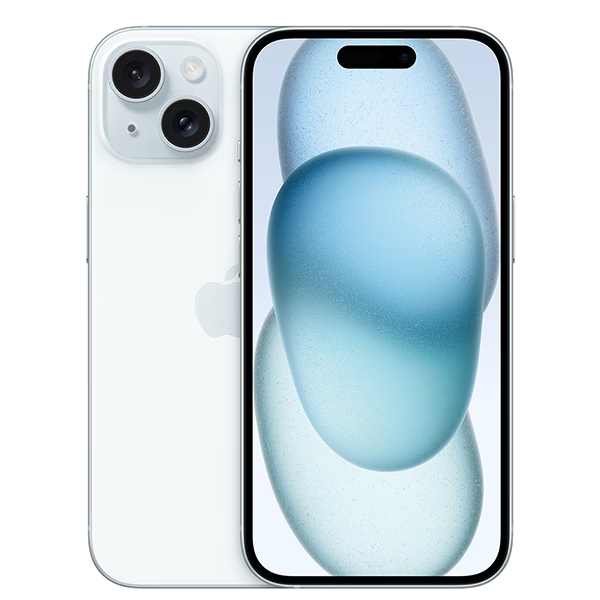
Část 1: Připojení iPhonu k HP notebooku pomocí USB kabelu
Nejčastějším a často nejspolehlivějším způsobem, jak propojit váš iPhone s HP notebookem, je použití USB kabelu. Tato metoda je obvykle rychlá a nevyžaduje složité nastavení sítě. Existuje několik přístupů, jak využít USB kabel pro přenos dat, z nichž každý má své specifické výhody a omezení.
Metoda 1: Připojení iPhonu k HP notebooku přes Coolmuster iOS Assistant
Coolmuster iOS Assistant je profesionální software navržený pro komplexní správu dat na vašem iPhonu, iPadu nebo iPodu přímo z vašeho PC nebo Macu. Tento nástroj usnadňuje nejen připojení vašeho iPhonu k HP notebooku, ale také umožňuje snadné zálohování, obnovu a přenos dat mezi zařízením iOS a počítačem. Podporuje širokou škálu typů souborů, včetně kontaktů, zpráv, fotografií, videí, hudby a mnoha dalších, což z něj činí komplexní řešení pro správu dat.
Klíčové vlastnosti Coolmuster iOS Assistant:
- Zálohování a obnova: Jediným kliknutím můžete zálohovat veškerá data z vašeho iPhonu a v případě potřeby je snadno obnovit.
- Snadný přenos: Bez námahy přenáší soubory z vašeho iPhonu do počítače nebo iTunes a naopak.
- Import dat: Jednoduše importujte kontakty, záložky, kalendáře, knihy, zálohy iTunes a mnoho dalších položek z počítače do vašeho zařízení iOS.
- Přímá editace: Upravujte, přidávejte nebo odstraňujte data uložená na vašem iOS zařízení přímo z vašeho PC nebo Macu.
Jak propojit iPhone s HP notebookem a spravovat data pomocí iOS Assistant:
- Připojení zařízení: Propojte svůj iPhone s HP notebookem pomocí USB kabelu. Pokud se na iPhonu objeví výzva „Důvěřovat tomuto počítači“, klikněte na „Důvěřovat“.
- Spuštění softwaru: Po úspěšném připojení se automaticky zobrazí hlavní rozhraní softwaru Coolmuster iOS Assistant, které zobrazuje základní informace a typy dat vašeho iPhonu.
- Přenos dat: Vyberte typ dat, která si přejete přenést nebo spravovat, například „Kontakty“. Poté klikněte na tlačítko „Exportovat“ v pravém horním rohu pro export kontaktů z iPhonu do HP notebooku. Pokud chcete importovat data z HP notebooku do iPhonu, klikněte na tlačítko „Importovat“ v levém horním rohu. Tento nástroj umožňuje velmi flexibilní manipulaci s daty.
Metoda 2: Připojení iPhonu k HP počítači pomocí Průzkumníka souborů
Operační systém Windows má vestavěný nástroj pro správu souborů nazvaný Průzkumník souborů (File Explorer). Tento způsob je ideální, pokud nepotřebujete žádný další software a chcete přenést jen některé běžné soubory, jako jsou fotografie a videa, mezi vaším iPhonem a HP notebookem. Je to nejpřímější způsob pro vizuální média.
Jak připojit iPhone k HP notebooku pro přenos souborů pomocí Průzkumníka souborů:
- Připojení kabelem: Připojte svůj iPhone k HP notebooku pomocí USB datového kabelu.
- Odemčení a důvěra: Odemkněte svůj iPhone a potvrďte důvěru počítači, pokud se objeví výzva.
- Přístup k zařízení: Poklepejte na „Tento počítač“ a poté na název vašeho iPhonu, který by se měl objevit v seznamu zařízení.
- Navigace k fotografiím: Přejděte do složky „Internal Storage“ (Vnitřní úložiště) > složka „DCIM“ > složka „100APPLE“, kde najdete všechny fotografie a videa z vašeho iPhonu.
- Kopírování souborů: Pokud si přejete přenést obrázky z iPhonu do PC, můžete tyto položky ručně zkopírovat a vložit do libovolné složky na vašem počítači.
Metoda 3: Synchronizace iPhonu s HP notebookem přes iTunes
iTunes, oficiální nástroj od společnosti Apple, je navržen pro připojení vašeho iPhonu, iPadu nebo iPodu touch k počítačům se systémem Windows. Umožňuje synchronizovat, zálohovat a obnovovat hudbu, videa, podcasty, knihy, aplikace a další soubory mezi vaším iPhonem a vaším HP notebookem. Je to oficiální řešení od Applu pro správu médií a záloh.
Jak připojit iPhone k HP notebooku a přenášet soubory s iTunes přes USB:
- Připojení a odemčení: Odemkněte svůj iPhone a připojte jej k HP notebooku pomocí USB kabelu.
- Spuštění iTunes: Počkejte, než se iTunes automaticky spustí. Pokud se nespustí, otevřete jej ručně.
- Výběr zařízení: Klikněte na tlačítko „Zařízení“ (ikona malého telefonu) a poté vyberte typ obsahu, který chcete synchronizovat s iPhonem nebo zálohovat ze zařízení.
- Synchronizace dat z HP notebooku do iPhonu: Pokud chcete synchronizovat data z HP notebooku do iPhonu, vyberte kategorie jako „Hudba“, „Filmy“, „Televizní pořady“, „Fotografie“ nebo „Zprávy“, vyberte položky, které chcete přenést, a poté klikněte na „Synchronizovat“.
- Zálohování dat z iPhonu do HP notebooku: Pokud chcete zálohovat data z iPhonu do HP notebooku, klikněte na záložku „Souhrn“ a poté klikněte na „Zálohovat nyní“.
Část 2: Připojení iPhonu k HP notebooku bez USB kabelu (bezdrátově)
Někdy nemáte po ruce USB kabel, nebo jednoduše preferujete pohodlí bezdrátového připojení. I když přímý přenos souborů přes Bluetooth z iPhonu na zařízení, která nejsou od Applu, není podporován (Apple omezuje párování iPhonu pouze s jinými zařízeními Apple, jako jsou Macy, iPady nebo Apple Watch, pro účely přenosu souborů), existují jiné efektivní způsoby, jak bezdrátově propojit váš iPhone s HP notebookem. Tyto metody využívají Wi-Fi nebo cloudové služby k plynulému sdílení dat.
Metoda 1: Připojení iPhonu k HP notebooku pomocí iTunes přes Wi-Fi
Pokud jste již dříve propojili svůj iPhone s HP notebookem pomocí USB kabelu a aktivovali synchronizaci Wi-Fi v iTunes, můžete poté synchronizovat, vytvářet zálohy a obnovovat svůj iPhone na HP notebooku bezdrátově. Tato metoda vyžaduje počáteční nastavení s kabelem, ale poté nabízí velké pohodlí.
Jak připojit iPhone k HP notebooku s iTunes přes Wi-Fi:
- Kontrola sítě: Ujistěte se, že váš iPhone a váš HP notebook jsou připojeny ke stejné Wi-Fi síti.
- Aktivace Wi-Fi synchronizace v iTunes: V iTunes přejděte na záložku „Souhrn“ > pod „Možnosti“ vyberte „Synchronizovat s tímto iPhonem přes Wi-Fi“ > klikněte na „Použít“.
- Spuštění synchronizace na iPhonu: Poté přepněte na svůj iPhone a přejděte do „Nastavení“ > „Obecné“ > „iTunes Wi-Fi synchronizace“ > klepněte na „Synchronizovat nyní“. Váš iPhone se nyní bude moci synchronizovat s vaším HP notebookem, kdykoli budou oba na stejné Wi-Fi síti a iTunes bude spuštěno.
Metoda 2: Připojení iPhonu k HP počítači přes iCloud
Další skvělou bezdrátovou metodou je využití iCloudu. iCloud je cloudová služba od Applu, která umožňuje nahrávat soubory z iPhonu do cloudu a následně k nim snadno přistupovat na PC. Je to univerzální řešení pro přístup k datům z jakéhokoli zařízení s připojením k internetu. Mějte však na paměti, že iCloud nabízí pouze 5 GB volného úložiště, což může být pro velké objemy dat omezením.
Jak propojit iPhone s HP notebookem přes iCloud:
- Aktivace iCloudu na iPhonu: Na svém iPhonu otevřete „Nastavení“ > „Vaše jméno“ > „iCloud“ a poté povolte typy dat, které chcete synchronizovat, jako jsou „Fotografie“, „Kontakty“ atd. Ujistěte se, že je váš iPhone připojen k Wi-Fi síti, a počkejte, než se data synchronizují.
- Přístup k iCloudu na HP notebooku: Na svém HP notebooku otevřete prohlížeč a navštivte web iCloud.com. Poté se přihlaste pomocí svého Apple ID. Uvidíte svou domovskou stránku iCloudu, zobrazující typy dat ve vašem iCloudu, jako jsou „Fotografie“, „Kontakty“ atd. Kliknutím na ně zobrazíte data z vašeho iPhonu.
- Stažení dat: Můžete vybrat data, která chcete stáhnout, a poté kliknout na tlačítko „Stáhnout“ v pravém horním rohu. Zvolte umístění pro uložení dat a ta budou stažena z vašeho iCloudu do vašeho HP notebooku.
Metoda 3: Synchronizace iPhonu s HP notebookem přes SnapDrop
Ačkoli AirDrop není kompatibilní s notebooky se systémem Windows, existují alternativy AirDropu pro Windows, které umožňují bezdrátový přenos souborů mezi vaším iPhonem a notebookem. Jednou z takových služeb je SnapDrop. Jedná se o webovou aplikaci, která funguje jako AirDrop, ale je multiplatformní.
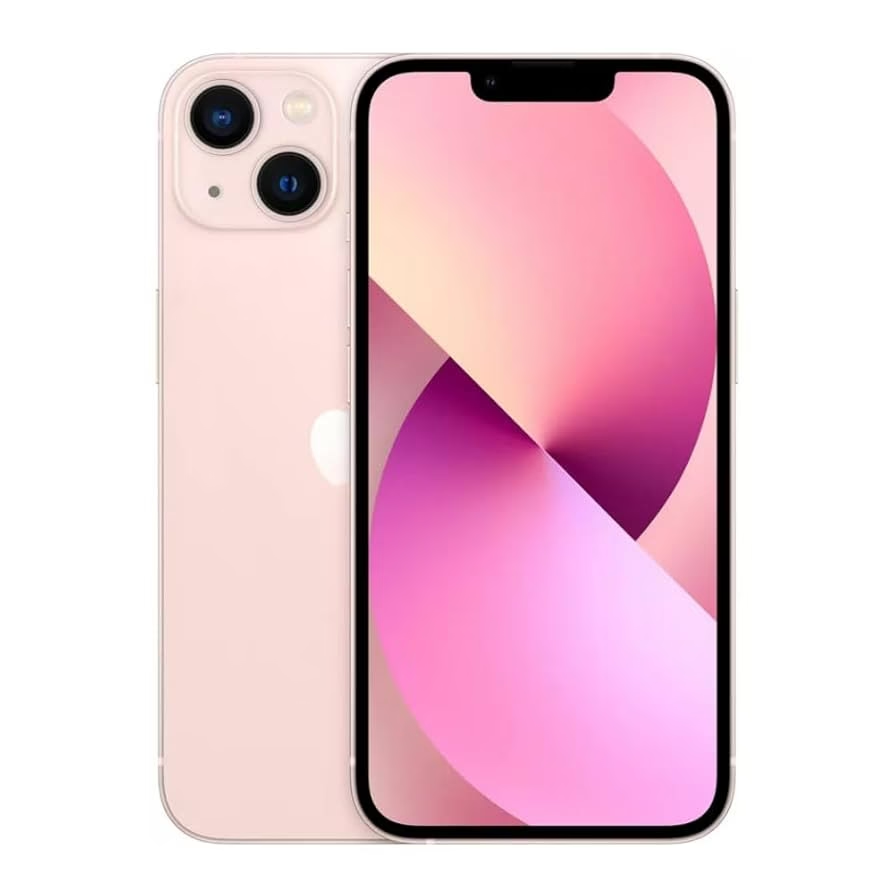
Jak synchronizovat iPhone s HP notebookem přes SnapDrop:
- Připojení k Wi-Fi a otevření SnapDropu: Připojte svůj iPhone a HP notebook ke stejné Wi-Fi síti a na obou zařízeních otevřete webovou stránku snapdrop.net.
- Výběr souborů na iPhonu: Na svém iPhonu klepněte na přezdívku počítače (která se objeví na obrazovce SnapDropu na notebooku) a poté vyberte soubory, které chcete sdílet.
- Přijetí souborů na notebooku: Klikněte na „Uložit“ pro přijetí souborů na počítači. Soubory se stáhnou přímo do vaší složky pro stahování.
Pro lepší přehlednost a pomoc při rozhodování jsme pro vás připravili srovnávací tabulku jednotlivých metod:
| Metoda | Typ připojení | Potřebný software | Podporované soubory | Snadnost použití | Poznámky |
|---|---|---|---|---|---|
| Coolmuster iOS Assistant | USB kabel | Ano (profesionální) | Všechny typy (kontakty, zprávy, foto, video atd.) | Velmi snadné | Komplexní správa, zálohování, obnova. |
| Průzkumník souborů | USB kabel | Ne | Fotografie, videa | Snadné | Jen pro vizuální média, žádné další funkce. |
| iTunes (USB) | USB kabel | Ano (oficiální Apple) | Média, zálohy, aplikace | Střední | Oficiální nástroj pro synchronizaci a zálohování. |
| iTunes (Wi-Fi) | Wi-Fi | Ano (oficiální Apple) | Média, zálohy, aplikace | Střední | Vyžaduje počáteční USB nastavení. |
| iCloud | Wi-Fi (Cloud) | Ne (webový prohlížeč) | Fotografie, kontakty, dokumenty (podle synchronizace) | Snadné | Omezená velikost zdarma (5 GB), závisí na cloudu. |
| SnapDrop | Wi-Fi (P2P přes web) | Ne (webová aplikace) | Libovolné soubory | Velmi snadné | Rychlý přenos souborů bez instalace, jako AirDrop. |
Časté dotazy (FAQ)
Zde naleznete odpovědi na některé běžné otázky týkající se připojení iPhonu k HP notebooku.
Nabíjí můj HP notebook můj iPhone?
Ano, váš HP notebook může nabíjet váš iPhone, když jsou propojeny USB kabelem, ale rychlost nabíjení se může výrazně lišit. Existují dva hlavní typy USB napájení:
- Tradiční 5voltové napájení: Port USB 2.0 obvykle poskytuje pouze 500 mA (2,5 W), zatímco port USB 3.0 může nabídnout až 900 mA (4,5 W). Toto je pomalejší nabíjení, které je dostatečné pro udržení nabití nebo pomalé dobíjení, ale ne pro rychlé doplnění energie.
- USB-C Power Delivery (PD): Pokud má váš HP notebook port USB-C s podporou Power Delivery a váš iPhone je novější model s USB-C konektorem nebo používáte USB-C na Lightning kabel, můžete dosáhnout rychlejšího nabíjení. Apple uvádí, že pro rychlejší nabíjení iPhonu je vhodný 20W USB-C napájecí adaptér nebo adaptér s vyšším výkonem (například ten, který je dodáván s MacBookem). I když kabel USB-C může přenášet až 15 wattů, laptop nemusí vždy dodávat plný výkon. Váš iPhone pravděpodobně nevyužije více než 20W, i když mu bude nabídnuto více. Avšak 4,5W z USB 3.0 portu je výrazně méně než 20W, které iPhone může využít pro rychlé nabíjení. Proto je dobíjení z notebooku obvykle pomalejší než z vyhrazeného síťového adaptéru.
Proč se můj iPhone nepřipojuje k notebooku?
Existuje několik důvodů, proč se váš iPhone nemusí připojit k HP notebooku:
- Poškozený kabel: Zkuste jiný USB kabel. Poškozené kabely jsou častou příčinou problémů.
- Poškozený USB port: Zkuste jiný USB port na vašem notebooku.
- Odemčení iPhonu a důvěra: Ujistěte se, že je váš iPhone odemčený a že jste potvrdili „Důvěřovat tomuto počítači“, když se na obrazovce iPhonu objeví výzva.
- Zastaralé ovladače: Ujistěte se, že máte aktuální ovladače pro USB porty na vašem HP notebooku. Můžete je zkontrolovat ve Správci zařízení ve Windows.
- Zastaralé iTunes: Pokud používáte iTunes, ujistěte se, že máte nainstalovanou nejnovější verzi.
- Problémy se softwarem: Někdy může pomoci restart obou zařízení – iPhonu i HP notebooku.
Jaké typy souborů mohu přenášet?
Typy souborů, které můžete přenášet, závisí na zvolené metodě:
- Průzkumník souborů: Pouze fotografie a videa.
- iTunes: Hudba, filmy, televizní pořady, podcasty, audioknihy, fotografie (pouze synchronizace, nikoli přímý přenos jako soubory), zálohy celého zařízení.
- Coolmuster iOS Assistant: Široká škála typů souborů včetně kontaktů, zpráv, fotografií, videí, hudby, aplikací, knih, záložek a dalších.
- iCloud: Fotografie, kontakty, kalendáře, poznámky, dokumenty (přes iCloud Drive) – závisí na tom, co máte synchronizováno s iCloudem.
- SnapDrop: Prakticky jakýkoli typ souboru, protože funguje na principu přímého sdílení souborů.
Je bezpečné přenášet data bezdrátově?
Bezdrátový přenos dat, pokud je prováděn přes důvěryhodné kanály a zabezpečené sítě Wi-Fi, je obecně bezpečný. Metody jako iTunes přes Wi-Fi a iCloud využívají šifrování pro ochranu vašich dat během přenosu. U služeb jako SnapDrop je důležité, aby obě zařízení byla připojena ke stejné, ideálně zabezpečené, Wi-Fi síti, a abyste si ověřili, že se připojujete ke správnému zařízení. Vyhněte se přenosu citlivých dat přes nezabezpečené veřejné Wi-Fi sítě.
Závěr
Propojení vašeho iPhonu s HP notebookem pro přenos dat je dnes snazší než kdy dříve, a to díky široké škále dostupných metod. Ať už preferujete spolehlivost a rychlost USB kabelu, nebo pohodlí bezdrátového přenosu, vždy existuje řešení, které vyhovuje vašim specifickým potřebám. Od jednoduchého kopírování fotografií pomocí Průzkumníka souborů, přes komplexní správu dat s iTunes nebo specializovanými nástroji jako Coolmuster iOS Assistant, až po moderní cloudové služby jako iCloud a webové aplikace jako SnapDrop – možnosti jsou rozmanité.
Pokud hledáte komplexní a uživatelsky přívětivé řešení pro správu všech typů dat na vašem iPhonu z vašeho HP notebooku, Coolmuster iOS Assistant se jeví jako vynikající volba, která nabízí široké spektrum funkcí pro zálohování, obnovu a přenos. Pro rychlé sdílení souborů mezi zařízeními na stejné síti je pak skvělou volbou SnapDrop. Nezapomeňte vždy dbát na bezpečnost svých dat a používat důvěryhodné připojení. Věříme, že tento článek vám poskytl veškeré potřebné informace k tomu, abyste mohli efektivně a bezpečně přenášet soubory mezi vaším iPhonem a HP notebookem.
Chceš-li si přečíst další články podobné jako Jak snadno propojit iPhone s HP notebookem, navštiv kategorii iPhone.