
13/10/2024
Přechod z jednoho operačního systému na druhý, zejména z Androidu na iOS, může být vzrušující, ale často s sebou nese i obavy z přenosu důležitých dat. Jednou z nejkritičtějších položek, kterou si každý přeje mít okamžitě k dispozici na novém zařízení, jsou kontakty. Bez nich je komunikace výrazně složitější. Naštěstí existuje několik spolehlivých a relativně jednoduchých metod, jak vaše kontakty z Androidu do nového iPhonu bezpečně a efektivně přesunout. Tento článek vás provede nejpoužívanějšími a nejúčinnějšími způsoby, abyste si mohli užívat svůj nový iPhone s veškerou vaší sítí kontaktů.

1. Použití účtu Google – Nejjednodušší cesta
Pro většinu uživatelů Androidu je synchronizace kontaktů s účtem Google standardem. To je skvělá zpráva, protože se jedná o zdaleka nejjednodušší způsob, jak kontakty přenést na iPhone. Pokud máte kontakty uložené v Google účtu, celý proces je otázkou několika klepnutí.
Jak na to:
- Ujistěte se, že jsou kontakty synchronizovány s Googlem na Androidu: Na svém Android telefonu přejděte do Nastavení > Účty (nebo Účty a synchronizace) > Google. Vyberte svůj účet Google a ujistěte se, že je zapnutá synchronizace kontaktů. Pokud není, zapněte ji a počkejte, než se kontakty synchronizují.
- Přidejte účet Google na iPhone: Na svém novém iPhonu přejděte do Nastavení > Kontakty > Účty > Přidat účet.
- Vyberte Google: Z nabídky vyberte Google a přihlaste se pomocí stejného Google účtu, který jste používali na Androidu.
- Zapněte synchronizaci kontaktů: Po úspěšném přihlášení se ujistěte, že je přepínač pro Kontakty zapnutý. Váš iPhone začne automaticky stahovat všechny kontakty z vašeho Google účtu. Tento proces může trvat několik minut v závislosti na počtu kontaktů a rychlosti vašeho internetového připojení.
Tato metoda je vysoce doporučená, protože je rychlá, spolehlivá a minimalizuje riziko duplikátů nebo ztráty dat. Pokud máte většinu svých kontaktů uložených pod svým Google účtem, je to ideální řešení.
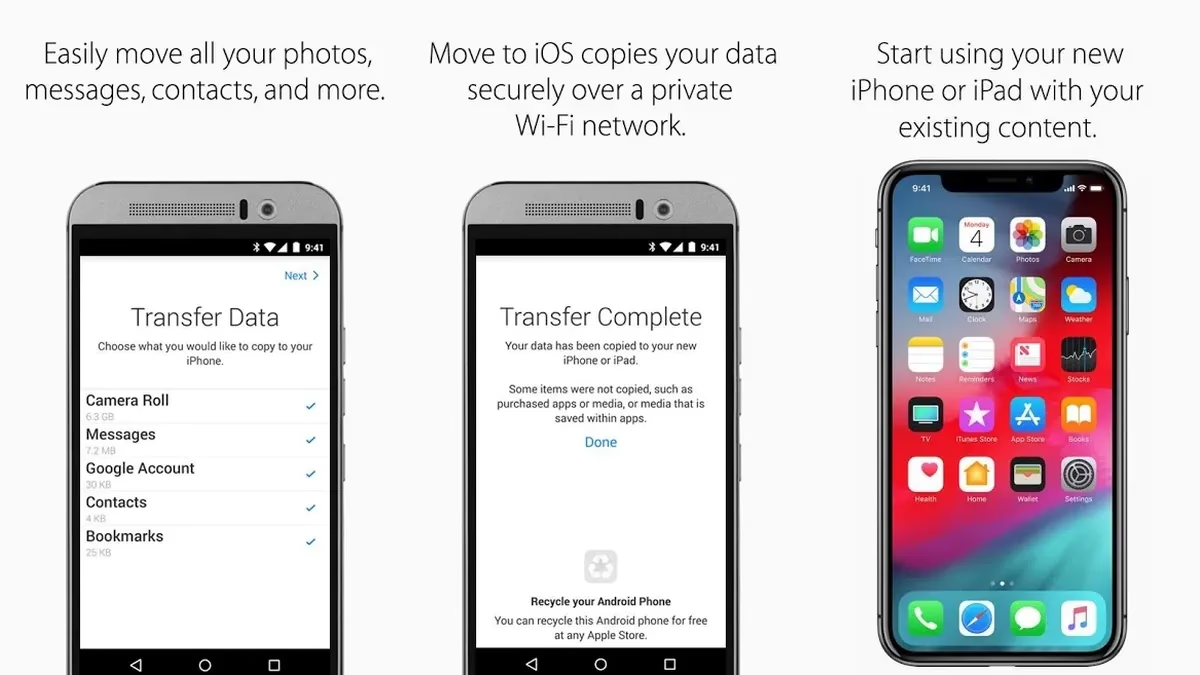
2. Použití aplikace „Přechod na iOS“ (Move to iOS)
Apple vyvinul speciální aplikaci pro Android telefony, která usnadňuje přechod na iPhone a pomáhá s přenosem dat, včetně kontaktů, z Androidu do iOS. Tato aplikace je navržena tak, aby byl proces co nejjednodušší a nejintuitivnější.
Jak na to:
- Připravte iPhone: Pokud jste svůj nový iPhone již nastavili, budete ho muset vymazat a začít znovu (Nastavení > Obecné > Přenést nebo resetovat iPhone > Smazat data a nastavení). Aplikace „Přechod na iOS“ funguje pouze během počátečního nastavení iPhonu.
- Nainstalujte aplikaci na Android: Stáhněte si aplikaci Přechod na iOS (Move to iOS) z Obchodu Google Play na svém Android telefonu.
- Spusťte nastavení iPhonu: Při počátečním nastavení nového iPhonu se dostanete na obrazovku Aplikace a data. Zde vyberte Přesunout data z Androidu.
- Získejte kód: Na iPhonu se zobrazí desetimístný nebo šestimístný kód.
- Zadejte kód na Androidu: Otevřete aplikaci Přechod na iOS na Android telefonu, klepněte na Pokračovat, přečtěte si a odsouhlaste podmínky, a poté zadejte kód z iPhonu.
- Přenos dat: Android telefon vytvoří dočasnou Wi-Fi síť. iPhone se k ní připojí. Nyní můžete vybrat typy dat, které chcete přenést – ujistěte se, že jsou zaškrtnuty Kontakty. Klepněte na Pokračovat a počkejte, než se proces dokončí. Může to trvat nějakou dobu v závislosti na objemu dat.
- Dokončete nastavení iPhonu: Po dokončení přenosu na Androidu klepněte na Hotovo a na iPhonu pokračujte v nastavení.
Tato metoda je vynikající, pokud si kupujete nový iPhone a chcete přenést nejen kontakty, ale i zprávy, fotky, videa a další data najednou. Je to oficiální řešení od Applu a je obvykle velmi spolehlivé.
3. Export kontaktů jako soubor VCF (vCard)
Pokud preferujete manuální kontrolu nad procesem nebo pokud výše uvedené metody nefungovaly, můžete exportovat kontakty z Androidu jako soubor VCF (vCard) a poté je importovat do iPhonu. Tato metoda je univerzální a funguje na většině zařízení.
Jak na to:
- Export kontaktů z Androidu:
- Otevřete aplikaci Kontakty na svém Android telefonu.
- Klepněte na tlačítko tří čárek (Menu) nebo ikonu více možností (tři tečky), případně Spravovat kontakty, v závislosti na vašem zařízení.
- Vyhledejte možnost Importovat/Exportovat kontakty a poté vyberte Exportovat.
- Zvolte, kam chcete soubor VCF uložit (interní úložiště, SD karta). Může se jmenovat něco jako
contacts.vcf. - Potvrďte export a počkejte, než se proces dokončí.
- Přenos souboru VCF na iPhone:
- E-mail: Nejjednodušší způsob je poslat si soubor
.vcfe-mailem na svou vlastní e-mailovou adresu. Otevřete e-mail na iPhonu a klepněte na přílohu.vcf. iPhone se zeptá, zda chcete přidat všechny kontakty. - Cloudové úložiště: Nahrajte soubor
.vcfna cloudové úložiště (Google Drive, Dropbox, OneDrive). Otevřete aplikaci cloudového úložiště na iPhonu, najděte soubor a klepněte na něj. - iTunes/Finder: Připojte Android telefon k počítači, zkopírujte soubor
.vcfna plochu. Poté připojte iPhone k počítači, otevřete iTunes (nebo Finder na macOS Catalina a novějším), přejděte na váš iPhone a přetáhněte soubor.vcfdo sekce Soubory v aplikaci, která podporuje import (např. Kontakty, pokud by to bylo možné, ale e-mail je snazší cesta).
- E-mail: Nejjednodušší způsob je poslat si soubor
- Import kontaktů na iPhone: Jakmile klepnete na soubor
.vcfna iPhonu (např. z e-mailu), zobrazí se možnost Přidat všechny kontakty nebo Vytvořit nové kontakty. Potvrďte a kontakty se importují do vašeho iPhonu.
Tato metoda je skvělá pro ty, kteří chtějí mít plnou kontrolu nad procesem a nepotřebují přenášet nic jiného než kontakty.
4. Přenos kontaktů přes SIM kartu (Omezená metoda)
Tato metoda je spíše nouzovým řešením a má svá omezení, protože SIM karty mají omezenou kapacitu pro uložení kontaktů a obvykle nepodporují všechny detaily kontaktu (např. více telefonních čísel, e-maily, adresy). Nicméně pro základní telefonní čísla může posloužit.
Jak na to:
- Export kontaktů na SIM kartu z Androidu:
- Otevřete aplikaci Kontakty na svém Android telefonu.
- Přejděte na Importovat/Exportovat kontakty a vyberte Exportovat na SIM kartu.
- Vyberte kontakty, které chcete exportovat (nebo všechny), a potvrďte. Mějte na paměti omezenou kapacitu SIM karty.
- Přesun SIM karty: Vypněte Android telefon, vyjměte z něj SIM kartu a vložte ji do svého iPhonu.
- Import kontaktů z SIM karty na iPhone:
- Na iPhonu přejděte do Nastavení > Kontakty > Importovat kontakty ze SIM.
- iPhone importuje kontakty uložené na SIM kartě do své paměti.
Důrazně doporučujeme tuto metodu používat pouze jako poslední možnost, nebo pokud máte jen velmi málo kontaktů a pouze jejich základní údaje. Pro komplexní kontaktní informace je mnohem lepší použít Google Sync nebo aplikaci „Přechod na iOS“.
Srovnání metod přenosu kontaktů
Pro lepší přehlednost si shrňme klíčové vlastnosti jednotlivých metod:
| Metoda | Výhody | Nevýhody | Doporučeno pro |
|---|---|---|---|
| Google účet | Nejjednodušší, automatická synchronizace, zachovává všechny detaily, bezdrátové | Vyžaduje, aby byly kontakty synchronizovány s Googlem | Většinu uživatelů Androidu, kteří používají Google pro kontakty |
| Aplikace Přechod na iOS | Oficiální, jednoduché, přenáší i další data (fotky, zprávy), bezdrátové | Vyžaduje reset iPhonu (pokud již byl nastaven), delší proces pro velká data | Nové uživatele iPhonu, kteří chtějí přenést všechna data najednou |
| Soubor VCF (vCard) | Plná kontrola, univerzální, zachovává detaily kontaktu, funguje offline (po exportu) | Manuální proces, vyžaduje přenos souboru (e-mail, cloud) | Uživatelé, kteří preferují manuální export/import nebo nemají Google Sync |
| SIM karta | Velmi jednoduché pro základní čísla | Omezená kapacita, nezachovává detaily (e-mail, více čísel), staromódní | Pouze jako nouzové řešení pro velmi málo základních kontaktů |
Časté otázky (FAQ)
Q: Co když mám duplicitní kontakty po přenosu?
A: Duplicitní kontakty mohou nastat, pokud jste použili více metod přenosu nebo pokud máte kontakty uložené na více místech (např. Google a lokálně na telefonu). iPhone má vestavěnou funkci pro sloučení duplicitních kontaktů. Přejděte do Kontakty > Skupiny (vlevo nahoře) a zkontrolujte, zda máte zapnuté pouze ty skupiny, které chcete zobrazovat. V aplikaci Kontakty pak můžete přejít do Karty > Sloučit duplikáty (nebo podobnou možnost), pokud je k dispozici. Případně můžete použít třetí stranu aplikaci z App Storu pro odstranění duplicit.
Q: Přenesly se mi jen některé kontakty, co mám dělat?
A: Zkontrolujte, zda jsou všechny kontakty na vašem Androidu skutečně synchronizovány s účtem Google nebo zda jste je zahrnuli do exportovaného VCF souboru. Ujistěte se, že jste na iPhonu povolili synchronizaci kontaktů pro všechny relevantní účty (např. Google, iCloud). Někdy pomůže vypnout a znovu zapnout synchronizaci kontaktů v nastavení iPhonu.
Q: Potřebuji k přenosu kontaktů počítač?
A: Většina moderních metod (Google Sync, Přechod na iOS, VCF přes e-mail/cloud) nevyžaduje počítač. Přenos přes SIM kartu také ne. Pouze pro velmi specifické scénáře (např. ruční přenos VCF přes iTunes/Finder) byste počítač potřebovali.
Q: Mohu přenést kontakty, pokud nemám Wi-Fi?
A: Metody založené na cloudu (Google Sync, VCF přes cloud) vyžadují internetové připojení (Wi-Fi nebo mobilní data). Aplikace „Přechod na iOS“ vytváří vlastní Wi-Fi síť, takže nepotřebujete externí Wi-Fi síť. Přenos přes SIM kartu internetové připojení nevyžaduje.
Q: Jsou mé kontakty v bezpečí během přenosu?
A: Ano, všechny doporučené metody jsou navrženy tak, aby byly bezpečné. Data jsou šifrována během přenosu (zejména u Google Sync a „Přechod na iOS“). Vždy je dobré mít zálohu svých kontaktů, například v Google účtu, pro případ jakýchkoli neočekávaných problémů.
Závěr
Přechod z Androidu na iPhone nemusí být stresující, pokud jde o vaše kontakty. Díky několika dostupným metodám, od jednoduché synchronizace s Google účtem až po speciální aplikaci „Přechod na iOS“ od Applu, je proces přenosu dat snadnější než kdy dříve. Doporučujeme začít s metodou Google účtu, jelikož je pro většinu uživatelů Androidu nejrychlejší a nejefektivnější. Pokud tato metoda nevyhovuje, máte k dispozici další spolehlivé alternativy. Vždy se ujistěte, že máte své kontakty zálohované, abyste předešli jakékoli ztrátě dat a mohli si naplno užívat svůj nový iPhone s celou svou sítí kontaktů na dosah ruky.
Chceš-li si přečíst další články podobné jako Jak přenést kontakty z Androidu na iPhone, navštiv kategorii iPhone.