
17/12/2022
V dnešní době, kdy se naše životy točí kolem digitálních vzpomínek, je správa a organizace fotografií klíčová. Ať už jste vášnivý fotograf, nebo jen rádi zachycujete každodenní okamžiky, váš iPhone je pravděpodobně plný cenných snímků a videí. Přenos těchto souborů na Mac je nejen skvělý způsob, jak uvolnit drahocenné místo v úložišti vašeho telefonu, ale také jak zajistit bezpečnou zálohu a získat větší flexibilitu pro úpravy a sdílení. V tomto komplexním průvodci prozkoumáme osvědčené metody, jak synchronizovat fotografie z iPhonu na Mac, ať už preferujete bezdrátové pohodlí, nebo spolehlivost kabelového připojení. Připravte se na bezproblémový zážitek, který vám zajistí, že vaše vzpomínky budou vždy bezpečně uloženy a snadno dostupné.
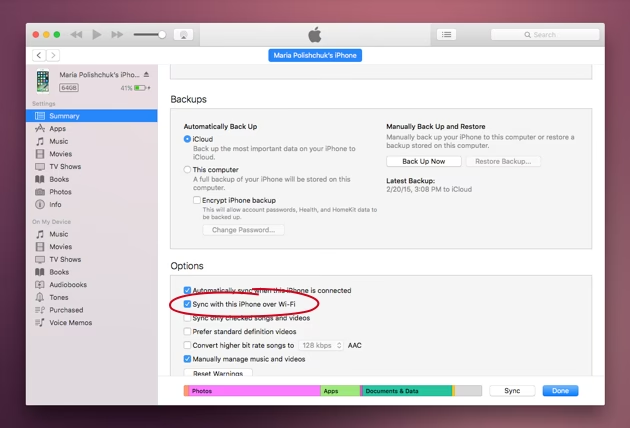
1. Synchronizace fotek z iPhonu na Mac pomocí iCloud Fotky (Automaticky a Bezdrátově)
iCloud Fotky představují nejjednodušší a nejpohodlnější způsob, jak udržet vaše fotografie a videa synchronizované napříč všemi vašimi zařízeními Apple. Jakmile je tato funkce aktivována, všechny vaše snímky a videa z Knihovny fotografií iPhonu se automaticky synchronizují s iCloudem a následně se objeví i na vašem Macu, což umožňuje přístup k nim v reálném čase kdekoli, kde máte připojení k internetu. Je to ideální řešení pro ty, kteří chtějí mít své vzpomínky neustále aktuální na všech svých zařízeních, aniž by museli cokoli ručně přenášet.
Je však důležité si uvědomit, že iCloud nabízí pouze 5 GB volného úložiště na účet, což se může rychle zaplnit, pokud máte velkou knihovnu fotografií. Pro nepřerušovanou synchronizaci zvažte upgrade na iCloud+ pro dodatečné úložiště.
Jak aktivovat iCloud Fotky na iPhonu:
- Přejděte do Nastavení na vašem iPhonu.
- Klepněte na své jméno (Apple ID) v horní části.
- Vyberte iCloud.
- Klepněte na Fotky.
- Zapněte přepínač Synchronizovat tento iPhone. (Pro iOS 15 nebo starší povolte iCloud Fotky.)
Vaše knihovna fotografií iPhonu se poté začne synchronizovat s iCloudem v původních formátech a rozlišení. Ujistěte se, že je váš iPhone připojen k aktivní Wi-Fi síti.
Jak aktivovat iCloud Fotky na Macu:
- Na macOS Ventura a novějším: Otevřete Nastavení systému (z menu Apple). Na macOS 12 Monterey a starším: Otevřete Předvolby systému (z menu Apple).
- Klikněte na vaše Apple ID a poté vyberte iCloud.
- Zapněte přepínač vedle Fotky (nebo Synchronizovat tento Mac). Ujistěte se, že je váš Mac přihlášen stejným Apple ID, které používáte na iPhonu.
- Pokud dáváte přednost plným rozlišením, vyberte Stáhnout originály do tohoto Macu; nebo zvolte Optimalizovat úložiště Macu, pokud máte na Macu málo místa.
Jakmile je synchronizace povolena, videa a fotografie na vašem iPhonu se automaticky synchronizují s vaším Macem a objeví se v aplikaci Fotky. Pokud odstraníte fotografii z iPhonu, odstranění se projeví i na Macu.
2. Import fotek z iPhonu na Mac pomocí aplikace Fotky (Kabelem)
Aplikace Fotky, předinstalovaná na každém Macu (od macOS Yosemite 10.10 a novějších), nabízí jednoduchý způsob, jak ručně importovat fotografie a videa z vašeho iPhonu pomocí USB kabelu. Tato metoda je ideální, pokud nechcete používat iCloud nebo potřebujete přenést konkrétní soubory bez automatické synchronizace.
Jak importovat fotky pomocí aplikace Fotky:
- Připojte svůj iPhone k Macu pomocí vhodného USB nebo Lightning kabelu. Pokud budete vyzváni, zadejte přístupový kód iPhonu a povolte mu důvěřovat tomuto počítači.
- Spusťte aplikaci Fotky na vašem Macu, pokud se neotevře automaticky.
- V levém bočním panelu pod sekcí Zařízení vyberte svůj iPhone. Aplikace načte a zobrazí všechny aktuální fotografie a videa uložené na vašem zařízení.
- V horní části okna, v rozbalovacím menu Importovat do, vyberte existující album na Macu, nebo vytvořte nové album pro uložení importovaných fotografií.
- Pro import výběru fotografií: klikněte na fotografie, které chcete importovat, a klikněte na tlačítko Importovat vybrané. Pro import všech nových fotografií a videí: zaškrtněte Importovat všechny nové položky v horní části.
- Můžete také zaškrtnout Smazat položky po importu, pokud chcete po dokončení přenosu uvolnit místo na iPhonu.
Během procesu přenosu neodpojujte zařízení, dokud není synchronizace dokončena. Tato metoda je přímočará a umožňuje vám plnou kontrolu nad tím, co a kam se přenáší.
3. Přenos fotek z iPhonu na Mac pomocí Snímání obrázků (Kabelem)
Snímání obrázků je další vestavěná aplikace macOS, která umožňuje rychle a efektivně importovat obrázky a videa z vašeho iPhonu přímo do lokální složky na vašem Macu. Je to skvělá volba pro ty, kteří preferují přímé uložení souborů do konkrétního umístění na disku, nikoli do knihovny aplikace Fotky.
Jak kopírovat fotky pomocí Snímání obrázků:
- Připojte svůj iPhone k Macu pomocí kompatibilního USB nebo Lightning kabelu.
- Pokud budete vyzváni, postupujte podle pokynů na obrazovce k odemknutí iPhonu a k povolení důvěřovat vašemu Macu.
- Spusťte aplikaci Snímání obrázků na vašem Macu (najdete ji v Launchpadu nebo ve složce Aplikace).
- V levém bočním panelu pod sekcí Zařízení vyberte svůj iPhone.
- V dolní části okna, v menu Importovat do, vyberte lokální složku na Macu, kam chcete fotografie uložit.
- Vyberte fotografie z iPhonu, které chcete importovat, a klikněte na tlačítko Stáhnout. Nebo jednoduše zaškrtněte Stáhnout vše, chcete-li synchronizovat všechny fotografie z iPhonu lokálně na Mac.
Živé fotografie (Live Photos) se stáhnou na Mac jako dva samostatné soubory: soubor statického obrázku a soubor videa. Tato metoda je velmi užitečná, pokud potřebujete rychlý a přímý přístup k vašim souborům bez nutnosti procházet knihovnou Fotek.
4. Bezdrátové sdílení fotek z iPhonu na Mac přes AirDrop
AirDrop je bezpochyby jednou z nejpohodlnějších metod pro bezdrátový přenos fotografií mezi vaším iPhonem a Macem. Je ideální pro rychlé sdílení menšího počtu fotografií nebo videí, aniž byste potřebovali kabel nebo cloudové služby. Funguje na principu Wi-Fi a Bluetooth připojení, stačí mít obě zařízení v dosahu.
1. Povolte AirDrop na vašem iPhonu:
- Přejeďte prstem dolů z pravého horního rohu obrazovky (nebo nahoru z dolního okraje u starších modelů) pro přístup do Ovládacího centra.
- Dlouze stiskněte blok s nastavením sítě (Wi-Fi, Bluetooth, Mobilní data).
- Klepněte na ikonu AirDrop a vyberte Jen pro kontakty nebo Pro všechny, aby bylo vaše zařízení viditelné.
2. Povolte AirDrop na Macu:
- Otevřete okno Finderu.
- V levém bočním panelu klikněte na AirDrop.
- V dolní části okna nastavte Povolit, aby mě zjistil/a na Jen pro kontakty nebo Pro všechny.
3. AirDrop fotek z iPhonu na Mac bezdrátově:
- Otevřete aplikaci Fotky na vašem iPhonu.
- Klepněte na Vybrat v pravém horním rohu.
- Vyberte fotografie, které chcete přenést.
- Klepněte na tlačítko Sdílet (ikona čtverce se šipkou nahoru) v levém dolním rohu.
- Vyberte AirDrop a z detekovaných blízkých AirDrop zařízení vyberte svůj Mac.
- Na vašem Macu se objeví vyskakovací okno s žádostí o přijetí fotografií. Klikněte na Přijmout. Fotografie se uloží do složky Stahování (nebo do jiné vámi určené složky, závisí na nastavení Macu).
Tento proces je velmi jednoduchý a rychlý, obzvláště když potřebujete synchronizovat jen několik fotografií.
5. Synchronizace fotek z iPhonu na Mac pomocí Finderu (pro macOS Catalina a novější)
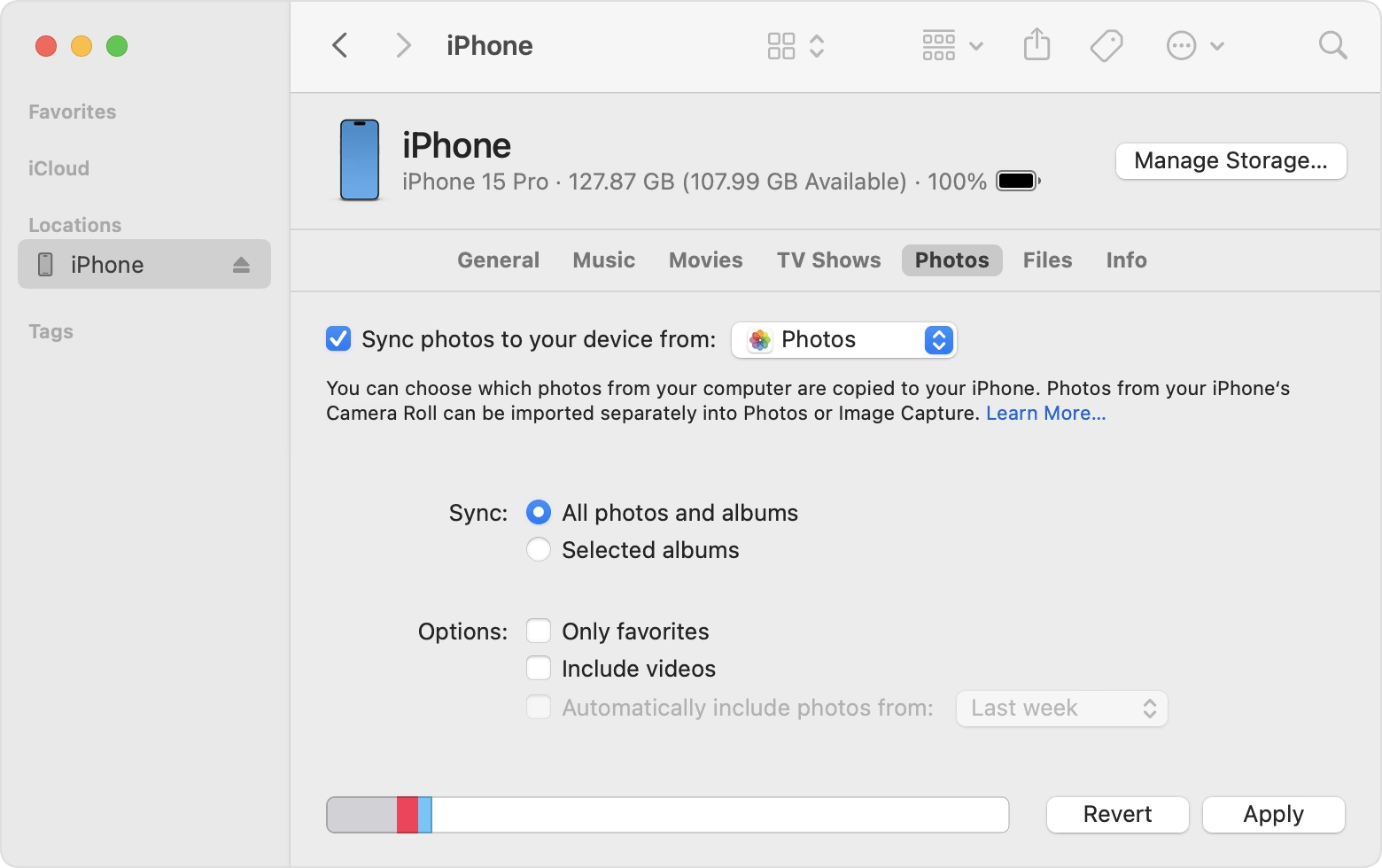
Pro uživatele macOS 10.15 Catalina a novějších verzí nahradil Finder v oblasti synchronizace iTunes. Finder umožňuje komplexní synchronizaci iPhonu s Macem, včetně fotografií. Tato metoda je vhodná, pokud chcete mít synchronizaci pevně pod kontrolou a zároveň využít kabelové připojení pro stabilitu a rychlost.

Jak synchronizovat fotky pomocí Finderu:
- Připojte svůj iPhone k Macu pomocí USB kabelu.
- Otevřete Finder na vašem Macu nebo MacBooku.
- V levém bočním panelu pod sekcí Místa klikněte na název vašeho iPhonu.
- V horní části okna klikněte na záložku Fotky.
- Zaškrtněte políčko Synchronizovat fotky.
- Vyberte složku nebo aplikaci na vašem Macu, ze které chcete synchronizovat fotografie (obvykle je to aplikace Fotky).
- Zvolte, zda chcete synchronizovat všechny fotografie a alba, nebo pouze vybraná alba.
- Klikněte na tlačítko Použít v pravém dolním rohu.
Finder poté zahájí synchronizaci fotografií podle vašeho výběru. Tato metoda je užitečná pro komplexní správu obsahu vašeho iPhonu přímo z Macu.
6. Alternativní řešení: Nástroje třetích stran
Kromě vestavěných řešení od Applu existují i nástroje třetích stran, které nabízejí rozšířené možnosti pro přenos a správu fotografií. Tyto aplikace často poskytují funkce, jako je selektivní přenos, převod formátů (např. HEIC na JPEG/PNG) a zálohování bez nutnosti používat iCloud nebo iTunes. Jejich výhodou je často uživatelsky přívětivé rozhraní a možnost přenosu velkých objemů dat s vysokou rychlostí a bez ztráty kvality. Pokud vám nativní možnosti nevyhovují, prozkoumání těchto alternativ může být řešením.
Řešení problémů: Proč se fotky nesynchronizují automaticky?
Pokud se vaše fotografie z iPhonu nesynchronizují s Macem automaticky prostřednictvím iCloud Fotek, může to mít několik příčin. Zde jsou nejčastější problémy a jejich řešení:
Nedostatek místa v iCloudu:
I když iCloud nabízí 5 GB volného místa, to se velmi rychle zaplní, zejména s rostoucím počtem fotografií a videí. Pokud je vaše úložiště plné, synchronizace se zastaví. Zkontrolujte stav úložiště v Nastavení iPhonu (Vaše jméno > iCloud). Pokud vám dochází místo, zvažte upgrade na iCloud+ nebo uvolněte místo odstraněním nepotřebných dat.
Problémy s Wi-Fi připojením:
iCloud Fotky vyžadují stabilní internetové připojení na obou zařízeních. Ujistěte se, že iPhone i Mac jsou připojeny k funkční Wi-Fi síti. Zkuste se odpojit a znovu připojit k Wi-Fi, nebo zkuste jinou síť, abyste vyloučili problém s připojením.
Nesprávné nastavení iCloud Fotek nebo Apple ID:
Pro automatickou synchronizaci musí být na obou zařízeních povolena funkce iCloud Fotky a obě zařízení musí být přihlášena ke stejnému Apple ID. Zkontrolujte tato nastavení na iPhonu (Nastavení > Vaše jméno > iCloud > Fotky) i na Macu (Nastavení systému/Předvolby systému > Apple ID > iCloud > Fotky). Jakákoli nesrovnalost může bránit synchronizaci.
Systémové chyby nebo softwarové problémy:
Někdy mohou synchronizaci bránit drobné softwarové chyby. Zkuste restartovat jak iPhone, tak Mac. Ujistěte se, že máte na obou zařízeních nainstalované nejnovější verze iOS/iPadOS a macOS, protože aktualizace často obsahují opravy chyb související se synchronizací.
Alternativní nástroje:
Pokud se problém s automatickou synchronizací nedaří vyřešit, můžete vždy sáhnout po manuálních metodách, jako je aplikace Fotky, Snímání obrázků, AirDrop nebo dokonce Finder. Tyto metody jsou spolehlivé a fungují i bez aktivních iCloud Fotek.
Často kladené otázky (FAQ)
Q1: Jak automaticky synchronizovat fotky z iPhonu na Mac?
Nejjednodušší způsob je použití iCloud Fotky. Ujistěte se, že máte na obou zařízeních stejné Apple ID a že jsou připojena k internetu. Na iPhonu jděte do Nastavení > Vaše jméno > iCloud > Fotky a zapněte 'Synchronizovat tento iPhone'. Na Macu otevřete Nastavení systému (nebo Předvolby systému) > Apple ID > iCloud a zapněte 'Fotky'. Fotografie se začnou synchronizovat automaticky.
Q2: Jak synchronizovat celou knihovnu fotek z iPhonu na Mac?
Existuje několik spolehlivých možností:
- iCloud Fotky: Poskytují automatickou a bezdrátovou synchronizaci celé knihovny.
- Aplikace Fotky na Macu: Připojte iPhone kabelem a můžete ručně importovat celou knihovnu.
- Finder: Pro macOS Catalina a novější umožňuje synchronizovat celou knihovnu fotografií z iPhonu na Mac.
- Nástroje třetích stran: Některé aplikace nabízejí možnost přenosu celé knihovny jedním kliknutím bez použití iCloudu.
Q3: Jak přenést fotky z iPhonu na Mac bezdrátově?
Pro bezdrátový přenos fotografií z iPhonu na Mac máte několik možností:
- iCloud Fotky: Jak již bylo popsáno, toto je primární metoda pro automatickou synchronizaci celé knihovny.
- AirDrop: Ideální pro rychlé sdílení menšího počtu fotografií mezi blízkými zařízeními Apple.
- Cloudové služby třetích stran: Služby jako Google Fotky, Dropbox nebo OneDrive umožňují nahrávat fotografie z iPhonu a poté je stahovat na Mac.
- E-mail nebo zprávy: Pro velmi malý počet fotografií je můžete jednoduše poslat e-mailem nebo přes iMessage, i když to není vhodné pro velké objemy.
Q4: Co se stane s iCloud Můj fotostream?
Apple ukončil službu iCloud Můj fotostream 26. července 2023. Tato služba dříve nahrávala nové fotografie (ne videa a Live Photos) po dobu 30 dnů (až 1000 fotografií) na zařízení, kde byl Můj fotostream zapnut. Pokud jste jej používali, je doporučeno přejít na iCloud Fotky, které nabízejí komplexnější a trvalejší řešení pro ukládání a synchronizaci všech vašich fotografií a videí.
Závěr
Synchronizace fotografií z iPhonu na Mac je nezbytná pro správu vašich digitálních vzpomínek, ať už jde o zálohování, úpravy nebo uvolnění místa. Jak jsme si ukázali, existuje mnoho efektivních metod, od automatické bezdrátové synchronizace s iCloud Fotkami, přes přímé kabelové přenosy pomocí aplikací Fotky, Snímání obrázků a Finderu, až po rychlé sdílení s AirDropem. Každá metoda má své výhody a je vhodná pro různé potřeby. Vyzkoušejte si je a najděte tu, která vám nejlépe vyhovuje. S těmito znalostmi budete mít své fotografie vždy pod kontrolou, bezpečně uložené a připravené k prohlížení a sdílení, kdykoli budete chtít.
Chceš-li si přečíst další články podobné jako Synchronizace fotek z iPhonu na Mac, navštiv kategorii iPhone.