

28/06/2024
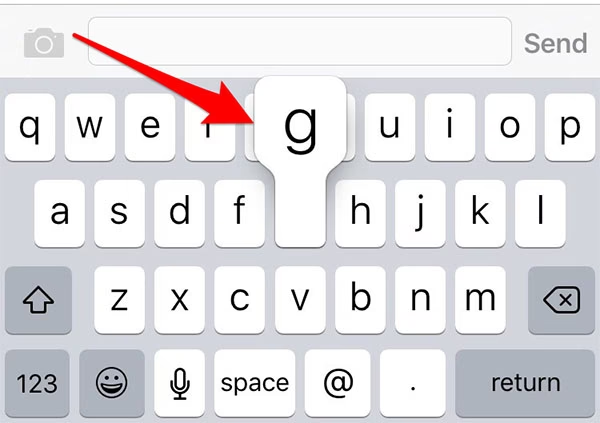
Používání virtuální klávesnice na iPhonu se stalo pro miliardy lidí každodenní realitou. Když Apple před více než deseti lety představil iPhone s revoluční virtuální klávesnicí, snažil se uživatelům usnadnit přechod od fyzických klávesnic. Jedním z prvků, které měly tento přechod podpořit, byl takzvaný „Náhled znaků“ (Character Preview). Tato funkce způsobí, že se každý znak, kterého se dotknete, na okamžik zvětší a zobrazí se nad klávesnicí, než se objeví v textovém poli. Zatímco někteří uživatelé považují tuto vizuální zpětnou vazbu za užitečnou, jiným může připadat rušivá, zbytečná, nebo dokonce narušující soukromí, zejména pokud píšou na veřejnosti.

Pokud patříte mezi ty, kteří dávají přednost klidnějšímu a méně vizuálně náročnému psaní, máme pro vás dobrou zprávu. Apple nabízí velmi jednoduchý způsob, jak tuto funkci vypnout. Následující podrobný průvodce vás provede celým procesem, abyste si mohli klávesnici přizpůsobit přesně podle svých preferencí a užívat si plynulejšího psaní bez zbytečných animací.
Proč vypnout náhled znaků?
Důvodů, proč se uživatelé rozhodnou vypnout náhled znaků, je několik. Ačkoli je tato funkce navržena tak, aby zlepšila přesnost a zpětnou vazbu při psaní, může mít i své nevýhody:
- Vizuální rušení: Neustálé vyskakování znaků může být pro někoho nepříjemné a odvádět pozornost od samotného textu.
- Otázka soukromí: Pokud píšete na veřejnosti nebo v blízkosti jiných lidí, zvětšené znaky mohou usnadnit ostatním vidět, co píšete, a to i přes rameno. Pro uživatele, kteří si cení svého soukromí, je vypnutí této funkce klíčové.
- Subjektivní preference: Někteří uživatelé prostě preferují minimalističtější a méně animované rozhraní. Vypnutí náhledu přispívá k klidnějšímu psaní a celkově uhlazenějšímu dojmu.
- Úspora energie (minimální): Ačkoli je vliv na spotřebu baterie zanedbatelný, každá animace spotřebovává určité množství energie.
Jak vypnout náhled znaků na iPhonu: Podrobný průvodce
Vypnutí náhledu znaků je překvapivě snadné a zabere vám jen pár okamžiků. Postupujte podle těchto kroků:
- Otevřete Nastavení: Na domovské obrazovce iPhonu klepněte na ikonu aplikace „Nastavení“ (Settings). Tato ikona obvykle vypadá jako ozubené kolo.
- Přejděte na Obecné: V seznamu nastavení sjeďte dolů a klepněte na položku „Obecné“ (General). Zde se nachází široká škála základních nastavení pro vaše zařízení.
- Vyberte Klávesnice: V sekci „Obecné“ najděte a klepněte na položku „Klávesnice“ (Keyboard). Tato sekce obsahuje všechna nastavení související s virtuální klávesnicí vašeho iPhonu, včetně rozložení, slovníků a zpětné vazby.
- Vypněte Náhled znaků: V nastavení klávesnice sjeďte dolů, dokud nenajdete přepínač s názvem „Náhled znaků“ (Character Preview). Tento přepínač je obvykle zelený, pokud je funkce zapnutá. Klepnutím na něj jej přepnete do šedé polohy, což znamená, že je funkce vypnutá.
A to je vše! Jakmile přepínač „Náhled znaků“ vypnete, klávesy, které stisknete, se po dotyku pouze zbarví do tmavšího odstínu šedé. Znaky se již nebudou animovat a zvětšovat s každým stiskem klávesy, což vede k výrazně méně rušivému zážitku z psaní.
Co se stane po vypnutí náhledu znaků?
Po vypnutí náhledu znaků si okamžitě všimnete změny ve vizuální zpětné vazbě klávesnice:
- Žádné vyskakující znaky: Když stisknete klávesu, nad ní se již neobjeví zvětšený znak.
- Diskrétnější zpětná vazba: Jediným vizuálním indikátorem stisku klávesy bude její ztmavení, což je mnohem diskrétnější.
- Plynulejší vizuální dojem: Mnoho uživatelů shledává psaní bez neustálých animací jako plynulejší a méně únavné pro oči.
Související nastavení klávesnice a zpětná vazba
Klávesnice iPhonu nabízí řadu možností přizpůsobení, které jdou nad rámec pouhého náhledu znaků. Pro dosažení optimálního zážitku z psaní je dobré se seznámit i s dalšími nastaveními zpětné vazby:
Klepání klávesnice (Keyboard Clicks)
Tato funkce poskytuje zvukovou zpětnou vazbu při každém stisku klávesy. Pokud vám vadí zvuky při psaní, můžete je vypnout. Najdete je ve stejné sekci jako „Náhled znaků“:
- Přejděte do Nastavení > Zvuky a haptika > Klepání klávesnice a zde vypněte přepínač.
Haptická zpětná vazba (Haptic Feedback)
Novější modely iPhonu nabízejí haptickou zpětnou vazbu, což je jemná vibrace, která doprovází stisk klávesy. Může poskytovat pocit fyzické interakce, i když píšete na skleněné obrazovce. Tato funkce je často oblíbená, protože narozdíl od zvukové zpětné vazby neruší okolí.
- Nastavení pro tuto funkci najdete v Nastavení > Zvuky a haptika > Zpětná vazba klávesnice. Zde můžete zapnout nebo vypnout „Haptika“.
Funkce „Přečíst automatický text“ (Speak Auto-text)
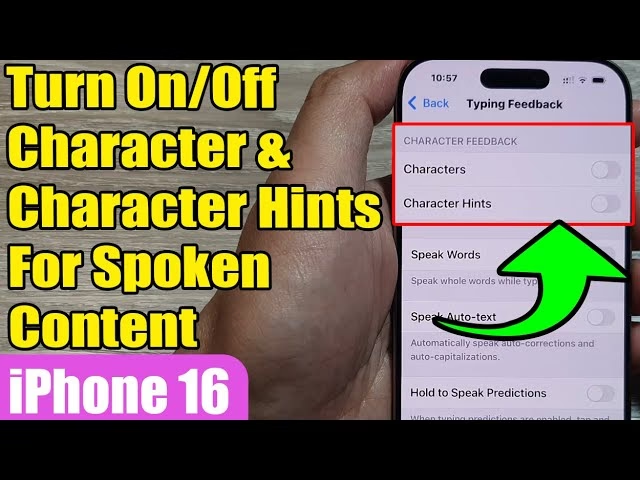
Někteří uživatelé se setkávají s tím, že jim iPhone nahlas čte každý napsaný znak nebo navržené slovo, což může být velmi rušivé. Toto není přímo spojeno s náhledem znaků, ale je to forma zvukové zpětné vazby při psaní. Pokud vám Siri neustále mluví do psaní, pravděpodobně máte zapnutou funkci „Přečíst automatický text“ nebo podobné nastavení v rámci zpřístupnění:
- Přejděte do Nastavení > Zpřístupnění > Mluvený obsah > Přečíst automatický text. Zde můžete tuto funkci vypnout.
- Také se ujistěte, že nemáte zapnutou funkci „Předčítání“ (VoiceOver), která může číst každý prvek na obrazovce. Najdete ji v Nastavení > Zpřístupnění > Předčítání.
Srovnání: Náhled znaků ZAPNUTO vs. VYPNUTO
Pro lepší představu o dopadu této změny se podívejte na srovnání:
| Vlastnost | Náhled znaků ZAPNUTO | Náhled znaků VYPNUTO |
|---|---|---|
| Vizuální zpětná vazba | Každý stisknutý znak se zvětší a vyskočí nad klávesnici. | Stisknutá klávesa pouze ztmavne. Žádné animace. |
| Diskréce / Soukromí | Vyšší riziko, že okolí uvidí, co píšete, díky zvětšeným znakům. | Vyšší diskréce; obsah klávesnice je méně nápadný. |
| Vizuální rušení | Může být pro některé uživatele rušivé a odvádět pozornost. | Méně rušivé, plynulejší vizuální dojem. |
| Uživatelský zážitek | Vhodné pro uživatele, kteří potřebují jasnou vizuální potvrzení každého stisku. | Vhodné pro uživatele, kteří preferují minimalistické a klidné psaní. |
Často kladené otázky (FAQ)
Co je to náhled znaků na iPhonu?
Náhled znaků je funkce klávesnice iPhonu, která dočasně zvětší a zobrazí znak nad klávesou, kterou právě stisknete. Je navržena tak, aby poskytovala jasnou vizuální zpětnou vazbu a pomohla uživatelům potvrdit, že stiskli správnou klávesu.
Proč má můj iPhone tuto funkci?
Apple tuto funkci zavedl jako pomoc uživatelům s přechodem z fyzických klávesnic na dotykové obrazovky. Měla simulovat pocit, že klávesa reaguje na dotyk, a usnadnit vizuální kontrolu zadávaného textu.
Ovlivní vypnutí náhledu znaků rychlost psaní?
Vypnutí náhledu znaků by nemělo negativně ovlivnit rychlost psaní. Naopak, někteří uživatelé mohou zjistit, že psaní je pro ně plynulejší a méně rušivé, což potenciálně vede k rychlejšímu a přesnějšímu psaní, protože se nemusí vizuálně vypořádávat s neustálými animacemi.
Je náhled znaků spojen s klepáním klávesnice (zvuky)?
Ne, náhled znaků je vizuální funkce, zatímco klepání klávesnice je zvuková funkce. Jsou to oddělená nastavení, která se nacházejí ve stejné sekci „Klávesnice“ nebo v „Zvuky a haptika“, ale můžete je ovládat nezávisle na sobě.
Můžu náhled znaků kdykoli znovu zapnout?
Ano, samozřejmě. Pokud se rozhodnete, že vám náhled znaků chybí nebo že jej chcete znovu používat, můžete se kdykoli vrátit do Nastavení > Obecné > Klávesnice a přepínač „Náhled znaků“ znovu zapnout. Je to otázka osobní preference a můžete s nastavením experimentovat, dokud nenajdete to, co vám nejlépe vyhovuje.
Proč mi Siri čte každý znak, který píšu?
Pokud vám iPhone nahlas čte každý napsaný znak nebo navržené slovo, pravděpodobně máte zapnutou funkci „Přečíst automatický text“ nebo podobné nastavení v rámci zpřístupnění, nikoli náhled znaků. Chcete-li to vypnout, přejděte do Nastavení > Zpřístupnění > Mluvený obsah > Přečíst automatický text a vypněte tuto možnost. Zkontrolujte také, zda nemáte aktivovanou funkci „Předčítání“ (VoiceOver), která čte veškerý obsah na obrazovce.
Závěr
Možnost přizpůsobit si iPhone podle svých potřeb je jednou z jeho největších předností. Vypnutí náhledu znaků na klávesnici je malý, ale pro mnoho uživatelů významný krok k optimalizaci jejich každodenního používání zařízení. Ať už toužíte po větším soukromí, méně vizuálního rušení, nebo prostě preferujete čistší a klidnější psaní, iPhone vám dává kontrolu do vlastních rukou. Experimentujte s různými nastaveními klávesnice, abyste našli konfiguraci, která vám nejlépe vyhovuje a umožní vám plně si užívat psaní na vašem zařízení.
Chceš-li si přečíst další články podobné jako Jak vypnout náhled znaků na iPhonu?, navštiv kategorii iPhone.