
09/06/2023
Vlastnictví iPhonu nám přináší nekonečné možnosti zábavy a kreativity. Od sledování filmů zakoupených v Apple Store až po natáčení domácích videí s jeho špičkovým fotoaparátem – iPhone je skutečně pokladnicí multimediálního obsahu. Ať už jste začínající filmař, vlogger nebo jen rádi zaznamenáváte vzácné rodinné okamžiky, kvalita kamery iPhonu, například s funkcí HDR u novějších modelů, umožňuje přenést vaše nápady do reality s neuvěřitelnou lehkostí.
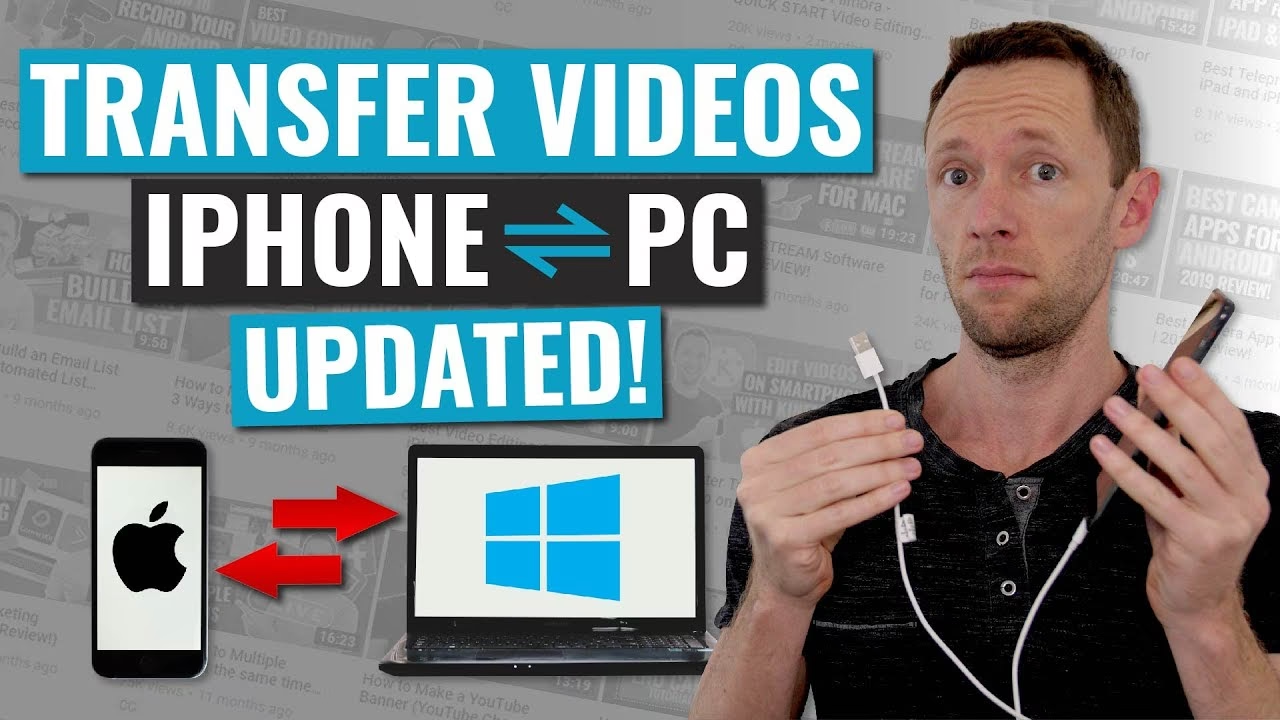
Ovšem, s rostoucím množstvím videí a filmů se nevyhnutelně setkáváme s jedním zásadním problémem: omezeným úložným prostorem iPhonu. I když moderní iPhony nabízejí až 512 GB úložiště, videozáznamy, zejména ty ve vysokém rozlišení, dokáží tento prostor zaplnit překvapivě rychle. Navíc, pro profesionální úpravy a stříhání vašich osobních videí je počítač s nástroji jako Premiere nebo iMovie nezbytností. Přenos videí z iPhonu do počítače pro jejich bezpečné uložení a následné zpracování se tak stává ideálním řešením.
Mnozí si jako první nástroj pro přenos dat mezi iPhonem a počítač vybaví iTunes. Bohužel, iTunes v této roli často selhává a není vždy tou nejpohodlnější nebo nejspolehlivější volbou, zejména pokud jde o správu videí. Naštěstí existuje celá řada alternativních řešení, která vám umožní snadno a efektivně přesunout vaše cenné videozáznamy. V tomto článku se zaměříme na jeden z nejpopulárnějších nástrojů – iCareFone – a prozkoumáme i další metody, které vám pomohou s přenosem videí.
Proč přenášet videa z iPhonu do počítače?
Existuje několik klíčových důvodů, proč je pravidelný přenos videí z vašeho iPhonu na počítač skvělým nápadem:
- Uvolnění úložného prostoru: Videa jsou jedním z největších žroutů místa na vašem iPhonu. Jejich přesunem na počítač okamžitě uvolníte cenné gigabajty, což umožní pořizovat další fotografie a videa, instalovat nové aplikace nebo aktualizovat systém bez obav z nedostatku místa.
- Zálohování a bezpečnost dat: I když iPhone nabízí robustní zabezpečení, vždy existuje riziko ztráty dat kvůli poškození zařízení, softwarové chybě nebo krádeži. Mít kopie vašich videí na počítači slouží jako důležitá záloha, která chrání vaše vzpomínky a důležité záznamy.
- Možnosti úprav: Pro detailní střih, přidávání efektů, barevné korekce nebo zvukové úpravy jsou počítačové programy jako Adobe Premiere Pro, Final Cut Pro (pro Mac), DaVinci Resolve nebo iMovie mnohem výkonnější a flexibilnější než mobilní aplikace. Přenesená videa můžete snadno importovat do těchto programů a posunout své tvůrčí projekty na novou úroveň.
- Snadnější sdílení a archivace: Větší soubory videí se snáze spravují a sdílejí z počítače. Můžete je nahrávat na cloudové služby, vypalovat na DVD nebo je efektivněji organizovat do složek pro dlouhodobou archivaci.
iCareFone: Komplexní řešení pro správu dat iPhonu
iCareFone je populární software pro správu dat iOS, který nabízí mnohem více než jen přenos videí. Je to komplexní nástroj navržený tak, aby zjednodušil správu vašich iPhone dat, včetně fotografií, hudby, kontaktů, zpráv a samozřejmě videí. Jeho hlavním lákadlem je uživatelsky přívětivé rozhraní a spolehlivost, což z něj dělá ideální alternativu k iTunes, zejména pro uživatele, kteří preferují přímou kontrolu nad svými soubory.
Jak přenést videa z iPhonu do počítače pomocí iCareFone: Průvodce krok za krokem
Použití iCareFone pro přenos videí je překvapivě jednoduché a intuitivní. Zde je podrobný návod:
- Stáhněte a nainstalujte iCareFone: Nejprve si stáhněte a nainstalujte software iCareFone na váš počítač (je k dispozici pro Windows i Mac). Ujistěte se, že stahujete z oficiálních stránek, abyste se vyhnuli potenciálním problémům.
- Spusťte iCareFone a připojte iPhone: Po instalaci spusťte aplikaci iCareFone na svém počítači. Následně připojte svůj iPhone k počítači pomocí USB kabelu. Je důležité použít originální nebo certifikovaný kabel pro stabilní připojení.
- Důvěřujte počítači: Pokud se na vašem iPhonu objeví výzva „Důvěřovat tomuto počítači?“, klepněte na „Důvěřovat“ a zadejte svůj přístupový kód. To umožní iCareFone přístup k datům na vašem zařízení.
- Vyberte možnost „Spravovat“: Jakmile je iPhone úspěšně připojen a rozpoznán, na hlavní obrazovce iCareFone uvidíte různé možnosti. Vyhledejte a klikněte na „Spravovat“ (nebo podobnou ikonu pro správu dat).
- Přejděte na sekci Videa: V levém panelu v sekci „Spravovat“ uvidíte seznam kategorií dat, jako jsou Fotografie, Hudba, Kontakty atd. Klikněte na „Videa“ (nebo „Videos“). iCareFone nyní načte všechna videa uložená na vašem iPhonu. Tento proces může chvíli trvat v závislosti na počtu a velikosti videí.
- Vyberte videa k přenosu: Po načtení se zobrazí náhledy všech vašich videí. Můžete si je prohlížet a vybrat ta, která chcete přenést do počítače. Můžete vybrat jednotlivá videa nebo vybrat všechna videa najednou zaškrtnutím políčka.
- Exportujte videa do počítače: Jakmile máte vybrána všechna požadovaná videa, klikněte na tlačítko „Exportovat“ (obvykle se nachází v horní části okna). iCareFone vás vyzve k výběru cílového umístění na vašem počítači, kam se mají videa uložit. Zvolte složku, která je pro vás snadno dostupná a organizovaná.
- Počkejte na dokončení přenosu: Proces přenosu se zahájí. Doba trvání závisí na celkové velikosti vybraných videí a rychlosti vašeho USB připojení. Během přenosu neodpojujte iPhone od počítače a snažte se nepoužívat iPhone. Po dokončení přenosu se zobrazí zpráva o úspěšném exportu.
A je to! Vaše videa jsou nyní bezpečně uložena na vašem počítači, připravena k úpravám, zálohování nebo archivaci. iCareFone si poradí s různými formáty videí a zajistí, že data zůstanou neporušená.
Výhody použití iCareFone
- Snadné použití: Intuitivní rozhraní, které je snadno pochopitelné i pro začátečníky.
- Selektivní přenos: Můžete si vybrat konkrétní videa k přenosu, což šetří čas a úložný prostor na počítači.
- Bez ztráty dat: iCareFone je navržen tak, aby přenášel soubory bez jakékoli ztráty kvality nebo dat.
- Žádné omezení iTunes: Obejde složitost a omezení iTunes, což je pro mnoho uživatelů velká úleva.
- Kompatibilita: Podporuje širokou škálu modelů iPhonu a verzí iOS.
Další metody přenosu videí z iPhonu do počítače
I když je iCareFone skvělou volbou, existují i další metody, které můžete zvážit, v závislosti na vašich potřebách a preferencích. Některé z nich jsou jednodušší, ale mohou mít svá omezení.
1. Přenos pomocí Průzkumníka souborů (Windows) nebo Finderu (Mac)
Toto je nejzákladnější metoda a funguje pro videa, která jsou uložena ve složce DCIM (Camera Roll).
- Pro Windows: Připojte iPhone k počítači. Otevřete Průzkumník souborů, najděte svůj iPhone pod „Tento počítač“ (nebo „Můj počítač“), otevřete ho a přejděte do složky „Internal Storage“ a poté „DCIM“. Zde uvidíte podsložky s vašimi fotografiemi a videi. Jednoduše zkopírujte a vložte vybrané soubory do libovolné složky na vašem počítači.
- Pro Mac: Připojte iPhone k Macu. Otevřete aplikaci „Fotky“ (Photos). V levém panelu byste měli vidět svůj iPhone. Vyberte jej, a poté můžete importovat videa do knihovny Fotek na Macu. Pokud chcete jen přetáhnout soubory, můžete použít i aplikaci „Snímání obrázků“ (Image Capture), která vám umožní procházet a stahovat soubory z iPhonu.
Omezení: Tato metoda je jednoduchá, ale nemusí zobrazit všechna videa (např. synchronizovaná videa z iTunes nebo aplikace třetích stran). Také se zde nemusí správně zobrazovat HEIC/HEVC formáty, které iPhone používá.
2. Použití iCloud Photos
Pokud máte aktivovanou službu iCloud Photos, všechna vaše videa jsou automaticky nahrávána do cloudu. Můžete k nim přistupovat z jakéhokoli zařízení připojeného k internetu.
- Pro stažení: Otevřete webovou stránku iCloud.com na svém počítači a přihlaste se pomocí svého Apple ID. Přejděte do sekce „Fotky“, vyberte videa, která chcete stáhnout, a klikněte na ikonu stahování. Můžete také nainstalovat iCloud pro Windows, který synchronizuje vaše iCloud Fotky přímo do složky na vašem PC.
Omezení: Vyžaduje stabilní internetové připojení. Zdarma máte k dispozici pouze 5 GB úložiště, což pro velká videa nemusí stačit, a budete muset upgradovat na placený plán. Stahování může být pomalé a nemusí být vždy v plné kvalitě, pokud máte optimalizované úložiště na iPhonu.
3. Aplikace Fotky (Windows 10/11)
Moderní verze Windows mají vestavěnou aplikaci Fotky, která usnadňuje import médií z připojených zařízení.
- Jak na to: Připojte iPhone k počítači. Otevřete aplikaci „Fotky“ ve Windows. V pravém horním rohu klikněte na „Importovat“ a vyberte „Z připojeného zařízení“. Aplikace prohledá váš iPhone a nabídne vám import nových videí a fotografií.
Omezení: Podobně jako u Průzkumníka souborů, nemusí importovat všechny typy videí nebo řešit HEIC/HEVC konverzi optimálně.
Srovnání metod přenosu videí
Pro lepší představu o tom, která metoda je pro vás nejvhodnější, se podívejme na srovnání klíčových vlastností:
| Metoda | Snadnost použití | Rychlost | Podpora formátů | Selektivní přenos | Potřeba internetu | Cena |
|---|---|---|---|---|---|---|
| iCareFone | Velmi vysoká | Vysoká | Široká (vč. HEVC) | Ano | Ne | Placený software (zk. verze) |
| Průzkumník/Finder | Vysoká | Střední | Základní (JPEG/MOV) | Ano | Ne | Zdarma |
| iCloud Photos | Střední | Nízká (záleží na síti) | Široká | Ano (web) | Ano | Zdarma (5GB), pak placené |
| Aplikace Fotky (Win) | Vysoká | Střední | Základní | Ano | Ne | Zdarma |
Často kladené otázky (FAQ)
Q1: Proč se mi videa z iPhonu nezobrazují v počítači?
A1: Existuje několik možných důvodů:
- Povolení na iPhonu: Ujistěte se, že jste na iPhonu klepnuli na „Důvěřovat tomuto počítači“, když jste byli vyzváni.
- Poškozený kabel: Zkuste jiný USB kabel.
- Zastaralé ovladače: Ujistěte se, že máte aktuální ovladače USB pro svůj počítač a nejnovější verzi iTunes (i když ho nepoužíváte k přenosu, může obsahovat potřebné ovladače).
- Videa z aplikací třetích stran: Některé aplikace ukládají videa do vlastních složek, ke kterým nemusí mít Průzkumník souborů přímý přístup. V takovém případě je iCareFone nebo podobný nástroj často nejlepším řešením.
Q2: Mohu přenést jen určitá videa, nebo musím přenést všechna najednou?
A2: S většinou moderních nástrojů, jako je iCareFone, můžete vybrat konkrétní videa, která chcete přenést. To vám dává plnou kontrolu nad tím, co se ukládá na váš počítač, a šetří úložný prostor. Metody jako Průzkumník souborů/Finder také umožňují selektivní kopírování.
Q3: Ztratím kvalitu videí při přenosu?
A3: Ne, pokud používáte spolehlivé metody jako iCareFone nebo kopírování přes Průzkumník souborů, videa by se měla přenášet v původní kvalitě. Konverze formátů (např. z HEVC na H.264) může nastat, pokud to nastavení vašeho iPhonu nebo přijímajícího zařízení vyžaduje, ale samotný proces přenosu by neměl kvalitu snižovat.
Q4: Jaký je rozdíl mezi HEIC/HEVC a JPEG/MOV?
A4: HEIC (High Efficiency Image File Format) a HEVC (High Efficiency Video Coding, známý také jako H.265) jsou novější, efektivnější formáty, které Apple používá pro fotografie a videa. Nabízejí lepší kompresi, což znamená menší velikost souborů při zachování stejné nebo lepší kvality ve srovnání se staršími formáty JPEG a MOV (H.264). Některé starší počítačové systémy nebo programy nemusí HEIC/HEVC nativně podporovat, což může vyžadovat konverzi nebo použití specializovaného softwaru jako iCareFone, který si s těmito formáty poradí.
Q5: Je bezpečné používat software třetích stran, jako je iCareFone?
A5: Při výběru softwaru třetích stran je vždy důležité dbát na opatrnost. Vždy stahujte software z oficiálních webových stránek renomovaných vývojářů, abyste minimalizovali riziko stažení škodlivého softwaru. iCareFone je široce používán a má dobrou pověst, ale vždy je vhodné si přečíst recenze a ujistit se o jeho legitimitě. Dobrý software by neměl vyžadovat vaše osobní údaje nad rámec aktivace licence.
Závěr
Přenos videí z iPhonu do počítače je nezbytnou součástí efektivní správy vašeho digitálního života. Ať už potřebujete uvolnit místo na zařízení, zálohovat své vzpomínky nebo připravit materiál pro profesionální úpravy, existuje pro vás vhodné řešení. Zatímco základní metody jako Průzkumník souborů nebo iCloud Photos mohou být pro někoho dostatečné, specializovaný software jako iCareFone nabízí robustnější, pohodlnější a spolehlivější způsob, jak spravovat vaše video soubory a zajistit, že jsou vždy v bezpečí a dostupné, kdykoli je potřebujete. Investice do takového nástroje se vám v dlouhodobém horizontu mnohonásobně vyplatí v podobě ušetřeného času a klidu mysli.
Chceš-li si přečíst další články podobné jako Přenos videí z iPhonu do PC: iCareFone a další, navštiv kategorii Technologie.