
14/02/2024
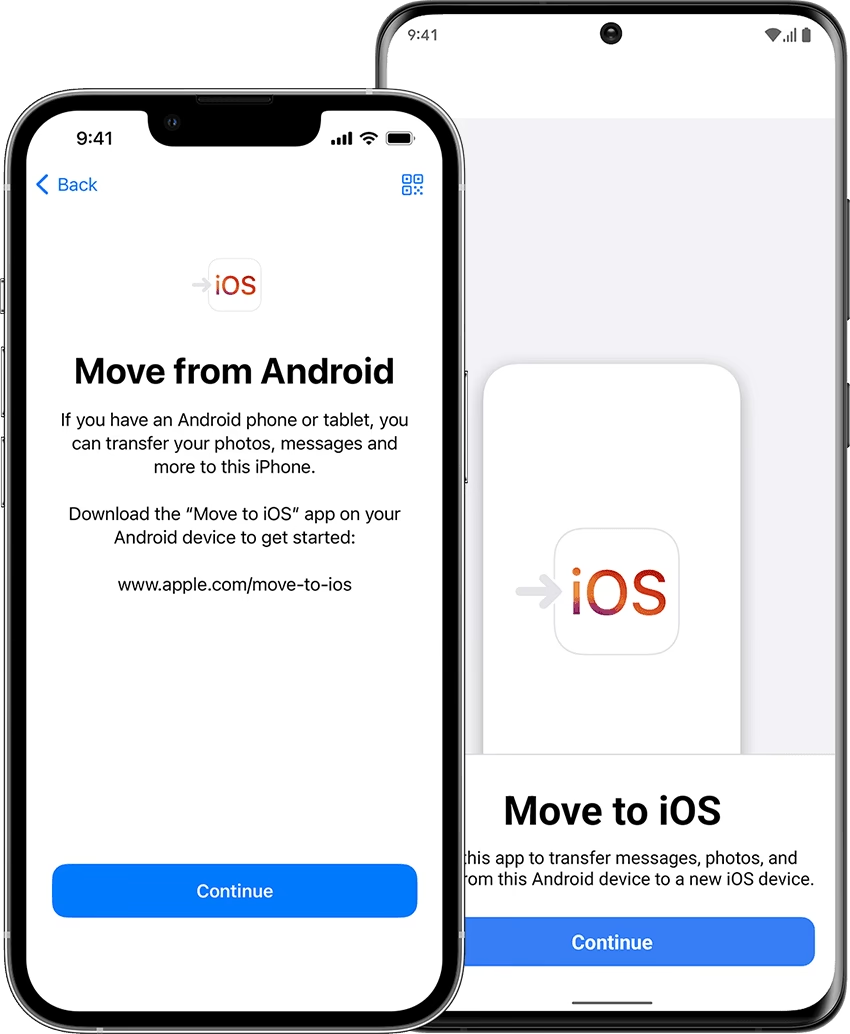
Přechod z jednoho operačního systému na druhý, například z iPhonu na Android, může být vzrušující, ale často s sebou nese obavy z přenosu všech důležitých dat. Staré kontakty, vzpomínky ve formě fotografií a videí, kalendáře plné událostí – to vše chcete mít i na svém novém zařízení. Naštěstí se doba, kdy byl přenos dat složitou a zdlouhavou operací, stala minulostí. Díky mnoha dostupným řešením je dnes migrace souborů mezi iPhonem a Androidem snazší než kdy dříve. Pokud se ptáte, jak přenést data z iPhonu na Android, jste na správném místě. Tento podrobný průvodce vám ukáže různé metody, jak bez námahy přesunout vaše cenná data. Zaměříme se především na oblíbenou a dostupnou metodu pomocí Google Drive, ale prozkoumáme i další efektivní možnosti, abyste měli jistotu, že vaše digitální životy plynule navážou tam, kde skončily.
- Přenos dat z iPhonu na Android pomocí Google Drive
- Další efektivní metody pro přenos dat z iPhonu na Android
- Coolmuster Mobile Transfer: Profesionální nástroj pro přenos
- Switch to Android: Oficiální aplikace pro přechod
- Copy My Data: Jednoduchý přenos přes Wi-Fi
- iCloud: Přesun dat s několika kroky navíc
- E-mail: Pro menší soubory
- SHAREit: Rychlý přenos mezi platformami
- Přetažením souborů (Drag & Drop) přes počítač
- Samsung Smart Switch: Pro uživatele Samsungu
- iTunes: Synchronizace hudby
- Srovnávací tabulka metod přenosu dat
- Často kladené otázky (FAQ) o přenosu dat z iPhonu na Android
- Jaké typy dat mohu přenést z iPhonu na Android?
- Je přenos dat mezi iPhonem a Androidem bezpečný?
- Potřebuji k přenosu dat počítač?
- Co když mám velmi velký objem dat (např. tisíce fotografií a videí)?
- Mohu přenést své aplikace z iPhonu na Android?
- Co se stane s mými zprávami (SMS/iMessage)?
- Jak dlouho trvá přenos dat?
- Závěr
Přenos dat z iPhonu na Android pomocí Google Drive
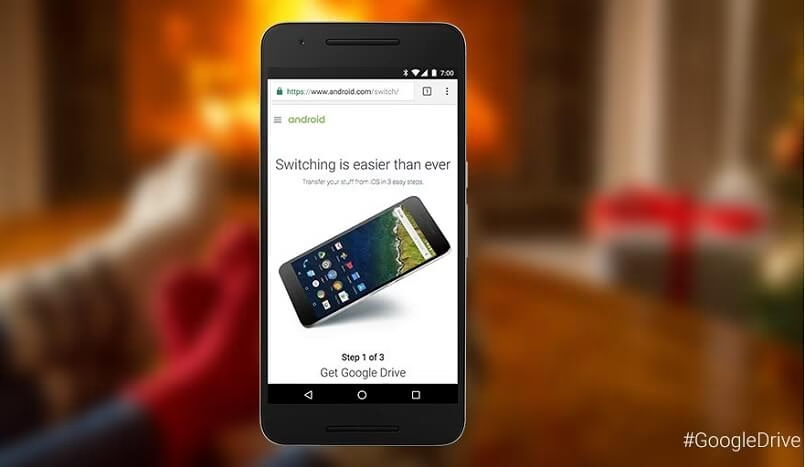
Google Drive je robustní cloudová služba pro správu dat, která vám umožňuje ukládat soubory do cloudu a sdílet je a synchronizovat napříč různými zařízeními. Díky této všestrannosti je ideálním nástrojem pro kopírování souborů z iPhonu na Android. Služba je zdarma (s určitým objemem úložiště) a je neuvěřitelně snadno použitelná. Její hlavní výhodou je, že k přenosu nepotřebujete počítač, stačí stabilní připojení k internetu a stejný účet Google na obou zařízeních.
Podrobný postup, jak přenést data z iPhonu na Android přes Google Drive:
- Instalace a spuštění Google Drive na iPhonu: Pokud ještě nemáte aplikaci Google Drive nainstalovanou na svém iPhonu, stáhněte si ji z App Store. Po instalaci ji spusťte a přihlaste se pomocí svého účtu Google. Je klíčové, abyste použili stejný účet Google, který plánujete použít i na svém novém Android telefonu.
- Zahájení zálohování dat: Jakmile jste přihlášeni do Google Drive na iPhonu, klepněte na ikonu „Menu“ (obvykle tři vodorovné čárky nebo tři tečky) v levém horním rohu. Přejděte do „Nastavení“ (Settings) a poté klepněte na „Zálohování“ (Backup). Zde uvidíte možnost „Zahájit zálohování“ (START BACKUP). Tato funkce umožňuje zálohování kontaktů, událostí z kalendáře, fotografií a videí. Klepněte na ni a vyčkejte, dokud se proces zálohování nedokončí. Doba zálohování se bude lišit v závislosti na objemu vašich dat a rychlosti vašeho internetového připojení. Ujistěte se, že máte stabilní Wi-Fi připojení, aby nedošlo k přerušení.
- Přihlášení na Android zařízení: Nyní se přihlaste ke svému účtu Gmail (což je váš účet Google) na svém novém Android telefonu. Důležité je, že musí jít o stejný účet, který jste použili pro zálohování souborů na iPhonu. Jakmile se přihlásíte, vaše zálohovaná data, jako jsou kontakty a události z kalendáře, by se měla automaticky synchronizovat s vaším Android zařízením. Fotografie a videa budou dostupné přímo v aplikaci Google Photos nebo Google Drive.
- Přístup k zálohovaným souborům: Po přihlášení k účtu Google na Androidu budete mít okamžitý přístup ke všem zálohovaným souborům. Fotografie a videa najdete v aplikaci Google Photos, kde jsou organizovány podle data. Kontakty se automaticky objeví ve vaší aplikaci Kontakty a události v Kalendáři Google.
Výhody a nevýhody přenosu přes Google Drive:
Výhody:
- Zdarma: Základní úložiště je zdarma, což je pro většinu uživatelů dostatečné.
- Bezdrátový přenos: Nepotřebujete žádné kabely ani počítač.
- Dostupnost: Data jsou uložena v cloudu a můžete k nim přistupovat z jakéhokoli zařízení s připojením k internetu.
- Automatická synchronizace: Kontakty a kalendář se synchronizují automaticky.
- Jednoduchost: Proces je intuitivní a uživatelsky přívětivý.
Nevýhody:
- Omezené typy dat: Google Drive zálohuje kontakty, kalendář, fotografie a videa. Nezahrnuje však přímo zprávy SMS/iMessage, historii hovorů nebo nainstalované aplikace.
- Závislost na internetu: Rychlost přenosu závisí na kvalitě a rychlosti vašeho připojení.
- Časová náročnost: U velkých objemů dat může zálohování trvat delší dobu.
Další efektivní metody pro přenos dat z iPhonu na Android
I když je Google Drive skvělou volbou, existují i další metody, které mohou být užitečné v závislosti na vašich specifických potřebách, typech dat a preferencích. Některé nabízejí širší kompatibilita a přenos více typů dat, jiné jsou specifické pro určité značky nebo typy souborů.
Coolmuster Mobile Transfer: Profesionální nástroj pro přenos
Coolmuster Mobile Transfer je robustní desktopový nástroj navržený pro přímý přenos dat mezi telefony. Umožňuje přenášet fotografie, hudbu, videa, kontakty, SMS a knihy z iOS na Android jediným kliknutím. Podporuje také přenos mezi Androidem a iOS, Androidem a Androidem, a iOS a iOS. Je to spolehlivá volba pro ty, kteří hledají komplexní řešení pro migraci dat.
- Jak to funguje: Nainstalujete program na PC, připojíte iPhone a Android pomocí USB kabelů, zajistíte, že iPhone je zdroj a Android cíl. Vyberete soubory a klepnete na „Start Copy“.
- Výhody: Rychlý, spolehlivý, podporuje mnoho typů dat, funguje na různých platformách.
- Nevýhody: Placený software, vyžaduje počítač.
Switch to Android: Oficiální aplikace pro přechod
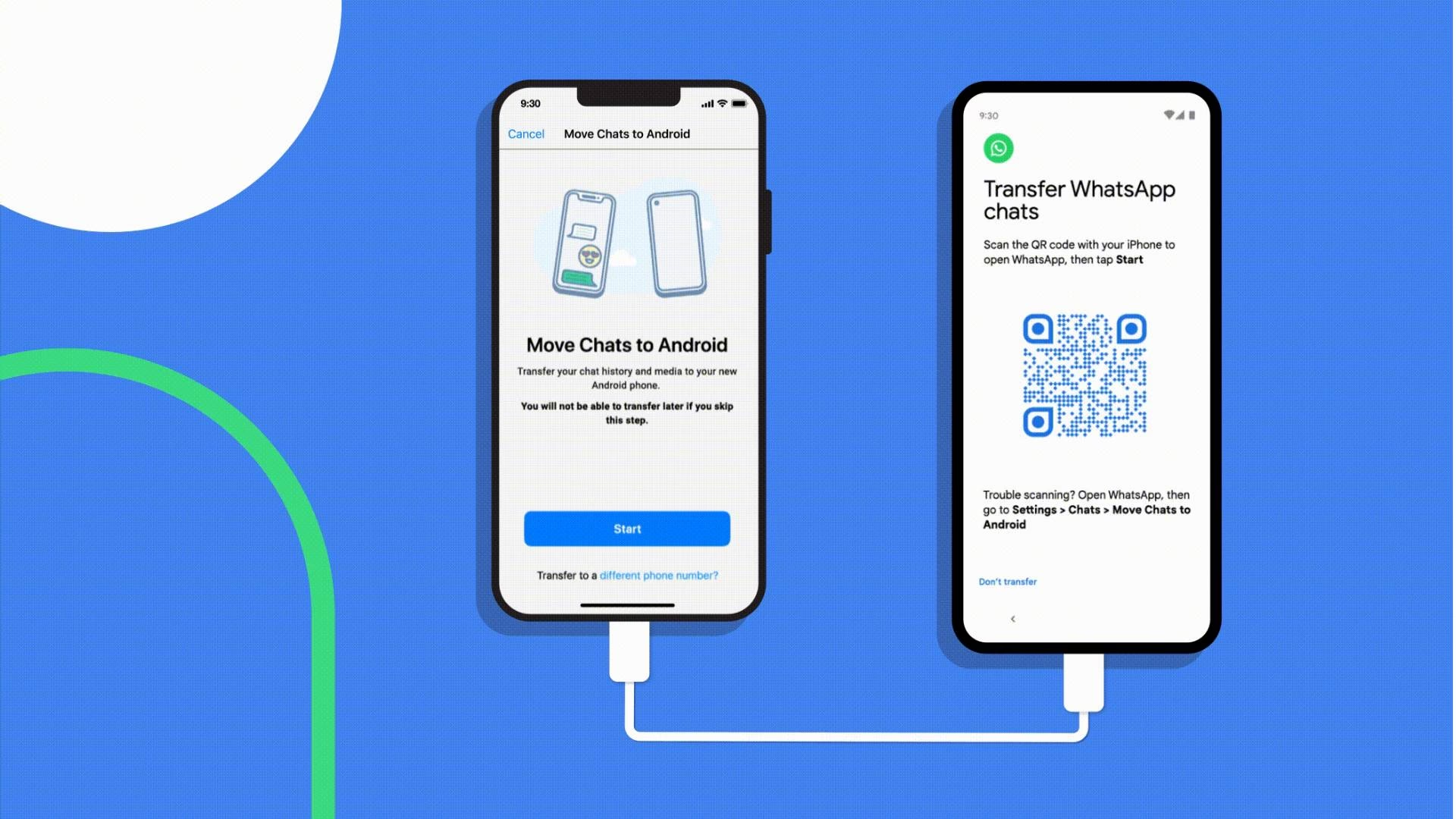
„Switch to Android“ je nově spuštěná aplikace od Googlu, která usnadňuje přenos důležitých souborů z iPhonu na nový Android telefon. Podporuje iOS 14 a novější a je ideální pro ty, kteří si pořídili zcela nové Android zařízení.
- Jak to funguje: Nainstalujte aplikaci na iPhone, připojte se k Androidu pomocí QR kódu nebo hotspotu, vyberte soubory (fotky, kalendáře, zprávy) a počkejte na dokončení přenosu.
- Výhody: Jednoduché, oficiální podpora od Googlu, bezdrátový přenos.
- Nevýhody: Pouze pro nová Android zařízení, omezená podpora starších iOS verzí.
Copy My Data: Jednoduchý přenos přes Wi-Fi
Jak název napovídá, „Copy My Data“ umožňuje kopírovat různé typy souborů mezi mobilními telefony. Jelikož je k dispozici pro iOS i Android, můžete s ní snadno migrovat soubory. Podporuje přenos obrázků, videí, kontaktů, hudby a dokumentů.
- Jak to funguje: Stáhněte aplikaci na obě zařízení, připojte se ke stejné Wi-Fi síti, vyberte soubory a proveďte přenos podle pokynů na obrazovce.
- Výhody: Bezdrátový, jednoduchý, podporuje více typů souborů.
- Nevýhody: Vyžaduje stejnou Wi-Fi síť, může být pomalejší u velkých souborů.
iCloud může být také užitečnou možností pro přenos dat z iPhonu na Android, i když vyžaduje několik dodatečných kroků, protože se jedná o službu založenou na Apple.
- Jak to funguje: Synchronizujte data (např. kontakty) s iCloudem na iPhonu. Poté se na počítači přihlaste na iCloud.com, exportujte data (např. kontakty jako VCF soubor) a importujte je do svého účtu Google. Nakonec synchronizujte data z účtu Google s Android telefonem.
- Výhody: Využívá existující zálohu, bezpečné.
- Nevýhody: Složitější proces, vyžaduje počítač a ruční export/import.
E-mail: Pro menší soubory
Soubory můžete bezdrátově přenášet také prostřednictvím e-mailu. Tato možnost je však vhodná pouze pro ty, kteří mají málo souborů, kvůli omezením velikosti příloh.
- Jak to funguje: Vyberte data na iPhonu, která potřebujete sdílet, a zvolte „Mail“ jako režim přenosu. Zadejte adresu příjemce a odešlete. Na Android telefonu pak přistupte k e-mailu a stáhněte soubory.
- Výhody: Extrémně jednoduché, nevyžaduje žádné aplikace navíc.
- Nevýhody: Velmi omezená velikost souborů, nepraktické pro hromadný přenos.
Jako jedna z nejrychlejších a nejjednodušších multiplatformních aplikací umožňuje SHAREit uživatelům přenášet soubory mezi různými mobilními telefony. Funguje dobře na Androidu, iOS, PC a dokonce i na Mac počítačích, s rychlostí přenosu až 200x rychlejší než Bluetooth.
- Jak to funguje: Spusťte SHAREit na obou zařízeních, na iPhonu klepněte na „Odeslat“, na Androidu na „Přijmout“. Po spárování zařízení vyberte soubory k přenosu.
- Výhody: Extrémně rychlý, multiplatformní, bezdrátový.
- Nevýhody: Obsahuje reklamy, vyžaduje instalaci aplikace na obou zařízeních.
Přetažením souborů (Drag & Drop) přes počítač
Snazší způsob kopírování dat do Androidu je přetažením souborů s pomocí počítače a USB kabelu. Je to jedna z nejjednodušších technik přenosu dat, která vám ušetří starosti s přesouváním dat mezi iPhonem a Androidem, zejména pro fotografie a videa.
- Jak to funguje: Připojte iPhone k PC, přejděte do složky DCIM (kde jsou fotky a videa), zkopírujte je na PC. Odpojte iPhone, připojte Android, zvolte „Přenos souborů“ a vložte data na Android.
- Výhody: Jednoduché, nevyžaduje žádné speciální aplikace, dobré pro fotografie a videa.
- Nevýhody: Vyžaduje počítač, nepřenáší kontakty, zprávy ani aplikace.
Samsung Smart Switch: Pro uživatele Samsungu
Zařízení Samsung poskytují vestavěné řešení pro přenos dat. Pokud jste si pořídili zcela nové zařízení Samsung Galaxy a potřebujete sdílet soubory ze svého iPhonu, Smart Switch je skvělým výchozím bodem. Je však vhodný pouze pro telefony Samsung.
- Jak to funguje: Stáhněte aplikaci Smart Switch na zařízení Galaxy, zvolte „Přijímat data“ a „iPhone/iPad“. Propojte telefony kabelem (s USB OTG adaptérem). Zvolte soubory a zahajte přenos.
- Výhody: Komplexní, oficiální řešení pro Samsung, přímý kabelový přenos.
- Nevýhody: Pouze pro zařízení Samsung.
iTunes: Synchronizace hudby
iTunes je software společnosti Apple pro správu médií, který se primárně používá k synchronizaci obsahu se zařízeními iOS. I když iTunes není navržen pro Android, může být užitečným nástrojem pro přenos určitých typů dat, zejména hudby, z vašeho iPhonu na nové Android zařízení.
- Jak to funguje: Synchronizujte skladby z iPhonu do knihovny iTunes na PC. Poté připojte Android k PC, otevřete knihovnu iTunes, vyberte skladby a zkopírujte je do vybrané složky na Android telefonu.
- Výhody: Dobré pro přenos hudby, využívá existující ekosystém Apple.
- Nevýhody: Pouze pro hudbu, vyžaduje počítač a iTunes.
Níže naleznete přehled nejčastějších metod přenosu dat s jejich klíčovými vlastnostmi, abyste si mohli vybrat tu nejlepší pro vaše potřeby. Cílem je poskytnout jasný přehled, který vám pomůže se bezpečně rozhodnout.
| Metoda | Hlavní výhody | Typy dat (příklady) | Potřeba PC | Rychlost / Poznámky |
|---|---|---|---|---|
| Google Drive | Cloudové zálohování, zdarma, snadné použití, bezdrátové. | Kontakty, kalendář, fotografie, videa. | Ne | Střední (závisí na rychlosti internetu a objemu dat). |
| Coolmuster Mobile Transfer | Komplexní, mnoho datových typů, spolehlivé, cross-platformní. | Fotografie, hudba, videa, kontakty, SMS, knihy. | Ano | Vysoká (přímý kabelový přenos). |
| Switch to Android | Oficiální aplikace Google, jednoduché nastavení, bezdrátové. | Fotografie, kalendáře, zprávy (vybrané typy). | Ne | Střední až vysoká. |
| Copy My Data | Jednoduché, bezdrátové (Wi-Fi), intuitivní. | Obrázky, videa, kontakty, hudba, dokumenty. | Ne | Střední (závisí na Wi-Fi síti). |
| Přetažením souborů (PC) | Velmi jednoduché, nevyžaduje speciální software. | Fotografie, videa, dokumenty. | Ano | Střední (závisí na objemu dat). |
| SHAREit | Extrémně rychlý, multiplatformní, bezdrátový. | Všechny typy souborů. | Ne | Velmi vysoká (až 200x rychlejší než Bluetooth). |
| Samsung Smart Switch | Komplexní a oficiální pro Samsung zařízení, kabelové i bezdrátové. | Kontakty, fotografie, hudba, videa, zprávy, poznámky, kalendáře. | Ne (s OTG kabelem) / Ano (bezdrátově) | Vysoká. |
Často kladené otázky (FAQ) o přenosu dat z iPhonu na Android
Při přechodu mezi operačními systémy se objevuje mnoho otázek. Zde jsou odpovědi na ty nejčastější:
Jaké typy dat mohu přenést z iPhonu na Android?
Většina metod podporuje přenos základních dat, jako jsou kontakty, fotografie a videa. Mnoho nástrojů a aplikací také umožňuje přenést zprávy (SMS/MMS), historii hovorů, kalendáře, hudbu a dokumenty. Některé specifické typy dat, jako jsou aplikace samotné (musí se stáhnout znovu z Google Play) nebo data aplikací (např. uložené pozice ve hrách), se obvykle nepřenášejí přímo a vyžadují individuální řešení nebo se musí začít odznovu.
Je přenos dat mezi iPhonem a Androidem bezpečný?
Ano, pokud používáte důvěryhodné a ověřené metody, jako je Google Drive, oficiální aplikace (Switch to Android, Smart Switch) nebo renomované desktopové programy (Coolmuster Mobile Transfer). Vždy se ujistěte, že stahujete aplikace z oficiálních obchodů (App Store, Google Play) a software od důvěryhodných vývojářů. Používání neznámých aplikací nebo připojování k nezabezpečeným Wi-Fi sítím během přenosu může představovat riziko.
Potřebuji k přenosu dat počítač?
Ne vždy. Mnoho moderních metod, včetně Google Drive, Switch to Android, Copy My Data nebo SHAREit, umožňuje přenos dat bez použití počítače, pouze za pomoci Wi-Fi sítě nebo přímého propojení zařízení. Nicméně pro komplexnější přenosy nebo pro ty, kteří preferují „staromódní“ způsob, je počítač stále platnou a často spolehlivou volbou (např. pro drag & drop nebo s programy jako Coolmuster Mobile Transfer).
Co když mám velmi velký objem dat (např. tisíce fotografií a videí)?
Pro velké objemy dat jsou nejvhodnější cloudové služby jako Google Drive nebo placené desktopové programy (např. Coolmuster Mobile Transfer). Google Drive nabízí možnost zálohovat velké množství médií a poté k nim přistupovat z Androidu. Desktopové programy jsou často rychlejší, protože využívají přímé kabelové připojení a nejsou závislé na rychlosti internetu (po stažení dat z cloudu).
Mohu přenést své aplikace z iPhonu na Android?
Ne, aplikace jako takové nelze přímo přenést z iPhonu na Android. Jsou navrženy pro různé operační systémy a architektury. Budete muset stáhnout Android verze svých oblíbených aplikací z obchodu Google Play. Většina populárních aplikací má své verze pro oba systémy. U některých aplikací je možné, že se data (např. uložené pozice ve hrách nebo nastavení) synchronizují přes cloudové služby, pokud je aplikace podporuje (např. přes přihlášení k Facebooku nebo Google účtu).
Co se stane s mými zprávami (SMS/iMessage)?
Přenos zpráv je často jedním z nejkomplikovanějších aspektů. Google Drive ve své zálohovací funkci pro iPhone nepřenáší zprávy přímo do zpráv na Androidu. Některé placené desktopové programy (jako Coolmuster Mobile Transfer) nebo specializované aplikace pro přenos dat dokáží zprávy migrovat. U iMessage je třeba si uvědomit, že se jedná o službu Apple, a po přechodu na Android byste měli iMessage na svém iPhonu deaktivovat, aby vám zprávy chodily jako SMS.
Jak dlouho trvá přenos dat?
Doba přenosu se výrazně liší v závislosti na několika faktorech: vybrané metodě (kabel vs. bezdrát), objemu dat, rychlosti vašeho internetového připojení (pro cloudové metody) a výkonu zařízení. Přenos několika gigabajtů dat může trvat od několika minut (s rychlým kabelem) až po několik hodin (přes pomalou Wi-Fi nebo velmi velký objem dat do cloudu).
Závěr
Nyní už víte, že přenos dat z iPhonu na Android nemusí být žádný strašák. Existuje celá řada metod, které vám umožní přesunout různé typy souborů z vašeho starého iPhonu na nový Android telefon. I když tyto mobilní telefony fungují na odlišných platformách, sdílení dat mezi nimi je dnes snadno proveditelné. Ať už preferujete bezdrátový přenos přes cloudové služby jako Google Drive, který je zdarma a přístupný odkudkoli, nebo dáváte přednost rychlému kabelovému přenosu pomocí profesionálních nástrojů, máte na výběr z mnoha možností.
Doporučujeme začít s Google Drive pro jeho jednoduchost a bezplatnou povahu, která pokrývá většinu základních potřeb (kontakty, fotky, videa, kalendář). Pokud potřebujete přenést i jiné typy dat, jako jsou SMS, nebo hledáte nejrychlejší a nejkomplexnější řešení, zvažte specializované aplikace nebo desktopové programy. Každá z popsaných metod má své výhody a nevýhody, takže si můžete vybrat tu, která nejlépe vyhovuje vašim individuálním požadavkům a množství dat, která potřebujete přesunout. Přejeme vám hladký a úspěšný přechod na váš nový Android telefon!
Chceš-li si přečíst další články podobné jako Jak přenést data z iPhonu na Android přes Google Drive, navštiv kategorii Telefony.