

08/06/2022
Znalost IP adresy vašeho iPhonu může být nesmírně užitečná z mnoha důvodů – od řešení problémů s připojením k síti až po nastavení přesměrování portů pro určité aplikace. Vaše IP adresa je jedinečný identifikátor, který umožňuje zařízením komunikovat mezi sebou v síti. Ačkoliv se to může zdát jako složitý koncept, zjištění IP adresy vašeho iPhonu je jednoduchý a přímočarý proces. V tomto článku prozkoumáme různé metody, jak odhalit IP adresu na vašem iPhonu. Ať už dáváte přednost použití vestavěných nastavení, ovládacího centra, nebo dokonce aplikací třetích stran, máme pro vás řešení. Na konci tohoto článku budete vybaveni znalostmi k snadnému nalezení IP adresy vašeho iPhonu, kdykoli ji budete potřebovat. Vezměte prosím na vědomí, že metody uvedené v tomto článku platí pro iPhony s nejnovější verzí iOS. Kroky se mohou mírně lišit v závislosti na konkrétní verzi iOS, kterou používáte, ale celkové principy by měly zůstat stejné. Takže, ať už jste technicky zdatný uživatel nebo někdo, kdo je ve světě iPhonů nováčkem, pojďme se ponořit a prozkoumat různé metody, jak najít IP adresu na vašem iPhonu.
Proč je IP adresa důležitá?
IP adresa (Internet Protocol Address) je jako poštovní adresa pro vaše zařízení v síti. Umožňuje datům vědět, kam mají jít, a kde se mají doručit. Každé zařízení připojené k internetu – ať už je to váš iPhone, počítač, tiskárna nebo chytrá televize – potřebuje jedinečnou IP adresu, aby mohlo komunikovat s ostatními zařízeními a servery. Bez ní by vaše data nemohla najít cestu k cíli. Znalost IP adresy vašeho iPhonu je klíčová pro úkoly jako je řešení problémů s připojením, nastavení vzdáleného přístupu k vašim zařízením, nebo konfigurace sítě pro specifické aplikace. Například, pokud chcete povolit svému iPhonu přístup k určité službě ve vaší domácí síti, budete pravděpodobně potřebovat jeho lokální IP adresu.
Metoda 1: Aplikace Nastavení
Nejjednodušší a nejpřímější způsob, jak najít IP adresu na vašem iPhonu, je prostřednictvím aplikace Nastavení. Zde je postup krok za krokem:
- Otevřete aplikaci Nastavení na vašem iPhonu klepnutím na ikonu ozubeného kola, která se obvykle nachází na domovské obrazovce.
- Přejděte dolů a klepněte na možnost „Wi-Fi“.
- Zobrazí se seznam dostupných Wi-Fi sítí. Vyhledejte název sítě, ke které je váš iPhone připojen, a klepněte na modrou ikonu „i“ vedle ní.
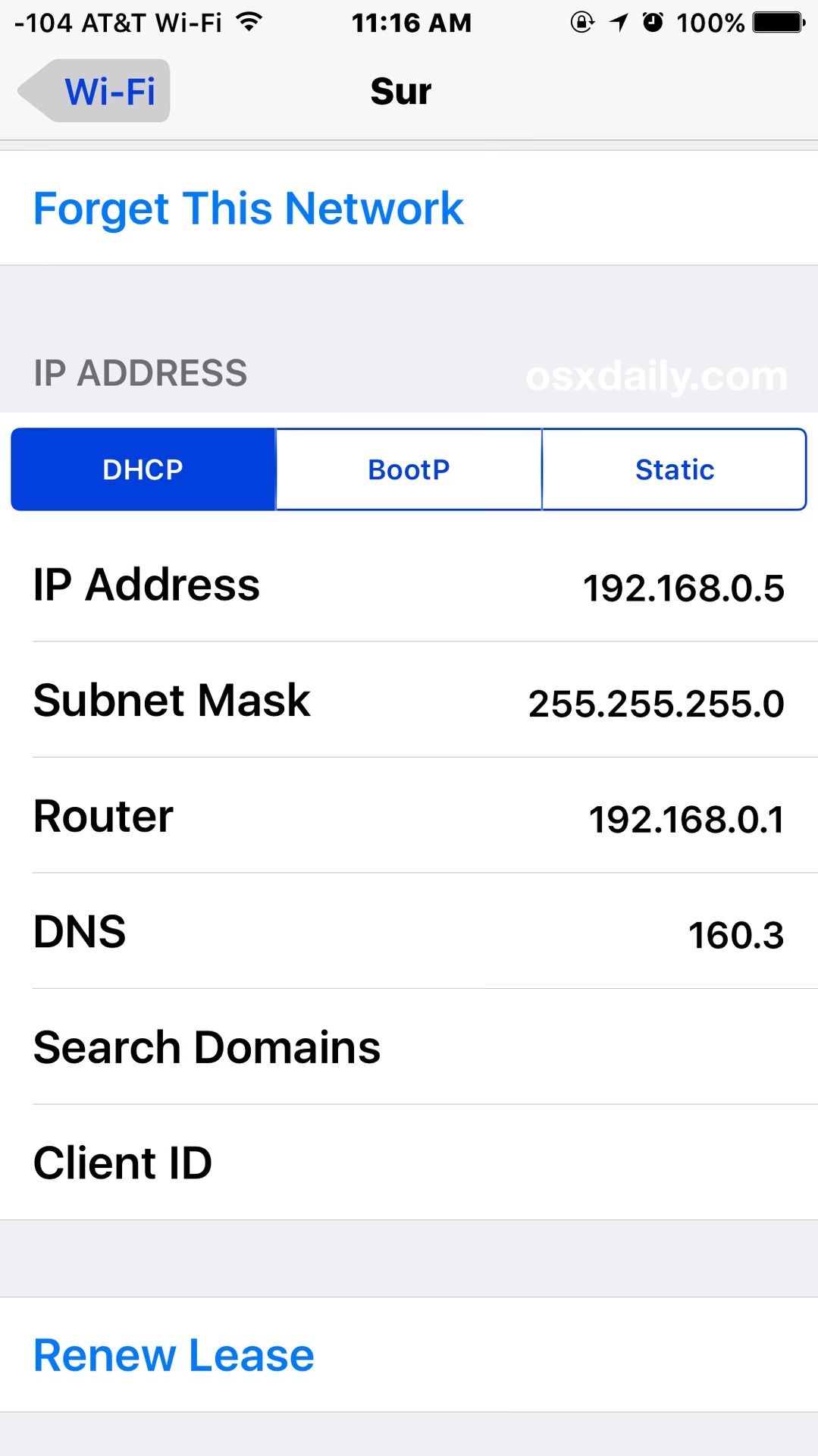
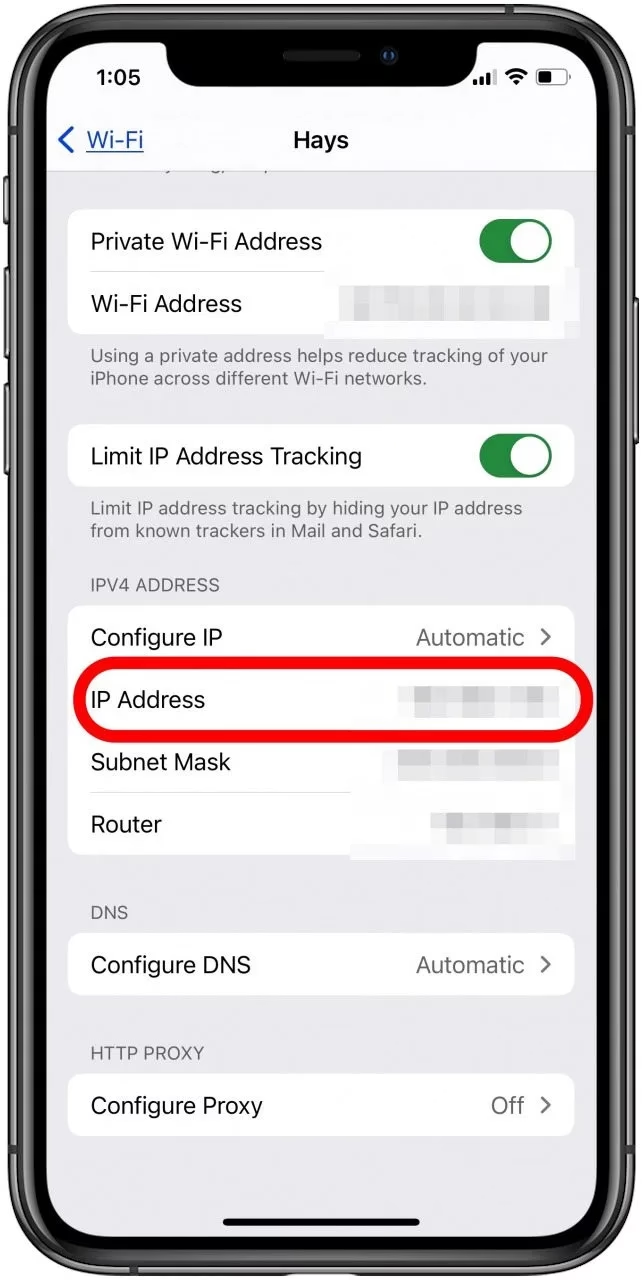
- Na další obrazovce najdete podrobné informace o vašem Wi-Fi připojení. Přejděte dolů a uvidíte pole „IPv4 Adresa“. Číslo zobrazené vedle něj je IP adresa vašeho iPhonu.
- Poznamenejte si IP adresu nebo si pořiďte snímek obrazovky pro budoucí použití, pokud je to nutné.
To je vše! Úspěšně jste našli IP adresu vašeho iPhonu pomocí aplikace Nastavení. Je důležité zmínit, že tato metoda odhaluje pouze IP adresu vašeho iPhonu v lokální Wi-Fi síti, ke které jste připojeni. Mějte na paměti, že pokud je váš iPhone připojen k mobilní síti, zobrazená IP adresa se bude lišit od té, která se zobrazí při připojení k Wi-Fi. Mobilní IP adresa je přidělena vaším mobilním operátorem a nemusí být tak snadno přístupná nebo relevantní pro určité úkoly. Nyní, když víte, jak najít IP adresu vašeho iPhonu pomocí aplikace Nastavení, pojďme prozkoumat další metodu prostřednictvím Ovládacího centra.
Metoda 2: Ovládací centrum
Pokud preferujete rychlejší způsob přístupu k IP adrese vašeho iPhonu, můžete použít Ovládací centrum. Zde je postup:
- Přejeďte prstem dolů z pravého horního rohu obrazovky vašeho iPhonu (nebo přejeďte prstem nahoru z dolní části na starších modelech iPhonu) pro otevření Ovládacího centra.
- Klepněte a podržte ikonu sítě v levém horním rohu Ovládacího centra. Vypadá to jako řada soustředných kruhů nebo pruhů, představujících sílu vašeho Wi-Fi signálu.
- Zobrazí se menu s názvem Wi-Fi sítě, ke které jste připojeni. Klepněte na název sítě.
- V panelu s detaily Wi-Fi, který se objeví, najdete IP adresu vašeho iPhonu uvedenou vedle „IP Adresa“.
- Poznamenejte si IP adresu nebo si pořiďte snímek obrazovky pro budoucí použití.
Ovládací centrum poskytuje pohodlnou zkratku pro přístup k základním nastavením, včetně IP adresy vašeho iPhonu. Je to užitečná metoda pro rychlé získání této informace bez procházení několika menu v aplikaci Nastavení. Je důležité poznamenat, že metoda Ovládacího centra zobrazuje IP adresu pro vaše aktuální Wi-Fi připojení, stejně jako předchozí metoda. Pokud jste připojeni k mobilní síti, zobrazená IP adresa se bude lišit.
Metoda 3: Použití Siri
Siri, inteligentní hlasová asistentka společnosti Apple, vám také může pomoci najít IP adresu vašeho iPhonu. Zde je postup, jak můžete Siri použít k získání této informace:
- Aktivujte Siri buď vyslovením „Hey Siri“ (pokud je povoleno) nebo podržením bočního tlačítka na vašem iPhonu.
- Jakmile je Siri aktivní, řekněte „Jaká je moje IP adresa?“ nebo podobnou variaci otázky.
- Siri poté zobrazí IP adresu vašeho iPhonu na obrazovce a přečte ji nahlas.
- Poznamenejte si IP adresu nebo požádejte Siri, aby vám ji poslala zprávou nebo e-mailem.
Použití Siri k nalezení IP adresy vašeho iPhonu je obzvláště užitečné, pokud preferujete hlasový přístup nebo pokud přístup k Nastavení nebo Ovládacímu centru nemusí být v určitých situacích proveditelný. Mějte na paměti, že Siri spoléhá na aktivní připojení k internetu, aby poskytla přesné informace. Pokud váš iPhone není připojen k Wi-Fi nebo mobilní síti, Siri nemusí být schopna načíst vaši IP adresu.
Metoda 4: Aplikace třetích stran pro síťovou diagnostiku
Pokud preferujete uživatelsky přívětivější a intuitivnější přístup, nebo naopak potřebujete detailnější informace, existuje několik aplikací třetích stran dostupných v App Store, které vám pomohou najít IP adresu vašeho iPhonu a poskytnou další síťové nástroje. Tyto aplikace se liší svou složitostí a nabízenými funkcemi, od jednoduchých zobrazení IP adresy až po pokročilé diagnostické nástroje.
- Otevřete App Store na vašem iPhonu a vyhledejte „IP adresa“ nebo „síťové nástroje“.
- Projděte si různé dostupné aplikace a vyberte si tu, která vyhovuje vašim preferencím a potřebám. Některé populární volby zahrnují jednoduché nástroje pro zobrazení IP adresy, zatímco jiné nabízejí komplexnější funkce, jako je Ping, Traceroute, skenování portů a další.
- Stáhněte a nainstalujte vybranou aplikaci.
- Spusťte aplikaci na vašem iPhonu. Aplikace automaticky detekuje a zobrazí IP adresu vašeho iPhonu.
- Poznamenejte si IP adresu nebo využijte jakékoli další funkce poskytované aplikací, jako jsou informace o síti nebo testy připojení.
Použití aplikace třetích stran k nalezení vaší IP adresy může být pohodlnou volbou, zejména pokud chcete specializovaný nástroj, který poskytuje další funkce nad rámec pouhého zobrazení IP adresy. Tyto aplikace často nabízejí uživatelsky přívětivé rozhraní a další funkce, jako je skenování sítě, testy rychlosti a další. Nezapomeňte si přečíst uživatelské recenze a zkontrolovat hodnocení aplikace před stažením, abyste se ujistili, že si vyberete důvěryhodnou a spolehlivou aplikaci. Kromě toho zvažte oprávnění a zásady ochrany osobních údajů aplikace, abyste ochránili své osobní údaje.
Metoda 5: Nastavení routeru
Pokud máte přístup k nastavení vašeho routeru, můžete najít IP adresu vašeho iPhonu kontrolou seznamu připojených zařízení. Tato metoda je užitečná, pokud chcete zjistit lokální IP adresu přidělenou vaším routerem, nikoli IP adresu přidělenou Wi-Fi sítí samotnou. Zde je postup:
- Na vašem iPhonu otevřete aplikaci Nastavení a přejděte do nastavení Wi-Fi.
- Vyhledejte Wi-Fi síť, ke které jste aktuálně připojeni, a poznamenejte si IP adresu routeru. Obvykle je uvedena pod polem „Router“ nebo „Brána“.
- Na webovém prohlížeči na počítači nebo jiném zařízení připojeném ke stejné Wi-Fi síti zadejte IP adresu routeru do adresního řádku.
- Přihlaste se do nastavení vašeho routeru pomocí administrátorských přihlašovacích údajů. Pokud neznáte přihlašovací údaje, nahlédněte do dokumentace vašeho routeru nebo kontaktujte svého poskytovatele internetových služeb.
- Jakmile se přihlásíte, vyhledejte sekci nebo záložku nazvanou „Připojená zařízení“, „Seznam klientů DHCP“ nebo něco podobného.
- V seznamu připojených zařízení byste měli vidět zařízení s popisem nebo názvem, který odpovídá vašemu iPhonu. Přidělená IP adresa pro váš iPhone bude uvedena vedle něj.
- Poznamenejte si IP adresu nebo si pořiďte snímek obrazovky pro budoucí použití.
Přístupem k nastavení vašeho routeru můžete najít IP adresu přidělenou vašemu iPhonu přímo ze síťového zdroje. Je důležité poznamenat, že kroky pro přístup k nastavení vašeho routeru se mohou lišit v závislosti na značce a modelu routeru. Pokud narazíte na potíže, obraťte se na dokumentaci vašeho routeru nebo kontaktujte svého poskytovatele internetových služeb.
| Metoda | Snadnost | Typ IP adresy | Další informace | Požadavky |
|---|---|---|---|---|
| Aplikace Nastavení | Velmi snadné | Lokální (Wi-Fi) | Základní informace o Wi-Fi síti | Připojení k Wi-Fi |
| Ovládací centrum | Velmi snadné | Lokální (Wi-Fi) | Rychlý přístup k informacím o síti | Připojení k Wi-Fi |
| Použití Siri | Snadné | Lokální (Wi-Fi) | Hlasové ovládání, zobrazení na obrazovce | Připojení k internetu, aktivní Siri |
| Aplikace třetích stran | Střední | Lokální a/nebo veřejná | Detailní diagnostika, testy rychlosti | Stažení a instalace aplikace |
| Nastavení routeru | Střední až pokročilé | Lokální (Wi-Fi) | Zobrazení všech připojených zařízení | Přístup k routeru (IP, přihlašovací údaje) |
Často kladené otázky
Má iPhone jedinečnou IP adresu a proč je důležité ji znát?
Ano, každé zařízení, které používá připojení k internetové síti, včetně vašeho iPhonu, potřebuje IP adresu. Tato adresa je jako unikátní identifikátor, který umožňuje zařízení správně komunikovat s routerem a dalšími zařízeními ve stejné síti. Znalost IP adresy vašeho iPhonu je užitečná z několika důvodů. Pomůže vám při řešení problémů s připojením k síti, například pokud váš iPhone nemůže přistupovat k internetu nebo k jiným zařízením v lokální síti. Dále je klíčová pro nastavení specifických síťových pravidel, jako je povolení určitých oprávnění z vašeho Wi-Fi routeru (např. přesměrování portů pro herní servery nebo vzdálený přístup) nebo identifikace jakýchkoli problémů souvisejících s IP adresou, které byste mohli zažít.
Jak najít IP adresu na iPhonu bez Wi-Fi?
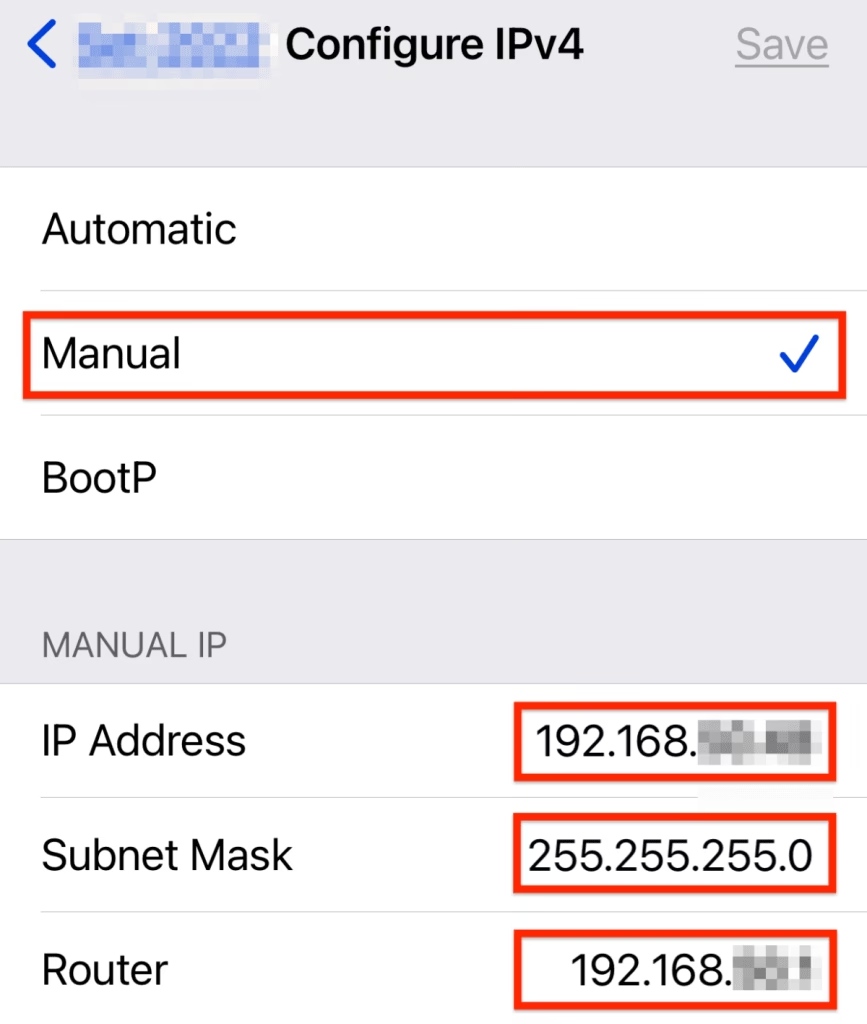
Pokud nejste připojeni k Wi-Fi síti, váš telefon nebude mít automaticky přidělenou lokální IP adresu v rámci Wi-Fi sítě. Místo toho bude používat mobilní datové připojení a bude mu přidělena veřejná IP adresa vaším mobilním operátorem. Tuto veřejnou IP adresu obvykle nelze zjistit přímo v nastavení iPhonu. Nicméně, pokud chcete vidět svou veřejnou IP adresu, můžete navštívit webové stránky jako WhatIsMyIP.com (nebo podobné služby) v prohlížeči Safari nebo jiném mobilním prohlížeči. Tyto stránky vám zobrazí vaši veřejnou IPv4 a případně i IPv6 adresu, stejně jako vašeho poskytovatele internetových služeb a přibližnou geografickou polohu IP adresy. Pokud jde o nastavení lokální IP adresy ručně bez aktivního Wi-Fi připojení (např. pro budoucí použití nebo testování), můžete to provést v Nastavení > Wi-Fi > Klepněte na 'i' vedle sítě (kterou jste již dříve připojili nebo kterou chcete konfigurovat) > Konfigurovat IP > Ručně. Zde můžete zadat požadovanou IP adresu, masku podsítě a bránu. Tato konfigurace však začne fungovat až po připojení k dané Wi-Fi síti.
Proč moje IP adresa iPhonu ukazuje jiné místo?
Ačkoliv jsou IP adresy spojeny s geografickými polohami, tyto polohy nejsou vždy 100% přesné. Geolokace IP adresy nezaručuje absolutní přesnost, což znamená, že IP adresa vašeho mobilního telefonu se může zobrazit jako blízké město, stát nebo obec, která není vaše. To se často stává, protože databáze geolokace IP adres nemusí být vždy aktuální nebo přesné pro mobilní sítě. Navíc, některé IP adresy mohou ukazovat polohu poskytovatele internetových služeb spíše než vaši vlastní polohu. Je také možné, že používáte VPN (virtuální privátní síť) nebo proxy, které záměrně mění vaši IP adresu a její polohu, což má za následek registraci jiné polohy při kontrole vaší IP adresy. VPN je běžně používána pro zvýšení soukromí a obcházení geografických omezení, což přirozeně změní vaši viditelnou IP adresu.
Můžete mít IP adresu iPhonu bez internetu?
Ano, je možné mít lokální IP adresu iPhonu, i když nejste připojeni k internetu, za předpokladu, že jste připojeni k Wi-Fi síti. Router ve vaší domácnosti nebo kanceláři přiděluje lokální IP adresy zařízením, která se k němu připojí, i když samotný router nemá aktivní internetové připojení. Tato lokální IP adresa umožňuje vašemu iPhonu komunikovat s routerem a dalšími zařízeními v rámci této lokální sítě. Nicméně, pokud nejste připojeni k žádné Wi-Fi síti a spoléháte se pouze na mobilní data, budete mít veřejnou IP adresu přidělenou vaším mobilním operátorem. V takovém případě budete mít přístup k internetu (pokud je služba aktivní), ale nebudete mít lokální IP adresu v tradičním smyslu, jakou byste měli v domácí Wi-Fi síti.
Mohu získat svou IP adresu z IMEI?
Ne, nemůžete. Číslo IMEI (International Mobile Equipment Identity) je jedinečné 15místné číslo, které identifikuje mobilní zařízení se vstupem pro SIM kartu. IMEI čísla jsou přidělována každému mobilnímu zařízení pro identifikaci, protože SIM karty nejsou trvalé a nefungují jako permanentní identifikátory zařízení. Tato čísla však nemají nic společného s IP adresami; týkají se samotného zařízení, nikoli sítě, ke které je zařízení připojeno. IP adresa je přidělena síťovým zařízením (jako je router nebo mobilní operátor), zatímco IMEI je hardwarový identifikátor vašeho telefonu. Proto nemůžete získat svou IP adresu z čísla IMEI.
Má telefon vždy stejnou IP adresu?
Ne, telefon nemá vždy stejnou IP adresu. Zařízení dostávají IP adresy na základě jejich síťových připojení, což znamená, že IP adresa vašeho zařízení se může měnit v závislosti na síti, ke které jste připojeni. Například, když se připojíte k jiné Wi-Fi síti (doma, v práci, v kavárně), váš iPhone obdrží novou lokální IP adresu z DHCP serveru routeru této nové sítě. Stejně tak, pokud se přepnete z Wi-Fi na mobilní data, obdržíte jinou, veřejnou IP adresu od svého mobilního operátora. Navíc, pokud používáte aplikaci VPN (virtuální privátní síť) nebo proxy, ty záměrně mění vaši IP adresu, což může ovlivnit vaši schopnost najít IP adresu telefonu nebo způsob, jak je viditelná pro vnější svět.
Závěr
Zjištění IP adresy vašeho iPhonu je klíčovým krokem při řešení problémů se sítí nebo konfiguraci určitých aplikací. Naštěstí existuje několik dostupných metod, jak rychle a snadno najít IP adresu vašeho iPhonu. V tomto článku jsme prozkoumali pět různých metod:
- Použití aplikace Nastavení, která vám umožní najít vaši IP adresu během několika kroků.
- Přístup do Ovládacího centra, což je pohodlná zkratka pro kontrolu síťových informací, včetně IP adresy.
- Využití Siri, hlasové asistentky společnosti Apple, k získání IP adresy vašeho iPhonu pomocí hlasových příkazů.
- Prozkoumání aplikací třetích stran, které nabízejí jak jednoduché zobrazení IP adresy, tak pokročilé síťové diagnostické nástroje.
- Kontrola nastavení routeru a seznamu připojených zařízení k nalezení IP adresy přidělené vašemu iPhonu.
Každá metoda nabízí své vlastní výhody a vhodnost pro různé okolnosti, takže si vyberte tu, která nejlépe vyhovuje vašim preferencím a požadavkům. Pamatujte, že IP adresa získaná těmito metodami se vztahuje k lokální síti, ke které jste připojeni. Pokud přepínáte mezi různými Wi-Fi sítěmi nebo mobilními daty, IP adresa se podle toho změní. Nyní, když máte k dispozici řadu možností, můžete snadno najít IP adresu vašeho iPhonu, kdykoli ji budete potřebovat. Ať už dáváte přednost použití vestavěných nastavení, hlasových příkazů se Siri, nebo využití různých aplikací, už nemusíte hledat vysoko a nízko, abyste našli tento životně důležitý kousek informace. Takže, až příště narazíte na problémy se sítí nebo budete chtít konfigurovat své aplikace, můžete s jistotou najít IP adresu vašeho iPhonu pomocí jedné z metod popsaných v tomto článku.
Chceš-li si přečíst další články podobné jako Jak zjistit IP adresu vašeho iPhonu?, navštiv kategorii iPhone.