
31/12/2025
Začněte s přizpůsobením vašeho iPhone 15! Věděli jste, že změna písma může výrazně ovlivnit, jak se vám s telefonem pracuje a jak ho vnímáte? Ať už potřebujete zvětšit text pro lepší čitelnost, nebo jen toužíte po svěžím vzhledu, váš iPhone nabízí řadu možností, jak si text přizpůsobit. Tento komplexní průvodce vás provede všemi kroky, od jednoduchých úprav velikosti a tučnosti písma až po pokročilejší techniky instalace vlastních fontů. Ponořte se s námi do světa personalizace a objevte, jak si svůj iPhone 15 vyladit k dokonalosti.
- Jak Změnit Velikost a Tučnost Písma na Celém iPhone
- Velikost Písma pro Konkrétní Aplikace: Přizpůsobení s Kontrolním Centrem
- Změna Velikosti Písma na Webových Stránkách v Safari
- Instalace Vlastních Fontů na iPhone: Rozšířené Možnosti
- Srovnání Možností Změny Písma
- Tipy pro Optimalizaci Písma na iPhone 15
- Často Kladené Otázky (FAQ)
- Závěr
Jak Změnit Velikost a Tučnost Písma na Celém iPhone
Pokud chcete, aby se velikost nebo tučnost písma změnila napříč celým vaším zařízením, včetně většiny aplikací, postupujte podle těchto jednoduchých kroků:
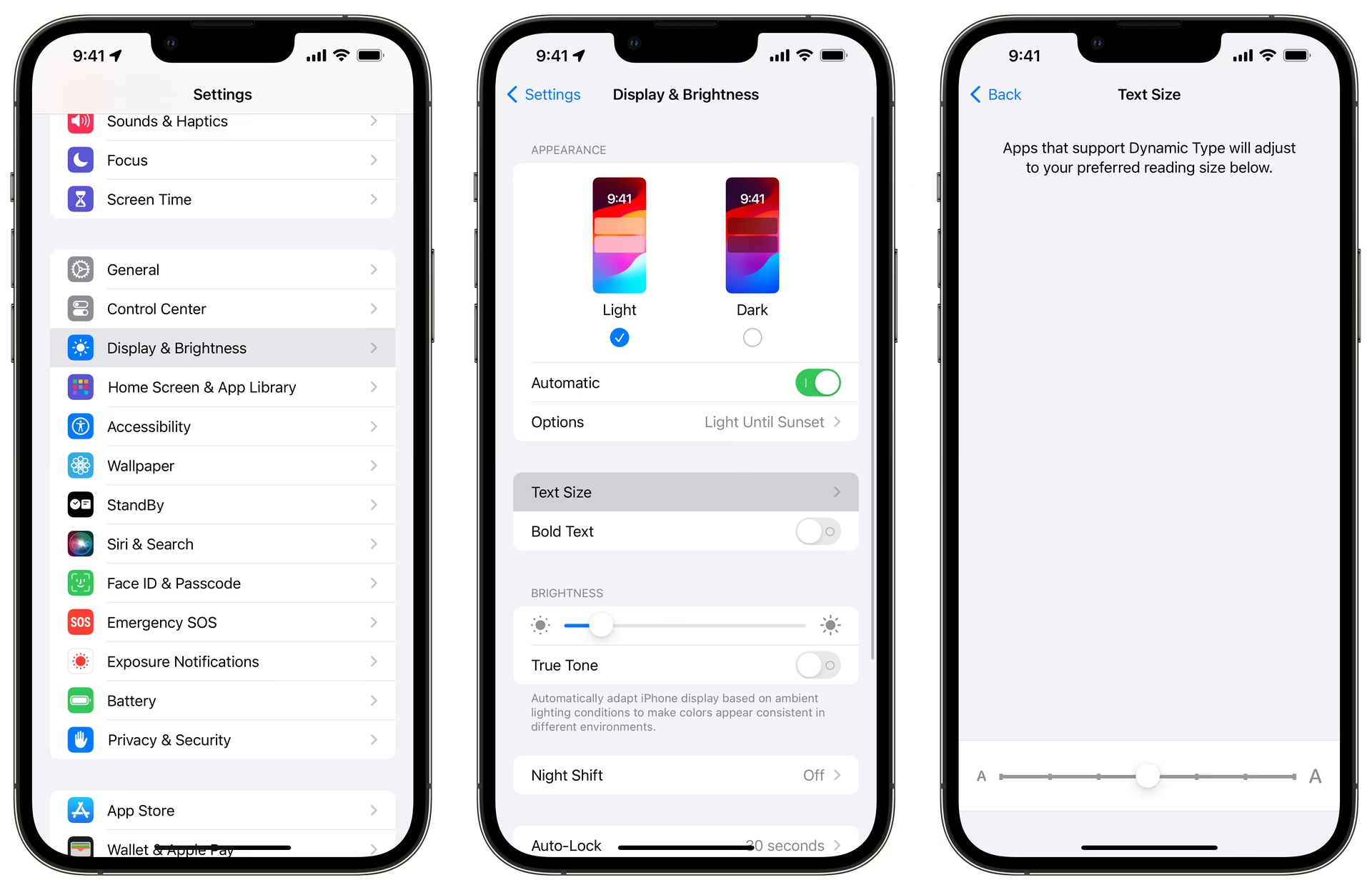
1. Otevřete Nastavení
Prvním krokem k úpravě písma je otevření aplikace Nastavení (Settings) na vašem iPhone 15. Tato aplikace je centrem pro veškerá přizpůsobení vašeho zařízení a najdete ji obvykle na domovské obrazovce.
2. Přejděte do Zobrazení a Jas
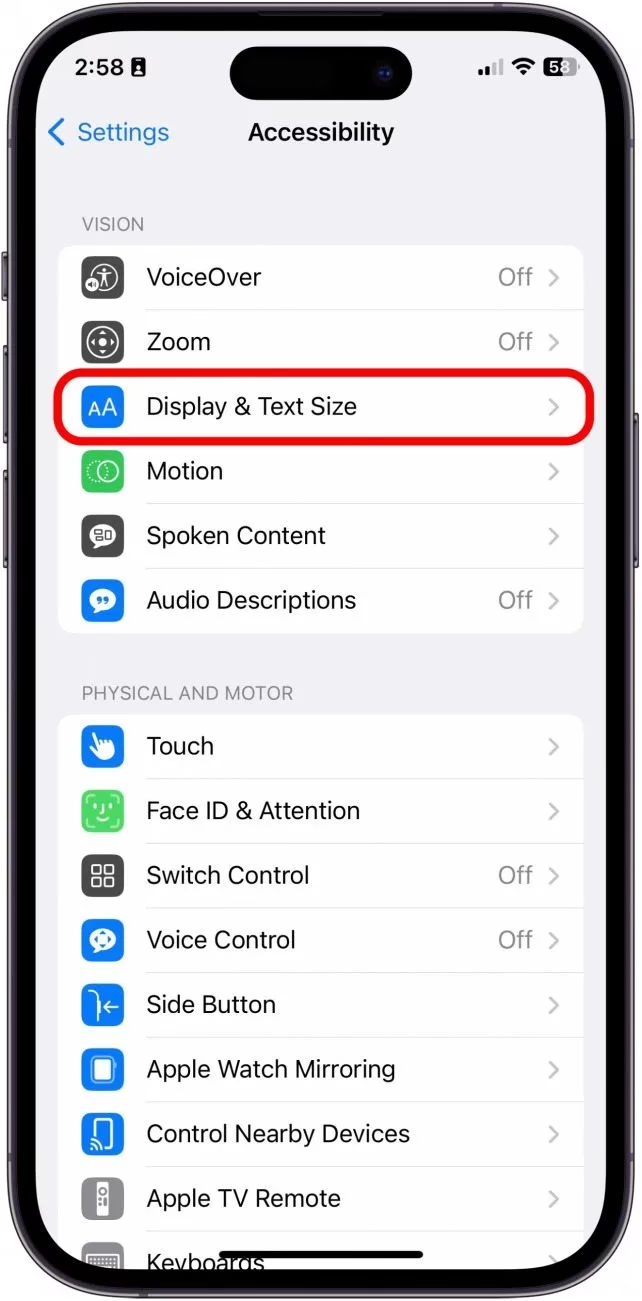
V Nastavení sjeďte dolů, dokud nenajdete položku Zobrazení a jas (Display & Brightness). Klepněte na ni. Zde se nachází většina nastavení týkajících se vizuální prezentace vašeho displeje, včetně možností pro text.
3. Upravte Velikost Textu
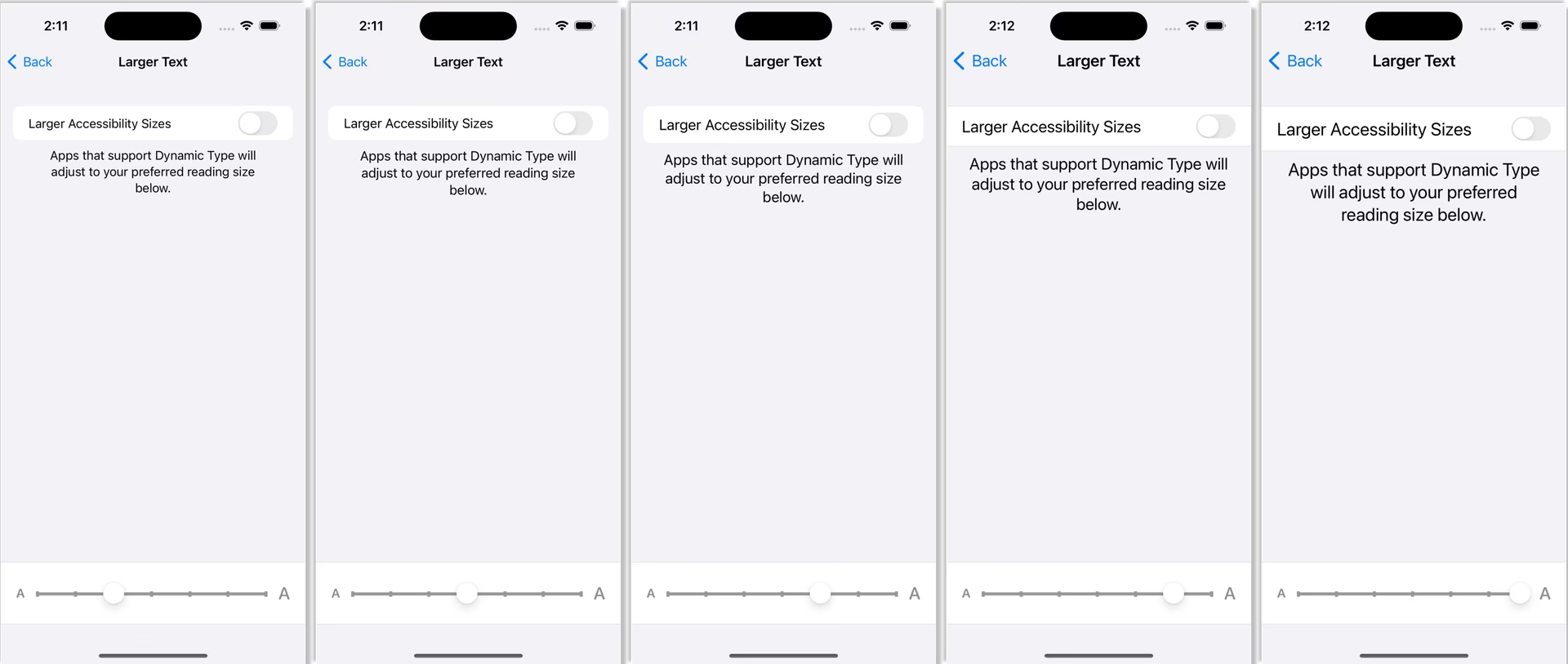
V menu Zobrazení a jas uvidíte možnost Velikost textu (Text Size). Klepněte na ni. Objeví se posuvník, pomocí kterého můžete upravit velikost písma. Posouvejte jezdcem doleva pro menší text a doprava pro větší text. Tato změna ovlivní velikost písma napříč celým systémem iOS a ve většině aplikací, které podporují dynamické písmo (Dynamic Type). Je to ideální řešení, pokud máte potíže s čtením malého textu nebo naopak preferujete co nejvíce informací na obrazovce, aniž byste museli neustále přibližovat.
4. Aktivujte Tučné Písmo (Volitelné)
Zpět v menu Zobrazení a jas, najdete přepínač s názvem Tučný text (Bold Text). Zapnutím této funkce se veškerý text v systému a v podporovaných aplikacích zobrazí tučně, což může výrazně zlepšit čitelnost, zejména pro uživatele se zrakovým postižením nebo pro ty, kteří preferují výraznější písmo. Po aktivaci může být nutné restartovat iPhone, aby se změny plně projevily a aby se systémové prvky správně překreslily s novým stylem písma.
Velikost Písma pro Konkrétní Aplikace: Přizpůsobení s Kontrolním Centrem
Věděli jste, že můžete nastavit odlišnou velikost písma pro každou aplikaci zvlášť? Tato funkce je nesmírně užitečná, pokud například preferujete větší písmo ve Zprávách pro snadnější čtení konverzací, ale menší v prohlížeči Safari, abyste viděli více obsahu na jedné obrazovce. K tomu budete potřebovat zkratku Velikost textu v Ovládacím centru.
1. Přidejte Velikost Textu do Ovládacího Centra
Otevřete Nastavení (Settings) a přejděte na Ovládací centrum (Control Center). Sjeďte dolů a klepněte na zelené znaménko plus (+) vedle položky Velikost textu (Text Size), abyste ji přidali do seznamu zahrnutých ovládacích prvků. Tím zajistíte, že ikona pro úpravu velikosti textu bude dostupná přímo z Ovládacího centra, což zjednodušuje její použití.
2. Upravte Velikost Písma v Aplikaci
Otevřete aplikaci, ve které chcete změnit velikost písma (např. Facebook, Mail, Poznámky apod.). Potáhněte prstem dolů z pravého horního rohu obrazovky (na iPhonech s Face ID) nebo nahoru ze spodní části obrazovky (na starších iPhonech s tlačítkem Domů), abyste otevřeli Ovládací centrum. Klepněte na ikonu Velikost textu, která vypadá jako dvě písmena "A" různých velikostí. V zobrazené nabídce uvidíte dvě možnosti: "Pouze [Název aplikace]" a "Všechny aplikace". Klepněte na přepínač Pouze [Název aplikace] (např. "Pouze Facebook") v dolní části obrazovky. Nyní můžete pomocí vertikálního posuvníku upravit velikost textu pouze pro tuto konkrétní aplikaci. Změny se projeví okamžitě a budou platit pouze pro danou aplikaci, aniž by ovlivnily zbytek systému.
Změna Velikosti Písma na Webových Stránkách v Safari
Prohlížení webových stránek v Safari je denní záležitostí pro mnoho uživatelů. Pokud narazíte na stránku s příliš malým nebo naopak příliš velkým písmem, Safari nabízí jednoduché řešení, jak velikost textu přizpůsobit pro každou stránku zvlášť, což zvyšuje komfort čtení.
Spusťte prohlížeč Safari na vašem iPhone a přejděte na webovou stránku, jejíž text chcete upravit. Ujistěte se, že vidíte adresní řádek, který se může objevit nahoře nebo dole v závislosti na vašem nastavení Safari. Pokud ho nevidíte, zkuste potáhnout prstem nahoru nebo dolů.
2. Klepněte na Tlačítko Písma
V adresním řádku (buď nahoře, nebo dole, v závislosti na konfiguraci Safari) uvidíte tlačítko, které vypadá jako dvě písmena "A" vedle sebe. Klepněte na něj. Tato ikona je klíčem k úpravě zobrazení webové stránky.
3. Upravte Velikost Textu
V rozbalovací nabídce klepněte na menší "A" pro zmenšení písma nebo na větší "A" pro jeho zvětšení. Uprostřed uvidíte číselné procento, které ukazuje aktuální úroveň zvětšení. Safari si toto nastavení pamatuje pro každou navštívenou webovou stránku zvlášť, takže nemusíte nastavení opakovat při každé návštěvě. To je velmi praktické a šetří čas, zejména na webech, které navštěvujete často.
Instalace Vlastních Fontů na iPhone: Rozšířené Možnosti
Ačkoliv iPhone 15 nativně neumožňuje změnu systémového fontu na jiný styl (např. Comic Sans místo výchozího San Francisco), můžete instalovat vlastní fonty a používat je v určitých aplikacích. Typicky se jedná o aplikace pro tvorbu obsahu, jako jsou Pages, Keynote, Microsoft Word, ale i některé grafické editory. Je důležité si uvědomit, že instalace vlastních fontů je složitější proces a neovlivní systémový font vašeho iPhone.
1. Pochopení Omezení
iPhone neumožňuje jednoduchou změnu systémového fontu. K tomu by bylo nutné tzv. "jailbreaking" zařízení, což se nedoporučuje kvůli bezpečnostním rizikům, ztrátě záruky a potenciální nestabilitě systému. Místo toho se zaměříme na instalaci fontů pro použití v kompatibilních aplikacích, což je bezpečný a podporovaný způsob.
2. Použití Aplikace Třetí Strany
Pro instalaci vlastních fontů budete potřebovat speciální aplikaci z App Store. Mezi populární patří například iFont nebo Font Diner. Tyto aplikace vám umožní stáhnout nebo importovat TrueType (.ttf) nebo OpenType (.otf) fonty a vytvořit z nich konfigurační profil, který iPhone dokáže rozpoznat a nainstalovat.
3. Proces Instalace (Zjednodušeně)
- Stáhněte si vybranou aplikaci pro instalaci fontů (např. iFont) z App Store.
- V aplikaci vyhledejte nebo importujte fonty, které chcete nainstalovat. Mnohé aplikace nabízejí rozsáhlé knihovny fontů k dispozici zdarma nebo za poplatek.
- Aplikace vás provede procesem vytvoření konfiguračního profilu, který je nezbytný pro přidání fontů do systému iOS.
- Po vytvoření profilu budete vyzváni k jeho instalaci. Přejděte do Nastavení > Obecné > VPN a správa zařízení (nebo Profily) a zde nainstalujte nově vytvořený profil. Je možné, že budete muset potvrdit instalaci a zadat svůj přístupový kód.
- Po úspěšné instalaci budou nové fonty dostupné v aplikacích, které podporují externí fonty. Typicky se objeví v nabídkách písem vedle systémových fontů.
Pamatujte, že ne všechny aplikace podporují vlastní fonty. Záleží na tom, zda vývojář aplikace integroval podporu pro fonty třetích stran. Většina profesionálních aplikací pro tvorbu obsahu (např. pro úpravu dokumentů, prezentací nebo grafiky) však tuto funkci nabízí.
Srovnání Možností Změny Písma
| Funkce | Systémové Nastavení | Ovládací Centrum (pro app) | Safari | Vlastní Fonty (App Store) |
|---|---|---|---|---|
| Co mění? | Velikost a tučnost celého systému | Velikost pro konkrétní aplikaci | Velikost pro konkrétní web | Styl písma v podporovaných aplikacích |
| Kde se mění? | Nastavení > Zobrazení a jas | Ovládací centrum (v rámci app) | Tlačítko AA v adresním řádku | Aplikace třetí strany + Nastavení |
| Ovlivňuje | Většinu aplikací a systém | Pouze vybranou aplikaci | Pouze konkrétní webovou stránku | Aplikace s podporou externích fontů |
| Složitost | Velmi snadné | Snadné | Snadné | Střední (vyžaduje app a profil) |
| Mění styl? | Ne | Ne | Ne | Ano (pouze v podporovaných app) |
Tipy pro Optimalizaci Písma na iPhone 15
- Experimentujte s velikostí: Neváhejte vyzkoušet různé velikosti textu, dokud nenajdete tu, která je pro vás nejpohodlnější a zároveň neomezuje příliš mnoho obsahu na obrazovce. Ideální velikost se může lišit v závislosti na vašem zraku a způsobu používání telefonu.
- Tučný text pro lepší čitelnost: Pokud máte problémy s čtením tenkých písem, aktivace tučného textu může výrazně pomoci. Zvláště na menších displejích nebo v horších světelných podmínkách se tučný text stává mnohem čitelnějším.
- Kompatibilita aplikací: Mějte na paměti, že ne všechny aplikace plně podporují dynamické písmo nebo vlastní fonty z aplikací třetích stran. Některé se nemusí přizpůsobit nebo mohou zobrazit výchozí písmo. Vždy je dobré si ověřit, jak se změny projevují v aplikacích, které nejčastěji používáte.
- Návrat k výchozímu: Pokud nejste spokojeni se změnami, vždy se můžete vrátit k výchozím nastavením. Stačí posuvník nastavit zpět na střední pozici nebo vypnout tučný text. Proces je reverzibilní a bezpečný.
- Aktualizace iOS: S každou aktualizací iOS se mohou objevit nové možnosti přizpůsobení písma nebo vylepšení stávajících funkcí. Sledujte novinky a udržujte svůj iPhone aktuální, abyste měli přístup ke všem nejnovějším vylepšením.
Často Kladené Otázky (FAQ)
Jak se vrátím k výchozí velikosti písma?
Přejděte do Nastavení > Zobrazení a jas > Velikost textu a posuvník nastavte zpět na výchozí pozici (obvykle uprostřed). Pokud jste aktivovali tučný text, jednoduše ho vypněte v téže sekci.
Ovlivní změna velikosti písma životnost baterie?
Ne, změna velikosti písma nebo aktivace tučného textu nemá žádný významný dopad na životnost baterie vašeho iPhone. Jedná se o softwarovou úpravu, která spotřebovává minimální systémové zdroje.
Mohu změnit styl písma bez stahování aplikace třetí strany?
Ne, pro změnu stylu písma (fontu) v podporovaných aplikacích budete muset použít aplikaci z App Store, která umožňuje instalaci vlastních fontů. iPhone 15 nemá vestavěné možnosti pro změnu systémového stylu písma.
Podporují všechny aplikace vlastní fonty z aplikací třetích stran?
Ne, ne všechny aplikace podporují vlastní fonty. Záleží na tom, zda vývojář aplikace integroval podporu pro fonty třetích stran. Aplikace jako Pages, Keynote, Word nebo některé grafické editory obvykle ano, ale mnoho jiných aplikací se drží systémových písem.
Je možné změnit barvu písma na iPhone 15?
Nativně iPhone 15 nenabízí funkci pro změnu barvy písma v celém systému. Nicméně, některé aplikace pro tvorbu obsahu (např. textové editory nebo grafické programy) mohou mít své vlastní nástroje pro změnu barvy textu, ale to se týká pouze obsahu v rámci dané aplikace.
Závěr
Přizpůsobení písma na vašem iPhone 15 je jednoduchý proces, který může mít velký dopad na vaše celkové uživatelské zážitek. Díky tomuto průvodci jste se naučili, jak upravit velikost a tučnost systémového písma, jak přizpůsobit text pro jednotlivé aplikace a webové stránky v Safari, a dokonce i jak prozkoumat svět vlastních fontů prostřednictvím aplikací třetích stran. Ať už hledáte lepší čitelnost nebo jen chcete dát svému telefonu nový, svěží vzhled, možnosti přizpůsobení jsou na dosah ruky. Využijte je a udělejte si svůj iPhone skutečně svým! Nezapomeňte, že i drobné úpravy mohou přinést velké zlepšení komfortu používání vašeho oblíbeného zařízení.
Chceš-li si přečíst další články podobné jako Změna Písma na iPhone 15: Průvodce, navštiv kategorii iPhone.