
08/05/2025
V dnešní době, kdy se technologie vyvíjí závratnou rychlostí, se stalo běžným, že uživatelé mění své mobilní telefony častěji než kdy dříve. Ať už je důvodem touha po nejnovějších inovacích, potřeba výkonnějšího zařízení nebo jen zvědavost vyzkoušet jiný ekosystém, přechod ze Samsungu s Androidem na iPhone s iOS je pro mnohé lákavou, ale zároveň trochu náročnou cestou. Zejména pokud jde o přenos dat, který může být pro mnohé uživatele kamenem úrazu. A mezi všemi daty, které si chceme vzít s sebou do nového telefonu, hrají textové zprávy a chaty často klíčovou roli.
Pro ty z nás, kteří denně odesílají a přijímají desítky, ne-li stovky textových zpráv, může být představa ručního kopírování a vkládání obrovského množství zpráv ze Samsungu do počítače a následně do iPhonu naprostou noční můrou. Naštěstí existují mnohem efektivnější a rychlejší zkratky. V tomto článku se podrobně podíváme na osvědčené metody, jak bezpečně a rychle přenést vaše textové zprávy ze Samsungu na iPhone, abyste neztratili ani jednu cennou vzpomínku nebo důležitou informaci.
- Proč je přenos zpráv ze starého telefonu tak důležitý?
- Metody přenosu zpráv ze Samsungu na iPhone – Podrobný průvodce
- Zálohování zpráv: Proč a jak?
- Srovnávací tabulka metod
- Často kladené otázky (FAQ)
- Mohu přenést jen některé zprávy, nebo musím přenést všechny?
- Co když se přenos zpráv přeruší uprostřed procesu?
- Ztratím stávající zprávy na svém iPhonu, pokud na něj přenesu zprávy ze Samsungu?
- Je aplikace Move to iOS nejlepší volba pro každého?
- Je bezpečné používat software třetích stran pro přenos dat?
- Lze přenést zprávy přímo mezi Samsungem a iPhonem přes Bluetooth?
- Závěr
Proč je přenos zpráv ze starého telefonu tak důležitý?
Textové zprávy nejsou jen obyčejná data; jsou to digitální stopy našich životů. Obsahují cenné vzpomínky s rodinou a přáteli, důležité pracovní konverzace, potvrzení objednávek, bankovní transakce, nebo dokonce i vtipy, které nám rozjasnily den. Ztráta těchto zpráv by mohla znamenat ztrátu nejen emocionální hodnoty, ale i praktických informací, které mohou být v budoucnu potřeba. Proto je hladký a kompletní přenos zpráv jedním z nejdůležitějších kroků při změně telefonu, zejména při přechodu mezi tak odlišnými systémy jako je Android a iOS.
Metody přenosu zpráv ze Samsungu na iPhone – Podrobný průvodce
Existuje několik způsobů, jak přenést textové zprávy, každý s vlastními výhodami a omezeními. Pojďme se podívat na ty nejefektivnější.
Metoda 1: Použití specializovaného softwaru (např. Phone Transfer)
Mezi širokou škálou nástrojů pro přenos SMS zpráv se ukazuje, že software pro přenos dat, jako je například Phone Transfer, je vynikající volbou pro migraci textových zpráv a dalších souborů. Jedná se o mimořádně užitečný nástroj speciálně navržený pro uživatele, kteří potřebují migrovat data mezi zařízeními se systémem Android a iOS. Tento software umožňuje bezproblémový přenos zpráv ze Samsungu na iPhone, aniž by došlo ke ztrátě stávajících zpráv na cílovém zařízení. Navíc je schopen přesunout i další typy souborů, jako jsou kontakty, fotografie, hudba, videa a kalendáře, což z něj činí komplexní řešení pro migraci celého obsahu telefonu.
Jak funguje Phone Transfer při migraci zpráv:
- Krok 1: Spusťte Phone Transfer a připojte obě zařízení
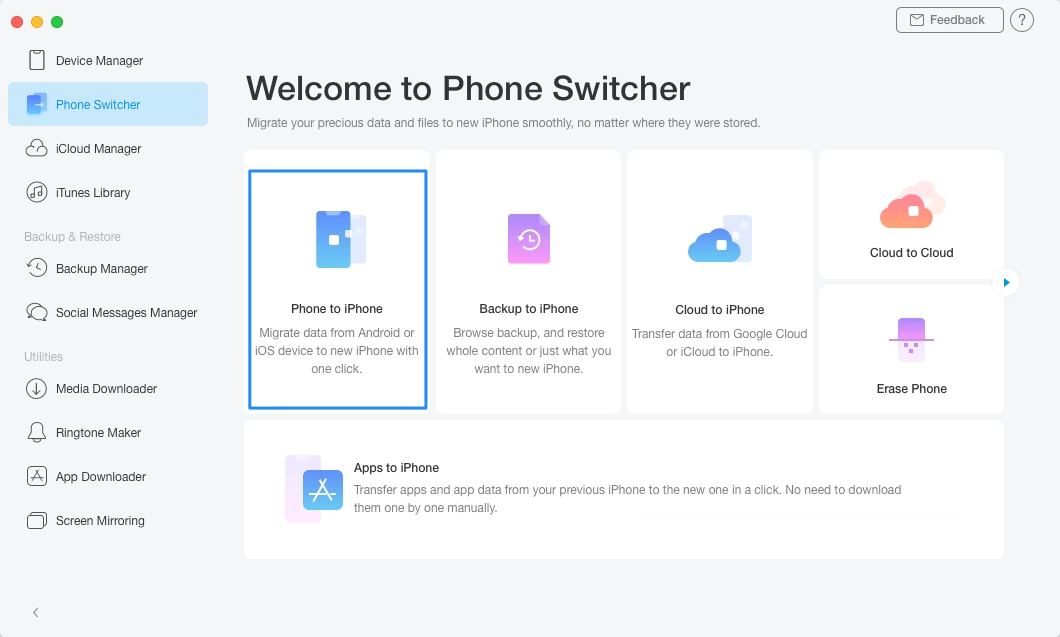
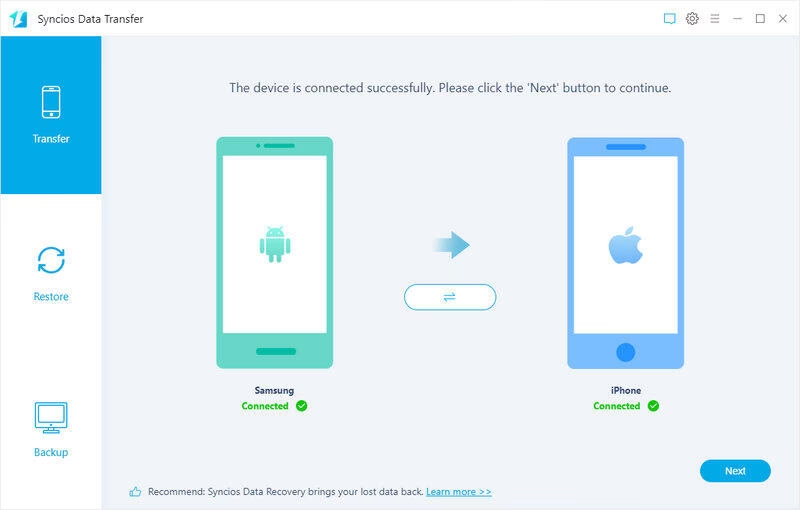
Po instalaci softwaru Phone Transfer jej otevřete. Uvidíte jeho hlavní rozhraní, které obvykle nabízí několik možností. Pro přenos textových zpráv ze Samsungu na nový iPhone vybereme možnost „Přenos z telefonu na telefon“ (Phone to Phone Transfer). Následně budete vyzváni k připojení obou zařízení. Použijte USB kabely k připojení vašeho Samsungu (ať už jde o řadu Galaxy, Note nebo jinou) i iPhonu k počítači. - Krok 2: Povolte USB ladění na Samsungu a důvěřujte iPhonu
Je nezbytné se ujistit, že je na vašem zařízení Samsung s Androidem zapnutý režim USB ladění (USB debugging). Tento režim umožňuje softwaru komunikovat s vaším zařízením na hlubší úrovni a získat přístup k datům pro přenos. Pokud si nejste jisti, jak jej povolit, software obvykle nabízí instrukce nebo odkaz na návod. Na iPhonu stačí klepnout na „Důvěřovat“ (Trust) na domovské obrazovce, abyste povolili připojení k počítači. - Krok 3: Vyberte položku „Textové zprávy“ ze Samsungu
Software začne důkladně analyzovat zdrojové zařízení (Samsung), které se nachází na levé straně obrazovky. Poté zobrazí seznam přenositelných souborů v centrálním okně, včetně kontaktů, textových zpráv, kalendáře, protokolů hovorů, hudby, aplikací, videí a fotografií. Nyní se ujistěte, že je zaškrtnuta volba „Textové zprávy“. Pokud chcete do iPhonu přesunout i další obsah, jako jsou fotografie, kontakty nebo hudba, zaškrtněte je také. Všimněte si, že můžete použít tlačítko „Převrátit“ (Flip) pro přepnutí pozice Samsungu a iPhonu na obrazovce. Také můžete vymazat veškerý obsah na cílovém iPhonu zaškrtnutím možnosti „Vymazat data před kopírováním“ (Clear data before copy) v pravém dolním rohu před zahájením přesunu SMS (a dalších dat) ze starého Samsungu. - Krok 4: Stiskněte tlačítko „Start Copy“ pro zahájení migrace zpráv
Tato část je nejjednodušší. Stačí stisknout tlačítko Start Copy a zahájit kopírování textových zpráv a dalšího obsahu z vašeho starého Samsungu na nový iPhone. Po dokončení můžete zkontrolovat doručenou poštu textových zpráv ve vašem iPhonu. Celý proces je obvykle velmi rychlý a efektivní.
Výhody Phone Transfer:
- Komplexní řešení: Kromě zpráv přenáší i kontakty, fotografie, videa, hudbu a další.
- Žádná ztráta dat: Navrženo tak, aby nepřepisovalo stávající data na cílovém zařízení.
- Funkce zálohování a obnovy: Umožňuje zálohovat data ze starého zařízení na počítač a obnovit je kdykoli. Můžete také obnovit data ze záloh iTunes, iCloud a OneDrive.
- Snadné použití: Intuitivní rozhraní a proces s minimem kroků.
Metoda 2: Aplikace Move to iOS
Apple jen zřídka vytváří aplikace pro zařízení s Androidem, ale Move to iOS je jednou z mála výjimek. Tato aplikace je nejrozšířenější aplikací pro přenos souborů po zakoupení nového iPhonu. S touto aplikací si stále můžete ponechat své zprávy z Galaxy a dostat je do iPhonu. Před zahájením procesu zkontrolujte, zda jsou oba smartphony připojeny k Wi-Fi síti.
Jak funguje Move to iOS:
Aplikace Move to iOS usnadňuje bezdrátový přenos dat z Androidu na iPhone, ale má jedno klíčové omezení: funguje pouze během počátečního nastavení nového iPhonu nebo po jeho továrním resetu. Pokud již váš iPhone používáte a nechcete jej resetovat, tato metoda pro vás není vhodná.
- Krok 1: Nastavení nového iPhonu
Zapněte svůj nový iPhone a začněte s procesem nastavení. Jakmile se dostanete na obrazovku „Aplikace a data“ (Apps & Data), vyberte možnost „Přesunout data z Androidu“ (Move Data from Android). - Krok 2: Kód pro připojení
Na iPhonu se objeví desetimístný nebo šestimístný kód. - Krok 3: Spusťte Move to iOS na Samsungu
Na svém zařízení Samsung si stáhněte a spusťte aplikaci Move to iOS z Obchodu Google Play. Po zobrazení výzvy zadejte kód z iPhonu do aplikace na Samsungu. - Krok 4: Výběr dat a přenos
Poté, co se zařízení připojí přes dočasnou Wi-Fi síť vytvořenou iPhonem, budete moci vybrat typy dat, která chcete přenést. Mezi ně patří zprávy, kontakty, historie zpráv, fotografie a videa z fotoaparátu, záložky webu, kalendáře, poštovní účty a bezplatné aplikace, které jsou k dispozici v App Storu i Google Play.
Výhody a nevýhody Move to iOS:
- Výhody: Oficiální řešení od Apple, zdarma, snadné použití během počátečního nastavení.
- Nevýhody: Funguje pouze při prvním nastavení nebo po továrním resetu iPhonu.
Metoda 3: Aplikace Phone Copier (historicky)
Dříve existovala aplikace Phone Copier, která byla považována za užitečný nástroj pro přenos zpráv z Galaxy na iPhone. Tato aplikace umožňovala přesun SMS mezi zařízeními pomocí Bluetooth (pro Android), cloudu, USB kabelu nebo Wi-Fi připojení. S Phone Copier bylo možné nahrát zprávy Samsung Galaxy do cloudového úložiště a poté je stáhnout do iPhonu pomocí stejného účtu. Aplikaci bylo nutné nainstalovat na obě zařízení, na Samsungu klepnout na „Cloud Storage“ > „Nahrát“, vytvořit účet MoBILedit cloud storage a nahrát zprávy do cloudu. Poté bylo možné zprávy stáhnout na iPhone se stejným účtem.
Upozornění: K 26. květnu 2020 již aplikace Phone Copier není k dispozici ke stažení z App Store. Přestože byla v minulosti užitečná, v současné době již není funkční možností pro většinu uživatelů.
Zálohování zpráv: Proč a jak?
Možná jsou pro vás některé textové zprávy obzvláště smysluplné a chcete si je navždy uchovat. Proto je důležité mít možnost zálohovat si své zprávy bezpečně na počítač, než zmizí. Specializovaný software, jako je Phone Transfer, často obsahuje funkci „Zálohovat telefon“, která vám umožňuje zálohovat všechny vaše důležité textové zprávy a další obsah na váš počítač. Celý proces je přímý a bez námahy:
- Připojte svůj telefon k počítači.
- Na hlavním rozhraní softwaru klikněte na možnost „Zálohovat telefon“.
- Vyberte typy souborů, které chcete zálohovat (např. textové zprávy).
- Stiskněte tlačítko „Start Copy“.
Kdykoli budete potřebovat své textové zprávy zpět, můžete je snadno exportovat z počítače a nahrát je zpět do telefonu. Tato funkce dodává klid mysli, protože víte, že vaše digitální vzpomínky jsou v bezpečí.
Abychom vám usnadnili rozhodování, zde je srovnání hlavních metod přenosu zpráv:
| Funkce / Metoda | Specializovaný software (např. Phone Transfer) | Move to iOS |
|---|---|---|
| Snadnost použití | Vysoká, intuitivní rozhraní, proces „klikni a přenes“ | Střední, vyžaduje specifické načasování |
| Potřeba resetu iPhonu | Ne, přenese zprávy i na již nastavený iPhone | Ano, pouze při prvním nastavení nebo po továrním resetu |
| Podporované typy dat | Zprávy, kontakty, fotografie, hudba, videa, kalendář, protokoly hovorů, aplikace | Zprávy, kontakty, historie zpráv, fotografie, záložky webu, kalendáře, poštovní účty, bezplatné aplikace |
| Flexibilita | Vysoká, zálohování, obnova dat, přenos mezi různými OS | Nízká, pouze pro přechod z Androidu na iOS |
| Dostupnost | Placený software, často s bezplatnou zkušební verzí | Zdarma, vyvinuto společností Apple |
| Spolehlivost přenosu zpráv | Vysoká, navrženo pro komplexní přenos dat | Vysoká, oficiální řešení Apple |
Často kladené otázky (FAQ)
Mohu přenést jen některé zprávy, nebo musím přenést všechny?
Většina specializovaných nástrojů, jako je Phone Transfer, umožňuje selektivní výběr datových typů, což znamená, že můžete zvolit přenos pouze textových zpráv. Avšak obvykle přenášejí všechny textové zprávy najednou, nikoli jednotlivé konverzace. Ruční výběr konkrétních konverzací je u těchto nástrojů obvykle nemožný.
Co když se přenos zpráv přeruší uprostřed procesu?
Pokud se přenos přeruší (například odpojením kabelu nebo vybitím baterie), většina programů vás na to upozorní. Doporučuje se restartovat proces od začátku. Před zahájením přenosu se vždy ujistěte, že obě zařízení mají dostatečně nabitou baterii a že připojení (USB nebo Wi-Fi) je stabilní, aby se minimalizovalo riziko přerušení.
Ztratím stávající zprávy na svém iPhonu, pokud na něj přenesu zprávy ze Samsungu?
Software jako Phone Transfer je navržen tak, aby nepřepisoval stávající data na vašem iPhonu, ale spíše k nim přidával nové zprávy z vašeho Samsungu. To znamená, že byste neměli ztratit žádné již existující konverzace. Nicméně, aplikace „Move to iOS“ může vyžadovat vymazání dat z iPhonu, pokud již byl nastaven, proto je vždy dobré mít zálohu veškerých důležitých dat před zahájením jakéhokoli přenosu.
Je aplikace Move to iOS nejlepší volba pro každého?
„Move to iOS“ je skvělá a bezplatná volba, pokud nastavujete svůj iPhone poprvé nebo jste ochotni provést tovární reset. Je to oficiální řešení od Apple a je velmi spolehlivé. Pokud však nechcete resetovat svůj iPhone, protože už ho nějakou dobu používáte, nebo potřebujete přenést zprávy později po počátečním nastavení, je specializovaný software, jako je Phone Transfer, mnohem flexibilnější a praktičtější volbou.
Je bezpečné používat software třetích stran pro přenos dat?
Ano, pokud si vyberete renomovaný software od důvěryhodného vývojáře. Vždy si přečtěte recenze, zkontrolujte pověst společnosti a ujistěte se, že software je široce používán a má pozitivní ohlasy. Vyhněte se neověřeným nebo podezřelým zdrojům, abyste chránili svá data a soukromí. Většina renomovaných nástrojů je navržena s ohledem na bezpečnost a ochranu dat uživatele.
Lze přenést zprávy přímo mezi Samsungem a iPhonem přes Bluetooth?
Ne, přímý přenos textových zpráv mezi Samsungem a iPhonem pomocí Bluetooth není podporován. Důvodem jsou rozdílné operační systémy (Android a iOS) a jejich odlišné bezpečnostní protokoly a způsoby správy dat. Pro přenos zpráv mezi těmito dvěma platformami je vždy nutné použít buď speciální software, cloudové služby, nebo oficiální aplikace určené k migraci dat.
Závěr
Přechod ze Samsungu na iPhone už nemusí být noční můrou, pokud jde o vaše cenné textové zprávy. Díky moderním nástrojům a metodám, jako je specializovaný software Phone Transfer nebo oficiální aplikace Move to iOS, je proces přenosu dat mnohem snazší a efektivnější než kdy dříve. Ať už si vyberete jakoukoli metodu, vždy pamatujte na důležitost zálohování vašich dat, abyste měli klid v duši. Vaše digitální vzpomínky a důležité informace si zaslouží být s vámi na vašem novém zařízení, bez ohledu na to, jaký operační systém preferujete.
Chceš-li si přečíst další články podobné jako Jak přenést zprávy ze Samsungu na iPhone?, navštiv kategorii Telefony.