

11/03/2023
V dnešní době je stabilní Wi-Fi připojení naprostou nezbytností pro každého uživatele iPhonu. Ať už surfujete po internetu, sledujete videa, posíláte zprávy nebo sdílíte zážitky s přáteli, spoléháte se na rychlé a spolehlivé bezdrátové připojení. Co ale dělat, když váš iPhone najednou odmítá připojení k Wi-Fi, nebo se připojí, ale internet nefunguje? Pocit frustrace je v takových chvílích pochopitelný. Nemusíte se však hned obávat nejhoršího. Většina problémů s Wi-Fi na iPhonu má poměrně jednoduché řešení, které zvládnete sami. V tomto komplexním průvodci projdeme nejčastější příčiny a nabídneme osvědčené postupy, jak vrátit váš iPhone zpět do online světa.
- Proč Wi-Fi na iPhonu nefunguje? Pochopení problému
- Základní kroky: Začněte zde!
- Pokročilejší řešení problémů s Wi-Fi
- 4. Zapomenutí sítě a opětovné připojení
- 5. Obnovení síťových nastavení
- 6. Nastavení vlastního DNS
- 7. Zkontrolujte, zda je Wi-Fi síť chráněná heslem
- 8. Aktualizujte iOS na nejnovější verzi
- 9. Vypněte služby určování polohy pro Wi-Fi
- 10. Obnovení iPhonu do továrního nastavení
- 11. Kontaktujte podporu Apple
- Často kladené otázky (FAQ)
Proč Wi-Fi na iPhonu nefunguje? Pochopení problému
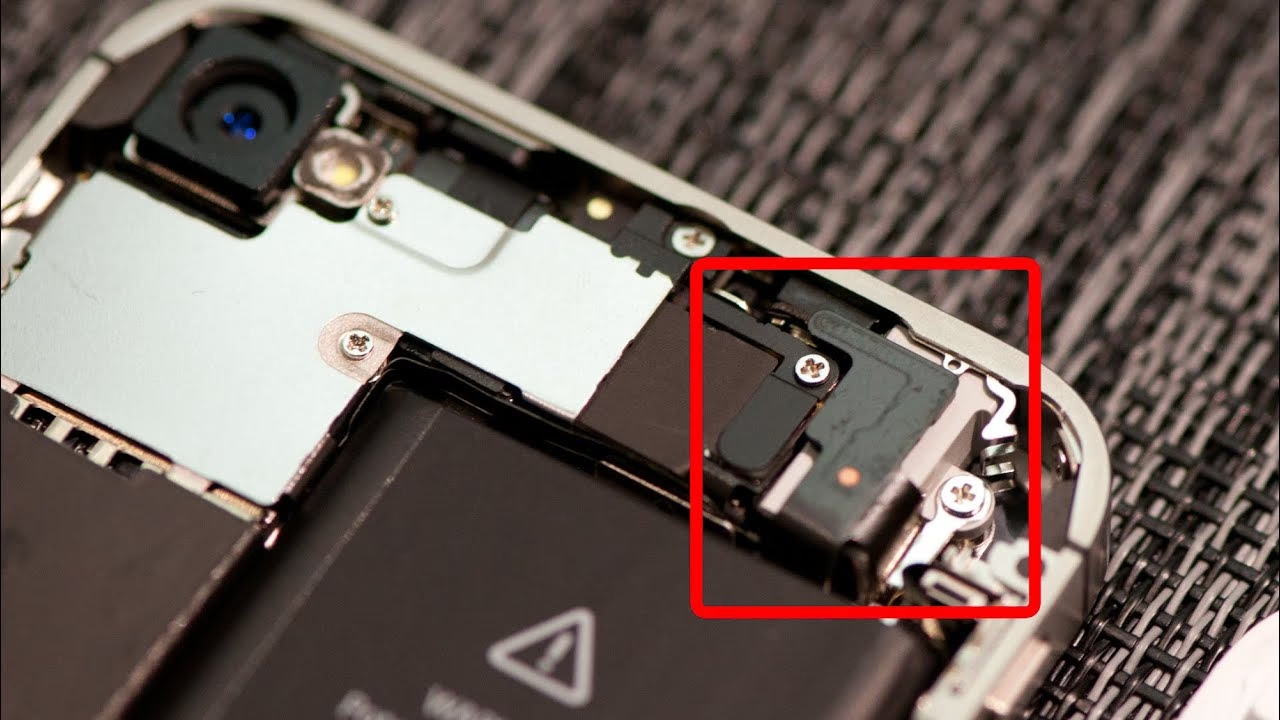
Než se pustíme do řešení, je dobré pochopit, proč k problémům s Wi-Fi vůbec dochází. Příčiny mohou být různé a často se liší v závislosti na konkrétní situaci. Může jít o jednoduchou softwarovou chybu, chybnou konfiguraci sítě, nebo dokonce problém s hardwarem (což je naštěstí méně časté). Zde jsou některé typické scénáře, se kterými se uživatelé iPhonů setkávají:
- iPhone se připojí k Wi-Fi, ale není internet: Toto je velmi častý problém. Váš iPhone ukazuje, že je připojen k síti (modrá fajfka vedle názvu sítě), ale nemůžete načíst žádnou webovou stránku ani použít online aplikace. Často se to stává doma, zatímco ostatní zařízení (např. stolní počítač) fungují bezchybně.
- iPhone nemůže najít Wi-Fi síť: Můžete být v dosahu známé sítě, ale váš iPhone ji vůbec nevidí v seznamu dostupných sítí.
- Wi-Fi připojení se přerušuje: I když se připojíte, spojení je nestabilní, neustále se odpojuje a připojuje, což znemožňuje plynulé používání internetu.
- Nelze se připojit k některým Wi-Fi sítím: Váš iPhone se připojí k Wi-Fi v kavárně, ale doma nebo u přátel má potíže.
- Problémy po aktualizaci iOS: Mnohdy se problémy s Wi-Fi objeví po nedávné aktualizaci operačního systému iOS (např. na iOS 11 nebo iOS 12, které byly v minulosti spojovány s takovými potížemi).
- Chybně zadané heslo: I když si myslíte, že zadáváte správné heslo, systém hlásí chybu.
Bez ohledu na to, s jakým problémem se potýkáte, existuje řada kroků, které můžete podniknout. Začněme těmi nejjednoduššími.
Základní kroky: Začněte zde!
Než se pustíte do složitějších řešení, vždy zkuste tyto základní, ale často účinné kroky. Mnohdy dokáží vyřešit většinu dočasných softwarových „zádrhelů“.
1. Ujistěte se, že je Wi-Fi zapnutá a jste v dosahu
Může to znít banálně, ale zkontrolujte, zda máte na iPhonu zapnutou Wi-Fi. Přejděte do Nastavení > Wi-Fi. Ujistěte se, že přepínač je v poloze „Zapnuto“. Dále se ujistěte, že jste dostatečně blízko k Wi-Fi routeru. Signál slábne s rostoucí vzdáleností a překážkami (zdi, nábytek). Zkuste se přiblížit k routeru a ověřte, zda se situace zlepší. Zkontrolujte také, zda je router zapnutý a správně připojen k internetu (kontrolky na routeru by měly svítit, jak je obvyklé).
2. Vynucený restart iPhonu
Restart dokáže zázraky! Je to nejzákladnější, ale neuvěřitelně účinný způsob, jak vyřešit mnoho softwarových problémů, včetně těch s Wi-Fi. Vynucený restart vyčistí dočasnou paměť a restartuje všechny procesy.
- Pro iPhone 8 a novější (včetně iPhone X/XS/XR/11/12/13/14/15): Rychle stiskněte a uvolněte tlačítko pro zvýšení hlasitosti. Rychle stiskněte a uvolněte tlačítko pro snížení hlasitosti. Poté stiskněte a držte boční tlačítko (tlačítko spánku/probuzení), dokud se neobjeví logo Apple.
- Pro iPhone 7/7 Plus: Stiskněte a držte tlačítko pro snížení hlasitosti a tlačítko spánku/probuzení současně. Držte je, dokud se neobjeví logo Apple.
- Pro iPhone 6s a starší (včetně iPhone SE, 6/6 Plus, 5/5s/5c, 4/4S): Stiskněte a držte tlačítko Domů a tlačítko spánku/probuzení současně. Držte je, dokud se neobjeví logo Apple.
Po restartu zkuste znovu připojit k Wi-Fi.
3. Restartujte Wi-Fi router
Problém nemusí být vždy ve vašem iPhonu. Někdy se router „zasekne“ a potřebuje restartovat. Odpojte router od napájení, počkejte asi 30 sekund, a poté jej znovu zapojte. Počkejte několik minut, než se router plně spustí a naváže připojení k internetu. Během restartu routeru můžete na iPhonu provést i krok „Zapomenout tuto síť“ (viz níže), abyste zajistili čisté nové připojení.
Pokročilejší řešení problémů s Wi-Fi
Pokud základní kroky nepomohly, je čas podívat se na pokročilejší možnosti. Tyto metody se zaměřují na resetování síťových nastavení a optimalizaci připojení.
Pokud se nemůžete připojit k síti (například kvůli chybnému heslu, i když si myslíte, že je správné), zkuste ji „zapomenout“ a znovu se k ní připojit. Tím se vymažou uložené údaje o síti a iPhone ji bude považovat za zcela novou.
- Přejděte do Nastavení > Wi-Fi.
- Klepněte na ikonu „i“ (informace) vedle názvu sítě, ke které se nemůžete připojit.
- Klepněte na Zapomenout tuto síť. Potvrďte akci.
- Vraťte se na obrazovku Wi-Fi, vyhledejte síť a zkuste se k ní znovu připojit zadáním hesla.
5. Obnovení síťových nastavení
Toto je velmi účinné řešení pro mnoho problémů s Wi-Fi. Obnovením síťových nastavení se vymažou všechna uložená Wi-Fi hesla, nastavení mobilních dat, nastavení VPN a APN. Je to jako „čistý štít“ pro síťová připojení vašeho iPhonu.
- Přejděte do Nastavení > Obecné.
- Sjeďte dolů a klepněte na Přenést nebo resetovat iPhone.
- Klepněte na Resetovat.
- Zvolte Resetovat nastavení sítě. Budete vyzváni k zadání vašeho hesla iPhonu.
Po dokončení procesu se váš iPhone restartuje. Poté se budete muset znovu připojit ke svým Wi-Fi sítím a zadat hesla.
6. Nastavení vlastního DNS
Systém DNS (Domain Name System) překládá názvy webových stránek (např. google.com) na IP adresy, které počítače používají k nalezení serverů na internetu. Váš poskytovatel internetu (ISP) má svůj vlastní DNS server, ale někdy může být pomalý nebo mít problémy. Přepnutí na veřejný DNS server, jako je Google DNS nebo OpenDNS, může vyřešit problémy s připojením, zejména pokud se připojujete k Wi-Fi, ale nemáte internet, nebo pokud se připojení přerušuje.
- Přejděte do Nastavení > Wi-Fi.
- Klepněte na ikonu „i“ (informace) vedle názvu sítě, ke které jste připojeni.
- Sjeďte dolů a klepněte na Konfigurovat DNS.
- Změňte nastavení z „Automaticky“ na Ručně.
- Klepněte na „Přidat server“ a zadejte IP adresy preferovaných DNS serverů. Můžete použít například:
DNS Server Primární IP Sekundární IP Poznámka Google DNS 8.8.8.8 8.8.4.4 Rychlé a spolehlivé OpenDNS 208.67.222.222 208.67.220.220 Nabízí i rodičovskou kontrolu - Po zadání klepněte na Uložit.
7. Zkontrolujte, zda je Wi-Fi síť chráněná heslem
Některé Wi-Fi sítě nejsou veřejně dostupné. Pokud u názvu sítě vidíte symbol zámku, znamená to, že je chráněna heslem. Pokud neznáte heslo, budete ho muset získat od vlastníka sítě. Jinak se k ní nepřipojíte. Vybírejte si otevřené sítě (bez zámku) nebo sítě, ke kterým máte platné přihlašovací údaje.
8. Aktualizujte iOS na nejnovější verzi
Ačkoliv aktualizace iOS někdy mohou způsobit problémy (jak jsme zmínili u iOS 11/12), často také opravují chyby a zlepšují kompatibilitu. Ujistěte se, že váš iPhone používá nejnovější dostupnou verzi iOS. Aktualizace systému může obsahovat opravy chyb souvisejících s Wi-Fi.
- Přejděte do Nastavení > Obecné > Aktualizace softwaru.
- Pokud je k dispozici aktualizace, stáhněte ji a nainstalujte. Ujistěte se, že máte dostatek baterie a stabilní internetové připojení (pokud možno přes mobilní data, pokud Wi-Fi nefunguje).
9. Vypněte služby určování polohy pro Wi-Fi
iPhone využívá informace o blízkých Wi-Fi sítích k vylepšení přesnosti lokalizačních služeb a map. I když je to užitečná funkce, v některých případech může způsobovat konflikty s připojením k Wi-Fi. Zkuste tuto funkci dočasně vypnout:
- Přejděte do Nastavení > Soukromí a zabezpečení > Polohové služby.
- Sjeďte dolů a klepněte na Systémové služby.
- Najděte položku „Wi-Fi sítě“ (nebo „Wi-Fi připojení“) a vypněte ji.
10. Obnovení iPhonu do továrního nastavení
Pokud žádné z výše uvedených řešení nepomohlo, zbývá drastičtější krok – obnovení iPhonu do továrního nastavení. Tato akce vymaže veškerý obsah a nastavení z vašeho zařízení, takže je naprosto nezbytné si nejprve zálohovat iPhone (na iCloud nebo do počítače). Obnovení může vyřešit hlubší softwarové problémy, které ovlivňují Wi-Fi.
- Přejděte do Nastavení > Obecné.
- Sjeďte dolů a klepněte na Přenést nebo resetovat iPhone.
- Klepněte na Smazat data a nastavení.
- Postupujte podle pokynů na obrazovce.
Po obnovení nastavte iPhone jako nový nebo ho obnovte ze zálohy. Vyzkoušejte Wi-Fi připojení před obnovením ze zálohy, abyste zjistili, zda problém nebyl v záloze samotné.
11. Kontaktujte podporu Apple
Pokud jste vyzkoušeli všechny výše uvedené kroky a Wi-Fi stále nefunguje, je možné, že se jedná o hardwarovou závadu. V takovém případě je nejlepší kontaktovat autorizovaný servis Apple nebo přímo podporu Apple. Mohou provést diagnostiku a navrhnout další postup. Mějte na paměti, že to může být časově náročnější, ale je to poslední možnost, jak problém vyřešit, pokud softwarem vše selže.
Často kladené otázky (FAQ)
- Q: Můj iPhone se připojí k Wi-Fi, ale nemám internet. Co dělám špatně?
- A: To je běžný problém. Nejprve restartujte iPhone i router. Zkuste „Zapomenout tuto síť“ a znovu se připojit. Pokud to nepomůže, zkuste „Resetovat nastavení sítě“ nebo změnit DNS servery na Google DNS/OpenDNS. Problém může být také na straně vašeho poskytovatele internetu nebo v nastavení routeru.
- Q: Proč můj iPhone najednou nevidí žádné Wi-Fi sítě?
- A: Zkontrolujte, zda je Wi-Fi v Nastavení zapnutá. Proveďte vynucený restart iPhonu. Ujistěte se, že nejste v režimu Letadlo. Pokud ani to nepomůže, zkuste „Resetovat nastavení sítě“. V nejhorším případě může jít o hardwarovou závadu Wi-Fi modulu.
- Q: Pomůže aktualizace iOS vždy vyřešit problémy s Wi-Fi?
- A: Ne vždy, ale často. Aktualizace iOS často obsahují opravy chyb a vylepšení stability, které mohou vyřešit problémy s připojením. Nicméně, v některých případech (jako tomu bylo u některých verzí iOS 11) se po aktualizaci problémy naopak objevily. Vždy je dobré mít aktuální systém, ale pokud problém vznikl po aktualizaci, zkuste ostatní řešení.
- Q: Je bezpečné resetovat síťová nastavení? Přijdu o svá data?
- A: Ano, je to bezpečné a nepřijdete o žádná osobní data, jako jsou fotografie, zprávy nebo aplikace. Resetují se pouze nastavení související se sítí – Wi-Fi hesla, nastavení mobilních dat, VPN a APN. Po resetu se budete muset znovu připojit ke svým Wi-Fi sítím a zadat hesla.
- Q: Jak poznám, že je problém s hardwarem a ne se softwarem?
- A: Pokud jste vyzkoušeli všechny softwarové kroky (restarty, resetování nastavení sítě, obnovení do továrního nastavení) a problém přetrvává, je velká pravděpodobnost, že se jedná o hardwarovou závadu Wi-Fi modulu. V takovém případě je nutné navštívit autorizovaný servis.
Problémy s Wi-Fi na iPhonu jsou nepříjemné, ale ve většině případů řešitelné. Důležité je postupovat systematicky, začít od nejjednodušších kroků a postupně se propracovat k těm složitějším. Doufáme, že vám tento průvodce pomohl vyřešit problémy s připojením a vrátit se k plnému užívání vašeho iPhonu online.
Chceš-li si přečíst další články podobné jako iPhone se nepřipojuje k Wi-Fi? Řešení!, navštiv kategorii iPhone.