

16/11/2024
Váš iPhone 5, ačkoliv je již starší model, stále nabízí mnoho možností, jak si ho přizpůsobit. Jedním z nejjednodušších a nejefektivnějších způsobů, jak dodat vašemu zařízení svěží vzhled a vyjádřit vaši osobnost, je změna tapety. Tapeta hraje klíčovou roli v tom, jak vnímáte a používáte svůj telefon – je to první věc, kterou vidíte na Zamykací obrazovce a neustále na Domovské obrazovce. Tento komplexní průvodce vám ukáže, jak snadno změnit tapetu na vašem iPhone 5, prozkoumá historii ikonických pozadí iOS a nabídne tipy pro výběr té pravé tapety, která dokonale doplní váš styl.
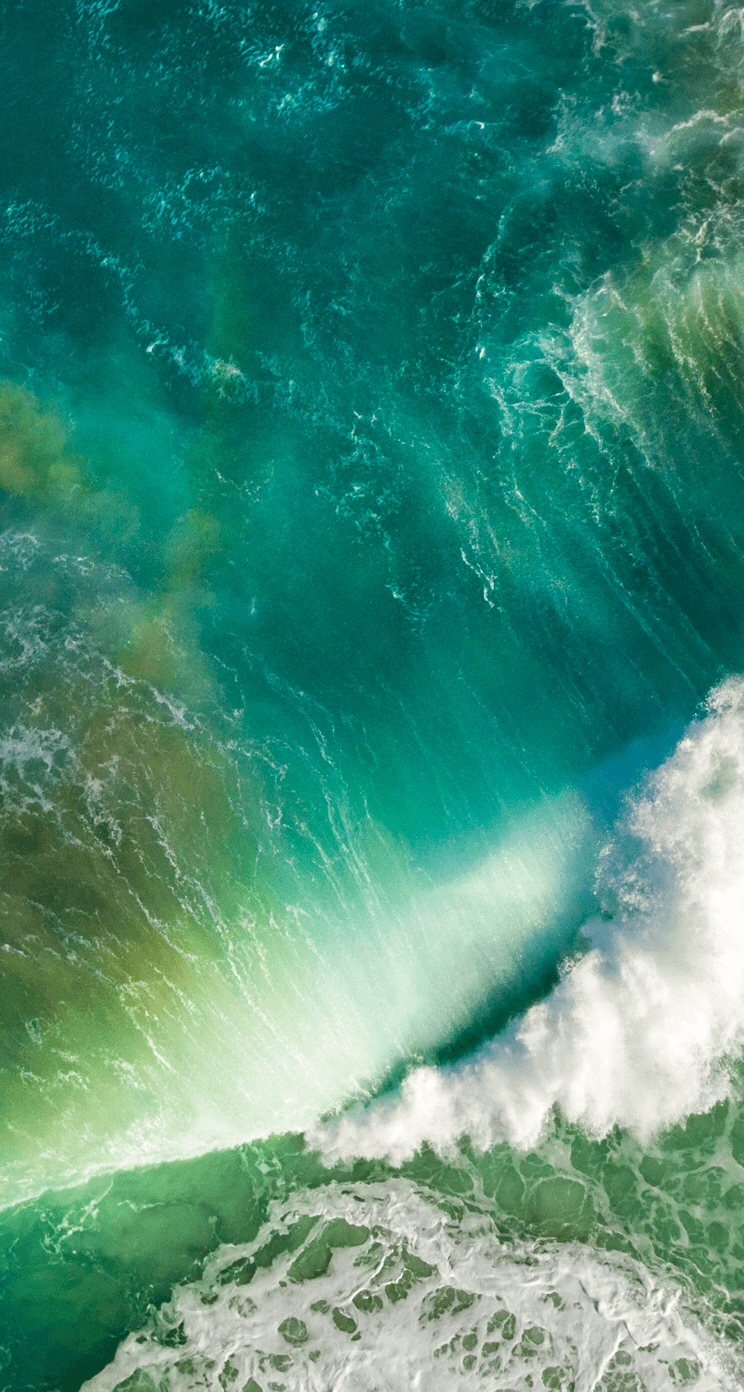
Jak Změnit Tapetu na iPhone 5 (iOS 10.3.3)
iPhone 5 lze aktualizovat maximálně na verzi iOS 10.3.3. Proces změny tapety je v této verzi operačního systému intuitivní a přímočarý. Následující kroky vás provedou celým procesem:
- Otevřete Nastavení: Najděte a klepněte na ikonu aplikace „Nastavení“ (obvykle šedá ikona s ozubenými kolečky) na vaší Domovské obrazovce.
- Přejděte na Tapetu: V menu Nastavení sjeďte dolů a klepněte na položku „Tapeta“.
- Vyberte Novou Tapetu: Zde uvidíte náhled vaší aktuální tapety pro Zamykací obrazovku a Domovskou obrazovku. Klepněte na „Vybrat novou tapetu“.
- Zvolte Zdroj Tapety:
- Dynamické: Jedná se o animované tapety, které se mírně pohybují. iPhone 5 sice tuto funkci podporuje, ale nabídka je omezená.
- Pohyblivé: Tyto tapety reagují na pohyb zařízení (efekt paralaxy).
- Fotky: Zde si můžete vybrat libovolnou fotografii z vaší knihovny fotografií. Můžete si vybrat z předdefinovaných alb (Všechny fotky, Panoramy, Videa, atd.) nebo ze složek, které jste si sami vytvořili.
- Upravte Vybranou Tapetu: Jakmile si vyberete obrázek nebo fotografii, zobrazí se vám náhled. Zde můžete provést následující úpravy:
- Přiblížení a Posun: Pomocí gesta roztažení prstů (pinch open) můžete obrázek přiblížit a následně ho prstem posouvat, abyste vybrali ideální výřez. Gestem stažení prstů (pinch closed) se opět oddálíte.
- Perspektiva: U některých statických obrázků se může zobrazit volba „Perspektiva“. Pokud ji klepnete, tapeta se bude mírně pohybovat s náklonem telefonu, čímž vytváří hloubkový efekt. Důležité: Tato možnost se nezobrazí, pokud máte v nastavení Zpřístupnění zapnutou volbu „Omezit pohyb“.
- Live Photo (Pozor!): Pokud se pokusíte vybrat Live Photo, systém vám to umožní. Nicméně, iPhone 5 nemá 3D Touch, což je technologie potřebná pro animaci Live Photos na Zamykací obrazovce. To znamená, že i když si Live Photo nastavíte, nebude se na iPhone 5 animovat a bude zobrazena pouze jako statický snímek. Tato funkce je plně funkční pouze na novějších modelech iPhone (od iPhone 6s a novější).
- Nastavte Tapetu: Jakmile jste spokojeni s náhledem a úpravami, klepněte na tlačítko „Nastavit“ ve spodní části obrazovky. Následně si vyberte, kam chcete tapetu použít:
- Nastavit zamknutou obrazovku: Tapeta se objeví na obrazovce, když je telefon uzamčen.
- Nastavit plochu: Tapeta se objeví na pozadí vaší Domovské obrazovky s ikonami aplikací.
- Nastavit obě: Tapeta bude použita na obou obrazovkách.
Gratulujeme! Vaše nová tapeta je nyní nastavena a váš iPhone 5 má nový vzhled.
Historie a Ikony Tapet iOS: Od Černé po Barevné Vlny
V průběhu let se výchozí tapety iOS výrazně vyvíjely, odrážejíce designové trendy a technologické možnosti jednotlivých verzí operačního systému. Každá nová verze iOS často přinesla novou, ikonickou tapetu, která definovala její vizuální identitu.
- iPhone OS 1.0-3.0 (Originální iPhone): První verze iPhone OS vůbec nepodporovaly tapety. Pozadí bylo jednoduše černé. Apple v té době zjevně nechtěl, aby uživatelé měnili vzhled systému, a soustředil se na čistou funkčnost.
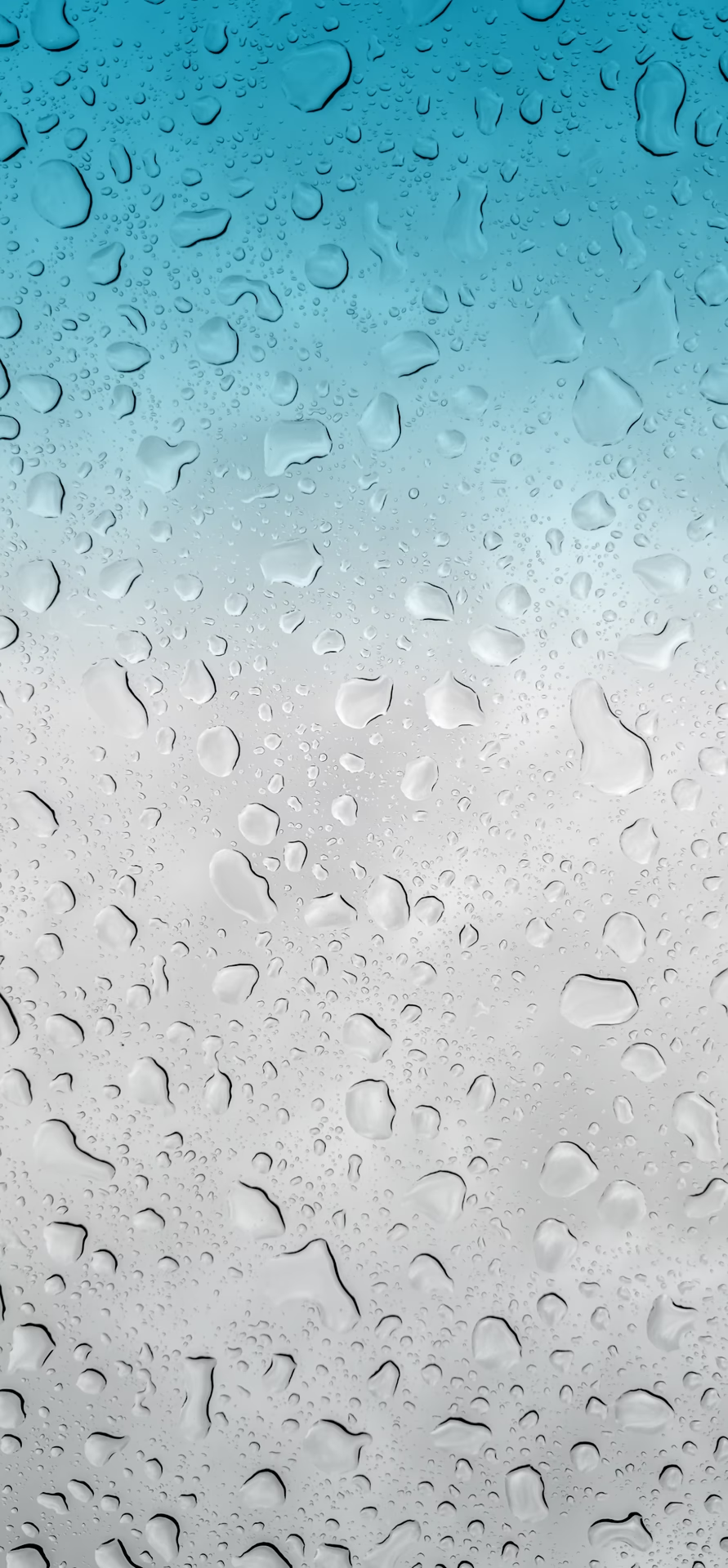
- iOS 4, iOS 5 (Kapky): S příchodem multitaskingu v iOS 4 Apple konečně představil možnost nastavit si tapetu. Výchozí tapetou byly „Kapky“ – abstraktní, jemné, modrozelené kapky vody. Byla to první tapeta, která se objevila na marketingových snímcích a pro mnohé se stala symbolem nové éry iOS.
- iOS 6 (Vlnky): iOS 6 přinesl stylovou, modrou vlnku jako výchozí tapetu. Tato tapeta byla elegantní a minimalistická, připomínající klidnou vodní hladinu.
- iOS 7 (Zatažená hvězdná obloha): iOS 7 znamenal revoluci v designu. Vše se změnilo, včetně tapety. I když systém nyní podporoval dynamické tapety, Apple jako výchozí použil obrázek zatažené, ale hvězdné oblohy. Tato tapeta byla jasná, vzdušná a odrážela nový, plochý design. Otázka, zda měl iOS 7 modrou tapetu: Ano, i když to nebyla primární modrá vlnka jako v iOS 6, dominantní barvy oblohy byly modré a fialové, což jí dodávalo modrý nádech.
- iOS 8 (Světelné paprsky pod vodou): iOS 8 se držel modravých barev s tapetou připomínající světelné paprsky pronikající pod vodní hladinu. Byla to opět abstraktní, klidná tapeta.
- iOS 9 Beta (Barevná vlna): Veřejná beta verze iOS 9 představila velmi atraktivní barevnou vlnu, která byla dynamická a poutavá.
- iOS 9 (Abstraktní obrazec): Finální verze iOS 9 přišla s tapetou, kterou je těžké popsat – komplexní, abstraktní obrazec s novým rozlišením (na iPadu 3208x3208), což signalizovalo důraz na detaily a vysoké rozlišení displejů.
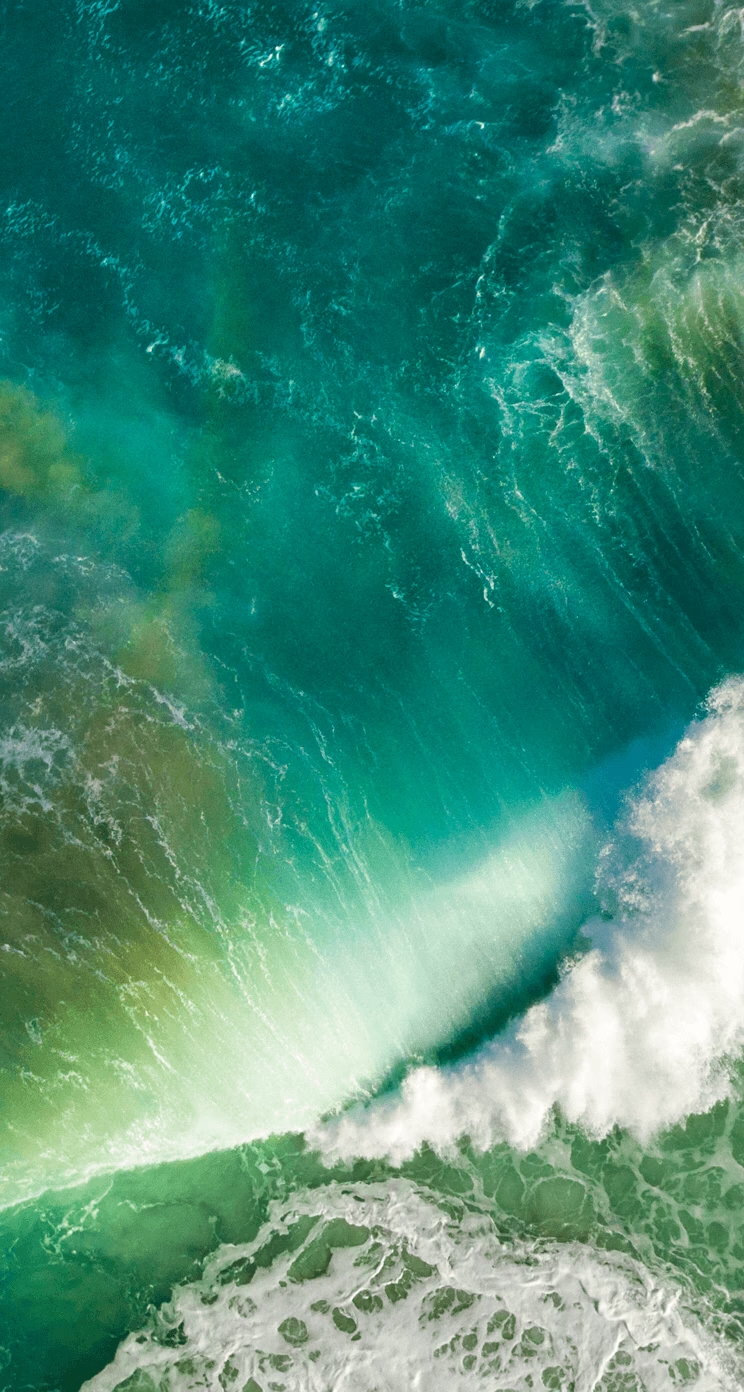
- iOS 10 (Další vlna, tentokrát rozpoznatelná): Elegantní nová tapeta v iOS 10, opět s motivem vlny, ale tentokrát rozpoznatelnější a s jemnějšími přechody.
- iOS 11 (Oceánské pobřeží s vlnami): iOS 11 přinesl klidný modrý a pískový obraz oceánského pobřeží s vlnami, evokující klid a přírodní krásu.
- iOS 12 (Výbuch barev): Tapeta iOS 12 byla popsána jako „exploze karmínových barev, která roztrhne modrozelené fraktální generativy maskované jako pruhy barvy“. Byla to živá, energická tapeta s výraznými červenými a modrými barvami.
- iOS 13 (Světlá verze tmavého/světlého páru): iOS 13 představil režim Dark Mode a s ním i sadu tapet, které měly tmavou a světlou variantu, aby se přizpůsobily aktuálně zvolenému tématu systému.
- iOS 14 (Barevné přechody): iOS 14 si ponechal barevné přechody a tapeta byla dostupná v několika variantách, což uživatelům poskytovalo větší výběr.
Přehled Výchozích Tapet iOS
Pro lepší přehlednost jsme pro vás připravili tabulku s výchozími tapetami a jejich charakteristikou:
| Verze iOS | Charakteristika Výchozí Tapety | Dominantní Barvy |
|---|---|---|
| iPhone OS 1.0-3.0 | Černé pozadí | Černá |
| iOS 4, iOS 5 | Abstraktní kapky vody | Modrozelená |
| iOS 6 | Stylová modrá vlnka | Modrá |
| iOS 7 | Zatažená hvězdná obloha | Modrá, fialová |
| iOS 8 | Světelné paprsky pod vodou | Modrá, tyrkysová |
| iOS 9 Beta | Barevná abstraktní vlna | Vícebarevná |
| iOS 9 | Komplexní abstraktní obrazec | Různé, často tmavé tóny |
| iOS 10 | Elegantní rozpoznatelná vlna | Modrá, šedá |
| iOS 11 | Oceánské pobřeží s vlnami | Modrá, písková |
| iOS 12 | Výbušné fraktální obrazce | Červená, modrozelená |
| iOS 13 | Abstraktní světelné/tmavé tvary | Různé (dle světlého/tmavého režimu) |
| iOS 14 | Barevné gradienty s variantami | Vícebarevná |
Tipy pro Výběr Perfektní Tapety
Výběr správné tapety může výrazně ovlivnit vaši uživatelskou zkušenost. Zde je několik tipů, jak vybrat tu pravou:
- Rozlišení: Ujistěte se, že obrázek, který si vyberete, má dostatečné rozlišení pro displej vašeho iPhone 5 (1136 x 640 pixelů). Obrázky s nižším rozlišením mohou vypadat rozmazaně nebo pixelovaně.
- Kontrast a Čitelnost: Příliš rušivá nebo světlé tapeta může ztížit čtení názvů aplikací a viditelnost ikon. Zvažte tapety s tmavším pozadím nebo s oblastmi, kde jsou ikony dobře viditelné.
- Osobní Preference: Nejdůležitější je, aby se tapeta líbila vám. Vyberte si obrázek, který vás inspiruje, uklidňuje nebo prostě jen dělá radost.
- Minimalismus vs. Komplexnost: Někteří preferují jednoduché, minimalistické tapety, které neruší. Jiní zase dávají přednost složitějším a uměleckým dílům. Experimentujte a zjistěte, co vám vyhovuje.
- Vliv na Baterii: Dynamické a živé tapety (pokud by iPhone 5 podporoval plnou animaci Live Photos) mohou mít mírně vyšší spotřebu baterie než statické obrázky. Pro iPhone 5, kde je spotřeba baterie již přirozeně vyšší vzhledem ke stáří, je statická tapeta efektivnější volbou.
Řešení Častých Problémů a Doplňující Informace
I když je změna tapety obvykle bezproblémová, mohou se objevit některé otázky:
- Proč mi chybí možnost „Perspektiva“? Jak již bylo zmíněno, možnost „Perspektiva“ se nezobrazí, pokud máte v Nastavení > Zpřístupnění > Omezit pohyb zapnuto. Tato funkce vypíná některé vizuální efekty pro snížení zátěže na procesor a prodloužení výdrže baterie, a také pro uživatele citlivé na pohybové efekty. Vypněte „Omezit pohyb“, abyste viděli možnost „Perspektiva“.
- Tapeta se mi po restartu vrátila na původní. Zkontrolujte, zda jste po výběru tapety klepli na „Nastavit“ a vybrali si, kam ji chcete použít (Zamykací obrazovka, Plocha nebo Obě). Bez tohoto kroku se změna neuloží.
- Kde najdu další tapety? Kromě vlastních fotografií existuje mnoho aplikací třetích stran a webových stránek, které nabízejí tapety optimalizované pro iPhone. Hledejte je v App Storu nebo pomocí vyhledávače.
Často Kladené Otázky (FAQ)
- Lze na iPhone 5 použít Live Photos jako tapetu?
- Ano, můžete si Live Photo nastavit jako tapetu, ale na iPhone 5 se nebude animovat. iPhone 5 nemá technologii 3D Touch, která je nezbytná pro aktivaci animace Live Photo na Zamykací obrazovce. Bude se zobrazovat pouze jako statický obrázek.
- Jaké jsou rozdíly mezi tapetou Zamykací obrazovky a Plochy?
- Tapeta Zamykací obrazovky se zobrazuje, když je váš iPhone uzamčen a vy ho probudíte. Tapeta Plochy je pozadí, které vidíte za ikonami aplikací na vaší Domovské obrazovce. Můžete mít pro každou obrazovku jinou tapetu nebo stejnou pro obě.
- Proč se mi tapeta hýbe, když hýbu telefonem?
- To je efekt „Perspektiva“. Pokud je tato možnost zapnuta, tapeta se mírně posouvá s náklonem vašeho zařízení, což vytváří iluzi hloubky. Pokud se vám to nelíbí, můžete ji vypnout při nastavování tapety, nebo jít do Nastavení > Tapeta, klepnout na aktuální tapetu a vypnout možnost „Perspektiva“. Ujistěte se také, že nemáte zapnutou funkci „Omezit pohyb“ v Nastavení > Zpřístupnění.
- Kde najdu více tapet pro můj iPhone 5?
- Kromě vašich osobních fotografií můžete najít mnoho krásných tapet v App Storu (hledejte aplikace s tapetami) nebo na specializovaných webových stránkách, které nabízejí tapety optimalizované pro rozlišení iPhone. Doporučujeme hledat tapety s rozlišením 1136 x 640 pixelů pro nejlepší kvalitu zobrazení na vašem iPhone 5.
- Má změna tapety vliv na výkon iPhone 5?
- Statická tapeta má minimální vliv na výkon. Dynamické tapety nebo aktivní Live Photos (pokud by byly plně funkční) by mohly mít mírně vyšší spotřebu energie, ale pro iPhone 5, kde Live Photos nejsou animované, je dopad zanedbatelný. Celkově je to jeden z nejméně náročných způsobů, jak si telefon přizpůsobit.
Změna tapety je jednoduchý, ale účinný způsob, jak si přizpůsobit svůj iPhone 5 a dodat mu osobitý šmrnc. Ať už si vyberete nostalgický pohled na starou tapetu iOS, nebo si nahrajete vlastní fotografii, váš telefon může odrážet váš styl a náladu. Experimentujte s různými obrázky a užijte si nový vzhled vašeho spolehlivého iPhone 5!
Chceš-li si přečíst další články podobné jako Změna Tapety na iPhone 5: Kompletní Průvodce, navštiv kategorii Personalizace.