
25/10/2025
Probudili jste se s iPhonem, jehož obrazovka záhadně zčervenala, nebo se vám objevila podivná červená tečka, která tam dříve nebyla? Mnoho uživatelů se s tímto jevem setkává a může to být poměrně znepokojující. Naštěstí v mnoha případech nejde o vážný problém a existuje několik jednoduchých řešení, která můžete vyzkoušet. Tento podrobný průvodce vás provede všemi možnými příčinami, od běžných funkcí, které jste možná omylem aktivovali, až po složitější softwarové chyby nebo dokonce hardwarové poškození, a nabídne vám konkrétní kroky, jak se s červenou obrazovkou iPhonu vypořádat.
Proč je obrazovka mého iPhonu červená?
To, že se obrazovka vašeho iPhonu zbarví do červena, může mít dva hlavní důvody: buď jde o vestavěnou funkci Apple, nebo o problém související se systémem. Rozlišit tyto dvě příčiny je klíčové pro nalezení správného řešení.
1. Vestavěné funkce Apple
Pokud je červená obrazovka způsobena funkcí Apple, je to zcela normální a zamýšlené chování. Apple navrhuje určité funkce, které mění barvu obrazovky, aby snížily namáhání očí nebo zlepšily viditelnost za určitých podmínek. Mezi nejčastější patří:
- Režim Pohotovostní režim (StandBy Mode) v nočním režimu: Tato funkce se aktivuje, když je váš iPhone nabíjen v režimu na šířku. Pohotovostní režim promění váš iPhone v noční hodiny, fotorámeček nebo displej pro widgety a živé aktivity. Když je aktivován Noční režim, obrazovka se přizpůsobí červenému odstínu, aby se snížil jas v podmínkách slabého osvětlení, což usnadňuje sledování obrazovky během spánku a méně narušuje cirkadiánní rytmus. Proto někteří uživatelé vidí červené hodiny na zamčené obrazovce iPhonu.
- Barevné filtry (Color Filters) v Nastavení zpřístupnění: Tato funkce je určena pro uživatele s určitými formami barvosleposti nebo pro ty, kteří preferují jiné barevné zobrazení. Umožňuje ručně nastavit odstín a intenzitu barev na obrazovce, včetně červeného odstínu. Pokud jste si s touto funkcí hráli, mohli jste ji omylem nastavit na červenou.
- Night Shift: Ačkoli Night Shift primárně nezpůsobuje čistě červenou obrazovku, může výrazně oteplit barvy displeje. Tato funkce automaticky posouvá barvy displeje k teplejšímu konci barevného spektra po setmění, čímž snižuje expozici modrému světlu. Pokud je nastavena na maximální teplotu barev, může obrazovka působit nazelenale-červeně nebo oranžově.
2. Problémy související se systémem nebo hardwarem
Pokud se obrazovka zbarví do červena neočekávaně a žádné z výše uvedených nastavení není aktivováno, je to známka problému. To může být způsobeno:
- Chybami v systému iOS: Softwarové chyby nebo glitche se mohou projevit různými způsoby, včetně nesprávného zobrazení barev. Tyto chyby mohou být výsledkem nedávné aktualizace, poškozené aplikace nebo prostě občasné softwarové anomálie.
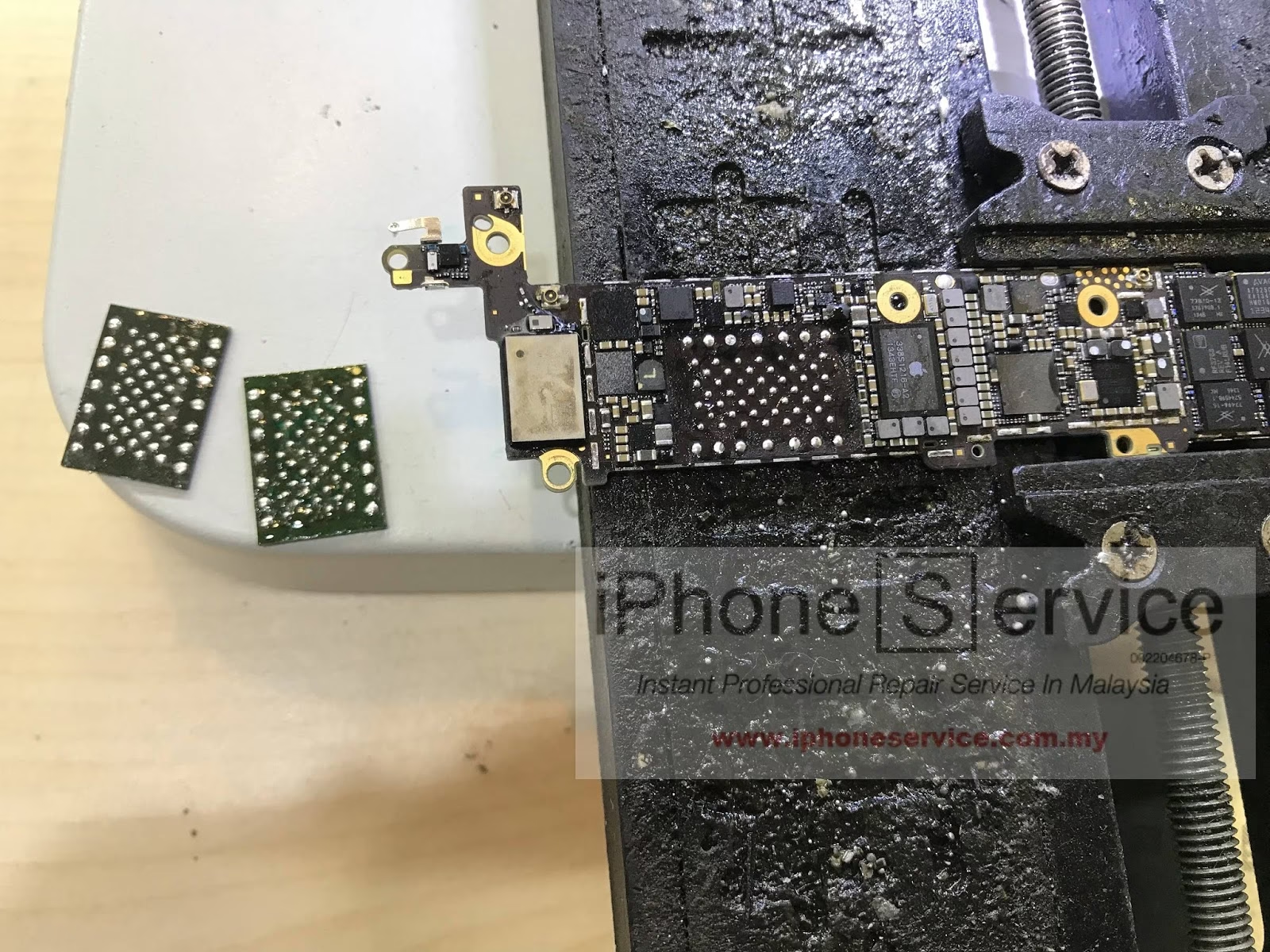
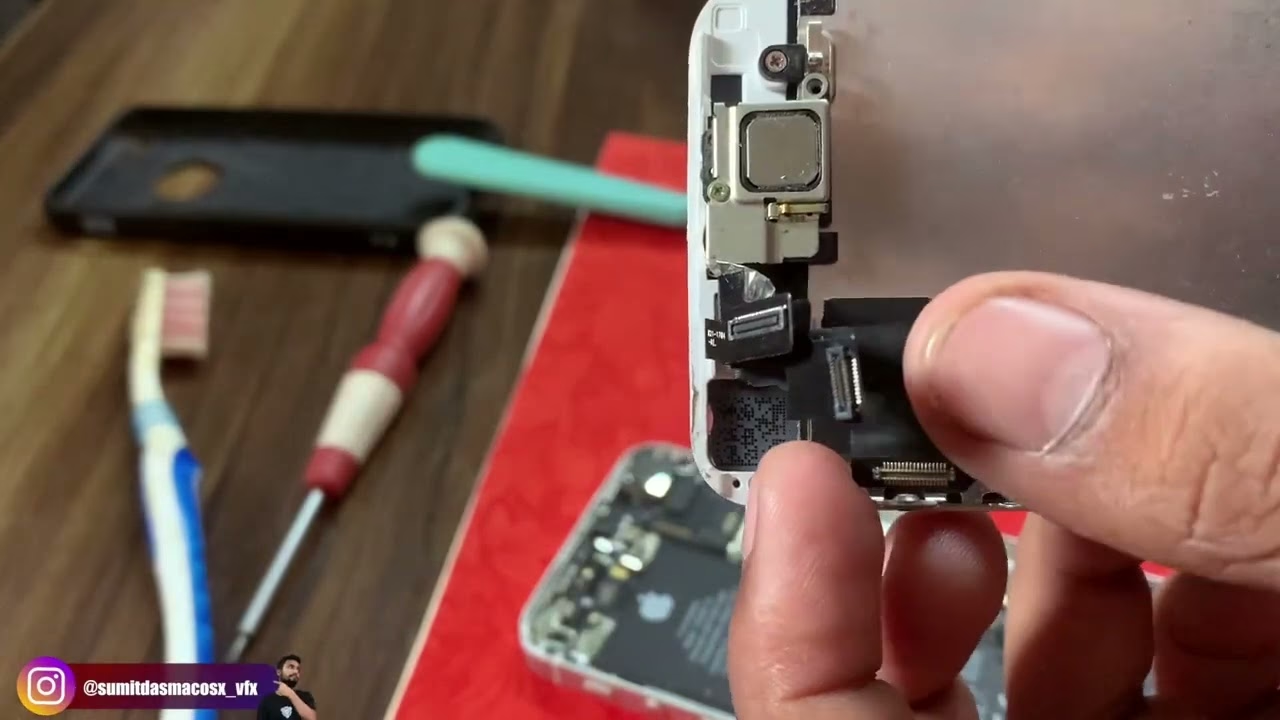
- Poruchou displeje: Vážnější příčinou může být hardwarová závada samotného displeje. To může zahrnovat poškozené pixely, problémy s konektorem displeje nebo poškození vnitřních komponent. Červená obrazovka se může objevit během spouštění, používání aplikací nebo náhodně. V takových případech jsou nutné opravy.
- Kriticky nízká baterie: V některých případech, zejména pokud se iPhone zasekne na červené obrazovce s ikonou baterie, může jít o extrémně vybitou baterii, která brání normálnímu spuštění systému.
Jak vypnout červenou obrazovku na iPhonu
Pokud se vaše obrazovka zbarvila do červena a nejste si jisti, jak ji deaktivovat, níže uvádíme několik řešení. Ať už jde o červené hodiny nebo červený odstín, tato část vám pomůže zbavit se červené obrazovky iPhonu.
Metoda 1: Vypněte režim Pohotovostní režim (StandBy Mode)
Noční režim v Pohotovostním režimu je méně známá funkce. Když je aktivována, upraví obrazovku vašeho iPhonu na červený odstín v noci, aby chránila vaše oči. Kromě toho Pohotovostní režim zobrazuje na obrazovce červené hodiny. Tuto funkci jste možná aktivovali neúmyslně. Zde je návod, jak deaktivovat červenou obrazovku s hodinami:
- Přejděte do Nastavení.
- Přejděte dolů a klepněte na Pohotovostní režim.
- Vypněte přepínače Pohotovostní režim a Noční režim.
Metoda 2: Upravte barevné filtry (Color Filters)
Pokud problém nesouvisí s Nočním režimem, můžete zkusit upravit nastavení barevných filtrů a vypnout červenou obrazovku na vašem iPhonu. Tato funkce vám umožňuje upravit barvy obrazovky podle vašich preferencí a může být klíčovou příčinou červené obrazovky. Zde je návod, jak ji vypnout:
- Spusťte aplikaci Nastavení.
- Klepněte na Zpřístupnění > Velikost displeje a textu.
- Na obrazovce Barevné filtry vypněte přepínač Barevné filtry. Pokud chcete tuto funkci používat, ale nechcete červený odstín, můžete vybrat jiný filtr nebo upravit intenzitu a odstín tak, aby odpovídaly vašim preferencím.
Metoda 3: Vypněte funkci Night Shift
Night Shift nenabízí specifické nastavení pro červenou obrazovku, ale může upravit teplotu barev displeje tak, aby působila načervenale. Pokud je Night Shift aktivní, můžete upravit plán nebo jej jednoduše vypnout, abyste opravili červenou obrazovku iPhonu během určitých časů:
- Spusťte Nastavení a poté klepněte na sekci Zobrazení a jas.
- Přejděte dolů a klepněte na možnost Night Shift.
- Vypněte přepínač Naplánováno. Můžete také vypnout možnost Zapnout ručně do zítřka, pokud je aktivní.
Jak opravit červenou obrazovku smrti iPhonu (softwarové a hardwarové problémy)
Pokud předchozí metody nevyřešily problém s červenou obrazovkou na vašem iPhonu, je pravděpodobné, že jde o softwarovou závadu iOS nebo dokonce hardwarový problém. V takovém případě je potřeba přistoupit k vážnějším řešením.
Standardní řešení pro softwarové problémy
Tyto metody se zaměřují na opravu chyb v operačním systému iOS, které mohou způsobovat červenou obrazovku. Obvykle nezpůsobují ztrátu dat, pokud není výslovně uvedeno jinak.
1. Vynucený restart iPhonu
Pro iPhone, který se zasekl na červené obrazovce, jej nelze vypnout z nastavení, takže můžete použít boční tlačítko k vynucenému restartu iPhonu. To může vyřešit dočasné softwarové glitche. Ačkoli je to obvykle bezpečné, časté vynucené restarty nejsou pro hardware ideální. Pokud se červená obrazovka objevuje opakovaně, měli byste iPhone nechat zkontrolovat v servisu.
- Pro iPhone 8 a novější modely (včetně iPhone SE 2. a 3. generace): Rychle stiskněte a uvolněte tlačítko pro zvýšení hlasitosti. Rychle stiskněte a uvolněte tlačítko pro snížení hlasitosti. Poté stiskněte a podržte boční tlačítko (Power tlačítko), dokud se neobjeví logo Apple.
- Pro iPhone 7 nebo iPhone 7 Plus: Stiskněte a podržte tlačítko pro snížení hlasitosti a tlačítko Spánek/Probuzení (Power tlačítko) současně. Uvolněte je, když se objeví logo Apple.
- Pro iPhone 6s a starší modely (včetně iPhone SE 1. generace): Stiskněte a podržte tlačítko Spánek/Probuzení (Power tlačítko) a tlačítko Domů současně. Uvolněte tato tlačítka, když se iPhone zapne a objeví se logo Apple.
2. Resetování všech nastavení
Pokud vynucený restart nevyřeší problém s červenou obrazovkou, můžete zkusit resetovat všechna nastavení na vašem iPhonu. Tato metoda obnoví nastavení vašeho zařízení do výchozího stavu, aniž by vymazala jakákoli data. Může pomoci opravit problémy způsobené nesprávně nakonfigurovanými nastaveními, která mohou spouštět červenou obrazovku.
- Přejděte do Nastavení a poté přejděte na Obecné > Přenést nebo resetovat iPhone.
- Pokračujte výběrem sekce Resetovat a poté zvolte Resetovat všechna nastavení.
- Poté zadejte přístupový kód obrazovky pro potvrzení akce resetování.
3. Aktualizace verze iOS
Kromě některých skrytých nastavení se červená obrazovka iPhonu může objevit i kvůli zastaralým zranitelnostem systému iOS. Pokud je váš iPhone ve staré verzi iOS, ujistěte se, že jej aktualizujete v nastavení, abyste opravili červenou obrazovku iPhonu, protože aktualizace často obsahují opravy chyb.
- Přejděte do Nastavení.
- Klepněte na Obecné v nastavení a poté zvolte Aktualizace softwaru.
- Stiskněte Stáhnout a nainstalovat (pokud je dostupná aktualizace) a zadejte svůj přístupový kód obrazovky.
4. Obnova iPhonu přes iTunes (nebo Finder na macOS)
iTunes (nebo Finder na novějších verzích macOS) je oficiální software společnosti Apple pro správu a opravu systému, který podporuje systémové opravy pro různé verze iOS. Ať už váš iPhone zobrazuje červenou obrazovku nebo se na ní zasekl, můžete použít iTunes k provedení systémových oprav. Upozornění: Obnova iPhonu přes iTunes vymaže všechna data na zařízení, pokud nemáte zálohu. Důrazně doporučujeme zálohovat si data před tímto krokem.
- Připojte iPhone s červenou obrazovkou k počítači a spusťte iTunes (nebo Finder).
- Po detekci iPhonu klikněte na ikonu vašeho iPhonu a vyberte Souhrn (nebo Obecné v Finderu). (Pokud je váš iPhone zaseknutý, uveďte jej ručně do režimu zotavení a poté zvolte Obnovit v vyskakovací zprávě na počítači.)
- Poté postupujte podle pokynů na obrazovce k obnovení iPhonu.
Když software nestačí: Hardwarové problémy a profesionální pomoc
Pokud žádná z výše uvedených softwarových řešení nepomohla, je vysoká pravděpodobnost, že problém souvisí s hardwarem. V takovém případě je nejlepší vyhledat odbornou pomoc.
5. Kontrola poškození obrazovky
Obrazovka elektronických zařízení je poměrně křehká. Pokud na svém iPhonu naleznete zjevné praskliny a promáčknutí a obrazovka zobrazuje červené čáry, skvrny nebo červená tečka, je čas navštívit opravnu a nechat obrazovku vyměnit za novou. Cena výměny obrazovky se bude lišit v závislosti na modelu vašeho iPhonu, odhad si můžete udělat na webových stránkách pro opravy obrazovek iPhonu.
6. Kontaktování podpory Apple
Pokud si nejste jisti, zda byste měli vyměnit obrazovku, a nevíte, jaký problém způsobuje červenou obrazovku na vašem iPhonu, kontaktování společnosti Apple je nejbezpečnější způsob. Můžete se obrátit na podporu Apple online, zavolat na Apple nebo se zeptat v kamenné prodejně Apple Store. Mohou provést diagnostiku a poradit vám s nejlepším postupem.
Srovnání metod řešení červené obrazovky
Pro lepší přehlednost jsme připravili srovnávací tabulku různých metod řešení červené obrazovky iPhonu, s ohledem na jejich dopad na data a typ problémů, které řeší:
| Metoda řešení | Potenciální ztráta dat | Typ problému |
|---|---|---|
| Vypnutí Pohotovostního režimu / Night Shift / Barevných filtrů | Žádná | Nastavení, zamýšlená funkce |
| Vynucený restart | Žádná | Drobné softwarové závady, zamrznutí |
| Resetování všech nastavení | Žádná (jen nastavení) | Konflikty nastavení, drobné softwarové chyby |
| Aktualizace iOS | Žádná (obvykle) | Softwarové chyby, zastaralý systém |
| Obnova přes iTunes (bez zálohy) | Úplná | Závažné softwarové problémy, „obrazovka smrti“ |
| Oprava hardwaru / Výměna obrazovky | Žádná (pokud je oprava provedena správně) | Fyzické poškození |
Často kladené otázky (FAQ) o červené obrazovce iPhonu
Q1. Proč se můj iPhone zasekl na červené obrazovce baterie?
Červená obrazovka baterie se obvykle objeví, když je baterie vašeho iPhonu kriticky nízká a zařízení se nemůže spustit. Pokud však přetrvává i po nabíjení, může to naznačovat softwarový problém, vadný nabíjecí port nebo vadnou baterii. Můžete zkusit vynucený restart iPhonu nebo jej nabíjet jiným kabelem a adaptérem, abyste problém vyřešili. Ujistěte se, že používáte certifikované příslušenství Apple.
Q2. Jak opravit červenou tečku nebo skvrnu na obrazovce iPhonu?
Červená tečka nebo skvrna na obrazovce iPhonu může být způsobena hardwarovým problémem, jako je problém s displejem nebo porucha pixelu (tzv. „mrtvý pixel“ nebo „uvíznutý pixel“). Pokud se jedná o softwarovou chybu, může pomoci vynucený restart. Nicméně, pokud tečka přetrvává, pravděpodobně se jedná o hardwarové poškození displeje, což vyžaduje profesionální opravu. Zkuste obrazovku vyčistit, abyste vyloučili špínu nebo cizí tělesa, ale pokud problém přetrvává, navštivte autorizovaný servis.
Q3. Jak opravit červené čáry na obrazovce iPhonu?
Červené čáry na obrazovce vašeho iPhonu mohou být výsledkem softwarové závady nebo fyzického poškození. Chcete-li to opravit, zkuste restartovat iPhone nebo provést vynucený restart. Pokud červené čáry přetrvávají, zvažte aktualizaci softwaru na nejnovější verzi iOS, protože aktualizace často opravují vizuální chyby. Jestliže ani to nepomůže, je pravděpodobné, že jde o hardwarový problém vyžadující výměnu obrazovky, zejména pokud iPhone utrpěl pád nebo náraz. V takovém případě je nejlepší vyhledat odbornou opravu.
Závěr
Červená obrazovka na iPhonu může mít řadu příčin, včetně záměrně aktivovaných nastavení nebo softwarových poruch či hardwarových problémů. Identifikace problému je klíčová pro jeho správné vyřešení, často i bez ztráty dat. V mnoha případech stačí jednoduchá úprava nastavení, jako je vypnutí Pohotovostního režimu nebo barevných filtrů. U vážnějších problémů mohou pomoci kroky jako vynucený restart, resetování nastavení nebo aktualizace iOS. Pokud se však potýkáte s přetrvávajícími problémy, jako jsou červené čáry, tečky nebo celá obrazovka smrti, které nereagují na softwarová řešení, je čas zvážit profesionální pomoc nebo kontaktovat podporu Apple. Pamatujte, že prevence a pravidelné zálohování jsou nejlepší ochranou proti potenciálním problémům s vaším iPhonem.
Chceš-li si přečíst další články podobné jako Jak opravit červenou obrazovku iPhonu?, navštiv kategorii iPhone.