

11/04/2024
V dnešní době, kdy je iPhone pro mnohé z nás neustále po ruce jako hlavní fotoaparát, se naše digitální galerie plní závratnou rychlostí. Tisíce vzpomínek, důležitých okamžiků a každodenních snímků se hromadí, a s nimi i otázka: Jak to všechno efektivně spravovat? Jak zajistit, že naše drahocenné fotografie budou v bezpečí, vždy dostupné a zároveň nebudou zabírat veškeré místo v zařízení? V tomto podrobném průvodci se ponoříme do světa správy fotografií na iPhonu, prozkoumáme klíčové nástroje jako iCloud Fotky a naučíme se, jak snadno přenášet snímky mezi vaším iPhonem, Macem a PC.
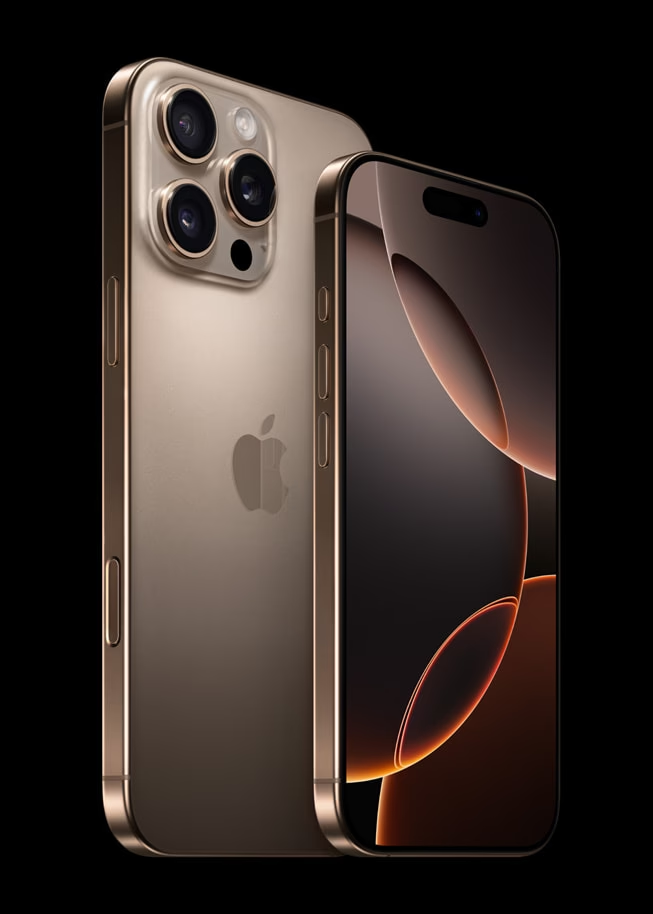
iCloud Fotky: Vaše vzpomínky vždy a všude
Jedním z nejmocnějších a nejpohodlnějších nástrojů pro správu fotografií na iPhonu jsou bezesporu iCloud Fotky. Představte si je jako centrální trezor pro všechny vaše vizuální vzpomínky, který je neustále synchronizován a dostupný na všech vašich zařízeních Apple, na webu iCloud.com a dokonce i na vašem PC. Jakmile iCloud Fotky aktivujete, už se nemusíte starat o manuální přenášení snímků z jednoho zařízení na druhé – vše se děje automaticky a bez námahy.
Jak iCloud Fotky fungují?
Základní princip iCloud Fotek je jednoduchý: všechny fotografie a videa, které pořídíte, jsou automaticky nahrány a uloženy v plném rozlišení do vašeho úložiště iCloud. To znamená, že originální, vysoce kvalitní soubory jsou bezpečně uchovány v cloudu. Na vašich zařízeních (iPhone, iPad, Mac) si pak můžete zvolit, zda chcete mít uložené plné rozlišení originálů, nebo zda upřednostníte optimalizované verze pro úsporu místa. Optimalizované verze jsou menší soubory, které šetří cenné úložiště na vašem zařízení, zatímco originály v plném rozlišení jsou stále dostupné v iCloudu a stáhnou se ve chvíli, kdy je potřebujete.
Mezi hlavní výhody iCloud Fotek patří:
- Automatická synchronizace: Pořídíte fotku na iPhonu a okamžitě je k dispozici na vašem iPadu, Macu a na iCloud.com.
- Bezpečnost: Vaše fotografie a videa jsou zálohovány v cloudu, takže i v případě ztráty nebo poškození zařízení jsou vaše vzpomínky v bezpečí.
- Dostupnost: Přístup k celé vaší knihovně odkudkoli a kdykoli, stačí připojení k internetu.
- Úspora místa: Možnost ukládat na zařízení optimalizované verze fotografií, čímž se uvolní drahocenné úložiště.
- Snadné sdílení: Díky Sdílené knihovně fotografií na iCloudu můžete bezproblémově sdílet fotografie s rodinou a přáteli.
Úložiště iCloud: Dostatek místa pro vaše vzpomínky
Je důležité si uvědomit, že fotografie a videa uložené v iCloud Fotkách využívají vaše úložiště iCloud. Před zapnutím této funkce se proto ujistěte, že máte dostatek volného místa pro celou svou sbírku. Apple standardně nabízí 5 GB volného úložiště, což pro většinu uživatelů brzy nestačí. Pokud zjistíte, že potřebujete více místa, můžete si snadno upgradovat svůj plán úložiště iCloud přímo z vašeho iPhonu nebo iPadu v Nastavení > [Vaše jméno] > iCloud > Spravovat úložiště. K dispozici jsou různé plány s větším prostorem za měsíční poplatek.
Přenos fotografií a videí: Z iPhonu do Macu nebo PC
I když iCloud Fotky nabízejí bezkonkurenční pohodlí, existují situace, kdy můžete potřebovat přenést fotografie manuálně, například pokud iCloud Fotky nepoužíváte, nebo pokud je vaše úložiště iCloud plné. Následující postupy vám ukážou, jak na to.
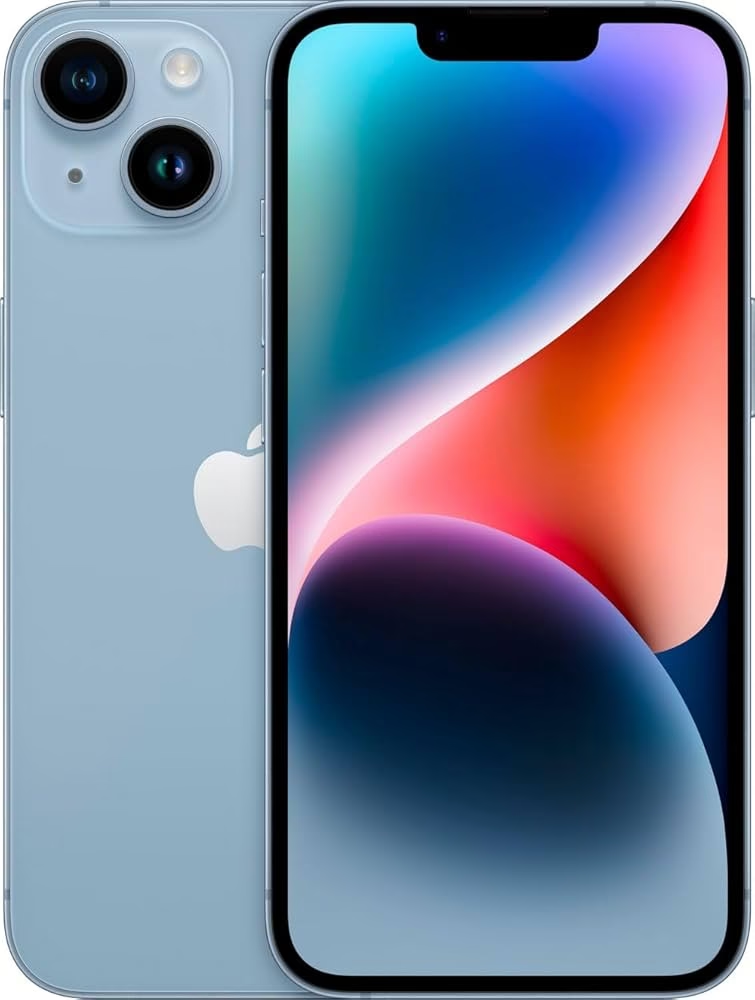
Přenos do Macu
Pokud používáte iCloud Fotky, vaše fotografie se automaticky synchronizují s vaším Macem. Pokud ne, nebo pokud chcete mít kopie lokálně, postupujte takto:
- Připojte svůj iPhone nebo iPad k Macu pomocí USB kabelu.
- Pokud se zobrazí výzva k povolení připojení příslušenství k počítači, klikněte na Povolit.
- Otevřete aplikaci Fotky na vašem Macu.
- Aplikace Fotky by měla zobrazit obrazovku Import se všemi fotografiemi a videi na připojeném zařízení. Pokud se obrazovka Import nezobrazí automaticky, klikněte na název zařízení na bočním panelu Fotek.
- Pokud budete vyzváni, odemkněte svůj iPhone nebo iPad pomocí přístupového kódu.
- Pokud se na vašem iPhonu nebo iPadu zobrazí výzva k důvěryhodnosti počítače („Důvěřovat tomuto počítači“), klepněte na Důvěřovat pro pokračování.
- Vyberte, kam chcete fotografie importovat. Vedle možnosti Album můžete vybrat existující album nebo vytvořit nové.
- Vyberte fotografie, které chcete importovat, a klikněte na Importovat vybrané, nebo klikněte na Importovat všechny nové fotografie.
- Počkejte, až se proces dokončí, a poté odpojte zařízení od Macu.
Přenos do Windows PC
Přenos fotografií z iPhonu na Windows PC je také přímočarý, i když vyžaduje jeden dodatečný krok pro zajištění kompatibility:
- Nainstalujte aplikaci Apple Devices z Microsoft Storu (pokud ji ještě nemáte).
- Připojte svůj iPhone nebo iPad k PC pomocí USB kabelu.
- Pokud budete vyzváni, odemkněte svůj iPhone nebo iPad pomocí přístupového kódu.
- Pokud se na vašem iPhonu nebo iPadu zobrazí výzva k důvěryhodnosti počítače („Důvěřovat tomuto počítači“), klepněte na Důvěřovat nebo Povolit pro pokračování.
- Pro import fotografií do aplikace Microsoft Fotky ve Windows navštivte web společnosti Microsoft, kde najdete podrobné pokyny (obvykle se zařízení objeví jako externí disk).
Důležité upozornění: Pokud máte zapnuté iCloud Fotky, musíte si stáhnout originální verze fotografií v plném rozlišení do svého iPhonu nebo iPadu, než je budete importovat do PC. To zajistí, že přenesete nejvyšší kvalitu snímků.
Zajištění nejlepší kompatibility s Windows
Abyste zajistili, že fotografie z vašeho iPhonu nebo iPadu budou mít nejlepší kompatibilitu s Windows (zejména pokud máte problémy s formáty HEIC/HEVC), můžete změnit formát, ve kterém váš iPhone pořizuje snímky:
- Na vašem iPhonu nebo iPadu otevřete aplikaci Nastavení.
- Klepněte na Fotoaparát a poté na Formáty.
- Klepněte na Nejvíce kompatibilní.
Od této chvíle bude váš fotoaparát pořizovat fotografie a videa ve formátech JPEG a H.264, které jsou široce kompatibilní s Windows a jinými systémy.
Proč byste měli využívat fotografie na svém iPhonu a iPadu?
Kromě samotné funkce pořizování snímků nabízejí iPhone a iPad robustní ekosystém pro prohlížení, organizaci a sdílení vašich vizuálních vzpomínek. Díky těsné integraci s iCloud Fotkami a intuitivním funkcím aplikace Fotky, se vaše zařízení stává nejen fotoaparátem, ale i kompletním centrem pro správu vaší digitální knihovny.
Mít všechny své fotografie na dosah ruky, kdykoli a kdekoli, je neocenitelné. Ať už chcete ukázat přátelům fotky z dovolené, rychle najít inspiraci pro projekt nebo si jen zavzpomínat na staré časy, váš iPhone s přístupem k celé vaší knihovně iCloud Fotek vám to umožní. Již žádné procházení starých disků nebo hledání konkrétních fotografií – vše je centralizované a okamžitě dostupné.
Pro lepší přehlednost jsme připravili srovnání dvou hlavních metod správy a přenosu fotografií:
| Funkce | iCloud Fotky | Manuální přenos (USB kabel) |
|---|---|---|
| Automatická synchronizace | Ano, mezi všemi zařízeními Apple a iCloud.com. | Ne, vyžaduje ruční spuštění přenosu. |
| Dostupnost | Kdekoli s připojením k internetu (všechna zařízení, web, PC). | Pouze na připojeném zařízení nebo počítači po přenosu. |
| Úložiště | Využívá úložiště iCloud; možnost optimalizace místa na zařízení. | Využívá lokální úložiště zařízení a cílového počítače. |
| Zálohování | Automatické a neustálé v cloudu. | Vyžaduje pravidelné ruční přenosy na počítač. |
| Snadnost použití | Velmi snadné, „nastav a zapomeň“. | Vyžaduje připojení kabelu a spuštění aplikace. |
| Požadované kroky | Nastavení jednou, pak funguje na pozadí. | Opakované připojování a importování. |
| Doporučeno pro | Většinu uživatelů, kteří chtějí snadný a bezpečný přístup ke všem fotkám. | Uživatelé bez dostatečného iCloud úložiště, nebo pro specifické účely. |
Často kladené otázky (FAQ)
Zde jsou odpovědi na některé z nejčastějších otázek týkajících se správy fotografií na iPhonu:
Jak zjistím, kolik místa mám v iCloudu?
Na iPhonu nebo iPadu přejděte do Nastavení > klepněte na své jméno nahoře > iCloud. Zde uvidíte grafické znázornění využití vašeho úložiště a celkovou kapacitu.

Co když nemám dostatek místa v iCloudu pro iCloud Fotky?
Máte několik možností: můžete si upgradovat plán úložiště iCloud (Nastavení > [Vaše jméno] > iCloud > Spravovat úložiště > Změnit plán úložiště), nebo můžete uvolnit místo smazáním nepotřebných souborů, záloh nebo starých zpráv z iCloudu. Případně můžete iCloud Fotky vypnout a spravovat fotografie manuálně.
Jsou moje fotky v iCloudu bezpečné?
Ano, Apple klade velký důraz na bezpečnost a soukromí. Vaše fotografie jsou šifrovány a bezpečně uloženy na serverech Apple. Přístup k nim máte pouze vy a ti, s nimiž se rozhodnete je sdílet (např. přes Sdílenou knihovnu fotografií).
Jak změním formát fotografií na iPhonu, aby byly kompatibilní s Windows?
Přejděte do Nastavení > Fotoaparát > Formáty a vyberte Nejvíce kompatibilní. Tím zajistíte, že fotografie budou pořizovány ve formátu JPEG, který je univerzálnější než výchozí HEIC.
Proč se mi fotky nepřenesou na PC, i když jsem připojil iPhone?
Ujistěte se, že jste na iPhonu klepnuli na „Důvěřovat tomuto počítači“, odemkli iPhone a máte nainstalovanou aplikaci Apple Devices (pro Windows 10 a novější) nebo iTunes (pro starší verze Windows). Také zkontrolujte, zda máte na PC nainstalované nejnovější ovladače Apple Mobile Device USB Driver.
Závěr
Efektivní správa fotografií na iPhonu je klíčová pro zachování vašich vzpomínek a optimalizaci výkonu vašeho zařízení. Ať už se rozhodnete pro pohodlí a automatickou synchronizaci s iCloud Fotkami, nebo pro manuální kontrolu nad přenosem souborů do vašeho Macu či PC, Apple nabízí robustní a uživatelsky přívětivá řešení. Pochopením těchto nástrojů a postupů si zajistíte, že vaše drahocenné fotografie budou vždy v bezpečí, snadno dostupné a připravené k prohlížení, kdykoli si vzpomenete. Užívejte si své vizuální vzpomínky naplno!
Chceš-li si přečíst další články podobné jako Správa fotografií na iPhonu: Váš kompletní průvodce, navštiv kategorii iPhone.