
26/05/2025
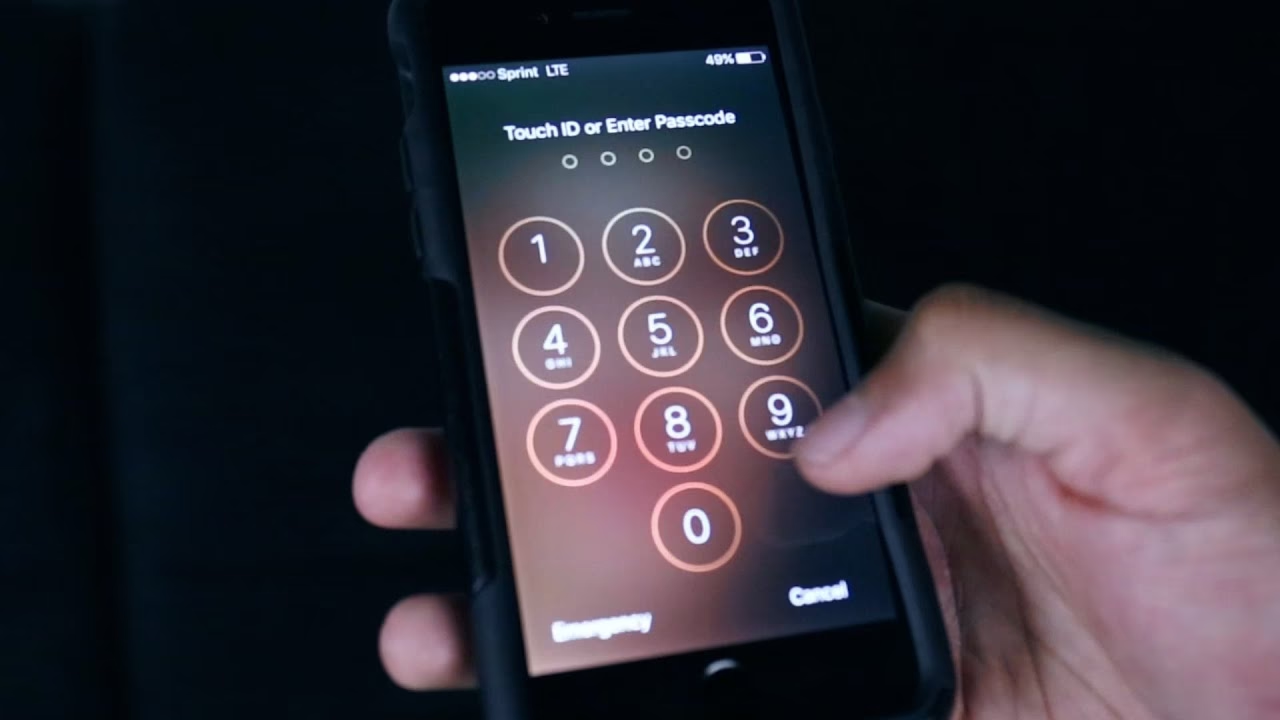
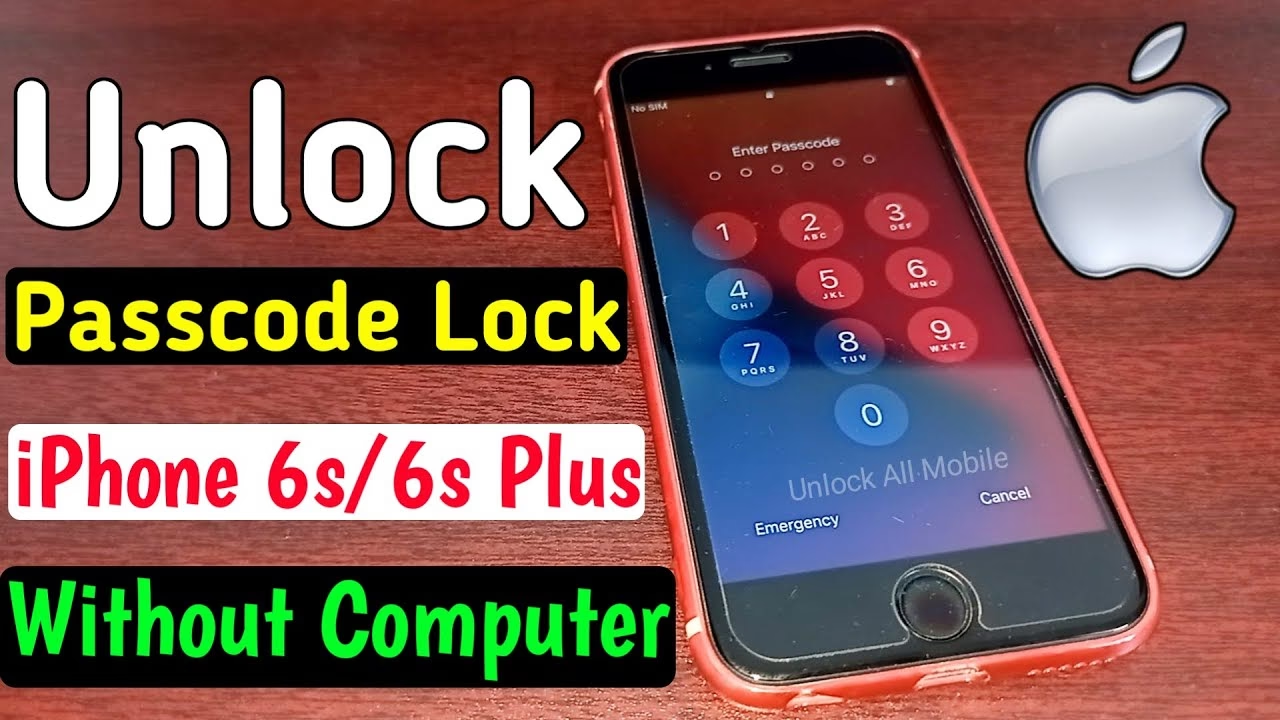
V dnešním digitálním věku se chytré telefony, zejména iPhony, staly nepostradatelnými nástroji pro miliony lidí po celém světě. Jejich elegantní design a intuitivní rozhraní si získaly srdce uživatelů. Nicméně, jedna z nejčastějších výzev, kterým uživatelé často čelí, je odemknutí jejich zařízení, obzvláště když je heslo zapomenuto nebo je zařízení zablokováno po mnoha neúspěšných pokusech. Pokud se nacházíte v situaci, kdy nemůžete odemknout svůj iPhone 6, iPhone 6S nebo iPhone 6 Plus, tento článek je tu, aby vám poskytl komplexní řešení. Prozkoumáme různé metody a zaměříme se na ty nejjednodušší a nejefektivnější, abychom vám pomohli ušetřit čas a vrátit se k plnému používání vašeho zařízení. Pojďme tedy odemknout svobodu, kterou máte na dosah ruky!
- Proč je můj iPhone uzamčený nebo zablokovaný?
- Metoda 1: Profesionální řešení – UltFone iPhone Unlock
- Metoda 2: Odemknutí iPhonu pomocí Siri (pro starší verze iOS)
- Srovnání metod: UltFone iPhone Unlock vs. Siri
- Důležité úvahy před odemknutím
- Často kladené otázky (FAQ)
- Q1: Jaký je rozdíl mezi heslem k obrazovce a heslem k iCloudu?
- Q2: Ztratím svá data, když odemknu iPhone bez hesla?
- Q3: Funguje UltFone iPhone Unlock na všech modelech iPhone a verzích iOS?
- Q4: Je odemknutí iPhonu bez hesla legální?
- Q5: Co mám dělat, když se mi po odemknutí stále nedaří přihlásit?
- Q6: Jak mohu zabránit budoucímu uzamčení mého iPhonu?
- Závěr
Proč je můj iPhone uzamčený nebo zablokovaný?
Existuje několik běžných důvodů, proč se váš iPhone 6, 6S nebo 6 Plus může ocitnout v uzamčeném nebo zablokovaném stavu. Nejčastěji je to:
- Zapomenuté přístupové heslo: Jednoduché, ale frustrující. Po několika neúspěšných pokusech o zadání hesla se iPhone z bezpečnostních důvodů zablokuje.
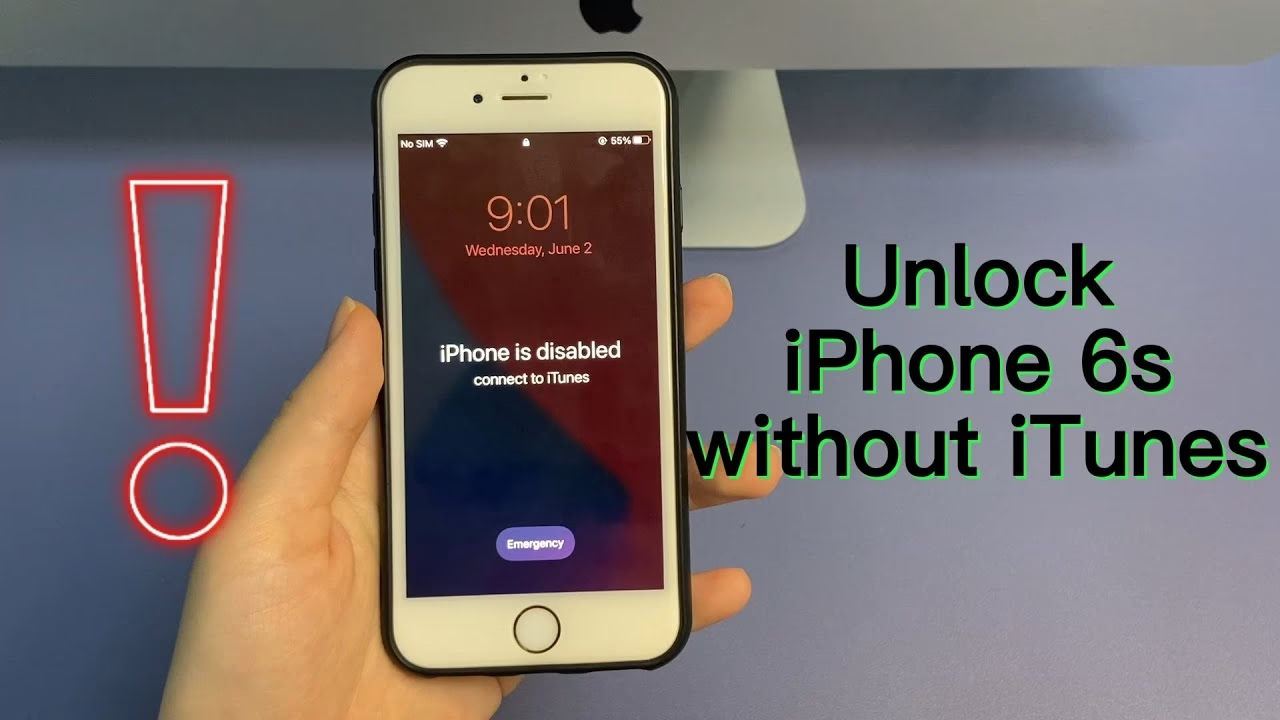
- Zablokování po mnoha pokusech: Pokud zadáte špatné heslo příliš mnohokrát, iPhone se progresivně zablokuje na delší dobu, až nakonec zobrazí zprávu „iPhone je deaktivován. Připojte se k iTunes.“
- Nákup použitého zařízení: Někdy si lidé koupí použitý iPhone, který je stále spojen s účtem iCloud předchozího majitele, což brání plnému přístupu k zařízení. (Poznámka: Tento článek se zaměřuje primárně na odstranění uzamčení obrazovky, nikoli na aktivaci iCloud zámku, který vyžaduje přihlašovací údaje k Apple ID).
- Děti nebo náhodné dotyky: Malé děti si často hrají s telefony a neúmyslně zadávají špatná hesla, což vede k zablokování.
Bez ohledu na důvod je cíl jasný: získat zpět přístup k vašemu iPhonu. Podívejme se na nejúčinnější metody.
Metoda 1: Profesionální řešení – UltFone iPhone Unlock
Jedním z nejúčinnějších a nejspolehlivějších způsobů, jak odemknout iPhone 6/6S Plus nebo obejít situaci, kdy jste zapomněli heslo, je použití specializovaného softwaru, jako je UltFone iPhone Unlock. Tento výkonný nástroj vám umožňuje odemknout váš iPhone bez nutnosti zadávat heslo nebo provádět tovární obnovu, která by smazala všechna vaše data. Je kompatibilní se všemi verzemi iOS a modely iPhone, což z něj činí velmi univerzální nástroj. Navíc je navržen tak, aby byl snadno použitelný i pro uživatele bez technických znalostí.
Výhody použití UltFone iPhone Unlock:
- Snadné použití: Intuitivní rozhraní provede uživatele celým procesem krok za krokem.
- Široká kompatibilita: Podporuje všechny modely iPhone, včetně iPhone 6, 6S, 6 Plus a novějších, a také všechny verze iOS.
- Bez nutnosti hesla: Odstraní jakýkoli typ zámku obrazovky – 4místné/6místné heslo, Touch ID a Face ID.
- Vysoká úspěšnost: Jedná se o ověřené řešení s vysokou mírou úspěšnosti.
- Bezpečnost: Zajišťuje bezpečné odstranění hesla bez poškození zařízení.
Jak použít UltFone iPhone Unlock krok za krokem:
Před zahájením procesu se ujistěte, že máte stabilní internetové připojení a dostatek volného místa na disku vašeho počítače.
- Krok 1: Stáhněte a nainstalujte UltFone iPhone Unlock.
Nejprve si stáhněte a nainstalujte software UltFone iPhone Unlock na váš počítač. Je k dispozici pro operační systémy Windows i macOS. Postupujte podle pokynů na obrazovce pro dokončení instalace. - Krok 2: Připojte svůj iPhone k počítači.
Spusťte program UltFone iPhone Unlock. Poté připojte svůj iPhone 6, 6S nebo 6 Plus k počítači pomocí originálního USB kabelu. Software by měl automaticky detekovat vaše zařízení. Jakmile je zařízení rozpoznáno, klikněte na tlačítko „Další“ (Next) z hlavního rozhraní programu. Pokud se iPhone nerozpozná, program vás provede, jak jej uvést do režimu obnovy nebo DFU režimu. - Krok 3: Stáhněte balíček firmwaru.
Nyní budete vyzváni k výběru cesty pro uložení a stažení nejnovějšího balíčku firmwaru pro váš iPhone. Tento firmware je nezbytný pro proces odemknutí. Ujistěte se, že máte dostatek místa na disku (obvykle několik GB) a stabilní internetové připojení, protože stahování může chvíli trvat. Klikněte na „Stáhnout“ (Download) a vyčkejte na dokončení. - Krok 4: Zahajte proces odemknutí.
Jakmile je firmware úspěšně stažen, klikněte na tlačítko „Spustit odstranění“ (Start Remove). Software nyní začne odstraňovat heslo z vašeho iPhonu. Během tohoto procesu neodpojujte iPhone od počítače a nepoužívejte jej. Proces může trvat několik minut. - Krok 5: Gratulujeme! Váš iPhone byl úspěšně odemknut.
Po dokončení procesu se na obrazovce objeví zpráva o úspěšném odemknutí. Váš iPhone se restartuje a po spuštění byste měli vidět obrazovku nastavení, jako byste měli nové zařízení. - Krok 6: Nastavte nový iPhone.
Po úspěšném odstranění hesla z iPhonu můžete nastavit nové heslo, Touch ID (pokud ho váš model podporuje) a případně Face ID (pokud byste v budoucnu odemykali novější model). Také máte možnost obnovit svůj iPhone z předchozí zálohy z iTunes nebo iCloudu, pokud jste si ji dříve vytvořili. Tímto způsobem se vám vrátí většina vašich dat a nastavení.
Metoda 2: Odemknutí iPhonu pomocí Siri (pro starší verze iOS)
Tato metoda využívá starou zranitelnost v bezpečnostních nastaveních Siri, která byla opravena v novějších aktualizacích iOS. Funguje pouze, pokud váš uzamčený iPhone používá verzi iOS mezi 8.0 a 10.1 a má fyzické tlačítko Domů (Home button). Je to spíše „hack“ než oficiální řešení, a proto nemusí být vždy spolehlivá, ale stojí za pokus, pokud splňujete požadavky.
Kroky pro odemknutí pomocí Siri:
- Krok 1: Aktivujte Siri.
Řekněte „Hey Siri“ nebo stiskněte a podržte tlačítko Domů (Home button), dokud se Siri neaktivuje. Ujistěte se, že váš iPhone je připojen k internetu. - Krok 2: Zeptejte se Siri na čas.
Jakmile je Siri aktivní, řekněte: „Jaký je čas?“ (What time is it?). I když je váš telefon uzamčený, měla by se otevřít widget s hodinami. - Krok 3: Otevřete aplikaci Hodiny.
Jakmile se widget objeví, klepněte na něj, abyste otevřeli plnou aplikaci Hodiny. - Krok 4: Přejděte na Světový čas.
V aplikaci Hodiny klepněte na ikonu Světového času. Je to ikona, která vypadá jako zeměkoule s mřížkou. - Krok 5: Přidejte nové město.
V pravém horním rohu obrazovky Světového času klepněte na tlačítko „+“. To vám umožní přidat nové město do vašeho seznamu. - Krok 6: Zadejte text a vyberte jej.
Místo výběru nového města ze seznamu začněte psát nějaký libovolný text do vyhledávacího pole v horní části obrazovky. Poté dvakrát klepněte na zadaný text, abyste jej vybrali. - Krok 7: Klepněte na vybraný text pro otevření menu.
Jakmile je zadaný text vybrán, klepněte na něj znovu, abyste otevřeli menu s možnostmi úprav. - Krok 8: Vyberte „Sdílet…“.
Možná budete muset procházet pomocí tlačítka „>“ v menu Úpravy, abyste našli možnost „Sdílet…“ (Share…). Jakmile ji najdete, klepněte na ni pro otevření menu Sdílet. - Krok 9: Klepněte na Zprávy.
Tím se otevře nové okno pro odeslání textové zprávy. - Krok 10: Zadejte jakékoli slovo do pole „Komu“ a klepněte na Enter.
Do pole „Komu:“ (To:) zadejte jakékoli slovo nebo shluk písmen, poté klepněte na „návrat“ (return) na klávesnici, abyste text zvýraznili. - Krok 11: Klepněte na tlačítko „+“.
Jakmile je váš text vybrán, klepněte na „+“ napravo od pole „Komu:“. Tím se zobrazí menu pro vytvoření nového kontaktu na vašem iPhonu. - Krok 12: Vyberte „Vytvořit nový kontakt“.
Z možností v menu vyberte „Vytvořit nový kontakt“ (Create New Contact). - Krok 13: Klepněte na „Přidat fotografii“.
Tuto možnost uvidíte na levé straně obrazovky Nový kontakt. - Krok 14: Vyberte „Vybrat fotografii“.
Vyskakovací menu se zeptá, zda chcete pořídit novou fotografii nebo vybrat jednu, která je již ve vašem telefonu. Klepněte na „Vybrat fotografii“ (Choose Photo). - Krok 15: Otevřete libovolné album ve vaší knihovně fotografií.
Jakmile se otevře aplikace Fotky, klepněte na libovolné album ve vaší knihovně, abyste jej otevřeli. V tomto okamžiku byste měli mít přístup k vaší knihovně fotografií a odtud se můžete vrátit na domovskou obrazovku stisknutím tlačítka Domů, čímž se váš iPhone odemkne.
Srovnání metod: UltFone iPhone Unlock vs. Siri
Abychom vám pomohli rozhodnout se, která metoda je pro vás nejlepší, připravili jsme srovnávací tabulku:
| Funkce | UltFone iPhone Unlock | Metoda Siri (starší iOS) |
|---|---|---|
| Kompatibilita iOS | Všechny verze iOS (včetně nejnovějších) | iOS 8.0 - 10.1 |
| Kompatibilita modelů | Všechny modely iPhone, iPad, iPod Touch | iPhone s Home Button (např. iPhone 6/6S Plus) |
| Snadnost použití | Velmi snadné, intuitivní software | Složitější, více kroků, vyžaduje přesnost |
| Míra úspěšnosti | Vysoká, spolehlivá | Nízká, závisí na verzi iOS a štěstí |
| Ztráta dat | Ano, zařízení je vymazáno (jako tovární nastavení), ale lze obnovit ze zálohy | Ne, pokud se podaří |
| Potřeba PC/Mac | Ano | Ne |
| Profesionální nástroj | Ano | Ne (využití chyby) |
Jak je patrné z tabulky, UltFone iPhone Unlock je výrazně spolehlivější a uživatelsky přívětivější volba pro většinu uživatelů, zejména s ohledem na omezení metody Siri.
Důležité úvahy před odemknutím
- Záloha dat: Většina metod pro odstranění hesla, včetně použití softwaru třetích stran, obvykle vymaže všechna data na vašem zařízení. Proto je klíčové mít aktuální zálohu vašeho iPhonu (v iTunes nebo iCloudu). Pokud zálohu nemáte, buďte připraveni, že data ztratíte.
- Nabíjení: Ujistěte se, že váš iPhone má dostatečně nabitou baterii (ideálně nad 50 %), aby se zabránilo vypnutí zařízení během procesu odemykání.
- Stabilní připojení: Během odemykání pomocí softwaru udržujte stabilní připojení mezi iPhonem a počítačem, aby nedošlo k přerušení procesu.
Často kladené otázky (FAQ)
Q1: Jaký je rozdíl mezi heslem k obrazovce a heslem k iCloudu?
Heslo k obrazovce (passcode) je čtyřmístný nebo šestimístný kód, který zadáváte k odemknutí obrazovky vašeho iPhonu a přístupu k jeho obsahu. Heslo k iCloudu (Apple ID password) je heslo k vašemu Apple ID účtu, které se používá pro přístup ke službám jako App Store, iCloud, iMessage a FaceTime. Tento článek se zaměřuje na odstranění hesla k obrazovce. Pokud jste zapomněli heslo k iCloudu a váš iPhone je aktivován s iCloud zámkem, jedná se o jiný problém, který vyžaduje přihlášení k Apple ID nebo kontaktování podpory Apple s dokladem o vlastnictví.
Q2: Ztratím svá data, když odemknu iPhone bez hesla?
Ano, ve většině případů (včetně použití UltFone iPhone Unlock) se iPhone po odstranění hesla vrátí do továrního nastavení, což znamená, že všechna data budou vymazána. Proto je velmi důležité mít předem vytvořenou zálohu. Pokud máte zálohu, můžete svá data po odemknutí snadno obnovit.
Q3: Funguje UltFone iPhone Unlock na všech modelech iPhone a verzích iOS?
Ano, UltFone iPhone Unlock je navržen tak, aby byl kompatibilní s prakticky všemi modely iPhone (včetně iPhone 6, 6S, 6 Plus, a novějších) a všemi verzemi iOS, včetně těch nejnovějších. To ho činí velmi univerzálním a spolehlivým řešením.
Q4: Je odemknutí iPhonu bez hesla legální?
Ano, je naprosto legální odemknout svůj vlastní iPhone, pokud jste jeho oprávněným vlastníkem. Tyto nástroje jsou určeny pro situace, kdy majitelé zapomenou své heslo nebo se jejich zařízení zablokuje. Používání těchto nástrojů k odemykání zařízení, která vám nepatří, je nezákonné a neetické.
Q5: Co mám dělat, když se mi po odemknutí stále nedaří přihlásit?
Pokud se po úspěšném odstranění hesla stále nemůžete přihlásit, ujistěte se, že jste správně provedli všechny kroky. Pokud máte problém s aktivací iPhonu kvůli iCloud zámku (Activation Lock), který vyžaduje vaše Apple ID, budete potřebovat přihlašovací údaje k tomuto účtu. Pokud je to váš účet a zapomněli jste heslo k Apple ID, můžete jej resetovat prostřednictvím webové stránky Apple.
Q6: Jak mohu zabránit budoucímu uzamčení mého iPhonu?
Nejlepší prevencí je používání silného, ale zapamatovatelného hesla, a pravidelné zálohování vašeho zařízení. Zvažte také nastavení Touch ID (pokud je dostupné na vašem iPhonu 6/6S Plus) pro snadnější a rychlejší odemykání, ale vždy si pamatujte své hlavní heslo. Můžete také povolit Face ID na novějších modelech. Pravidelně kontrolujte své heslo a ujistěte se, že si ho pamatujete.
Závěr
Ztráta přístupu k vašemu iPhonu 6, 6S nebo 6 Plus kvůli zapomenutému heslu může být nesmírně frustrující. Naštěstí, jak jsme si ukázali, existují efektivní metody, jak tento problém vyřešit. Zatímco metoda Siri může být lákavá pro svou bezplatnost, její omezená kompatibilita a nespolehlivost ji činí méně praktickou volbou pro většinu uživatelů. Naopak, UltFone iPhone Unlock se jeví jako robustní, spolehlivé a uživatelsky přívětivé řešení, které vám umožní rychle a bezpečně získat zpět kontrolu nad vaším zařízením. Nezapomeňte vždy na důležitost zálohování vašich dat, abyste minimalizovali případné ztráty. Doufáme, že vám tento článek pomohl vyřešit váš problém s uzamčeným iPhonem a že si nyní můžete opět plně užívat své zařízení!
Chceš-li si přečíst další články podobné jako Jak odemknout iPhone 6/6S Plus bez hesla?, navštiv kategorii iPhone.