

05/05/2026
Zaseknutí iPhonu 8 nebo iPhonu 8 Plus v DFU (Device Firmware Update) režimu může být pro každého majitele noční můrou. Váš drahocenný přístroj se zdá být mrtvý, nereaguje a vy nevíte, co dál. Namísto paniky a okamžité návštěvy servisu je důležité si uvědomit, že existuje několik osvědčených metod, jak tento problém vyřešit přímo z pohodlí domova. Než sáhnete po drahých opravách, pojďme se podívat na to, proč se iPhony do tohoto stavu dostávají a jaké kroky můžete podniknout k jejich záchraně.
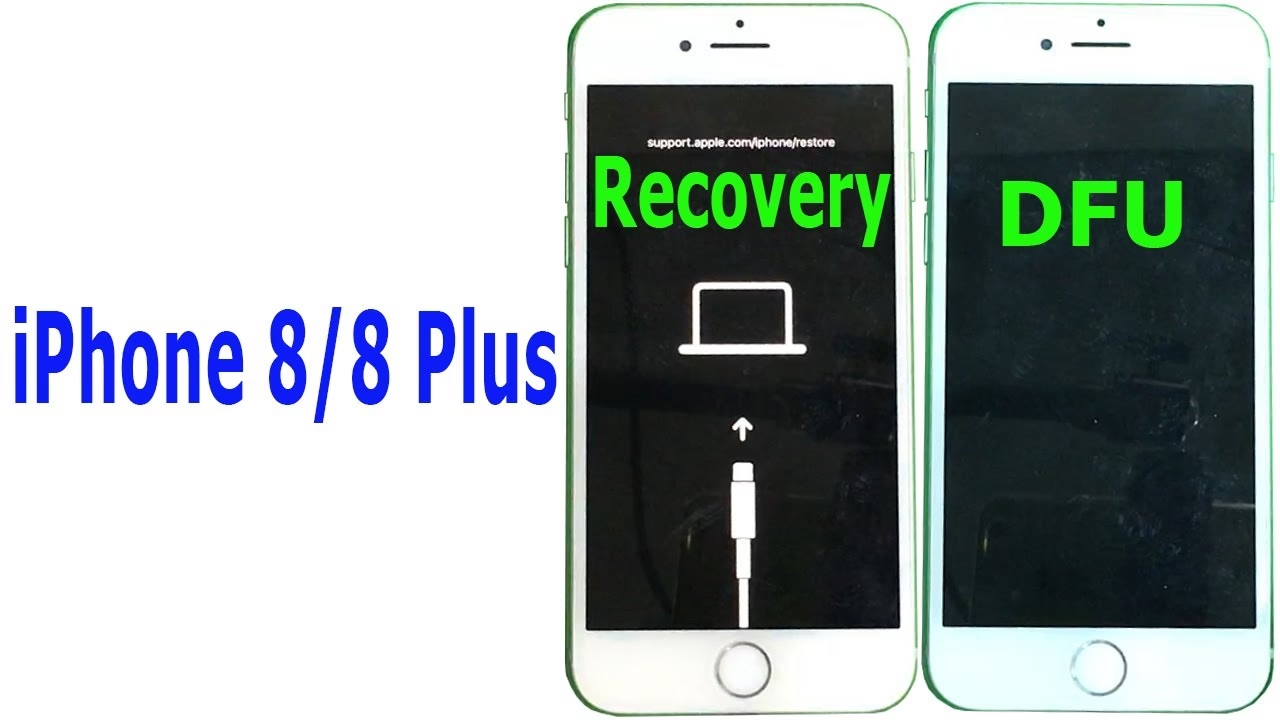
DFU režim je nejhlubší režim obnovení, do kterého se iPhone může dostat. Na rozdíl od běžného režimu obnovení (Recovery Mode), který načítá část operačního systému, DFU režim nenačítá vůbec nic. To umožňuje interakci s firmwarem zařízení na velmi nízké úrovni, což je klíčové pro instalaci nového firmwaru nebo provedení hlubokých oprav. Když se však iPhone v tomto režimu zasekne, je to známka vážnějšího problému, který vyžaduje vaši pozornost.
Proč se iPhone 8/8 Plus zasekne v DFU režimu?
Pochopení příčin, proč se váš iPhone 8 nebo 8 Plus zasekl v DFU režimu, je prvním krokem k jeho úspěšné opravě. Různé problémy vyžadují různá řešení. Zde jsou nejčastější důvody:
- Přerušení aktualizace firmwaru: Jedním z nejčastějších důvodů je neúplná nebo přerušená aktualizace operačního systému iOS. Pokud se během aktualizace odpojí kabel, dojde k výpadku proudu, nebo se vyskytne chyba v síti, proces se může zaseknout a iPhone zůstane v DFU režimu. Jde o stav, kdy systém není schopen dokončit instalaci nového firmwaru a zůstane v jakémsi limbu.
- Softwarová chyba (bug): Někdy může být na vině interní softwarová chyba nebo konflikt v operačním systému. Tyto chyby mohou způsobit nestabilitu a vést k tomu, že se zařízení samovolně přepne do DFU režimu a tam se zasekne. Může jít o důsledek nekompatibilní aplikace, poškozených systémových souborů nebo jiných interních anomálií.
- Nesprávná kombinace tlačítek: Pokud jste se pokoušeli ručně vstoupit do DFU režimu (například pro instalaci custom firmwaru nebo jailbreak) a použili jste nesprávnou kombinaci tlačítek nebo ji drželi příliš dlouho/krátce, je možné, že se zařízení v tomto stavu zasekne. Neúmyslné nebo chybné stisknutí tlačítek může vést k nezamýšlenému chování.
- Hardwarový problém: V některých případech může být příčinou zaseknutí v DFU režimu fyzické poškození interních komponent. Může jít o problém s pamětí, základní deskou, nebo jinou důležitou součástí. Pokud se po pádu nebo namočení zařízení zasekne v DFU režimu, je vysoká pravděpodobnost, že jde o hardwarovou závadu. V takovém případě jsou softwarová řešení často neúčinná.
Jak opravit iPhone 8/8 Plus zaseknutý v DFU režimu?
Existuje několik metod, jak se pokusit dostat váš iPhone 8 nebo 8 Plus z DFU režimu. Začněte od těch nejjednodušších a postupujte k těm složitějším. Pečlivě si prostudujte každou z nich, abyste našli tu nejvhodnější pro vaši situaci.
Metoda 1: Vynucený restart (Nejjednodušší a bezpečné)
Vynucený restart je nejjednodušší a nejméně invazivní metodou, kterou byste měli vyzkoušet jako první. Často dokáže vyřešit drobné softwarové chyby, které vedly k zaseknutí v DFU režimu. Tento proces nevymaže žádná data z vašeho zařízení.
Postup pro vynucený restart iPhonu 8/8 Plus:
- Rychle stiskněte a uvolněte tlačítko Zvýšení hlasitosti (Volume Up).
- Okamžitě poté rychle stiskněte a uvolněte tlačítko Snížení hlasitosti (Volume Down).
- Následně stiskněte a držte boční tlačítko Napájení (Power Button). Držte jej, dokud se na obrazovce neobjeví logo Apple. To může trvat 10 až 20 sekund.
- Jakmile uvidíte logo Apple, uvolněte boční tlačítko. Váš iPhone by se měl normálně spustit.
Pokud se iPhone restartuje a normálně naběhne, máte vyhráno! Pokud se však vrátí zpět do DFU režimu nebo se vůbec nespustí, je čas vyzkoušet další metody.
Metoda 2: Obnovení iPhonu 8/8 Plus přes iTunes nebo Finder (Ztráta dat!)
Tato metoda je oficiálním řešením od společnosti Apple pro opravu problémů se softwarem, ale je důležité si uvědomit, že povede k úplné ztrátě všech dat na vašem iPhonu. Zařízení bude obnoveno do továrního nastavení. Pokud nemáte zálohu, zvažte tuto metodu jako poslední softwarovou možnost, než sáhnete po řešení třetích stran.
Důležité: Pro Mac s macOS Catalina a novějšími verzemi budete používat Finder. Pro PC a Mac s macOS Mojave nebo staršími budete potřebovat iTunes.
Postup pro Finder (macOS Catalina a novější):
- Připojte svůj iPhone 8/8 Plus k počítači pomocí USB kabelu.
- Otevřete Finder na Macu.
- V postranním panelu Finderu by se měl objevit váš iPhone. Klikněte na něj.
- Na kartě Obecné (General) uvidíte možnost Obnovit iPhone (Restore iPhone). Klikněte na ni.
- Potvrďte akci a Finder začne stahovat nejnovější firmware a obnovovat váš iPhone. Proces může trvat nějakou dobu.
- Po dokončení obnovení by se váš iPhone měl restartovat a spustit se s továrním nastavením.
Postup pro iTunes (Windows a starší macOS):
- Připojte svůj iPhone 8/8 Plus k počítači pomocí USB kabelu.
- Otevřete iTunes.
- V levém horním rohu iTunes byste měli vidět ikonu vašeho zařízení. Klikněte na ni.
- Přejděte na sekci Souhrn (Summary).
- Uvidíte možnost Obnovit iPhone (Restore iPhone). Klikněte na ni.
- Potvrďte akci a iTunes začne stahovat a instalovat nejnovější firmware.
- Po dokončení obnovení by se váš iPhone měl restartovat a spustit se s továrním nastavením.
Pokud se iPhone po obnovení spustí normálně, problém byl se softwarem. Budete muset nastavit zařízení jako nové nebo obnovit data ze zálohy, pokud ji máte.
Metoda 3: Oprava pomocí softwaru třetí strany (Bez ztráty dat!)
Pokud se obáváte ztráty dat nebo se vám nepodařilo iPhone obnovit pomocí iTunes/Finderu, software pro obnovu systému od třetích stran představuje vynikající alternativu. Tyto nástroje jsou navrženy tak, aby opravily různé problémy se systémem iOS, včetně zaseknutí v DFU režimu, často bez jakékoli ztráty dat.
Jedním z vysoce hodnocených a spolehlivých nástrojů je Wondershare Dr.Fone - System Repair (iOS). Tento software je známý svou schopností řešit stovky problémů se systémem iOS, jako je bílá obrazovka smrti, zamrzlý iPhone, logo Apple a samozřejmě i zaseknutí v DFU režimu. Jeho použití je rychlé, jednoduché a nevyžaduje žádné technické znalosti.
Klíčové vlastnosti Dr.Fone - System Repair (iOS):
- Snadno řeší širokou škálu chyb iOS, aniž by došlo k poškození zařízení.
- Zachovává všechna vaše data nedotčená po dokončení procesu opravy.
- Umožňuje snadno upgradovat nebo downgradovat verzi iOS bez použití iTunes.
- Je uživatelsky přívětivý a intuitivní.
Postup opravy iPhonu 8/8 Plus pomocí Dr.Fone - System Repair (iOS):
- Stáhněte a nainstalujte Dr.Fone: Nejprve si stáhněte a nainstalujte software Wondershare Dr.Fone do vašeho počítače (Windows nebo Mac). Spusťte program.
- Vyberte "System Repair": Na hlavní obrazovce Dr.Fone vyberte modul "System Repair" (Oprava systému).
- Zvolte "iOS Repair": Na další obrazovce vyberte "iOS" a poté "iOS Repair", abyste mohli pokračovat v opravě.
- Vyberte Standardní režim: Zvolte "Standard Mode" (Standardní režim), který opraví většinu problémů bez ztráty dat. Pokud standardní režim nefunguje, můžete později zkusit pokročilý režim, který však vymaže data.
- Připojte iPhone a stáhněte firmware: Připojte svůj iPhone 8/8 Plus k počítači. Dr.Fone by měl detekovat váš telefon. Pokud je v DFU režimu, software vás vyzve k potvrzení. Poté vám nabídne seznam dostupných verzí firmwaru pro vaše zařízení. Vyberte nejnovější stabilní verzi a klikněte na "Download" (Stáhnout).
- Spusťte opravu: Po stažení a ověření firmwaru klikněte na tlačítko "Fix Now" (Opravit nyní). Dr.Fone začne proces opravy systému iOS. Během tohoto procesu neodpojujte zařízení a nechte software pracovat.
- Dokončení opravy: Proces opravy obvykle trvá asi 15 minut. Po dokončení se na obrazovce objeví potvrzení a váš iPhone 8/8 Plus by se měl restartovat a normálně naběhnout. Všechna vaše data by měla zůstat nedotčena.
Metoda 4: Kontaktujte podporu Apple nebo autorizovaný servis
Pokud žádná z výše uvedených softwarových metod nepomohla a váš iPhone 8/8 Plus je stále zaseknutý v DFU režimu, je velmi pravděpodobné, že se jedná o hardwarový problém. V takovém případě je nejlepší a nejspolehlivější řešení kontaktovat přímo podporu Apple nebo navštívit autorizovaný servis Apple.
Profesionální technici v servisu mají specializované nástroje a diagnostiku, které jim umožní přesně určit příčinu problému. Mohou odhalit skryté hardwarové vady, jako je poškozená základní deska, problémy s napájením nebo jinými komponenty. I když to může být spojeno s náklady na opravu (zejména pokud je zařízení mimo záruku), je to nejlepší cesta k trvalému vyřešení problému, pokud je příčina fyzická.
| Metoda | Ztráta dat | Složitost | Cena | Typ problému (primárně) | Kdy použít |
|---|---|---|---|---|---|
| Vynucený restart | NE | Velmi nízká | 0 Kč | Softwarové chyby, drobné závady | Vždy jako první pokus |
| iTunes/Finder Obnovení | ANO | Nízká | 0 Kč | Závažné softwarové chyby, poškozený OS | Pokud vynucený restart selže a data nejsou prioritou (nebo máte zálohu) |
| Software 3. strany (např. Dr.Fone) | NE (Standardní režim) | Nízká | Placená licence | Většina softwarových problémů, zaseknutí v DFU/Recovery, chybové kódy | Pokud nechcete ztratit data a iTunes/Finder selhaly, nebo se obáváte jejich použití |
| Podpora Apple / Servis | Záleží na opravě | Vysoká (nutná návštěva) | Záruka / Placená | Hardwarové problémy, nevysvětlitelné závady | Pokud všechny softwarové metody selžou |
Často kladené otázky (FAQ)
Co přesně je DFU režim?
DFU (Device Firmware Update) režim je speciální stav, do kterého lze uvést iPhone. Je to nejhlubší režim obnovení, který umožňuje komunikaci s iTunes (nebo Finderem) bez načtení operačního systému iOS. To je klíčové pro instalaci nového firmwaru nebo downgrade iOS. Na rozdíl od běžného režimu obnovení (Recovery Mode) se na obrazovce iPhonu v DFU režimu nic nezobrazuje – obrazovka zůstane černá.
Liší se DFU režim od režimu obnovení (Recovery Mode)?
Ano, liší se. Zatímco oba režimy slouží k obnovení zařízení, DFU režim je hlubší. V režimu obnovení se na obrazovce zobrazuje logo iTunes/počítače a iPhone má spuštěnou část operačního systému. V DFU režimu je obrazovka černá a žádná část operačního systému není načtena. To dává iTunes (nebo jinému softwaru) plnou kontrolu nad firmwarem zařízení, což je ideální pro řešení složitějších problémů, jako je poškozený firmware.
Je bezpečné používat software třetích stran pro opravu iOS?
Používání softwaru třetích stran je obecně bezpečné, pokud si vyberete renomované a důvěryhodné nástroje, jako je například Wondershare Dr.Fone. Důležité je stahovat software pouze z oficiálních stránek výrobce, abyste se vyhnuli malwaru nebo falešným verzím. Kvalitní software pro opravu systému iOS je navržen tak, aby provedl opravy bez poškození zařízení a často s minimální (nebo žádnou) ztrátou dat.
Jak mohu zabránit tomu, aby se můj iPhone zasekl v DFU režimu v budoucnu?
Přestože nelze zcela vyloučit všechny příčiny, můžete snížit riziko:
- Stabilní připojení: Během aktualizace iOS vždy zajistěte stabilní internetové připojení a nepřerušujte proces.
- Správné postupy: Pokud se pokoušíte ručně vstoupit do DFU režimu, pečlivě dodržujte pokyny pro stisknutí tlačítek.
- Vyhněte se rizikovým operacím: Neopatrné jailbreaky nebo instalace neověřeného softwaru mohou vést k nestabilitě systému.
- Fyzická ochrana: Chraňte svůj iPhone před pády a vodou, aby nedošlo k hardwarovému poškození.
Co mám dělat, když se iPhone po opravě stále chová divně?
Pokud se váš iPhone po úspěšné opravě DFU režimu stále chová nestabilně, zamrzá nebo vykazuje jiné problémy, zkuste jej obnovit do továrního nastavení bez obnovení zálohy. Někdy může být problém v poškozené záloze. Pokud ani to nepomůže, je čas zvážit návštěvu autorizovaného servisu Apple, protože by se mohlo jednat o hlubší hardwarovou závadu.
Zaseknutí iPhonu 8/8 Plus v DFU režimu je nepříjemný, ale často řešitelný problém. Vyzbrojeni správnými informacemi a nástroji můžete s velkou pravděpodobností svůj telefon vrátit zpět do plné funkčnosti. Vždy začněte s nejjednoduššími metodami, jako je vynucený restart, a teprve poté se posouvejte k pokročilejším řešením. Pamatujte, že data jsou cenná, a proto vždy zvažte možnosti, které je zachovávají. Pokud vše ostatní selže, odborná pomoc je vždy k dispozici. Přejeme vám hodně štěstí při záchraně vašeho iPhonu!
Chceš-li si přečíst další články podobné jako iPhone 8 v DFU režimu? Záchrana je blízko!, navštiv kategorii iPhone.