
21/04/2026
AirDrop je jednou z nejúžasnějších funkcí ekosystému Apple, která umožňuje bleskurychlé a bezdrátové sdílení souborů mezi iPhony, iPady a Macy. Ať už potřebujete poslat fotografii příteli, dokument kolegovi, nebo video rodině, AirDrop to zvládne během několika sekund. Když ale přestane fungovat, může to být nesmírně frustrující. Místo pohodlí a rychlosti se ocitnete v situaci, kdy hledáte řešení, proč se vaše zařízení nevidí, nebo proč se soubory prostě nepřenesou. V tomto rozsáhlém průvodci se ponoříme do nejčastějších příčin problémů s AirDropem na Macu i iPhonu a poskytneme vám podrobné kroky, jak tyto potíže efektivně vyřešit. Připravte se na to, že AirDrop bude opět fungovat tak, jak má!
Proč AirDrop nefunguje na vašem Macu?
Jedním z hlavních důvodů, proč AirDrop nemusí fungovat na vašem Macu, je jeho kompatibilita. Apple neustále vylepšuje své technologie a starší modely nemusí mít potřebný hardware nebo software k podpoře všech funkcí. AirDrop je v tomto ohledu poměrně náročný, protože vyžaduje specifické bezdrátové čipy pro Bluetooth a Wi-Fi, které umožňují detekci a přenos souborů. Pokud váš Mac nesplňuje minimální požadavky, AirDrop na něm jednoduše nebude k dispozici.
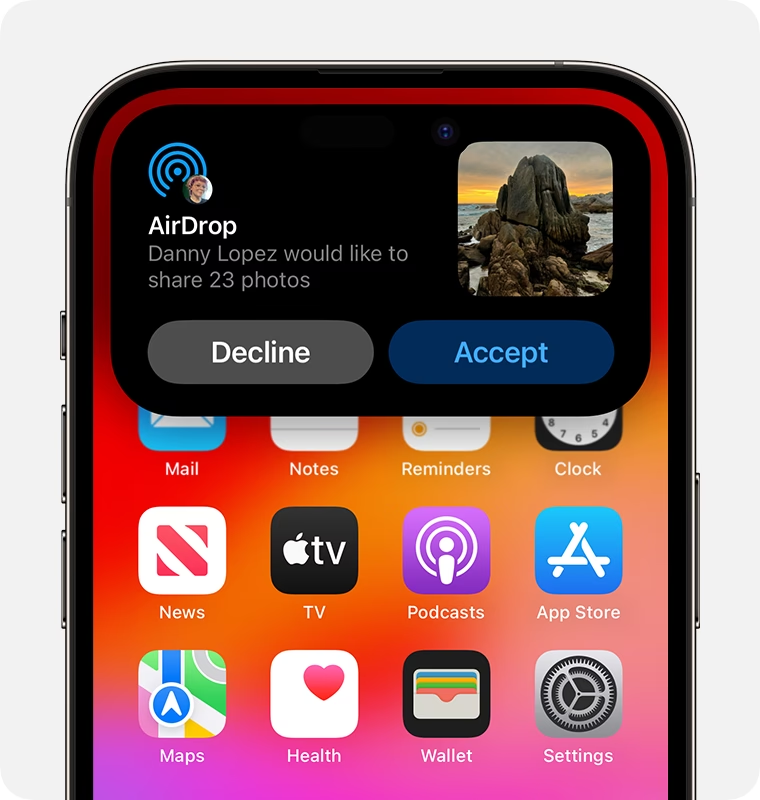
Hardwarové a softwarové požadavky pro Mac
- Model Macu: Váš Mac musí být model z roku 2012 nebo novější. Existuje však jedna důležitá výjimka: model Mac Pro z roku 2012 nepodporuje AirDrop. To znamená, že pokud máte starší Mac než z roku 2012, nebo výše zmíněný Mac Pro, AirDrop na něm prostě nelze použít, bez ohledu na verzi operačního systému.
- Operační systém: Váš Mac musí používat OS X Yosemite (verze 10.10) nebo novější. OS X Yosemite přinesl mnoho vylepšení v oblasti konektivity a interoperability mezi Apple zařízeními, a AirDrop v podobě, jakou známe dnes, byl jednou z klíčových novinek. Pokud máte starší verzi macOS, budete muset provést aktualizaci.
Pokud váš Mac splňuje tyto požadavky a AirDrop stále nefunguje, pak je pravděpodobně problém v softwarovém nastavení nebo dočasné chybě, které se budeme věnovat v další části.
Základní kroky pro řešení problémů s AirDropem na iPhonu
Než se pustíme do složitějších řešení, je důležité zkontrolovat základní nastavení, která často bývají příčinou nefunkčního AirDropu. Tyto kroky jsou rychlé a jednoduché, a často dokážou problém vyřešit dříve, než se dostanete k hlubšímu zkoumání.
1. Ujistěte se, že je iPhone odemčený a aktivní
AirDrop vyžaduje, aby váš iPhone byl probuzený a odemčený, aby se zobrazil jako dostupné zařízení pro příjem souborů. Pokud je iPhone uzamčený, nebo spí, nemusí být pro AirDrop viditelný. Ujistěte se, že obrazovka je aktivní a jste přihlášeni.
2. Zkontrolujte Wi-Fi a Bluetooth
AirDrop používá kombinaci Bluetooth a Wi-Fi k fungování. Bluetooth se používá k detekci blízkých zařízení a k navázání počátečního spojení, zatímco Wi-Fi se následně využívá k samotnému přenosu souborů, protože je mnohem rychlejší pro větší objemy dat. Obě technologie musí být aktivní na odesílajícím i přijímajícím zařízení. Přejděte do Ovládacího centra (přejetím prstem dolů z pravého horního rohu na iPhonu s Face ID, nebo nahoru zespodu na iPhonu s Touch ID) a ujistěte se, že ikony Wi-Fi a Bluetooth jsou modré (aktivní).
3. Vypněte Osobní hotspot
Osobní hotspot na vašem iPhonu může rušit funkci AirDropu. Důvodem je, že hotspot využívá Wi-Fi modul pro sdílení internetového připojení, což může blokovat AirDropu možnost navázat přímé Wi-Fi spojení s jinými zařízeními. Pokud je hotspot aktivní, AirDrop nemusí fungovat správně. Zde je, jak jej vypnout:
- Otevřete aplikaci Nastavení.
- Přejděte na Mobilní data.
- Klepněte na Osobní hotspot.
- Vypněte přepínač Povolit ostatním připojit se.
4. Dočasně vypněte VPN
Někteří uživatelé na fórech Apple hlásili problémy s AirDropem, když byli připojeni k síti VPN. VPN může přesměrovat síťový provoz a potenciálně narušit lokální síťovou komunikaci, kterou AirDrop používá. Abyste vyloučili jakékoli konflikty, zkuste dočasně vypnout VPN na odesílajícím i přijímajícím zařízení a zkuste AirDrop znovu:
- Otevřete aplikaci Nastavení.
- Najděte položku VPN.
- Vypněte přepínač pro aktivní VPN připojení.
5. Vypněte režim Soustředění (Focus)
I když můžete AirDrop použít k odesílání souborů, když je režim Soustředění aktivní, nebudete dostávat žádná oznámení o příchozích souborech. To může vyvolat dojem, že AirDrop nefunguje, protože nevidíte potvrzení o příjmu. Zkuste režim Soustředění dočasně vypnout, nebo se ujistěte, že máte povolena oznámení pro AirDrop v nastavení režimu Soustředění.
6. Odstraňte Omezení AirDropu přes Čas u obrazovky
Pokud se vám možnost AirDropu zobrazuje zašedle, je pravděpodobné, že máte nastavená Omezení prostřednictvím funkce Čas u obrazovky. Tato funkce umožňuje rodičům nebo uživatelům omezit přístup k určitým aplikacím a funkcím. Chcete-li je vypnout a zprovoznit AirDrop, postupujte takto:
- Otevřete aplikaci Nastavení.
- Přejděte na Čas u obrazovky > Omezení obsahu a soukromí.
- Klepněte na Povolené aplikace.
- Ujistěte se, že přepínač pro AirDrop je zapnutý (zelený).
7. Resetujte síťová nastavení
Pokud jste vyzkoušeli všechny výše uvedené kroky a AirDrop stále nefunguje, je možné, že na vině jsou poškozené nebo chybné síťové konfigurace na vašem iPhonu. V takovém případě je nejlepší možností resetovat všechna síťová nastavení a začít znovu. Tímto krokem se vymažou všechna uložená hesla k Wi-Fi sítím, nastavení VPN, APN a další. Budete se muset znovu připojit k Wi-Fi sítím.
- Otevřete aplikaci Nastavení.
- Přejděte na Obecné > Přenést nebo resetovat iPhone.
- Klepněte na Resetovat v dolní části obrazovky.
- Vyberte Resetovat nastavení sítě.
- Zadejte svůj přístupový kód zařízení pro ověření a postupujte podle pokynů na obrazovce k dokončení resetování síťových nastavení.
8. Nainstalujte aktualizace iOS
Někdy mohou problémy s AirDropem být způsobeny softwarovou chybou v aktuální verzi iOS. Apple pravidelně vydává aktualizace, které opravují chyby a zlepšují výkon. Pokud problém s AirDropem nastal po nedávné aktualizaci nebo bez zjevné příčiny, instalace čekajících aktualizací iOS na vašem iPhonu by mohla pomoci. Přejděte do Nastavení > Obecné > Aktualizace softwaru a zkontrolujte, zda jsou k dispozici nějaké nové verze.
Další tipy a triky pro AirDrop
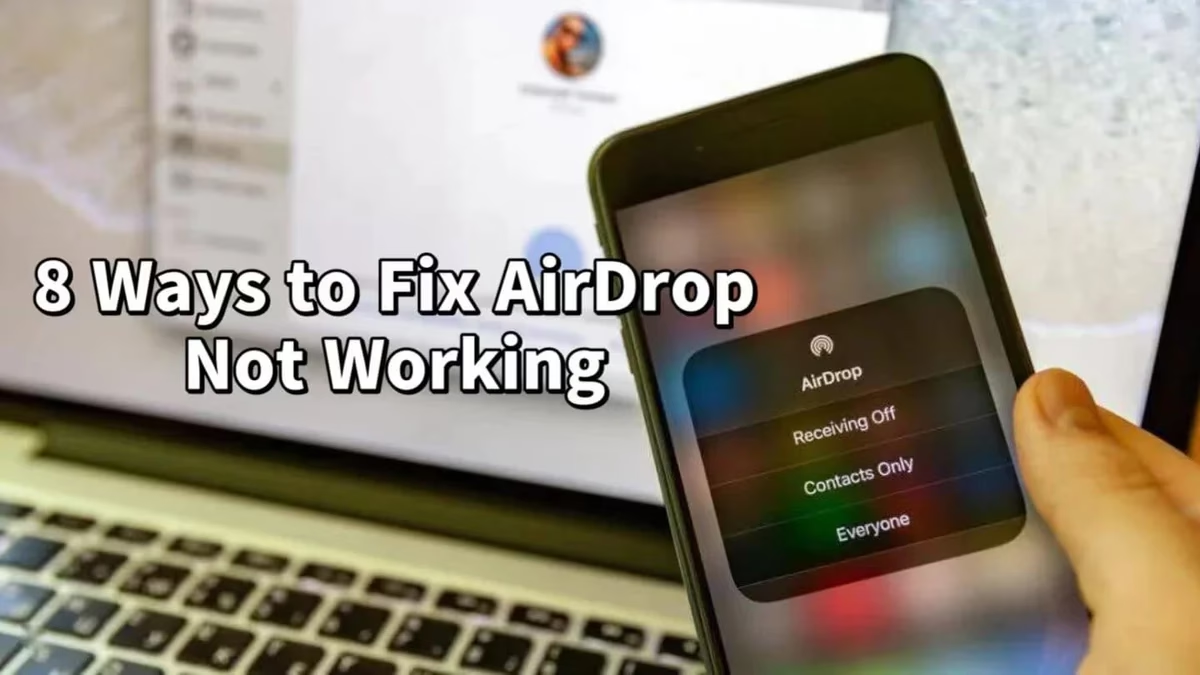
- Zkontrolujte viditelnost AirDropu: Ujistěte se, že máte AirDrop nastaven na příjem od Všichni nebo Pouze kontakty, pokud je odesílající osoba ve vašich kontaktech. Můžete to změnit v Ovládacím centru (dlouhé stisknutí bloku síťových karet, pak klepnutí na AirDrop).
- Přibližte zařízení: AirDrop funguje nejlépe, když jsou zařízení blízko u sebe, ideálně do vzdálenosti 9 metrů.
- Restartujte obě zařízení: Klasický, ale často účinný IT trik. Jednoduchý restart může vyřešit dočasné softwarové závady.
- Přihlášení k iCloudu: Ačkoli to není striktně nutné pro AirDrop, některé funkce Apple ekosystému fungují lépe, když jsou obě zařízení přihlášena ke stejnému Apple ID. Ujistěte se, že jste přihlášeni k iCloudu na obou zařízeních.
Tabulka kompatibility AirDrop
Pro rychlou orientaci, zde je souhrn minimálních požadavků pro AirDrop:
| Typ zařízení | Minimální model/verze | Poznámka |
|---|---|---|
| Mac | Model 2012 nebo novější | S výjimkou Mac Pro (polovina roku 2012) |
| Mac (Operační systém) | OS X Yosemite (10.10) nebo novější | |
| iPhone | Podpora iOS 7 nebo novější | Všechny iPhony od iPhone 5 a novější |
| iPad | Podpora iOS 7 nebo novější | Všechny iPady od iPad (4. generace) a novější |
| iPod touch | Podpora iOS 7 nebo novější | iPod touch (5. generace) a novější |
Často kladené otázky (FAQ)
Proč mi AirDrop nefunguje na starém Macu?
AirDrop vyžaduje specifický hardware (bezdrátové čipy) a minimální verzi operačního systému (OS X Yosemite 10.10 nebo novější). Pokud je váš Mac starší než model z roku 2012 (s výjimkou Mac Pro 2012), nebo používá starší operační systém, jednoduše nepodporuje funkci AirDrop. Jedinou možností je upgrade na novější hardware nebo aktualizace softwaru, pokud je to možné.
Musí být iPhone odemknutý, aby AirDrop fungoval?
Ano, pro příjem souborů přes AirDrop musí být iPhone probuzený a odemčený. Pokud je zařízení uzamčené nebo spí, nemusí být pro AirDrop viditelné jako dostupné zařízení pro příjem.
Může VPN ovlivnit AirDrop?
Ano, VPN (virtuální privátní síť) může skutečně rušit AirDrop. VPN přesměrovává síťový provoz, což může kolidovat s lokálními síťovými protokoly, které AirDrop používá k detekci zařízení a přenosu souborů. Doporučuje se dočasně vypnout VPN na obou zařízeních při používání AirDropu.
Co když je AirDrop možnost zašedlá v nastavení?
Pokud je možnost AirDropu zašedlá, je velmi pravděpodobné, že máte nastavená omezení prostřednictvím funkce Čas u obrazovky. Přejděte do Nastavení > Čas u obrazovky > Omezení obsahu a soukromí > Povolené aplikace a ujistěte se, že je AirDrop povolen.
Pomůže reset síťových nastavení, když AirDrop nefunguje?
Reset síťových nastavení může být velmi účinným řešením, pokud jsou problémy s AirDropem způsobeny poškozenými síťovými konfiguracemi. Tento krok vymaže všechna uložená Wi-Fi hesla, nastavení VPN a další síťové konfigurace, čímž se efektivně obnoví síťové nastavení vašeho iPhonu do výchozího stavu. Budete se však muset znovu připojit ke všem Wi-Fi sítím.
Musím mít zapnuté Wi-Fi i Bluetooth pro AirDrop?
Ano, pro správné fungování AirDropu je nezbytné mít zapnuté Wi-Fi i Bluetooth. Bluetooth se používá k počáteční detekci zařízení a navázání spojení, zatímco Wi-Fi je poté využíváno pro rychlejší přenos samotných souborů. Pokud je jedno z nich vypnuto, AirDrop nebude fungovat.
Závěr
AirDrop je neocenitelný nástroj pro rychlé sdílení souborů v rámci ekosystému Apple. Většina problémů s AirDropem pramení z nesprávného nastavení, omezení nebo hardwarové či softwarové nekompatibility. Projít si tento průvodce krok za krokem vám pomůže diagnostikovat a vyřešit nejčastější problémy, ať už na vašem Macu nebo iPhonu. Pamatujte, že nejdůležitější je zajistit, aby vaše zařízení splňovala základní požadavky na kompatibilitu a aby byla správně nakonfigurována Wi-Fi, Bluetooth a nastavení viditelnosti AirDropu. S trochou trpělivosti a systematickým přístupem byste měli být schopni AirDrop opět zprovoznit a užívat si jeho bezproblémové sdílení souborů.
Chceš-li si přečíst další články podobné jako AirDrop Nejde? Průvodce Řešením Problémů, navštiv kategorii Technologie.