
23/12/2022
V dnešní době, kdy je mobilní fotografie na vzestupu, se iPhone stal synonymem pro zachycování úchvatných snímků. Jednou z klíčových funkcí, která výrazně přispívá k ohromující kvalitě fotografií z iPhonu, je HDR neboli High Dynamic Range. Ale co přesně HDR znamená a jak vám pomůže posunout vaše mobilní fotografie na zcela novou úroveň? Tento podrobný průvodce vám odhalí vše, co potřebujete vědět o HDR na vašem iPhonu, od základního pochopení principu až po pokročilé tipy pro úpravy a používání.
- Co je HDR a proč je pro vaše fotografie klíčové?
- HDR na iPhone: Automatika, která myslí za vás
- Ovládání HDR na iPhone: Kdy převzít kontrolu?
- HDR video: Když se obraz stává živým (Dolby Vision)
- Dolby Vision vs. HDR10: Proč si iPhone vybral to nejlepší
- Kdy použít HDR na iPhone? Scény, které si to zaslouží
- Kdy se HDR vyhnout?
- Úpravy HDR fotografií na iPhone: Dolaďte dokonalost
- Nejlepší aplikace třetích stran pro HDR na iPhone
- Často kladené otázky (FAQ)
- Závěr
Co je HDR a proč je pro vaše fotografie klíčové?
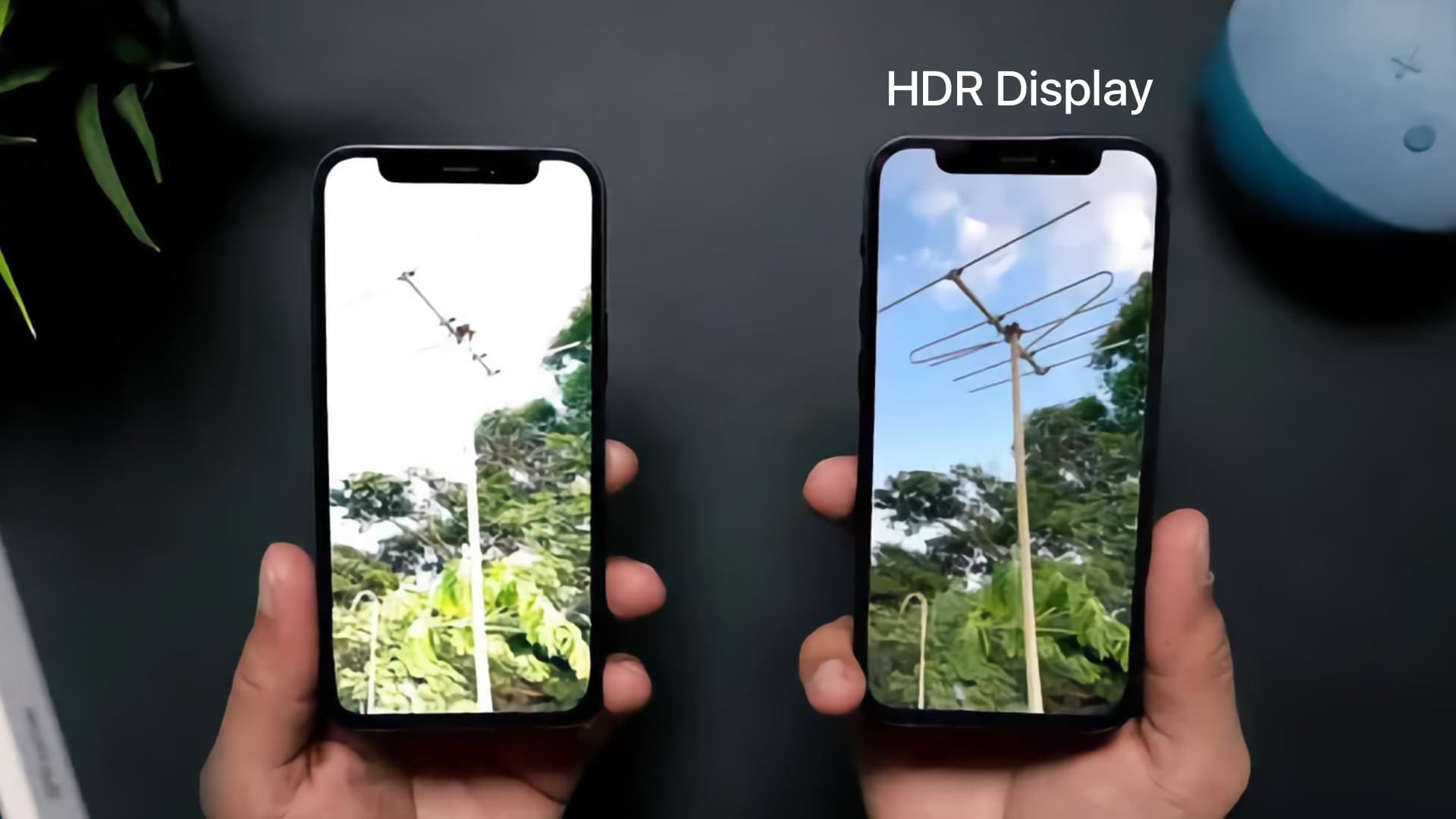
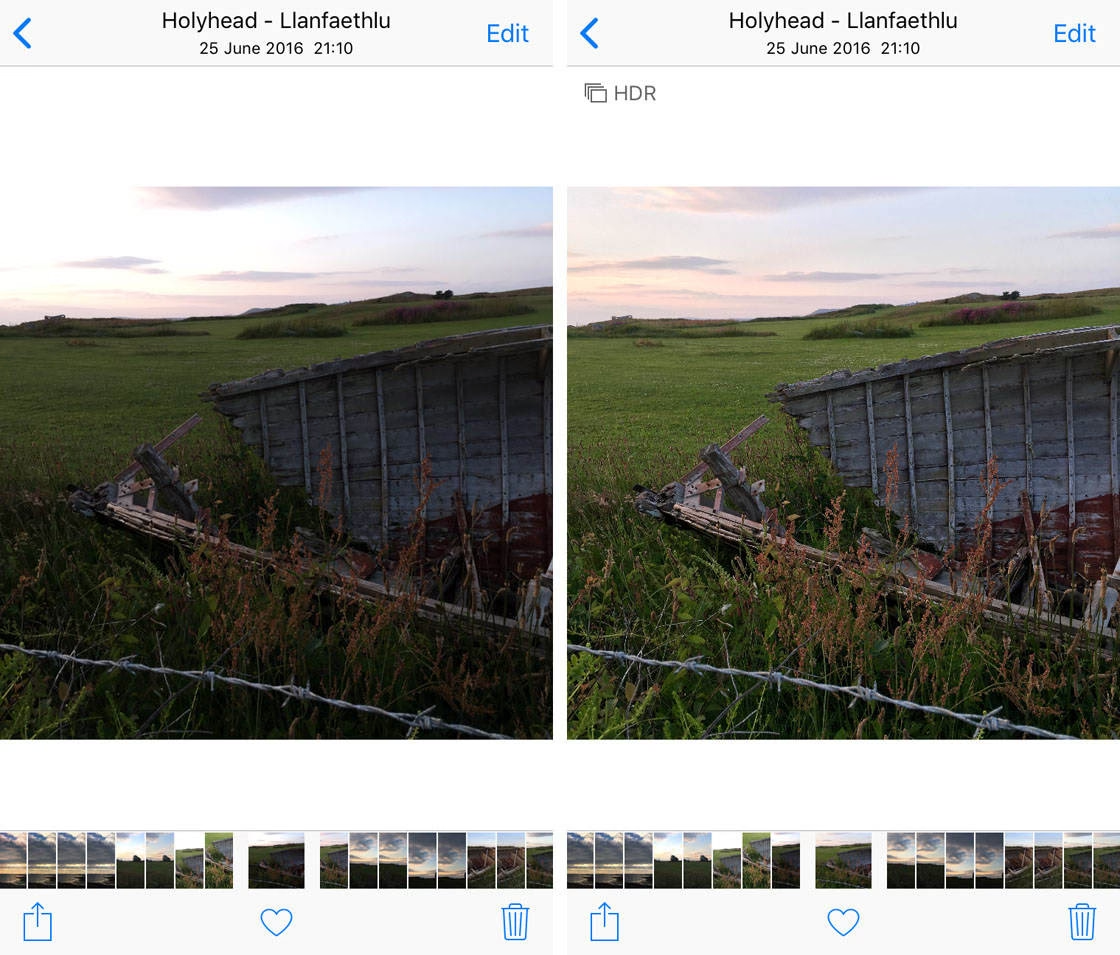
HDR, zkratka pro "High Dynamic Range", což v překladu znamená "vysoký dynamický rozsah", je technologie, která umožňuje fotoaparátu zachytit mnohem širší rozsah světelných a tmavých tónů v jedné fotografii, než je tomu u běžného snímku. Představte si scénu, kde máte velmi jasné oblasti (například oblohu s vycházejícím sluncem) a zároveň velmi tmavé oblasti (stíny pod horami nebo v interiéru). Lidské oko je schopno dynamicky se přizpůsobovat a vnímat detaily v obou těchto extrémech současně. Tradiční fotoaparát má však omezenější dynamický rozsah a často se musí rozhodnout, zda exponovat pro světla (a ztratit detaily ve stínech) nebo pro stíny (a přepálit světla).
Princip HDR spočívá v tom, že fotoaparát pořídí několik snímků téže scény s různými expozicemi – jeden snímek je podexponovaný (pro zachycení detailů ve světlech), jeden normálně exponovaný a jeden přeexponovaný (pro detaily ve stínech). Tyto snímky jsou pak softwarově spojeny do jedné finální fotografie. Výsledkem je snímek, který má bohaté detaily jak v nejjasnějších částech, tak i v nejtmavších stínech, a to bez ztráty barev nebo "přepálení" světlých ploch.
HDR na iPhone: Automatika, která myslí za vás
Jednou z největších výhod HDR na iPhonu je jeho inteligentní automatizace. Apple navrhl své iPhony tak, aby automaticky detekovaly scény s vysokým kontrastem a samy se rozhodly, kdy je nejlepší použít HDR. To platí jak pro zadní, tak i pro přední kameru. Nemusíte se starat o složité nastavení; váš iPhone se postará o to, aby vaše fotografie vypadaly co nejlépe.
Novější modely iPhonů využívají funkci zvanou Smart HDR. Ta jde ještě dál než běžné HDR. Namísto pouhého spojení tří expozic analyzuje Smart HDR scénu a vybírá nejlepší části z více pořízených snímků s různými expozicemi, aby vytvořil jeden optimalizovaný obrázek. To znamená ještě lepší detaily, přirozenější barvy a celkově působivější výsledek, zejména v náročných světelných podmínkách.
Ovládání HDR na iPhone: Kdy převzít kontrolu?
Ačkoli automatické HDR na iPhonu funguje výjimečně dobře, existují situace, kdy můžete chtít mít nad touto funkcí plnou kontrolu. Na některých modelech iPhonu můžete automatické HDR vypnout a zapínat jej ručně. To je užitečné, pokud chcete dosáhnout specifického uměleckého efektu nebo pokud se vám zdá, že automatické HDR v dané situaci nefunguje optimálně.
Pokud vlastníte iPhone X S, iPhone X R, iPhone 11, iPhone SE (2. generace) nebo iPhone 12, můžete automatické HDR vypnout následovně:
- Přejděte do Nastavení.
- Klepněte na Fotoaparát.
- Deaktivujte přepínač u položky „Smart HDR“.
Jakmile tuto možnost deaktivujete, objeví se na obrazovce fotoaparátu ikona „HDR“, na kterou můžete klepnout a ručně HDR zapnout nebo vypnout pro každý jednotlivý snímek. Na novějších modelech (např. iPhone 13, 14, 15) je Smart HDR tak hluboce integrováno, že možnost ručního vypnutí již není přímo k dispozici v aplikaci Fotoaparát, ale jeho inteligentní algoritmy jsou natolik pokročilé, že se obvykle není třeba obávat.
HDR video: Když se obraz stává živým (Dolby Vision)
Nejen fotografie, ale i video na iPhonech dosahuje díky HDR nové úrovně realismu. Kompatibilní modely iPhonů (od iPhonu 12 a novějších) dokážou nahrávat video v HDR formátu, konkrétně s technologií Dolby Vision. To znamená, že vaše videa budou mít neuvěřitelně živé barvy a kontrast, který věrně odráží realitu scény. Dolby Vision je prémiový HDR formát, který nabízí vynikající kvalitu obrazu a je obzvláště vhodný pro scény s velkými rozdíly v osvětlení.
Nahrávání HDR videa s Dolby Vision můžete zapnout nebo vypnout v nastavení:
- Přejděte do Nastavení.
- Klepněte na Fotoaparát.
- Zvolte Záznam videa.
- Zde si můžete vybrat možnosti nahrávání a aktivovat/deaktivovat „HDR video“ (Dolby Vision).
Dolby Vision vs. HDR10: Proč si iPhone vybral to nejlepší
Na trhu s HDR videem existují různé formáty, z nichž nejznámější jsou HDR10 a Dolby Vision. iPhone se rozhodl pro Dolby Vision, a to z dobrého důvodu. Zatímco HDR10 je otevřený standard a je proto široce používán, Dolby Vision nabízí vylepšené možnosti, které se promítají do vyšší kvality obrazu. Zde je rychlý přehled rozdílů:
| Specifikace | Dolby Vision | HDR10 |
|---|---|---|
| Maximální jas | 10 000 Nitů | 4 000 Nitů |
| Barevná hloubka | 12 bitů | 10 bitů |
| Metadata | Dynamická (snímek po snímku) | Statická |
Dynamická metadata v Dolby Vision znamenají, že informace o jasu a barvách se mohou měnit snímek po snímku v celém videu, což umožňuje přesnější a konzistentnější vykreslení scény. Naopak HDR10 používá statická metadata, která jsou aplikována na celé video, což může vést k méně optimálním výsledkům v některých scénách. Volba Dolby Vision u iPhonu zajišťuje, že vaše HDR videa budou mít nejvyšší možnou kvalitu, plné detailů a s věrným podáním barev a kontrastu.
Kdy použít HDR na iPhone? Scény, které si to zaslouží
Ačkoliv iPhone automaticky detekuje, kdy je HDR nejefektivnější, je dobré vědět, v jakých situacích je tato funkce obzvláště užitečná. HDR je ideální pro scény, které mají velký rozdíl mezi nejsvětlejšími a nejtmavšími částmi. Zde jsou některé typické scénáře:
- Západ nebo východ slunce: Když fotíte slunce nad horami nebo mořem, HDR pomůže zachovat detaily na obloze i ve stínech popředí.
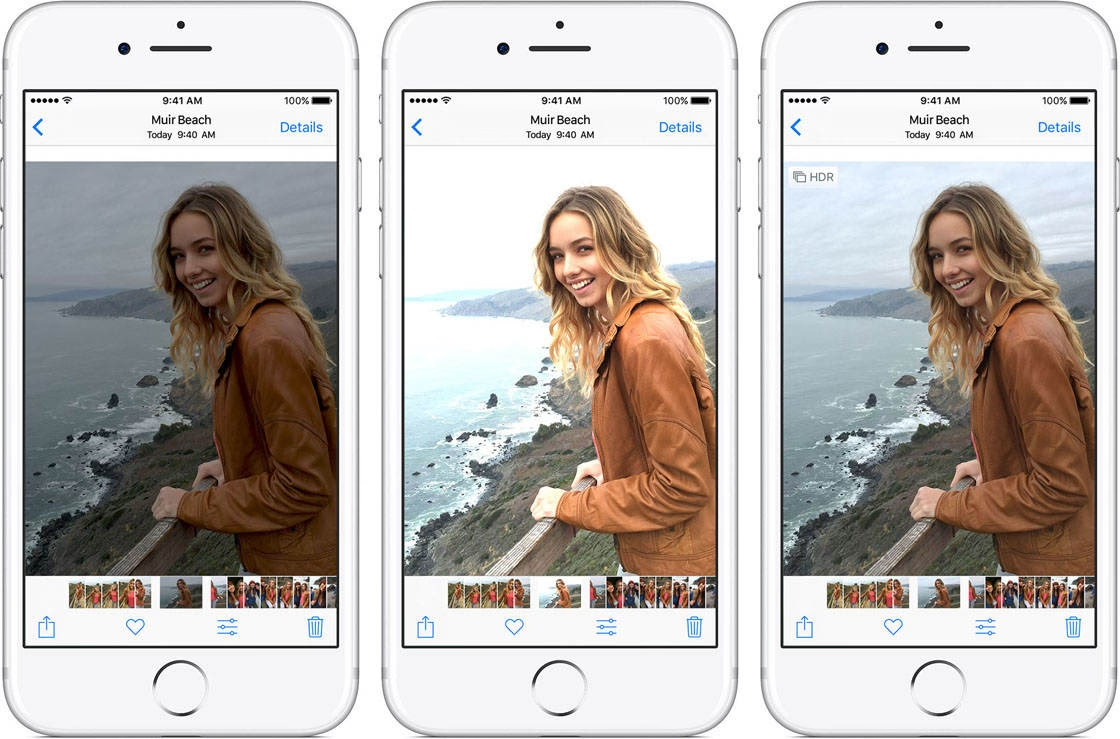
- Portréty proti světlu: Pokud fotíte osobu proti jasnému zdroji světla (např. oknu nebo slunci), HDR zajistí, že obličej nebude příliš tmavý, a zároveň se zachovají detaily v pozadí.
- Scény s hlubokými stíny a jasnými světly: Například interiér kostela s jasnými okny, stinné uličky s prosvítajícím sluncem, nebo krajiny s kontrastními prvky.
- Oblačné dny: I když to nemusí být intuitivní, HDR může pomoci přidat hloubku a detaily do oblačných obloh, které by jinak mohly vypadat mdle nebo "vybledle".
- Městské scenérie v noci: Pomáhá vyvážit jasné pouliční osvětlení a tmavé oblasti budov.
Pokud se vám zdá, že vaše standardní fotografie jsou příliš tmavé ve stínech nebo naopak příliš světlé v jasných oblastech, je velká šance, že HDR situaci výrazně zlepší.
Kdy se HDR vyhnout?
Přestože HDR je výkonný nástroj, není vždy tou nejlepší volbou. Existují situace, kdy byste ho měli raději vypnout:
- Scény s rychlým pohybem: Protože HDR kombinuje více snímků, může dojít k rozmazání pohybujících se objektů (tzv. "ghosting efekt"). Pro sport, rychle se pohybující zvířata nebo auta je lepší standardní režim.
- Scény s nízkým kontrastem: Pokud je scéna již dobře osvětlena a má vyvážený kontrast, HDR nemusí přinést žádné výrazné zlepšení a může dokonce způsobit, že fotografie bude vypadat nepřirozeně nebo příliš "upraveně".
- Pro specifické umělecké efekty: Někdy chcete záměrně mít hluboké stíny nebo přepálená světla pro dramatický efekt. V takovém případě by HDR narušilo vaši vizi.
Úpravy HDR fotografií na iPhone: Dolaďte dokonalost
Po pořízení HDR fotografie se možná budete chtít pustit do jejích úprav, abyste dosáhli přesně takového vzhledu, jaký si přejete. I když HDR snímky už samy o sobě vypadají skvěle, jemné doladění v postprodukci může udělat zázraky. Zde jsou základní kroky, které můžete použít, ať už v nativní aplikaci Fotky, nebo v jiné úpravové aplikaci:
Krok 1: Základní korekce
Začněte s nejdůležitějšími úpravami, které se týkají expozice a tónů. Cílem je zajistit, aby celkový jas a kontrast byly optimální. Zkontrolujte:
- Expozice: Upravte celkový jas fotografie.
- Světla a Stíny: Přesně dolaďte detaily v nejsvětlejších a nejtmavších oblastech. Můžete snížit světla, aby se odhalily detaily v obloze, nebo zvýšit stíny, aby se rozzářily tmavé části scény.
- Kontrast: Upravte celkový rozdíl mezi světlými a tmavými tóny.
- Černé a Bílé body: Nastavte nejtmavší černou a nejjasnější bílou, aby fotografie získala "punch".
Krok 2: Úprava barev a stylu
Jakmile jsou tóny v pořádku, zaměřte se na barvy a celkovou atmosféru snímku. Zde můžete fotografii dát svůj osobní podpis:
- Sytost a Živost: Zvyšte sytost barev, aby byly živější, nebo ji naopak snižte pro tlumenější, nostalgický vzhled. Živost selektivně zvyšuje sytost méně sytých barev, aniž by přepalovala pleťové tóny.
- Teplota a Odstín: Upravte vyvážení bílé, aby scéna vypadala tepleji (více žlutá) nebo chladněji (více modrá). Odstín pomáhá korigovat barevné nádechy.
- Ostrost a Redukce šumu: Zvyšte ostrost pro jasnější detaily a snižte šum, pokud je fotografie pořízena za horších světelných podmínek.
- Ořez a Rotace: Upravte kompozici fotografie, abyste zdůraznili hlavní téma.
Krok 3: Dokončení vzhledu
Poslední krok spočívá v přidání finálních úprav, které dotvoří celkový dojem a styl fotografie. Tyto úpravy jsou často subtilní, ale mohou mít velký vliv:
- Vinětace: Přidejte tmavší okraje fotografie, aby se oko diváka soustředilo na střed.
- Zrno: Napodobte vzhled filmové fotografie přidáním jemného zrna.
- Filtry/Předvolby: Aplikujte přednastavené filtry pro rychlou změnu celkového stylu. Mnoho aplikací nabízí filtry, které imitují vzhled různých filmových materiálů nebo uměleckých stylů.
- Rámečky: Pro konzistentní vzhled na sociálních sítích můžete přidat jednoduchý rámeček.
Pamatujte, že méně je často více. Cílem je vylepšit fotografii, ne ji přehnaně upravit. Experimentujte a najděte si svůj vlastní styl!
Nejlepší aplikace třetích stran pro HDR na iPhone
I když nativní aplikace Fotoaparát na iPhonu odvádí skvělou práci s HDR, existují i vynikající aplikace třetích stran, které nabízejí rozšířené funkce a větší kontrolu pro ty, kteří chtějí jít dál. Zde jsou některé z nejoblíbenějších:
- Moment Pro Camera: Tato aplikace je oblíbená mezi profesionálními mobilními fotografy a nabízí plnou manuální kontrolu nad fotoaparátem vašeho iPhonu. Můžete nastavit ISO, rychlost závěrky, vyvážení bílé a mnoho dalšího. Samozřejmě podporuje i pořizování HDR snímků s využitím hardwaru a softwaru iPhonu. Je to skvělá volba pro ty, kteří chtějí mít nad každým aspektem snímku maximální kontrolu a zároveň využívat HDR.
- Lightroom Mobile: Mnozí znají Lightroom jako výkonný nástroj pro úpravu fotografií. Věděli jste ale, že má i vestavěný fotoaparát? Stačí otevřít aplikaci Lightroom, spustit fotoaparát a v možnostech v levém dolním rohu obrazovky fotoaparátu vybrat „HDR“. Lightroom nejenže vám umožní pořizovat HDR snímky, ale také je okamžitě synchronizovat s vaším cloudovým účtem pro snadné úpravy na jakémkoli zařízení.
- Focos: Focos je populární aplikace třetí strany zaměřená na simulaci DSLR zážitku na iPhonu, zejména pokud jde o hloubku ostrosti a bokeh efekt. Kromě toho, že vám umožňuje vytvářet úžasné portrétní snímky s nastavitelnou hloubkou ostrosti i po pořízení, nabízí také podporu pro HDR snímky. Je to skvělá volba pro ty, kteří chtějí kombinovat krásné rozostřené pozadí s výhodami HDR.
Výběr nejlepší aplikace závisí na vašich konkrétních potřebách a preferencích. Nicméně, pro většinu uživatelů a situací je nativní aplikace Fotoaparát na iPhonu více než dostačující díky své optimalizaci a integraci s hardwarem.
Často kladené otázky (FAQ)
Mám zapínat HDR na svém iPhonu?
Na většině nových modelů iPhonů je HDR automaticky zapnuto a váš iPhone inteligentně rozhoduje, kdy ho použít. Obecně platí, že byste měli nechat HDR zapnuté, protože výrazně zlepšuje kvalitu fotografií ve scénách s vysokým kontrastem – tedy tam, kde jsou části scény buď příliš tmavé, nebo příliš světlé na to, aby byly zachyceny normálně. Pokud máte iPhone 12 nebo novější, můžete využít i Dolby Vision pro HDR video, které posouvá kvalitu záznamu na novou úroveň.
Je HDR fotka na iPhonu vždy lepší?
HDR fotografie sice zachycují více detailů ve scéně, ale to neznamená, že jsou vždy "lepší" ve všech situacích. Na novějších modelech iPhonů fotoaparát automaticky vyhodnocuje, zda má pořídit HDR snímek, nebo standardní snímek, a to na základě kontrastu ve scéně. Pro scény s nízkým kontrastem nebo pro umělecké záměry, kde chcete záměrně tmavé stíny nebo přepálená světla, nemusí být HDR tou správnou volbou. Nicméně, pro většinu běžných scén s náročným osvětlením HDR přináší výrazné zlepšení.
Mám používat Smart HDR na iPhonu?
Ano, Smart HDR na iPhonu je obvykle velmi spolehlivé a doporučuje se ho používat. Je navrženo tak, aby automaticky optimalizovalo vaše snímky v náročných světelných podmínkách. Měli byste ho používat, když vaše standardní fotografie vycházejí příliš tmavé nebo příliš světlé. Smart HDR je nejlepší pro fotografování scén, které mají mnoho kontrastních světelných hodnot, jako jsou například krajiny s jasnou oblohou a tmavým popředím.
Jaká je nejlepší aplikace pro HDR na iPhone?
Nejlepší aplikací pro HDR na iPhone je často samotná standardní aplikace Fotoaparát. Důvodem je, že je plně optimalizována pro hardware a software iPhonu, což jí umožňuje dosáhnout nejlepších možných výsledků bez nutnosti složitého nastavování. Nicméně, jak bylo zmíněno výše, existuje také mnoho vynikajících aplikací třetích stran, jako je Moment Pro Camera, Lightroom Mobile nebo Focos, které nabízejí rozšířené funkce a manuální kontrolu, což může být pro některé uživatele přínosné.
Jak se vyhnout duplicitním fotkám při použití HDR na mém iPhonu?
Na iPhonech X a starších modelech máte možnost zachovat standardní verzi fotografie navíc k HDR snímku. Tato funkce je ve výchozím nastavení často zapnutá. Pokud se chcete vyhnout duplicitním fotografiím (tedy mít v galerii pouze HDR verzi), můžete tuto funkci vypnout. Přejděte do Nastavení > Fotoaparát a poté deaktivujte přepínač u položky „Ponechat normální foto“. Na novějších modelech iPhone, kde je Smart HDR plně automatické, se duplicitní snímky obvykle neukládají, protože se jedná o jednu optimalizovanou fotografii.
Závěr
HDR fotografie na iPhonu je výkonný nástroj, který vám umožňuje zachytit scény s neuvěřitelnou hloubkou a detaily, které by jinak byly ztraceny. Ať už se spoléháte na inteligentní automatické funkce iPhonu, nebo se rozhodnete převzít kontrolu s manuálním nastavením a aplikacemi třetích stran, pochopení principů HDR vám pomůže posunout vaše mobilní fotografie na zcela novou úroveň. Experimentujte s různými scénami, hrajte si s nastavením a úpravami, a brzy zjistíte, že vaše fotografie získávají nový rozměr, plný živých barev a bohatých detailů ve světlech i stínech. Šťastné focení!
Chceš-li si přečíst další články podobné jako HDR na iPhone: Jak zachytit dokonalé snímky?, navštiv kategorii iPhone.