

07/01/2025
Představte si to: Chcete si pustit oblíbenou hudbu, sledovat video nebo vyřídit důležitý hovor, ale z vašeho iPhonu nebo připojeného Bluetooth reproduktoru se neozve ani hláska. Pocit frustrace je v takové chvíli naprosto pochopitelný. Zvuk je pro plnohodnotné používání našeho chytrého telefonu naprosto klíčový, ať už jde o zábavu, komunikaci nebo jen o notifikace. Naštěstí většina problémů se zvukem na iPhone a s připojením Bluetooth reproduktorů má řešení, které zvládnete provést sami. V tomto komplexním průvodci prozkoumáme nejčastější příčiny, proč se váš zvukový systém chová neposlušně, a nabídneme vám podrobné kroky, jak jej opět zprovoznit. Připravte se na to, že vaše iPhone začne znovu hrát melodie!
- Proč se váš Bluetooth reproduktor nepřipojuje k iPhonu?
- Co dělat, když nefunguje reproduktor vašeho iPhone?
- Kdy vyhledat profesionální pomoc?
- Často kladené otázky (FAQ)
- Co mám dělat, když reproduktor mého iPhone vůbec nefunguje?
- Jak poznám, zda je problém v mém iPhone nebo v samotném reproduktoru?
- Jaká nastavení mohu zkontrolovat pro odstranění problému s reproduktorem iPhone?
- Co mám dělat, když je zvuk z reproduktoru iPhone tlumený nebo zkreslený?
- Může restartování iPhone opravit problémy s reproduktorem?
- Je možné opravit rozbitý reproduktor iPhone?
- Jak opravím příliš hlasitý reproduktor na svém iPhone?
- Závěr
Proč se váš Bluetooth reproduktor nepřipojuje k iPhonu?
Připojení Bluetooth reproduktoru k iPhonu by mělo být bezproblémové, ale občas se objeví záhadné problémy. Ať už se reproduktor vůbec nepřipojí, nebo se připojení neustále přerušuje, existují osvědčené metody, jak tyto potíže vyřešit.
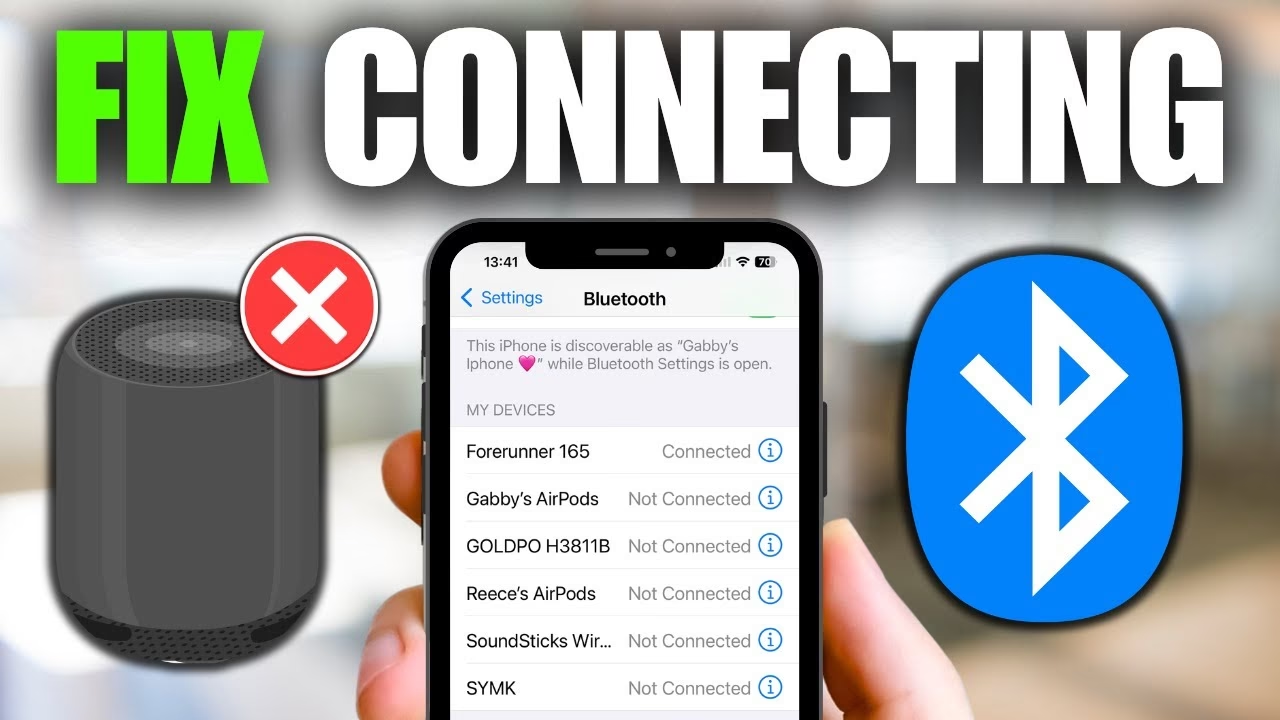
Rychlá řešení pro Bluetooth připojení
Než se pustíte do složitějších kroků, zkuste tyto rychlé opravy, které často vyřeší nejběžnější problémy:
- Zapomenout a znovu spárovat zařízení: Jedná se o nejčastější a často nejúčinnější řešení. Pokud váš Bluetooth reproduktor často odpojuje, nebo se vůbec nepřipojuje, odstranění stávajícího spojení a jeho opětovné spárování s iPhonem může vyřešit mnoho přetrvávajících problémů s Bluetooth.
- Resetovat všechna nastavení iPhone: Toto radikálnější, ale často nutné řešení vrátí všechna nastavení vašeho iPhone do výchozího stavu, aniž by smazalo vaše data. Může to odstranit nesprávné konfigurace zařízení, které brání připojení Bluetooth reproduktoru.
Základní kroky pro odstraňování problémů s Bluetooth
Pokud rychlá řešení nepomohla, projděte si tyto základní kontroly:
- Kontrola baterie Bluetooth reproduktoru: Většina Bluetooth reproduktorů má LED indikátor, který naznačuje aktuální úroveň nabití. Pokud se reproduktor krátce připojí k vašemu iPhonu, zkontrolujte widget baterie, abyste zjistili jeho aktuální úroveň nabití. Nízká baterie může způsobovat nestabilní připojení.
- Resetování Bluetooth reproduktoru do továrního nastavení: Vyhledejte a dlouze stiskněte tlačítko Reset (zkontrolujte manuál k produktu) na Bluetooth reproduktoru. Doba stisknutí se může lišit v závislosti na značce a modelu reproduktoru. Tento krok vymaže veškerá předchozí párování a vrátí reproduktor do původního stavu.
- Použití doprovodné aplikace Bluetooth reproduktoru: Některé pokročilé Bluetooth reproduktory, jako například Bose Connect, mají vlastní aplikace dostupné v Apple App Store. Nainstalujte si dedikovanou aplikaci na váš iPhone a postupujte podle jejích pokynů pro párování a připojení. Aplikace často nabízejí pokročilé funkce a stabilnější připojení.
- Nucený restart iPhone: Jednoduchý restart může vyřešit dočasné softwarové chyby, které brání správnému fungování Bluetooth. Stiskněte a rychle uvolněte tlačítko Zvýšení hlasitosti, poté tlačítko Snížení hlasitosti. Následně stiskněte a držte boční tlačítko, dokud se neobjeví logo Apple.
- Deaktivace režimu nízké spotřeby: Režim nízké spotřeby může omezit některé funkce pro úsporu baterie, včetně Bluetooth připojení. Přejděte do Nastavení iPhonu > Baterie > a vypněte Režim nízké spotřeby.
- Aktualizace iOS: Zastaralý software může být příčinou problémů s konektivitou. Přejděte do Nastavení iPhonu > Obecné > Aktualizace softwaru a vyberte možnost Nainstalovat nyní (pokud je k dispozici) pro aktualizaci iOS. Apple často vydává aktualizace, které opravují chyby související s Bluetooth.
Detailní postupy pro připojení Bluetooth
Pojďme se podívat na některé z těchto řešení podrobněji:
1. Zapomenout a znovu spárovat reproduktor
- Otevřete aplikaci Nastavení > vyberte Bluetooth.
- Klepněte na ikonu „i“ vedle názvu připojeného Bluetooth reproduktoru.
- Vyberte „Zapomenout toto zařízení“ > a potvrďte klepnutím na „Zapomenout zařízení“.
- Nakonec, během skenování, vyberte název vašeho Bluetooth reproduktoru pod „Další zařízení“ a znovu ho spárujte. Ujistěte se, že je reproduktor v režimu párování (často signalizovaný blikajícím světlem).
2. Deaktivace automatického připojení pro Bluetooth zařízení na iPhone
Pokud je váš iPhone spárován s více Bluetooth příslušenstvím, váš Bluetooth reproduktor může mít potíže s připojením, pokud se jako první automaticky připojí jiné příslušenství. Chcete-li to vyřešit, deaktivujte funkci automatického připojení pro ostatní Bluetooth zařízení nebo je ručně odpojte.
- Otevřete Nastavení Bluetooth na vašem iPhonu a klepněte na ikonu „i“ vedle názvu připojeného Bluetooth zařízení (jiného než Bluetooth reproduktoru).
- Vypněte funkci „Automatické připojení“. Pokud není k dispozici, klepněte na „Odpojit“, abyste zabránili jeho automatickému připojení k vašemu iPhonu.
Poznámka: Funkce automatického připojení se zobrazuje pouze u některých Bluetooth příslušenství na iPhonech.
3. Resetování nastavení iPhone
Nakonec, resetování všech nastavení na vašem iPhonu odstraní nesprávné konfigurace zařízení, které brání připojení Bluetooth reproduktoru k vašemu iPhonu. Nebojte se, vaše data (fotky, kontakty, aplikace) zůstanou nedotčená, ale budete muset znovu nastavit Wi-Fi sítě, tapetu apod.
- Otevřete Nastavení iPhonu > vyberte „Obecné“ > klepněte na „Přenést nebo resetovat iPhone“.
- Vyberte „Resetovat“ > klepněte na „Resetovat všechna nastavení“. Po zobrazení výzvy zadejte přístupový kód zařízení pro potvrzení akce.
Co dělat, když nefunguje reproduktor vašeho iPhone?
Když se ocitnete v situaci, kdy reproduktor vašeho iPhonu nefunguje, může to být frustrující – zvláště pokud se těšíte na poslech oblíbené hudby, podcastu nebo důležitý hovor. Naštěstí existují různé způsoby, jak tento problém vyřešit a potenciálně odstranit. V tomto komplexním průvodci prozkoumáme běžné důvody, proč reproduktor vašeho iPhonu nemusí fungovat, a poskytneme vám podrobné řešení, jak se vrátit zpět do hry.
Pochopení příčin problémů s reproduktorem
Předtím než se pustíme do řešení, je důležité pochopit potenciální problémy způsobující selhání reproduktoru. Zde jsou někteří běžní viníci:
- Hardwarové problémy: Někdy jsou nejzjevnější problémy spojeny se samotným hardwarem. Poškozený reproduktor, prach nebo nečistoty v mřížce reproduktoru, nebo dokonce poškození vodou mohou být na vině.
- Softwarové chyby: Občas může softwarová chyba nebo dočasná systémová závada zabránit správnému fungování reproduktoru. Problémy mohou vzniknout z nedávné aktualizace, poruchy aplikace nebo poškozených nastavení.
- Konfigurace nastavení: Někdy problém spočívá v nastavení vašeho iPhonu. Zkontrolujte, zda nedošlo k neúmyslné změně určitých nastavení, jako jsou úrovně hlasitosti nebo možnosti zvukového výstupu.
- Bluetooth připojení: Váš iPhone může být připojen k Bluetooth zařízení, a to by mohl být důvod, proč reproduktor nefunguje tak, jak by měl. Je to běžná chyba, na kterou se zapomíná.
Komplexní průvodce krok za krokem k opravě reproduktoru vašeho iPhone
Chcete-li zjistit příčinu problému a oživit zvuk vašeho iPhonu, můžete postupovat podle těchto kroků:
Krok 1: Kontrola hardwaru a čištění reproduktoru
Začněte kontrolou fyzických aspektů vašeho zařízení.
- Zkontrolujte překážky: Použijte měkký kartáček nebo stlačený vzduch k jemnému odstranění prachu nebo nečistot, které by mohly blokovat mřížku reproduktoru. Ujistěte se, že jste dostatečně jemní, abyste nezatlačili nečistoty hlouběji dovnitř.
- Hledejte poškození: Zkontrolujte vnější stranu telefonu – hledejte praskliny, známky poškození vodou nebo cokoli, co by mohlo naznačovat fyzické zneužití. Pokud váš iPhone utrpěl jakýkoli fyzický náraz, mohlo by to ovlivnit funkčnost reproduktoru.
Krok 2: Ujistěte se, že není aktivní připojení Bluetooth
Je snadné zapomenout, že vaše zařízení může být připojeno k Bluetooth reproduktoru nebo sluchátkům.
- Vypněte Bluetooth: Chcete-li zkontrolovat, zda je to problém, přejděte do Nastavení iPhonu:
Otevřete aplikaci Nastavení.
Vyberte „Bluetooth“.
Pokud je váš iPhone připojen k zařízení, klepněte na ikonu „i“ vedle názvu zařízení a vyberte „Odpojit“.
Deaktivací Bluetooth by se měl zvuk vrátit na interní reproduktor iPhonu.
Krok 3: Restartujte svůj iPhone
Někdy je nejlepším prvním krokem při odstraňování problémů jednoduše restart zařízení.
- Proveďte restart: Chcete-li restartovat iPhone:
Držte tlačítko napájení, dokud neuvidíte možnost „posunutím vypnout“. Posunutím vypněte iPhone. Jakmile je zařízení vypnuté, počkejte několik sekund a znovu ho zapněte.
Tato akce může obnovit všechny procesy vašeho zařízení a může pomoci vyřešit drobné softwarové problémy.
Krok 4: Ověřte nastavení hlasitosti a zvuku
Je zásadní zajistit, aby byly úrovně hlasitosti správně nastaveny.
- Zkontrolujte úroveň hlasitosti: Použijte fyzická tlačítka hlasitosti na boku vašeho iPhonu ke zvýšení hlasitosti. Ujistěte se, že je dostatečně zesílená.
- Ujistěte se, že je tichý režim vypnutý: Pokud je váš iPhone v tichém režimu, nebudete slyšet vyzváněcí tóny ani upozornění. Zkontrolujte přepínač na boku telefonu (vedle tlačítek hlasitosti) a ujistěte se, že neukazuje oranžovou barvu. Oranžová znamená tichý režim.
- Upravte nastavení zvuku: Přejděte do Nastavení > Zvuky a haptika. Zkontrolujte a upravte posuvníky Hlasitost vyzvánění a Upozornění na preferovanou úroveň hlasitosti.
Krok 5: Otestujte reproduktor
Po provedení úprav hlasitosti a zajištění, že je Bluetooth vypnutý, je čas znovu otestovat reproduktor.
- Přehrávejte zvuk: Zkuste přehrát něco ze své hudební knihovny, video z YouTube nebo zvukový soubor. Pozorně poslouchejte, zda se z reproduktoru ozývá zvuk.
Krok 6: Aktualizujte svůj iPhone software
Aktualizace softwaru často obsahují opravy chyb, které mohou napravit problémy ovlivňující výkon reproduktoru.
- Zkontrolujte aktualizace: Chcete-li zkontrolovat aktualizace softwaru:
Přejděte do Nastavení.
Klepněte na „Obecné“.
Vyberte „Aktualizace softwaru“.
Pokud je aktualizace k dispozici, stáhněte ji a nainstalujte.
Krok 7: Resetujte všechna nastavení
Pokud stále máte problémy, zvažte resetování vašich nastavení.
- Resetujte Nastavení: Přejděte do Nastavení > Obecné > Přenést nebo resetovat iPhone > Resetovat > Resetovat všechna nastavení.
Tato akce nevymaže vaše data, ale resetuje systémová nastavení, jako jsou hesla Wi-Fi a tapeta.
Krok 8: Obnovte svůj iPhone
Pokud vaše problémy přetrvávají, možná budete muset zvážit úplnou obnovu.
- Zálohujte svá data: Před obnovením zálohujte svá data pomocí iCloudu nebo iTunes/Finder, abyste neztratili důležité soubory.
- Obnovte iPhone: Své zařízení můžete obnovit pomocí iTunes (na starších Macích/PC) nebo Finderu (na novějších Macích). Připojte svůj iPhone, vyberte jej v iTunes/Finderu a zvolte „Obnovit“. Postupujte podle pokynů k přeinstalování softwaru.
Kdy vyhledat profesionální pomoc?
Zatímco mnoho problémů s reproduktorem lze vyřešit doma, jsou chvíle, kdy je nezbytná profesionální pomoc:
- Přetrvávající hardwarové problémy: Pokud i po všech krocích pro odstraňování problémů váš reproduktor stále nefunguje, existuje šance na poruchu hardwaru. V takovém případě je nejlepší kontaktovat podporu Apple nebo navštívit certifikovaného technika pro další diagnostiku.
- Obavy z poškození vodou: Pokud byl váš iPhone vystaven vodě, měly by být okamžitě podniknuty kroky k jeho vysušení a zabránění dalšímu poškození. V této situaci je zásadní obrátit se na profesionála.
Často kladené otázky (FAQ)
Pro rychlou orientaci a první pomoc si můžete prohlédnout tuto tabulku shrnující nejčastější problémy se zvukem na iPhone a jejich základní řešení:
| Problém se zvukem | První doporučené řešení |
|---|---|
| Bluetooth reproduktor se nepřipojuje | Zapomenout zařízení v nastavení Bluetooth a znovu spárovat. |
| Zvuk z reproduktoru iPhone zcela chybí | Zkontrolovat hlasitost a vypínač tichého režimu; provést restart iPhone. |
| Zvuk z reproduktoru je tlumený nebo zkreslený | Očistit mřížku reproduktoru; zkontrolovat nastavení ekvalizéru v aplikacích. |
| Reproduktor iPhone je příliš hlasitý | Zkontrolovat režim 'Nerušit' nebo 'Současné přehrávání'; odpojit externí zařízení. |
| Zvuk nefunguje v konkrétních aplikacích | Aktualizovat aplikaci nebo iOS; zkontrolovat nastavení zvuku v aplikaci. |
| iPhone se automaticky připojuje k jinému Bluetooth zařízení | Deaktivovat automatické připojení pro ostatní Bluetooth zařízení. |
Co mám dělat, když reproduktor mého iPhone vůbec nefunguje?
Pokud je reproduktor vašeho iPhonu navzdory vašemu úsilí zcela tichý, prvním krokem je zkontrolovat úroveň hlasitosti. Ujistěte se, že je hlasitost zvýšena pomocí fyzických tlačítek hlasitosti na boku vašeho iPhonu. Dále zkontrolujte, zda je váš iPhone v tichém režimu, a to kontrolou malého přepínače nad tlačítky hlasitosti. Pokud přepínač ukazuje oranžovou barvu, znamená to, že je telefon v tichém režimu, který ztlumí všechny zvuky, včetně těch z reproduktoru. Pokud je hlasitost zvýšena a přepínač tichého režimu není aktivován, je čas na další odstraňování problémů. Přejděte do Nastavení a navigujte na Zvuky a haptika. Zde se ujistěte, že posuvník „Hlasitost vyzvánění a upozornění“ je nastaven na vhodnou úroveň a že je povolena možnost „Měnit tlačítky“. Pokud reproduktor stále nefunguje, zvažte restart vašeho iPhonu nebo aktualizaci na nejnovější verzi iOS, protože softwarové problémy mohou někdy způsobovat problémy se zvukem.

Jak poznám, zda je problém v mém iPhone nebo v samotném reproduktoru?
Chcete-li zjistit, zda problém spočívá ve vašem iPhonu nebo v reproduktoru, začněte testováním zvukového výstupu z různých aplikací. Přehrávejte hudbu nebo video a přepínejte mezi různými aplikacemi, jako je Apple Music, YouTube a aplikace Telefon. Pokud reproduktor funguje v některých aplikacích, ale ne v jiných, problém může být specifický pro danou aplikaci, nikoli pro hardware. Další účinnou metodou je použití sluchátek. Připojte drátová sluchátka nebo použijte Bluetooth sluchátka a zkontrolujte, zda je zvuk slyšitelný přes ně. Pokud slyšíte zvuk jasně přes sluchátka, naznačuje to, že problém může být se samotným reproduktorem. Pokud však není slyšet žádný zvuk ani přes sluchátka, problém může spočívat v nastavení vašeho iPhonu nebo hardwarových komponentách.
Jaká nastavení mohu zkontrolovat pro odstranění problému s reproduktorem iPhone?
Začněte odstraňování problémů kontrolou nastavení zvuku na vašem iPhonu. Otevřete Nastavení a vyberte Zvuky a haptika. Ujistěte se, že úrovně hlasitosti pro vyzvánění a upozornění jsou nastaveny správně. Zkontrolujte také jakákoli nastavení, která by mohla zakazovat zvukový výstup nebo jej nesprávně směrovat, jako jsou Bluetooth připojení nebo nastavení zvukového výstupu. Někdy, i když váš reproduktor funguje správně, může být zvuk neúmyslně směrován na jiné připojené zařízení. Pokud stále máte problémy, zvažte kontrolu jakýchkoli nastavení usnadnění přístupu, která by mohla ovlivnit zvukový výstup. Přejděte do Nastavení, poté Přístupnost a ověřte možnosti jako Mono audio pod nastavením Zvuk/Vizuální. Dále stojí za to zkontrolovat, zda je povolena možnost „Snížit hlasité zvuky“, protože to může změnit výstupní hlasitost a ovlivnit váš poslechový zážitek. Resetování všech nastavení může být také prospěšné, pokud jiné možnosti problém nevyřeší.
Co mám dělat, když je zvuk z reproduktoru iPhone tlumený nebo zkreslený?
Pokud je zvuk z reproduktoru vašeho iPhonu tlumený nebo zkreslený, nejprve zkontrolujte mřížku reproduktoru, zda na ní nejsou nějaké překážky, špína nebo nečistoty. Jemně očistěte oblast reproduktoru měkkým kartáčkem nebo suchým hadříkem. Někdy i malé částice mohou způsobit značné zvukové problémy, takže důkladné čištění může někdy problém zmírnit. Dalším krokem, který je třeba zvážit, je úprava nastavení zvukových efektů v rámci vašich hudebních nebo mediálních aplikací. Některé aplikace nabízejí nastavení ekvalizéru nebo vylepšení zvuku, které by mohly způsobovat zkreslení. Dále zajištění, že váš iPhone používá nejnovější verzi softwaru, může pomoci, protože aktualizace často obsahují opravy problémů s výkonem zvuku. Pokud problémy přetrvávají i po těchto krocích, může být nutné posoudit poruchu hardwaru profesionálním technikem.
Může restartování iPhone opravit problémy s reproduktorem?
Ano, restart vašeho iPhonu může vyřešit řadu technických závad, včetně problémů s reproduktorem. Tato jednoduchá akce obnoví systém zařízení a vyčistí dočasná data, která by mohla způsobovat problém. Chcete-li restartovat iPhone, stiskněte a podržte tlačítko napájení, dokud se nezobrazí posuvník „posunutím vypnout“. Posuňte posuvník, počkejte, až se váš iPhone úplně vypne, a poté jej znovu zapněte stisknutím tlačítka napájení. Pokud restart problém nevyřeší, zvažte provedení vynuceného restartu stisknutím tlačítka zvýšení hlasitosti, rychle následovaným tlačítkem snížení hlasitosti, a poté stisknutím a podržením bočního tlačítka, dokud se neobjeví logo Apple. Tato metoda může pomoci resetovat jakékoli procesy, které by mohly narušovat funkčnost reproduktoru. Pokud váš iPhone stále nevydává zvuk po restartu, možná budete muset prozkoumat další možnosti odstraňování problémů nebo kontaktovat podporu Apple pro další pomoc.
Je možné opravit rozbitý reproduktor iPhone?
Ano, pokud máte podezření, že je reproduktor vašeho iPhonu rozbitý, existuje několik možností opravy. Pokud je vaše zařízení stále v záruce nebo je pokryto AppleCare, zvažte návštěvu autorizovaného poskytovatele služeb Apple nebo Apple Genius Baru. Mohou diagnostikovat problém a poskytnout opravy, které mohou být pokryty vaší zárukou, což vám potenciálně ušetří neočekávané náklady. Pokud vaše záruka vypršela, stále můžete nechat reproduktor vašeho iPhonu opravit prostřednictvím Apple nebo nezávislých opraváren. Jen se ujistěte, že si vyberete renomovaného technika, abyste zajistili kvalitní opravy. Zatímco DIY opravy jsou možné, často s sebou nesou rizika zrušení záruky nebo způsobení dalšího poškození, takže je obvykle bezpečnější spoléhat se na profesionální služby pro významné hardwarové opravy.
Jak opravím příliš hlasitý reproduktor na svém iPhone?
Pokud je reproduktor na vašem iPhone příliš hlasitý a chcete jej ztišit, ujistěte se, že reproduktor není ztlumen vypínačem zvonění, režimem Soustředění (Focus) nebo režimem Nerušit (Do Not Disturb). Tyto režimy mohou ovlivnit, jak je zvuk směrován nebo zpracováván. Měli byste se také ujistit, že není aktivní AirPlay a že váš telefon není připojen k Bluetooth audio příslušenství. Někdy se zvuk může samovolně zesílit, pokud je iPhone stále připojen k externímu zařízení, i když si to neuvědomujete. Zkontrolujte také nastavení „Snížit hlasité zvuky“ v Přístupnosti pod Zvuk/Vizuální, které může pomoci omezit maximální hlasitost. Většina každodenních úkolů na vašem iPhonu se točí kolem funkčních reproduktorů, takže správná regulace hlasitosti je klíčová.
Závěr
Udržování funkčního reproduktoru na vašem iPhonu je zásadní pro celkový zážitek z používání zařízení. Pochopením potenciálních příčin problémů s reproduktorem a dodržováním tohoto průvodce můžete efektivně odstraňovat problémy a často řešit zvukové potíže. Ať už jde o jednoduchou úpravu nastavení nebo o hlubší obnovu, správné kroky vám pomohou odemknout plný potenciál funkcí vašeho iPhonu. Pamatujte, že někdy je moudré poradit se s profesionály, pokud se ocitnete v hlubokých potížích. Koneckonců, efektivní zvukový systém je klíčový pro užívání si všech bohatých médií, které váš iPhone nabízí. Nedovolte, aby problémy s reproduktorem snižovaly váš zážitek – jednejte ještě dnes!
Chceš-li si přečíst další články podobné jako Proč nefunguje reproduktor iPhone nebo Bluetooth?, navštiv kategorii Technologie.