

14/12/2024
S každou novou verzí iOS se Apple snaží vylepšovat uživatelský zážitek a přinášet funkce, které si uživatelé dlouho přáli. Jednou z nejočekávanějších novinek v iOS 18 je bezpochyby možnost plného přizpůsobení Ovládacího centra. Po letech pevně daného rozložení máte konečně svobodu uspořádat si toto klíčové rozhraní přesně podle svých potřeb. Představte si, že máte všechny své nejpoužívanější funkce, jako je svítilna, kalkulačka nebo režim soustředění, vždy na dosah ruky, přesně tam, kde je chcete. Už žádné hledání nebo rolování – jen rychlý přístup k tomu, co je pro vás nejdůležitější. Pojďme se ponořit do toho, jak můžete tuto novou svobodu využít a transformovat své Ovládací centrum na výkonný nástroj, který zvýší vaši denní efektivitu a produktivitu.

Proč si zamilujete přizpůsobení Ovládacího centra?
Možnost úprav Ovládacího centra není jen kosmetickou změnou; přináší řadu praktických výhod, které zlepší vaši interakci s iPhonem:
- Okamžitý přístup k nejpoužívanějším funkcím: Mějte své oblíbené přepínače a zkratky vždy na první stránce, aniž byste museli cokoli hledat. Ať už jde o rychlé zapnutí Wi-Fi hotspotu, spuštění nahrávání obrazovky nebo aktivaci režimu nízké spotřeby, vše bude přesně tam, kde to očekáváte.
- Uspořádanost a přehlednost: Pryč jsou časy přeplněného nebo chaotického Ovládacího centra. Můžete odstranit ovladače, které nikdy nepoužíváte, a vytvořit tak čisté a logicky uspořádané rozložení, které vám dává smysl.
- Personalizovaný zážitek: Váš iPhone by měl odrážet vaše potřeby. Přizpůsobení Ovládacího centra vám umožní vytvořit rozhraní, které je skutečně vaše, optimalizované pro váš pracovní postup a životní styl.
- Zvýšená efektivita: Menší počet kroků k provedení úkolu znamená ušetřený čas. Optimalizované Ovládací centrum vám pomůže provádět každodenní úkoly rychleji a s menším úsilím.
Požadavky na systém: Které iPhony to podporují?
Tato vzrušující nová funkce přizpůsobení Ovládacího centra je dostupná pro iPhony, které běží na operačním systému iOS 18 nebo novějším. Pokud si nejste jisti, jakou verzi iOS máte, nebo jak aktualizovat svůj telefon, můžete to snadno zkontrolovat v Nastavení > Obecné > Informace. Doporučujeme vždy udržovat váš iPhone aktualizovaný na nejnovější verzi iOS, abyste měli přístup ke všem novým funkcím, vylepšením zabezpečení a optimalizacím výkonu, které Apple pravidelně vydává.
Podrobný průvodce: Jak přizpůsobit Ovládací centrum krok za krokem
Proces úprav Ovládacího centra je intuitivní a uživatelsky přívětivý. Následujte tyto kroky, abyste si vytvořili Ovládací centrum, které dokonale vyhovuje vašim potřebám:
1. Otevření Ovládacího centra a vstup do režimu úprav
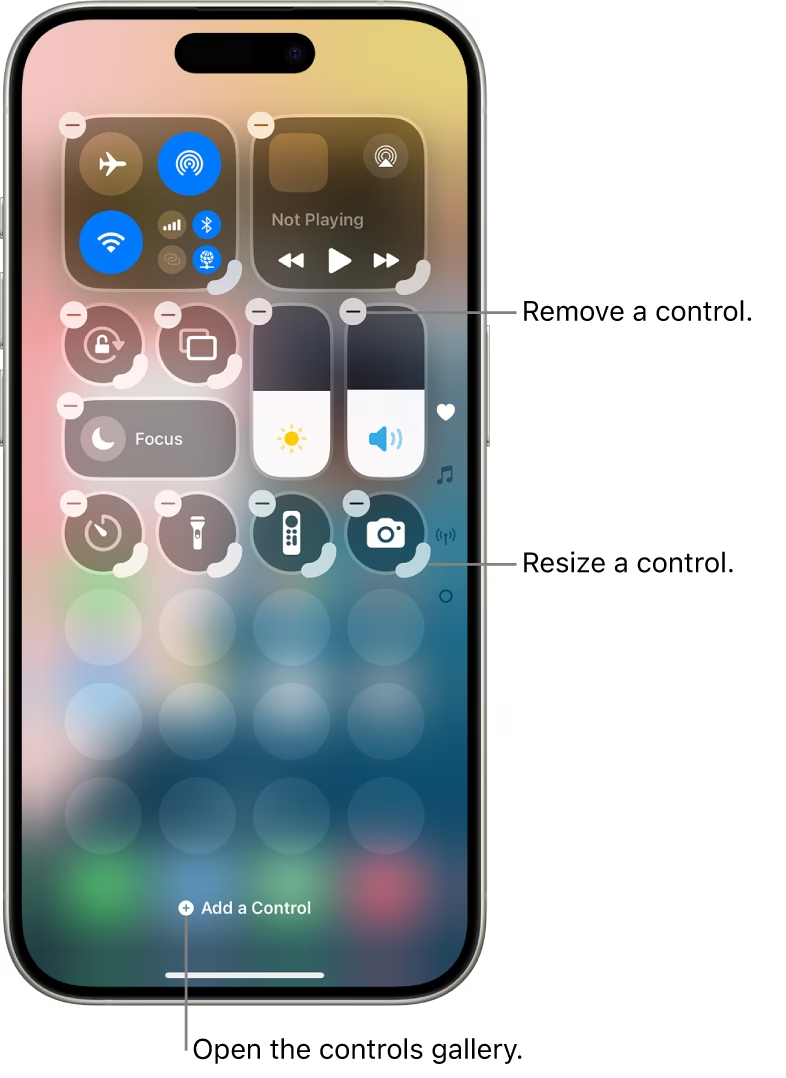
Nejprve otevřete Ovládací centrum. To provedete přejetím prstem dolů z pravého horního rohu obrazovky (na iPhonech s Face ID) nebo přejetím prstem nahoru ze spodní části obrazovky (na iPhonech s tlačítkem Home). Jakmile se Ovládací centrum zobrazí, všimnete si jeho aktuálního rozložení. Pro vstup do režimu úprav jednoduše klepněte a podržte prst na prázdné oblasti v Ovládacím centru. Po několika sekundách se kolem ovladačů objeví symboly mínus a rohy některých ovladačů se zvýrazní, což signalizuje, že jste v režimu úprav a můžete začít s personalizací.
2. Přidávání nových ovladačů
Jakmile jste v režimu úprav, můžete začít přidávat nové ovladače, které chcete mít v Ovládacím centru. Klepněte na možnost „Přidat ovladač“, která se objeví. Zobrazí se seznam dostupných ovladačů, které můžete přidat. Procházejte seznamem a klepněte na ovladač, který chcete přidat do svého Ovládacího centra. Okamžitě se objeví v rozložení. Pokud přidáte příliš mnoho ovladačů na jednu stránku, iPhone automaticky vytvoří druhou stránku Ovládacího centra, na kterou se můžete přepínat přejetím prstem nahoru nebo dolů.
3. Změna velikosti a rozložení ovladačů
Jednou z nejúžasnějších funkcí je možnost měnit velikost některých ovladačů a volně je umisťovat. Chcete-li změnit velikost ovladače, klepněte a táhněte za jeho roh. Některé ovladače nabízejí pouze jednu velikost, zatímco jiné, jako například ovládací prvky pro hudbu nebo režimy soustředění, mohou mít větší varianty, které poskytují více informací nebo ovládacích prvků přímo v Ovládacím centru. Pro změnu umístění ovladače jednoduše klepněte a táhněte ho na požadované místo v Ovládacím centru. Můžete je volně přeskupovat, aniž byste se museli starat o předdefinované mřížky nebo pořadí. To vám umožní vytvořit skutečně symetrické a intuitivní rozložení, které vám nejlépe vyhovuje.
4. Odebírání nepotřebných ovladačů
Pokud zjistíte, že některé ovladače v Ovládacím centru nepoužíváte, můžete je snadno odebrat, abyste uvolnili místo a zjednodušili si rozhraní. V režimu úprav se vedle každého ovladače objeví symbol mínus. Jednoduše klepněte na symbol mínus vedle ovladače, který chcete odebrat. Ovladač okamžitě zmizí z Ovládacího centra. Nemějte obavy, můžete ho kdykoli později znovu přidat, pokud změníte názor.
Jak již bylo zmíněno, pokud přidáte více ovladačů, než se vejde na jednu obrazovku, iPhone automaticky vytvoří další stránky Ovládacího centra. Mezi těmito stránkami můžete navigovat přejetím prstem nahoru nebo dolů. To vám umožní mít rozsáhlou sadu ovladačů uspořádanou do logických skupin, například jedna stránka pro síťové připojení a druhá pro multimédia nebo produktivitu.
Tipy a triky pro efektivní uspořádání
S nově nabytou svobodou přichází i příležitost optimalizovat vaše Ovládací centrum pro maximální produktivitu. Zde je několik tipů, jak efektivně uspořádat vaše ovladače:
- Prioritizujte nejpoužívanější funkce: Umístěte ovladače, které používáte nejčastěji (např. svítilna, Wi-Fi, mobilní data), na první stránku a do nejlépe dostupných pozic. Cílem je minimalizovat nutnost rolování nebo přecházení na další stránky.
- Vytvořte logické skupiny: Seskupte související ovladače dohromady. Například můžete mít jednu oblast pro konektivitu (Wi-Fi, Bluetooth, AirDrop), druhou pro rychlé nástroje (kalkulačka, budík, svítilna) a třetí pro režimy soustředění.
- Využijte větší ovladače strategicky: Pokud ovladač nabízí větší variantu (např. ovládání hudby), zvažte, zda vám větší velikost přináší dostatečný užitek (např. snadnější ovládání přehrávání), aby ospravedlnila zabraný prostor.
- Experimentujte a přizpůsobujte: Ideální rozložení není pro každého stejné. Nebojte se experimentovat s různými uspořádáními a pravidelně své Ovládací centrum revidovat a upravovat podle toho, jak se mění vaše zvyklosti a potřeby.
Příklady užitečných ovladačů a jejich využití
Následující tabulka ukazuje některé z nejčastěji používaných ovladačů, které můžete přidat do svého Ovládacího centra, a jak vám mohou usnadnit život:
| Ovladač | Popis a typické využití |
|---|---|
| Svítilna | Rychlé zapnutí/vypnutí LED blesku jako svítilny. Ideální pro rychlé osvětlení v tmavém prostředí nebo nalezení klíčů. |
| Kalkulačka | Okamžitý přístup k základní kalkulačce bez nutnosti hledat aplikaci. Skvělé pro rychlé výpočty na cestách. |
| Režim soustředění | Přepínání mezi různými režimy, jako je Nerušit, Práce, Spánek nebo Osobní. Pomáhá eliminovat rušení a udržet se v zóně. |
| Záznam obrazovky | Spuštění nahrávání všeho, co se děje na obrazovce vašeho iPhonu. Užitečné pro vytváření tutoriálů, sdílení problémů nebo zachycení herních momentů. |
| Budík | Rychlé nastavení nového budíku, spuštění odpočítávání nebo vypnutí stávajících budíků. |
| Wallet | Rychlý přístup k platebním kartám, palubním lístkům a průkazům uloženým v aplikaci Wallet. Umožňuje rychlé platby Apple Pay. |
| Režim nízké spotřeby | Okamžité zapnutí nebo vypnutí režimu, který šetří baterii omezením některých funkcí iPhonu. |
| Naskenování QR kódu | Rychlé spuštění skeneru QR kódů, aniž byste museli otevírat aplikaci Fotoaparát a čekat na rozpoznání. |
Nejčastější otázky (FAQ)
Mohu vrátit nastavení Ovládacího centra do výchozího stavu?
Ano, Apple obvykle poskytuje možnost resetovat nastavení Ovládacího centra na výchozí tovární konfiguraci. Tato možnost se obvykle nachází v Nastavení > Ovládací centrum. Je to užitečné, pokud nejste spokojeni se svým vlastním rozložením a chcete začít znovu, nebo pokud chcete vidět původní uspořádání.
Jsou všechny ovladače přizpůsobitelné co do velikosti?
Ne, ne všechny ovladače nabízejí možnost změny velikosti. Některé jsou pevně dány ve své standardní velikosti, zatímco jiné, zejména ty s více funkcemi (např. hudební přehrávač, ovládání hlasitosti/jasu), nabízejí větší varianty. Když jste v režimu úprav, můžete zjistit, které ovladače lze změnit velikost, podle přítomnosti tažitelných rohů.
Ovlivní přizpůsobení výkon mého iPhonu?
Přizpůsobení Ovládacího centra nemá žádný měřitelný vliv na výkon vašeho iPhonu. Jedná se o systémovou funkci, která upravuje pouze vizuální rozhraní a uspořádání ovladačů, aniž by zatěžovala procesor nebo paměť zařízení.
Proč nevidím možnost úprav Ovládacího centra?
Nejčastějším důvodem, proč nevidíte možnost úprav, je, že váš iPhone neběží na iOS 18 nebo novějším. Ujistěte se, že máte aktuální verzi operačního systému. Přejděte do Nastavení > Obecné > Aktualizace softwaru a zkontrolujte, zda je k dispozici nová aktualizace.
Můžu si uložit různá rozložení Ovládacího centra?
V současné době Apple neumožňuje ukládat a přepínat mezi různými vlastními rozloženími Ovládacího centra. Jakékoli změny, které provedete, se stávají vaším aktuálním a jediným rozložením. Pokud chcete změnit rozložení, musíte to udělat ručně.
Závěr
Možnost plného přizpůsobeníOvládacího centra v iOS 18 je významným krokem vpřed k ještě personalizovanějšímu a efektivnějšímu uživatelskému zážitku s iPhonem. Dává vám do rukou nástroj, díky kterému můžete mít své nejdůležitější funkce a nástroje vždy na dosah, přesně tak, jak to potřebujete. Věnujte chvilku experimentování s různými rozloženími, objevte, co vám nejlépe vyhovuje, a proměňte své Ovládací centrum v dokonalého pomocníka pro vaši každodenní produktivitu. Využijte tuto novou svobodu naplno a posuňte interakci se svým iPhonem na zcela novou úroveň!
Chceš-li si přečíst další články podobné jako Ovládací centrum iPhonu: Přizpůsobte si ho!, navštiv kategorii iPhone.