
25/02/2023
V dnešní uspěchané době, kdy je každý den plný schůzek, termínů a úkolů, se správa času stává klíčovou dovedností. Váš iPhone je v tomto ohledu neocenitelným pomocníkem a díky kalendářovým widgetům se může stát ještě mocnějším nástrojem pro vaši každodenní organizaci. Představte si, že máte svůj rozvrh vždy na očích, aniž byste museli otevírat jakoukoli aplikaci. Stačí jediný pohled na domovskou obrazovku nebo dokonce na zamykací obrazovku a hned víte, co vás čeká. Měsíční kalendářový widget vám umožní mít přehled o dnech v týdnu a datech pro každý měsíc na první pohled, což výrazně usnadňuje správu rozvrhu. Některé widgety navíc umožňují zobrazit váš rozvrh přímo vedle kalendáře, což je ideální pro lidi, kteří mají tendenci na své plány zapomínat.
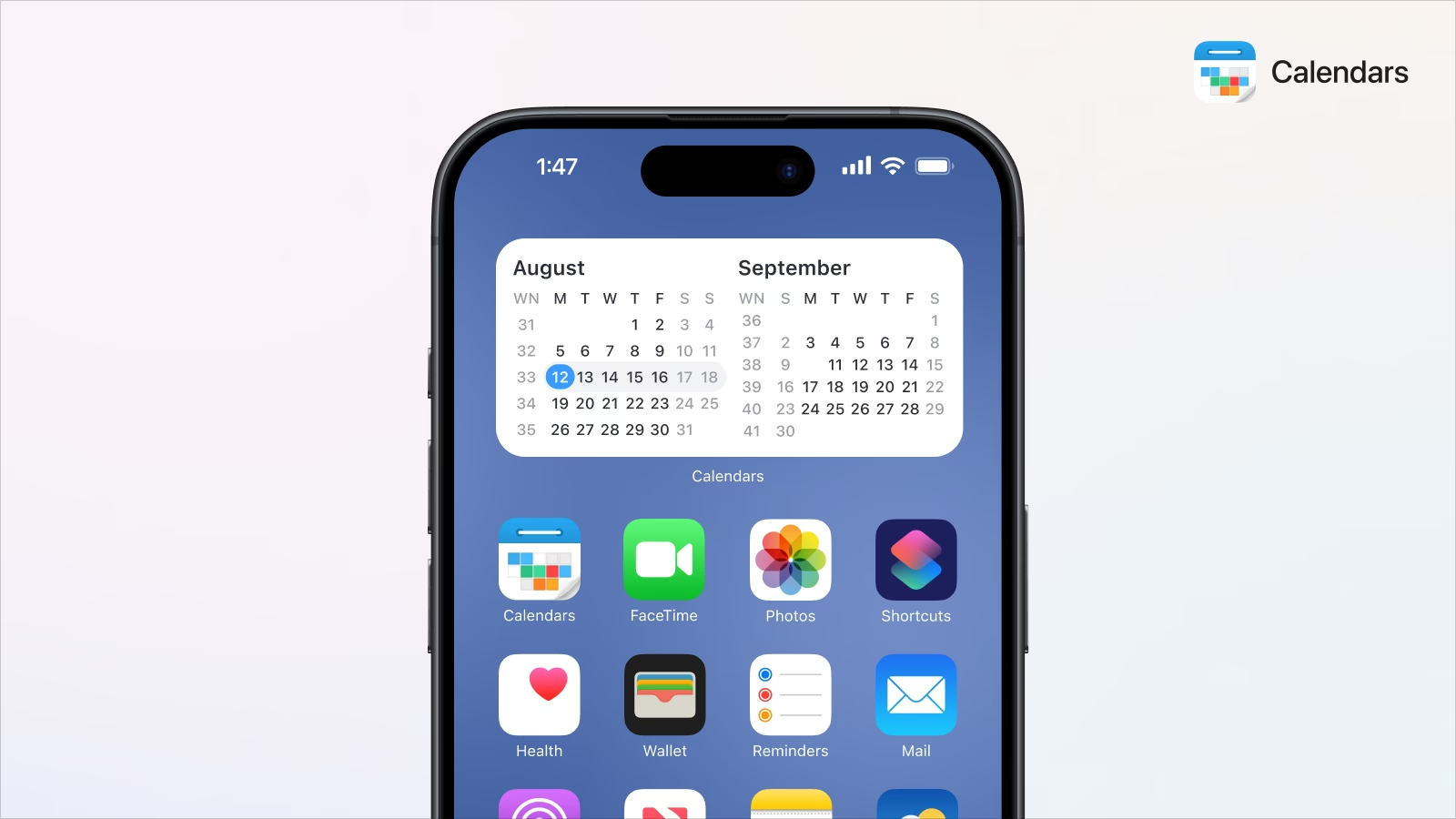
V tomto článku se podrobně podíváme na to, jak přidat měsíční kalendářový widget na domovskou obrazovku vašeho iPhonu, prozkoumáme možnosti, které nabízí vestavěná aplikace Kalendář, a představíme vám ty nejlepší aplikace třetích stran, které posunou vaši správu času na zcela novou úroveň. Připravte se na to, že váš iPhone se stane ještě výkonnějším nástrojem pro vaši produktivitu!
Jak přidat měsíční kalendářový widget na plochu iPhonu
Přidání widgetu na domovskou obrazovku iPhonu je rychlý a intuitivní proces, který vám zabere jen pár okamžiků. Následující kroky vás provedou celým postupem, abyste si mohli svůj měsíční kalendář zobrazit přesně tam, kde ho potřebujete:
- Podržte prst na domovské obrazovce: Kdekoli na prázdném místě domovské obrazovky stiskněte a podržte prst, dokud se ikony aplikací nezačnou třást. To signalizuje, že jste v režimu úprav.
- Klepněte na tlačítko „+“: V levém horním rohu obrazovky uvidíte malé tlačítko se znaménkem plus (+). Klepněte na něj. Tím se otevře galerie widgetů.
- Vyhledejte a vyberte „Kalendář“: V galerii widgetů můžete buď procházet seznamem, nebo použít vyhledávací pole nahoře. Zadejte „Kalendář“ (v češtině) a vyberte ho ze seznamu výsledků.
- Vyberte widget „Měsíční zobrazení“: Aplikace Kalendář nabízí několik typů widgetů. Přejeďte prsty doprava nebo doleva, dokud nenajdete widget s názvem „Měsíční zobrazení“ (nebo podobným popisem, který zobrazuje celý měsíc). Většinou je k dispozici pouze v menší velikosti pro nativní aplikaci.
- Klepněte na „Přidat widget“: Jakmile najdete požadovaný widget, klepněte na tlačítko „Přidat widget“ ve spodní části obrazovky.
- Upravte pozici a klepněte na „Hotovo“: Widget se nyní objeví na vaší domovské obrazovce. Můžete ho přetáhnout na libovolné místo, které vám vyhovuje. Jakmile jste s pozicí spokojeni, klepněte na „Hotovo“ v pravém horním rohu obrazovky nebo stiskněte tlačítko Domů (u starších modelů iPhonu).
- Hotovo! Váš měsíční kalendářový widget je nyní aktivní a připravený k použití.
Využití dalších kalendářových widgetů pro ještě větší pohodlí
Zatímco nativní kalendářový widget iPhonu nabízí pouze jedno malé měsíční zobrazení, existuje řada aplikací třetích stran, které vám umožní nastavit středně velké nebo velké widgety. Některé z nich dokonce dokážou zobrazit jak měsíční kalendář, tak i vaše zadané události společně, což je obzvláště užitečné pro ty, kteří chtějí mít komplexní přehled bez nutnosti otevírání aplikace.
Doporučené kalendářové aplikace pro rozšířené možnosti
WidgetClub: Stylový kalendář na míru
Aplikace WidgetClub je skvělou volbou pro ty, kteří si chtějí svůj kalendářový widget přizpůsobit do nejmenších detailů. S WidgetClub si můžete vybrat své oblíbené barvy, písma a dokonce i fotografie na pozadí, abyste si vytvořili stylový kalendář s měsíčním zobrazením, který dokonale zapadne do estetiky vaší domovské obrazovky. Navíc, využitím středně velkých nebo velkých widgetů pro rozvrh, můžete kontrolovat jak kalendář, tak i svůj rozvrh zároveň, což je nesmírně pohodlné. Je to perfektní aplikace pro lidi, kteří mají tendenci zapomínat na své plány, protože vizuální připomínka je neustále na očích.
Widget Calendar: Měsíční přehled na zamykací obrazovce
Chtěli byste mít měsíční přehled kalendáře přímo na zamykací obrazovce? Ačkoli Apple tuto funkci zatím neimplementoval do iOS Kalendáře, aplikace třetích stran, jako je „Widget Calendar“, to dokážou. Tato aplikace, dostupná v App Store (v době psaní článku za cenu 1.99 USD), funguje jako widget, který má přístup k datům z vašeho iOS Kalendáře. To znamená, že můžete pohodlně vidět všechny své události měsíce (a následujících měsíců), aniž byste museli odemykat iPhone. To je v ostrém kontrastu s předinstalovaným kalendářovým widgetem, který zobrazuje pouze denní zobrazení.
Jak aktivovat měsíční zobrazení na zamykací obrazovce s „Widget Calendar“:
- Vezměte svůj iPhone a přejeďte prstem doprava na zamykací nebo domovské obrazovce.
- Pokud již používáte jiné widgety, budete muset sjet dolů a klepnout na „Upravit“.
- V sekci „Další widgety“ uvidíte všechny dostupné widgety. Klepněte na ikonu „Plus“ vedle „W. Calendar“.
- Potvrďte klepnutím na „Hotovo“ v pravém horním rohu.
I když se v oblasti widgetů zpočátku zobrazí pouze aktuální týden, můžete klepnout na „Zobrazit více“ pro zobrazení celého měsíce. iOS si toto nastavení zapamatuje a zobrazí celý měsíc při dalším přejetí prstem doprava na zamykací obrazovce.
Můžete si vybrat den pro zobrazení událostí tohoto dne. Jakmile je den vybrán, můžete klepnout na „Zobrazit“ v pravém horním rohu widgetu. Tím se otevře tento den v aplikaci iOS Kalendář. Klepněte na šipky vedle data pro navigaci na minulé nebo budoucí měsíce. Samozřejmě můžete tento kalendářový widget kombinovat s jakýmikoli jinými widgety.
Přizpůsobení „Widget Calendar“:
„Widget Calendar“ není jen widget, ale i samostatná aplikace. Otevřete aplikaci „W. Calendar“ na svém iPhonu pro přizpůsobení nastavení. V nastavení najdete užitečné možnosti, které můžete aktivovat. Můžete si zvolit začátek týdne – pondělí nebo neděli („Monday First“). Zobrazení času lze také upravit, pokud preferujete 24hodinový formát. V „Viditelných událostech“ můžete nastavit, který kalendář má být aktivní. Jelikož je widget viditelný na zamykací obrazovce, může potenciálně vidět vaše události kdokoli. Pokud to nechcete, můžete vyloučit soukromé události pro zamykací obrazovku a zobrazit pouze ty pracovní. Navíc si můžete vybrat jedno z témat pro změnu rozložení kalendářového widgetu, například černé.
Proč byste měli používat kalendářový widget na domovské obrazovce?
Často jsou to právě malé detaily, které určují, jak produktivní bude váš den. Vaše domovská obrazovka může mít velký vliv na to, jak hladce probíhá váš den. Jednoduchý kalendářový widget vám může pomoci udržet váš rozvrh organizovaný a včasný. Zde jsou klíčové důvody, proč byste měli zvážit jeho použití:
- Okamžitý přehled: Získejte rychlý přehled o svém rozvrhu, událostech a úkolech, aniž byste museli otevírat aplikaci Kalendář. Ušetříte čas a snížíte počet rušivých elementů.
- Zvýšená produktivita: S neustále viditelným kalendářem je snazší si pamatovat nadcházející události, schůzky a termíny. Minimalizujete riziko zapomenutí důležitých věcí.
- Personalizace: Mnoho widgetů umožňuje přizpůsobit si vzhled, barvy a styl, aby dokonale ladily s vaší domovskou obrazovkou a vaším osobním vkusem.
- Rychlý přístup: Klepnutím na widget se často dostanete přímo do aplikace kalendáře na konkrétní den nebo událost, což zjednodušuje hlubší plánování.
- Snížení stresu: Mít přehled o svém čase a povinnostech může výrazně snížit stres a pocit přetížení. Víte, co vás čeká, a můžete se lépe připravit.
Nejlepší kalendářové widgety pro přizpůsobení obrazovky iPhonu
Váš iPhone je vaším stálým společníkem a pravděpodobně chcete, aby jeho rozhraní bylo funkční i esteticky příjemné. Není pravděpodobné, že byste byli spokojeni s widgety, které mění svůj vzhled pouhým pohybem ruky nebo jsou přetíženy písmy. Níže jsou uvedeny některé z nejlepších kalendářových widgetů, které nabízejí konzistentní, vizuálně přitažlivé rozhraní bez ohledu na velikost obrazovky nebo pozici.
Denní widgety
- Ikona s datem: Tento widget je malý, kompaktní, a přesto krásný. Připomíná závěsný kalendář, jehož stránku byste mohli otočit. Slouží jako větší ikona aplikace zobrazující aktuální datum a otevírá aplikaci jediným klepnutím.
- Dnešní datum: Zobrazuje datum pro rychlý přístup k vašemu kalendáři. Je to malý bílo-černý widget s minimalistickým vzhledem. Datum a měsíc jsou napsány černě na čistě bílé ikoně.
Měsíční widgety
- Interaktivní měsíc: Tento widget je velký a umožňuje vám posouvat měsíce dopředu a dozadu klepnutím na šipky umístěné vpravo a vlevo od vybraného měsíce přímo z widgetu. Můžete tak procházet kalendářem, aniž byste otevírali aplikaci. Pokud si přejete ponořit se hlouběji do plánování, klepněte na datum pro otevření aplikace Kalendář.
- Měsíční kalendář: S tímto widgetem můžete okamžitě zobrazit data. Na výběr jsou dvě varianty: malý widget a střední. Rozdíl spočívá ve velikosti a designu. Malý widget zobrazuje měsíc v levém horním rohu, zvýrazňující aktuální datum světle modrou barvou. Střední widget elegantně kombinuje jednoduchost widgetu Dnešní datum s funkčností plného měsíčního kalendáře.
- Dvojitý měsíc: Udržuje vás informované o aktuálním i nadcházejícím měsíci na první pohled.
Widgety pro nadcházející události
Téměř každý alespoň jednou zapomněl na schůzku. Ti, kteří si vzpomenou, mají štěstí. Jak se říká: „Lepší je být připraven, než litovat.“ Zajistěte, abyste už nikdy nezmeškali schůzku u zubaře nebo rezervaci v salonu. Mějte seznam nadcházejících událostí vždy viditelný, připomínající vám, co je před vámi.
Agenda
Svou denní agendu můžete zobrazit, aniž byste otevírali aplikaci. Klepněte na položky pro rychlé zobrazení podrobností v aplikaci Kalendář. Tento widget vám umožňuje rychle plánovat a upravovat svůj den pouhým klepnutím na konkrétní data.
Úkoly
Tento widget má šanci stát se vaším oblíbeným, pokud rádi odškrtáváte úkoly ze svého seznamu. Perfektní pro ty, kteří milují odškrtávání úkolů ze svého seznamu, slouží tento widget jako motivační nástroj a udržuje vaše úkoly v popředí.
Týdenní kalendářový widget
Zvládání neustálých změn v životě může být náročné, zvláště s dynamickými rozvrhy. Velký interaktivní widget Agenda nabízí praktické řešení: mini kalendářovou aplikaci na vaší domovské obrazovce, poskytující komplexní pohled na vaši týdenní agendu. Tento interaktivní widget vám umožňuje klepnout na dny v týdnu pro okamžité zobrazení vaší agendy, aniž byste otevírali aplikaci Kalendář. Pro více podrobností stačí klepnout na libovolnou položku.
Dual Week také zobrazuje vaše nadcházející dva týdny s barevně odlišenými indikátory pracovní zátěže. To znamená, že můžete na první pohled analyzovat intenzitu svého rozvrhu: můžete cítit a analyzovat, jak moc jste zaneprázdněni v nadcházejícím týdnu, a je mnohem snazší pochopit celkový obraz. Rychle si vizualizujte rovnováhu svého rozvrhu s barvami kruhů odrážejícími vaše kategorie událostí v Kalendáři. Ať už jde o práci, osobní život, vzdělávání nebo rodinné události, tento widget vám pomůže udržet harmonickou rovnováhu zobrazením odpovídajících barev. Mějte přehled o svých rozmanitých životních barvách.
Profesionální tip: Widgety lze konfigurovat tak, aby zobrazovaly pouze vybrané kalendáře. To je užitečné, pokud chcete rychlý přehled o svém rodinném kalendáři, ale nechcete, aby se míchal s vaším osobním nebo pracovním kalendářem. Klepněte a podržte widget a poté vyberte „Upravit widget“. Vyberte kalendáře, které má zobrazovat. Můžete to vyzkoušet i s jinými typy widgetů.
Tabulka přehledu typů kalendářových widgetů
| Typ Widgetu | Funkce | Velikost | Příklad použití |
|---|---|---|---|
| Ikona s datem | Zobrazuje aktuální datum, otevírá aplikaci. | Malá | Rychlý přístup k datu a kalendáři. |
| Dnešní datum | Minimalistické zobrazení dnešního data. | Malá | Pro ty, kteří chtějí čistý, jednoduchý přehled. |
| Interaktivní měsíc | Celoměsíční přehled s možností procházení měsíců. | Velká | Pro detailní plánování bez otevření aplikace. |
| Měsíční kalendář | Okamžité zobrazení celého měsíce s možností zvýraznění. | Malá, Střední | Rychlý přehled pro orientaci v měsíci. |
| Dvojitý měsíc | Zobrazuje aktuální a nadcházející měsíc. | Střední | Pro plánování na nejbližší budoucnost. |
| Nadcházející události | Seznam blížících se událostí. | Různé (dle aplikace) | Zajištění, že nikdy nic nezmeškáte. |
| Agenda | Denní přehled událostí a úkolů. | Různé (dle aplikace) | Pro denní organizaci a rychlou editaci. |
| Úkoly | Seznam úkolů k odškrtávání. | Různé (dle aplikace) | Motivace a přehled o dokončených úkolech. |
| Týdenní Agenda | Komplexní týdenní přehled s interaktivními prvky. | Velká, XL | Pro detailní týdenní plánování a přehled zátěže. |
Widgety pro iPad
Pokud je váš iPad vaším hlavním zařízením, máte štěstí. Všechny oblíbené kalendářové widgety z vašeho iPhonu jsou doma i na vašem iPadu a poskytují stejnou bezproblémovou funkčnost a snadnost použití. Ať už je to rozsáhlý widget Large Interactive Agenda, rychlý pohled na váš týdenní kalendář nebo jakýkoli jiný oblíbený, váš iPad je vybaven tak, aby vás udržel organizované a pod kontrolou.
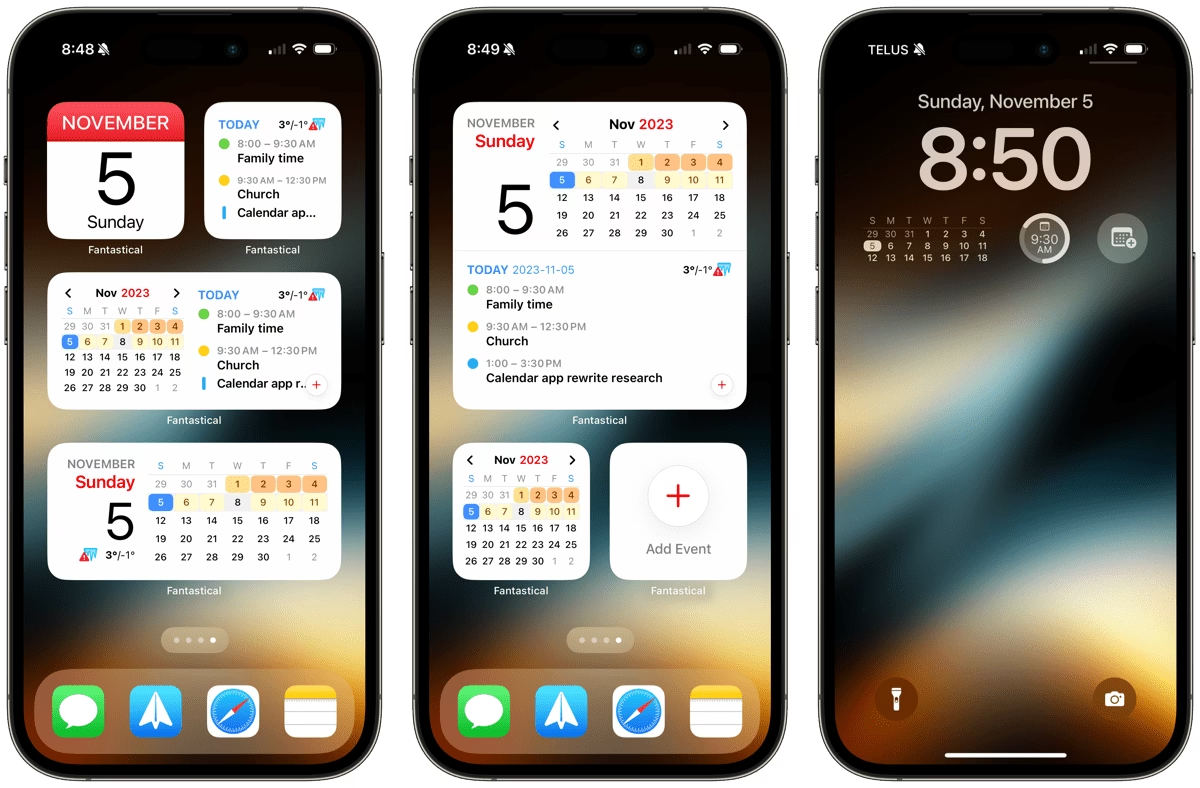
Pokud jde o maximalizaci prostoru na obrazovce vašeho iPadu, kalendářové widgety se vyrovnávají situaci a nabízejí řadu možností, které jsou funkční i elegantní. Ať už preferujete malý, nenápadný widget, středně velký nebo rozsáhlý XL, volba je zcela na vás.
Extra velké widgety (XL)
Pro ty, kteří se vyžívají v rozsáhlém plátně iPadu, nabízí Calendars sadu XL widgetů navržených tak, aby plně využily velkorysý prostor obrazovky. Je to větší a lepší způsob, jak zůstat organizovaní – na první pohled.
Widgety na zamykací obrazovce (iPadOS 17 a novější)
Počínaje iPadOS 17 můžete nyní přidávat elegantní a stylové widgety na zamykací obrazovku. Pro přizpůsobení vzhledu vaší zamykací obrazovky:
- Dotkněte se a podržte zamykací obrazovku, dokud neuvidíte „Přizpůsobit“.
- Klepněte na „Přizpůsobit“ > „Zamykací obrazovka“.
- Klepněte na „+ Přidat widgety“.
- Najděte preferovaný widget a klepněte na něj, aby se zobrazil na vaší zamykací obrazovce.
- Klepněte na „x“ pro dokončení přizpůsobení zamykací obrazovky.
Často kladené otázky (FAQ)
Zde jsou odpovědi na některé běžné dotazy týkající se kalendářových widgetů na iPhonu:
Proč bych měl/a používat kalendářový widget?
Kalendářový widget poskytuje rychlý a vizuální přehled o vašem rozvrhu, událostech a úkolech přímo na domovské nebo zamykací obrazovce. Pomáhá vám zůstat organizovaní, šetří čas, protože nemusíte otevírat aplikaci, a snižuje pravděpodobnost, že zapomenete na důležité schůzky nebo termíny. Zvyšuje vaši celkovou produktivitu a snižuje stres.
Mohu si widget přizpůsobit?
Ano, možnosti přizpůsobení se liší v závislosti na tom, zda používáte standardní widget iOS Kalendáře nebo aplikaci třetí strany. Standardní widgety nabízejí omezené možnosti (většinou jen velikost a typ zobrazení). Aplikace jako WidgetClub nebo Widget Calendar však nabízejí rozsáhlé možnosti přizpůsobení, včetně barev, písem, pozadí, zobrazení událostí (např. skrytí soukromých událostí) a výběru konkrétních kalendářů k zobrazení.
Fungují tyto widgety i na zamykací obrazovce?
Standardní kalendářový widget iOS se zobrazuje pouze v zobrazení „Dnes“, ke kterému se dostanete přejetím doprava na zamykací obrazovce. Pro zobrazení celého měsíce nebo detailnějších informací přímo na zamykací obrazovce je nutné použít aplikace třetích stran, jako je „Widget Calendar“, která je pro tento účel navržena.
Potřebuji k tomu placenou aplikaci?
Ne, základní kalendářový widget je součástí iOS a je zdarma. Pokud však hledáte pokročilejší funkce, jako je plné měsíční zobrazení na zamykací obrazovce, rozšířené možnosti přizpůsobení, různé velikosti widgetů nebo integraci úkolů, pak budete pravděpodobně potřebovat zakoupit placenou aplikaci třetí strany nebo se přihlásit k odběru. Mnoho z nich však nabízí bezplatné zkušební verze.
Jaké jsou rozdíly mezi standardním widgetem a widgety z aplikací třetích stran?
Hlavní rozdíly spočívají v rozsahu funkcí a možnostech přizpůsobení. Standardní iOS widget je jednoduchý a nabízí omezené možnosti zobrazení (malé denní/měsíční). Aplikace třetích stran, jako jsou WidgetClub nebo Calendars by Readdle, nabízejí mnohem širší škálu widgetů různých velikostí (malé, střední, velké, XL), pokročilé možnosti přizpůsobení vzhledu, interaktivní prvky (např. procházení měsíců přímo ve widgetu), zobrazení událostí a úkolů, a dokonce i speciální funkce pro zamykací obrazovku.
Závěr
Přidáním kalendářového widgetu na domovskou obrazovku vašeho iPhonu a jeho nastavením na měsíční zobrazení se otevírají dveře k efektivnější správě rozvrhu. Nejenže můžete využívat standardní aplikaci Kalendář, ale využitím aplikací třetích stran, jako je WidgetClub nebo Widget Calendar, můžete svůj kalendář přizpůsobit ještě flexibilněji a získat přístup k funkcím, které Apple nativně nenabízí, například měsíční přehled na zamykací obrazovce. Nastavte si kalendářový widget, který vyhovuje vašemu životnímu stylu, a užívejte si svůj každodenní chytrý život s iPhonem plný organizace, produktivní efektivity a vizuálního potěšení. Nezapomeňte, že i ty nejmenší změny na vaší domovské obrazovce mohou mít velký dopad na vaši každodenní rutinu a celkovou pohodu. Využijte sílu widgetů a získejte plnou kontrolu nad svým časem!
Chceš-li si přečíst další články podobné jako Kalendář na ploše iPhonu: Vše, co potřebujete vědět, navštiv kategorii iPhone.