
28/07/2023
S moderními iPhony přichází i pokročilé technologie, které optimalizují ukládání dat. Jednou z takových technologií je formát HEIC (High Efficiency Image File Format), který Apple zavedl pro efektivnější ukládání fotografií. Ačkoliv HEIC šetří místo v úložišti vašeho iPhonu, může se stát kamenem úrazu, když potřebujete sdílet snímky s přáteli, nahrávat je na webové stránky nebo je otevírat na zařízeních, která tento formát nepodporují. Naštěstí existuje několik jednoduchých způsobů, jak převést HEIC fotografie na univerzálnější formát JPG (JPEG), a to přímo na vašem iPhonu, často i bez potřeby jakýchkoli aplikací třetích stran. Tento článek vás provede všemi kroky, abyste měli své fotografie vždy ve správném formátu.
Co je HEIC a proč ho iPhone používá?
HEIC je moderní obrazový formát, který byl navržen tak, aby poskytoval vyšší kompresi než tradiční JPG, aniž by došlo k výrazné ztrátě kvality obrazu. To znamená, že fotografie uložené ve formátu HEIC zabírají na vašem zařízení mnohem méně místa. Apple začal tento formát používat jako výchozí pro fotografie a Live Photos od iOS 11. Hlavním důvodem je úspora místa v úložišti, což je pro uživatele s omezenou kapacitou velmi přínosné. Díky tomu můžete na svůj iPhone uložit podstatně více fotografií a videí. I přes tyto výhody však HEIC není zdaleka tak široce podporován jako JPG. Mnoho starších operačních systémů, softwarových aplikací a webových platforem jej stále nedokáže otevřít nebo správně zpracovat, což vede k potřebě převodu.
Kdy potřebujete převést HEIC na JPG?
Přestože HEIC je efektivní formát, existuje mnoho situací, kdy se převod na JPG stane nezbytným. Nejčastěji se s touto potřebou setkáte při:
- Sdílení s uživateli jiných zařízení: Pokud posíláte fotografie přátelům nebo rodině, kteří nemají iPhone (např. telefony s Androidem nebo starší počítače), je velmi pravděpodobné, že jejich zařízení HEIC nepodporuje a nebudou moci vaše snímky otevřít.
- Nahrávání na webové stránky: Mnoho webových formulářů, sociálních sítí (i když některé již HEIC podporují, jiné ne) nebo online služeb pro tisk fotografií stále vyžaduje formát JPG.
- Práce se starším softwarem: Některé grafické editory nebo kancelářské programy na počítačích nemusí mít vestavěnou podporu pro HEIC.
- Vytváření prezentací nebo dokumentů: Pro zajištění maximální kompatibility je vždy lepší vložit JPG soubory.
V těchto případech je rychlý převod na JPG klíčový pro bezproblémové používání vašich fotografií.
Nejrychlejší metody převodu přímo na iPhonu
Skvělou zprávou je, že pro jednorázový převod jedné nebo několika fotografií z HEIC na JPG nepotřebujete žádné speciální aplikace. iPhone má vestavěné funkce, které vám to umožní. Nejpohodlnějšími metodami jsou kopírování a vložení do aplikace Soubory nebo odeslání fotografie e-mailem.
Metoda 1: Kopírování a vložení do aplikace Soubory
Tato metoda je překvapivě jednoduchá a efektivní. iPhone automaticky převede HEIC soubor na JPG, když ho zkopírujete a vložíte do aplikace Soubory.
- Otevřete aplikaci Fotky: Najděte fotografii nebo fotografie, které chcete převést.
- Vyberte fotografii: Klepněte na fotografii, abyste ji otevřeli na celou obrazovku. Pokud chcete převést více fotografií, klepněte vpravo nahoře na „Vybrat“ a označte požadované snímky.
- Klepněte na ikonu sdílení: Najdete ji v levém dolním rohu obrazovky (čtverec se šipkou nahoru).
- Zvolte „Kopírovat fotku“: V nabídce, která se objeví, najděte a klepněte na možnost „Kopírovat fotku“ (nebo „Kopírovat [počet] fotek“, pokud jste vybrali více snímků). Tím se fotografie zkopíruje do dočasné schránky vašeho iPhonu.
- Otevřete aplikaci Soubory: Najděte na domovské obrazovce nebo v knihovně aplikací ikonu modré složky s názvem „Soubory“.
- Vyberte umístění pro uložení: V aplikaci Soubory se můžete pohybovat mezi různými složkami, ať už v iCloudu, na vašem iPhonu (např. „Na mém iPhonu“) nebo v jiných cloudových službách, které máte propojené. Můžete také vytvořit novou složku klepnutím na ikonu tří teček v pravém horním rohu a výběrem „Nová složka“.
- Vložte fotografii: Jakmile jste ve složce, kam chcete fotografii uložit, klepněte a podržte prázdné místo na obrazovce, dokud se nezobrazí kontextové menu.
- Zvolte „Vložit“: V zobrazeném menu klepněte na „Vložit“. Vaše fotografie (nebo fotografie) se nyní vloží do této složky ve formátu JPG. Můžete si to ověřit klepnutím na náhled souboru a kontrolou jeho informací.
Nyní máte svou fotografii ve formátu JPG a můžete ji sdílet nebo používat z aplikace Soubory. Tato metoda je obzvláště užitečná, když potřebujete rychlý převod bez jakýchkoli dalších kroků nebo aplikací.
Metoda 2: Odeslání e-mailem
E-mail je další jednoduchý způsob, jak převést HEIC na JPG. Když připojíte HEIC fotografii k e-mailu a odešlete ji, většina e-mailových klientů ji automaticky převede na JPG, aby zajistila kompatibilitu s příjemcem.
- Otevřete aplikaci Fotky: Najděte fotografii, kterou chcete převést.
- Klepněte na ikonu sdílení: Stejně jako u předchozí metody, ikona čtverce se šipkou nahoru.
- Zvolte „Mail“ (nebo jinou e-mailovou aplikaci): V nabídce sdílení vyberte ikonu e-mailové aplikace (např. Mail, Gmail, Outlook).
- Vytvořte nový e-mail: Otevře se okno pro vytvoření nového e-mailu s připojenou fotografií.
- Zadejte svou vlastní e-mailovou adresu: Jako příjemce zadejte svou vlastní e-mailovou adresu.
- Odešlete e-mail: Odesílejte e-mail jako obvykle.
- Zkontrolujte doručenou poštu: Otevřete svůj e-mail a stáhněte si připojenou fotografii. Měla by být uložena ve formátu JPG.
Tato metoda je ideální, pokud potřebujete převést jen několik snímků a máte přístup k e-mailu.
Hromadný převod: Kdy sáhnout po externích nástrojích?
Výše uvedené metody jsou skvělé pro převod jedné nebo několika fotografií. Pokud však potřebujete převést desítky nebo stovky HEIC souborů najednou, ruční kopírování nebo e-mailování by bylo zdlouhavé a neefektivní. V takových případech je vhodné sáhnout po aplikacích třetích stran nebo online konvertorech.
Online konvertory:
Existuje mnoho webových stránek, které nabízejí bezplatný převod HEIC na JPG. Příkladem je Convertio, který umožňuje převod až 10 souborů denně zdarma. Stačí nahrát HEIC soubory, zvolit výstupní formát JPG a stáhnout převedené soubory. Při používání online nástrojů je však vždy důležité dbát na soukromí a bezpečnost. Ujistěte se, že používáte důvěryhodné služby, a vyvarujte se nahrávání citlivých nebo osobních fotografií na neověřené platformy.
Aplikace pro iPhone:
V App Store najdete řadu aplikací určených pro hromadný převod HEIC na JPG, často s dodatečnými funkcemi, jako je úprava fotografií nebo dávkové zpracování. Hledejte aplikace s dobrými recenzemi a zvažte jejich funkce oproti ceně (mnoho z nich nabízí bezplatné verze s omezeními nebo prémiové předplatné).
Software pro PC/Mac:
Pokud často převádíte velké množství fotografií, může být efektivnější přenést je na počítač a použít specializovaný software. Na Macu můžete HEIC soubory otevřít v aplikaci Náhled a jednoduše je exportovat jako JPG. Na Windows existují bezplatné programy a nástroje, které umožňují dávkový převod HEIC souborů.
Jak zajistit, aby iPhone fotil rovnou do JPG
Pokud se chcete vyhnout neustálému převodu HEIC fotografií v budoucnu, můžete jednoduše změnit nastavení fotoaparátu na vašem iPhonu tak, aby automaticky ukládal snímky ve formátu JPG. Mějte však na paměti, že fotografie ve formátu JPG zabírají více místa v úložišti než HEIC.
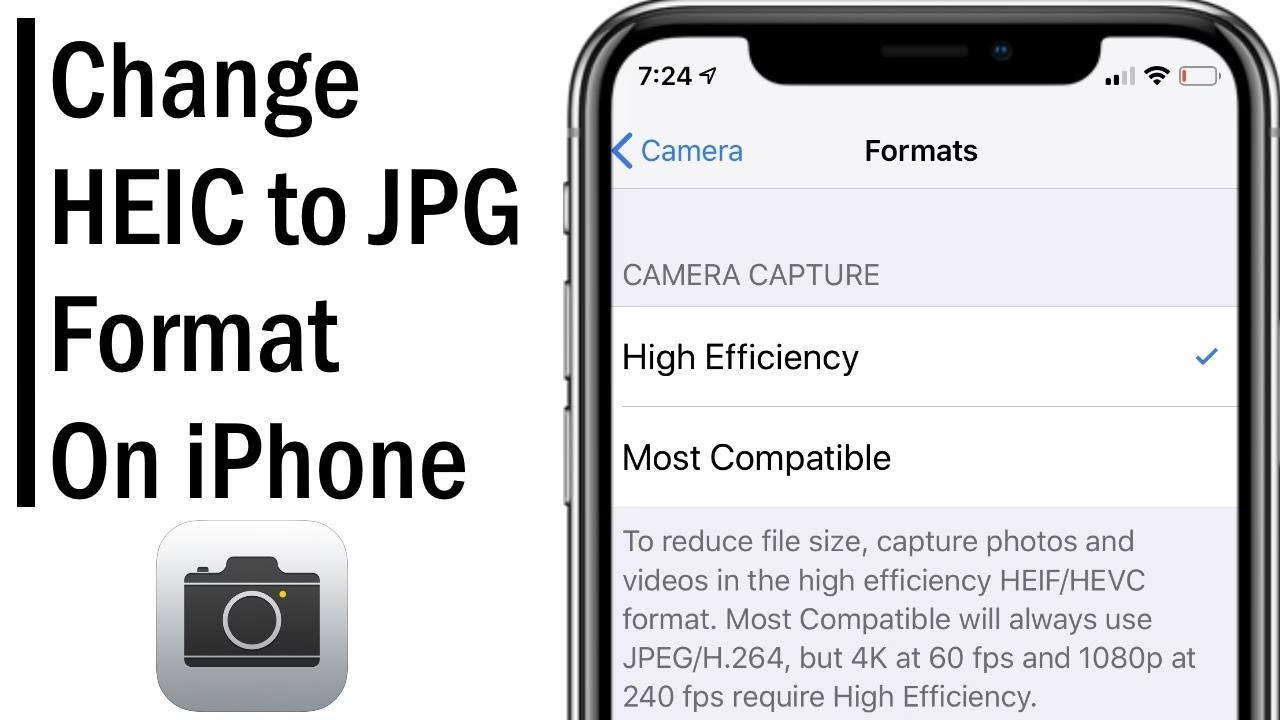
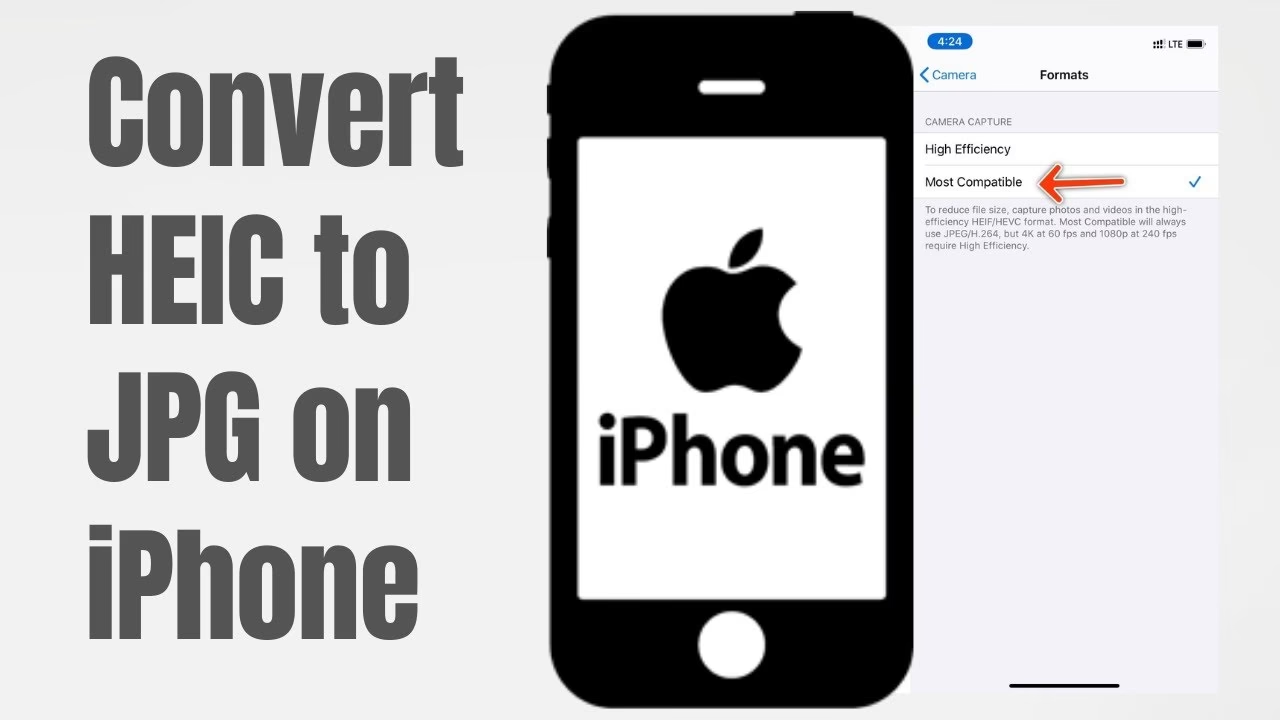
- Otevřete Nastavení: Najděte a klepněte na ikonu „Nastavení“ (ozubené kolo) na vaší domovské obrazovce.
- Přejděte na „Fotoaparát“: Rolujte dolů, dokud nenajdete položku „Fotoaparát“, a klepněte na ni.
- Vyberte „Formáty“: V sekci „Fotoaparát“ klepněte na „Formáty“.
- Zvolte „Nejkompatibilnější“: Pod „Záznam fotoaparátu“ uvidíte dvě možnosti: „Vysoká účinnost“ (HEIC/HEIF) a „Nejkompatibilnější“ (JPG/JPEG). Klepněte na „Nejkompatibilnější“.
Od této chvíle budou všechny nové fotografie, které pořídíte svým iPhonem, automaticky ukládány ve formátu JPG. To vám ušetří čas a starosti s budoucími převody, zejména pokud často sdílíte fotografie nebo je nahráváte na platformy, které HEIC nepodporují.
HEIC vs. JPG: Komparativní přehled
Pro lepší pochopení rozdílů mezi těmito dvěma formáty a pro usnadnění vašeho rozhodování, který formát preferovat, si pojďme prohlédnout srovnávací tabulku:
| Funkce | HEIC (Vysoká účinnost) | JPG (Nejkompatibilnější) |
|---|---|---|
| Velikost souboru | Menší (až o 50% menší než JPG při stejné kvalitě) | Větší |
| Kvalita obrazu | Vysoká, efektivnější komprese | Vysoká, ale méně efektivní komprese |
| Kompatibilita | Omezená (hlavně Apple ekosystém, novější OS) | Univerzální (podporováno téměř všemi zařízeními a platformami) |
| Funkce | Podporuje průhlednost, více snímků (Live Photos), hloubkové mapy | Nepodporuje průhlednost (pouze u PNG), jeden snímek |
| Použití | Ideální pro úsporu místa na iPhonu | Ideální pro sdílení, web, starší software |
Jak vidíte, volba mezi HEIC a JPG je kompromisem mezi úsporou místa a univerzální kompatibilitou. Pokud máte dostatek úložiště a často sdílíte fotografie mimo ekosystém Apple, nastavení „Nejkompatibilnější“ je pro vás pravděpodobně nejlepší volbou.
Často kladené otázky
Zde jsou odpovědi na některé z nejčastějších otázek týkajících se formátu HEIC a jeho převodu na JPG:
Q1: Proč můj iPhone ukládá fotky jako HEIC?
A1: Váš iPhone ukládá fotografie ve formátu HEIC (High Efficiency Image File Format) primárně z důvodu úspory místa. Tento formát, který Apple zavedl s iOS 11, nabízí podstatně efektivnější kompresi než starší JPG, což znamená, že fotografie zabírají méně paměti na vašem zařízení, aniž by došlo k viditelné ztrátě kvality obrazu. To vám umožňuje uložit více snímků a videí na váš iPhone, což je výhodné zejména pro uživatele s menší kapacitou úložiště.
Q2: Sníží převod z HEIC na JPG kvalitu mé fotografie?
A2: Při převodu z HEIC na JPG dochází k opětovné kompresi obrazu, což teoreticky může vést k nepatrné ztrátě kvality. V praxi je však tato ztráta u většiny běžných fotografií téměř neznatelná pro lidské oko. HEIC i JPG jsou formáty s kompresí se ztrátou, ale HEIC využívá modernější kompresní algoritmy, které jsou efektivnější. Pokud však fotografii opakovaně převádíte mezi formáty nebo ji silně komprimujete, kvalita se může postupně zhoršovat. Pro většinu účelů (sdílení, prohlížení na obrazovce) je však převod bezpečný a kvalita zůstane plně uspokojivá.
Q3: Existují bezplatné způsoby hromadného převodu?
A3: Ano, existují bezplatné možnosti pro hromadný převod, i když s určitými omezeními. Mnoho online konvertorů (jako například zmiňovaný Convertio) nabízí denní limit pro počet souborů, které můžete převést zdarma. Pro větší objemy byste museli zaplatit za prémiové předplatné. Další bezplatnou možností je použití desktopového softwaru. Na Macu můžete hromadně převádět HEIC soubory pomocí vestavěné aplikace Náhled. Pro Windows existují bezplatné aplikace třetích stran, které si můžete stáhnout a nainstalovat, a které často nabízejí dávkové zpracování bez omezení. Vždy si však ověřte důvěryhodnost zdroje, než si stáhnete a nainstalujete neznámý software.
Q4: Mohu převést HEIC na JPG na Macu nebo PC?
A4: Ano, převod HEIC na JPG na stolním počítači je velmi snadný. Na Macu můžete jednoduše otevřít HEIC soubor v aplikaci Náhled (Preview), jít do „Soubor“ (File) -> „Exportovat“ (Export) a vybrat JPG jako výstupní formát. Můžete dokonce vybrat více HEIC souborů najednou, kliknout pravým tlačítkem a vybrat „Rychlé akce“ (Quick Actions) -> „Převést obrázek“ (Convert Image) a zvolit JPG. Na Windows 10 a novějších byste měli být schopni otevřít HEIC soubory pomocí vestavěné aplikace Fotky a poté je uložit jako JPG. Pokud to nefunguje, budete možná muset stáhnout rozšíření HEIF Image Extensions z Microsoft Store. Existuje také mnoho bezplatných nebo placených programů třetích stran, které nabízejí pokročilejší možnosti převodu a dávkového zpracování pro oba operační systémy.
Q5: Je HEIC formát budoucnosti?
A5: HEIC je rozhodně moderní a efektivní formát, který má potenciál být formátem budoucnosti, zejména díky jeho vynikající kompresi a podpoře pokročilých funkcí (jako jsou Live Photos, průhlednost a hloubkové mapy). Jeho adopce se postupně rozšiřuje i mimo ekosystém Apple, a to jak v hardwaru, tak v softwaru. Nicméně, kvůli obrovské a dlouhodobé dominanci JPG, který je univerzálně podporován téměř všemi zařízeními a platformami, bude trvat ještě nějakou dobu, než se HEIC stane stejně všudypřítomným. V dohledné době se budeme stále setkávat s potřebou převodu mezi těmito dvěma formáty, aby byla zajištěna maximální kompatibilita. JPG zůstane standardem pro široké sdílení a webové použití, zatímco HEIC bude nadále preferován pro úsporu místa na zařízeních, která ho nativně podporují.
Závěr
Nyní víte, jak snadno a efektivně převést HEIC fotografie na univerzální formát JPG přímo na vašem iPhonu, ať už jednorázově pomocí kopírování do Souborů nebo odesláním e-mailem, nebo hromadně s pomocí externích nástrojů. Navíc jste se naučili, jak nastavit fotoaparát iPhonu tak, aby automaticky ukládal snímky ve formátu JPG, což vám ušetří spoustu času a starostí v budoucnu. Ať už je vaše volba jakákoli, nyní máte plnou kontrolu nad formátem svých fotografií a můžete si být jisti, že je budete moci bez problémů sdílet a používat kdekoli potřebujete. Už žádné obavy z nekompatibility – vaše fotografie jsou připraveny na vše!
Chceš-li si přečíst další články podobné jako HEIC na JPG: Snadný převod fotek na iPhonu, navštiv kategorii iPhone.