
11/04/2023
Ztráta dat na iPhonu může být noční můrou. Ať už si pořídíte nový telefon, provedete obnovení továrního nastavení kvůli problémům, nebo se vám stane něco neočekávaného s vaším stávajícím zařízením, mít spolehlivou zálohu je klíčové. Naštěstí Apple nabízí dvě robustní metody, jak vrátit váš iPhone do původního stavu se všemi vašimi důležitými daty: pomocí iCloud nebo přes počítač (iTunes/Finder). Tento komplexní průvodce vás krok za krokem provede celým procesem obnovy, abyste se ujistili, že vaše vzpomínky, aplikace a nastavení jsou vždy v bezpečí.

Proč potřebujete obnovit iPhone ze zálohy?
Důvodů pro obnovu iPhonu ze zálohy může být několik. Nejčastěji se jedná o:
- Nový iPhone: Koupili jste si nejnovější model a chcete přenést všechna data ze starého telefonu.
- Problémy se softwarem: Váš iPhone nefunguje správně, je pomalý, zamrzá, nebo má jiné softwarové chyby, které vyžadují obnovení továrního nastavení.
- Ztráta nebo poškození: Váš původní iPhone byl ztracen, ukraden, nebo se poškodil a potřebujete obnovit data na náhradní zařízení.
- Smazání dat: Omylem jste smazali důležitá data a potřebujete je získat zpět (pokud máte zálohu před smazáním).
Obnova ze zálohy zajistí, že se váš iPhone vrátí do stavu, v jakém byl v okamžiku vytvoření zálohy, včetně aplikací, nastavení, fotografií, zpráv a dalších informací.
Dvě hlavní metody obnovy: iCloud vs. Počítač (iTunes/Finder)
Apple nabízí dvě primární cesty pro obnovu vašeho iPhonu ze zálohy. Každá má své výhody a je vhodná pro různé situace. Pochopení rozdílů vám pomůže vybrat tu správnou metodu pro vaše potřeby.
Obnova z iCloud zálohy
Obnova z iCloudu je často nejpohodlnější metodou, protože nevyžaduje připojení k počítači. Záloha je uložena bezpečně v cloudu společnosti Apple a je dostupná kdykoli a kdekoli, kde máte připojení k internetu.
Kdy použít iCloud obnovu?
- Pokud si kupujete nový iPhone a nechcete používat počítač.
- Pokud potřebujete obnovit data do telefonu po jeho smazání a máte přístup k Wi-Fi.
- Pokud často cestujete a potřebujete mít zálohu vždy po ruce.
Jak obnovit iPhone z iCloud zálohy:
- Ujistěte se, že máte zálohu: Než začnete, zkontrolujte, zda máte aktuální iCloud zálohu. Na vašem iPhonu přejděte do Nastavení > [Vaše jméno] > iCloud > Záloha na iCloudu. Zde uvidíte, kdy byla provedena poslední záloha. Pokud je stará, proveďte novou (pokud je to možné).
- Vymažte iPhone nebo spusťte nový: Pokud obnovujete stávající iPhone, který již obsahuje data, musíte jej nejprve vymazat. Přejděte do Nastavení > Obecné > Přenést nebo resetovat iPhone > Smazat data a nastavení. Tím se iPhone vrátí do továrního nastavení. Pokud nastavujete nový iPhone, jednoduše jej zapněte.
- Spusťte proces nastavení: Ať už jde o nový nebo vymazaný iPhone, zobrazí se uvítací obrazovka. Postupujte podle pokynů na obrazovce, dokud se nedostanete na obrazovku "Aplikace a data".
- Vyberte "Obnovit ze zálohy na iCloudu": Klepněte na tuto možnost.
- Přihlaste se k iCloudu: Zadejte své Apple ID a heslo.
- Vyberte zálohu: Zobrazí se seznam dostupných záloh. Vyberte tu, kterou chcete obnovit. Obvykle to bude ta nejnovější, ale můžete vybrat i starší, pokud potřebujete konkrétní data z určitého data.
- Počkejte na dokončení obnovy: Váš iPhone začne stahovat data ze zálohy. To může trvat několik minut až několik hodin v závislosti na velikosti zálohy a rychlosti vašeho internetového připojení. Během tohoto procesu musí být iPhone připojen k Wi-Fi. Po dokončení hlavního stahování se iPhone restartuje a vy budete moci ihned používat základní funkce. Aplikace a další data se budou stahovat na pozadí.
Důležité upozornění: Během procesu stahování aplikací a médií je dobré zůstat připojeni k Wi-Fi, dokud se vše neobnoví.
Obnova z počítače (iTunes/Finder)
Pokud preferujete lokální zálohy nebo nemáte dostatek místa na iCloudu, můžete iPhone obnovit z iTunes (pro Windows nebo starší macOS) nebo Finderu (pro macOS Catalina a novější). Tato metoda vyžaduje připojení iPhonu k počítači pomocí USB kabelu.
Kdy použít obnovu z počítače?
- Pokud máte velkou zálohu a pomalé internetové připojení.
- Pokud chcete mít plnou kontrolu nad zálohou uloženou lokálně.
- Pokud nemáte dostatek volného místa na iCloudu.
Jak obnovit iPhone z počítače (iTunes/Finder):
- Zkontrolujte zálohu: Ujistěte se, že máte aktuální zálohu na vašem počítači.
- Na Macu (macOS Catalina a novější): Otevřete Finder. V horním menu zvolte Finder > Nastavení > Zařízení a zkontrolujte, zda máte zálohy.
- Na Macu (macOS Mojave a starší) nebo PC: Otevřete iTunes. V horním menu zvolte Úpravy (Windows) / iTunes (Mac) > Předvolby > Zařízení. Zde uvidíte seznam záloh.
- Připojte iPhone k počítači: Použijte USB kabel, který jste obdrželi s iPhonem, nebo jiný kompatibilní kabel.
- Otevřete iTunes/Finder:
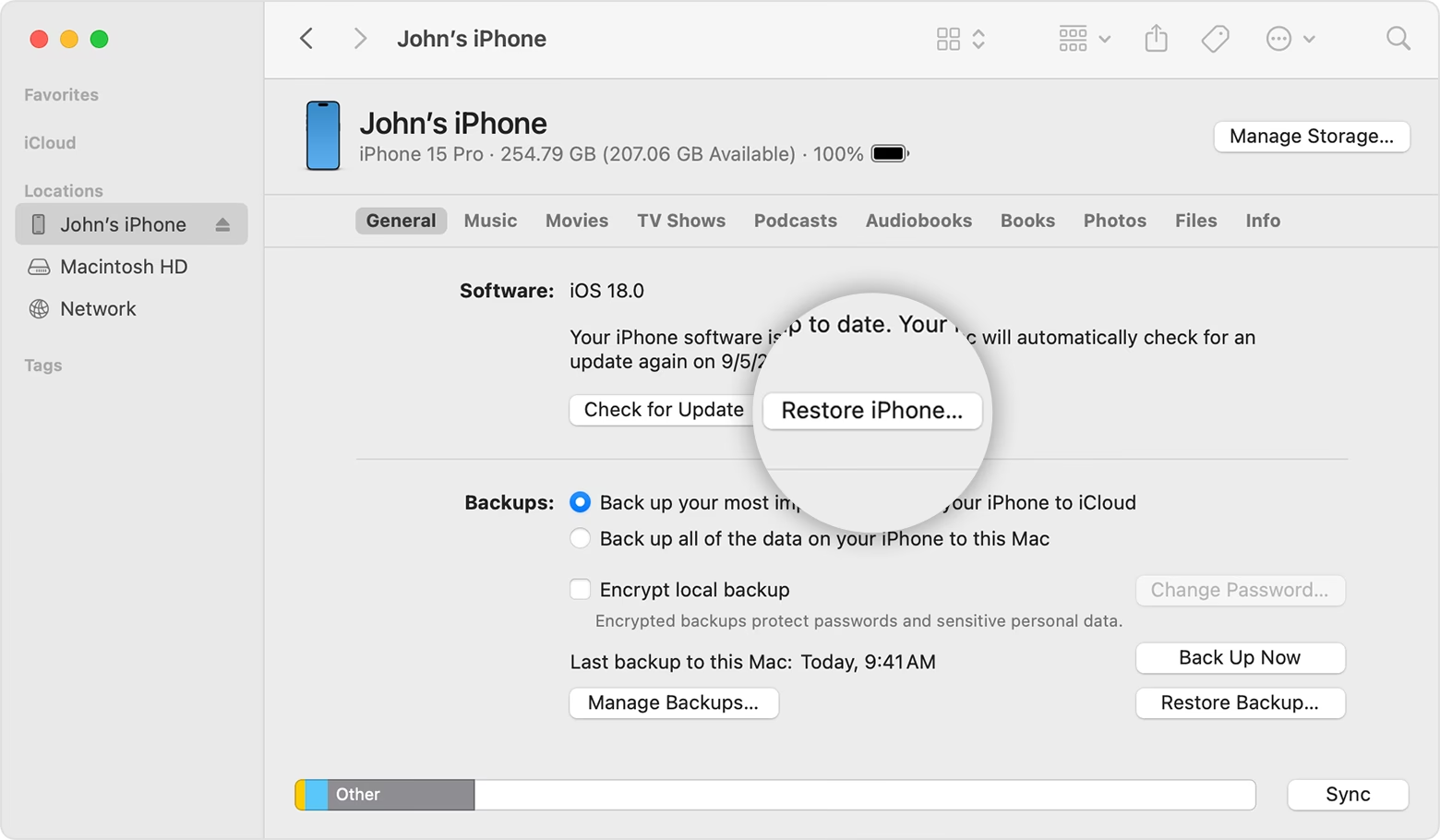
- Na Macu (macOS Catalina a novější): Otevřete Finder. V postranním panelu by se měl objevit váš iPhone.
- Na Macu (macOS Mojave a starší) nebo PC: Otevřete iTunes. Jakmile iTunes rozpozná váš iPhone, v levém horním rohu aplikace se objeví malá ikona iPhonu. Klikněte na ni.
- Vyberte "Obnovit zálohu":
- V Finderu: Na kartě Obecné klikněte na tlačítko "Obnovit zálohu...".
- V iTunes: Na kartě Souhrn klikněte na tlačítko "Obnovit zálohu...".
- Vyberte zálohu: Z rozbalovací nabídky vyberte zálohu, kterou chcete obnovit. Opět, obvykle to bude ta nejnovější. Pokud je záloha šifrovaná (což je doporučeno pro zabezpečení hesel a zdravotních dat), budete muset zadat heslo k záloze.
- Počkejte na dokončení obnovy: Proces obnovy může trvat nějakou dobu. Během obnovy neodpojujte iPhone od počítače. Po dokončení se iPhone restartuje. Nechte jej připojený k počítači, dokud se neobjeví na obrazovce a nezačne synchronizovat. Po restartu se iPhone může na chvíli zaseknout na logu Apple, je to normální.
Poznámka k šifrovaným zálohám: Šifrování záloh je vysoce doporučeno, protože chrání citlivá data, jako jsou hesla k Wi-Fi sítím, historie zdravotních dat a data z aplikace Zdraví. Pokud jste zálohu zašifrovali, ale zapomněli heslo, bohužel ji nebudete moci obnovit. Apple nemůže pomoci s obnovou zapomenutého hesla k šifrované záloze.
Co se obnoví a co ne?
Je důležité vědět, co přesně se obnoví ze zálohy, abyste nebyli překvapeni.
Co se obnoví:
- Nastavení zařízení
- Data aplikací (pokud jsou aplikace staženy)
- Zprávy (iMessage, SMS, MMS)
- Historie hovorů
- Nastavení e-mailových účtů
- Kalendáře
- Poznámky
- Záložky a historie Safari
- Fotografie a videa (pokud nejsou již synchronizovány přes iCloud Fotky)
- Data aplikace Zdraví a Aktivita
- Nastavení HomeKit
- Ringtones
- Vizuální hlasová schránka (vyžaduje SIM kartu z doby zálohy)
- Hesla k Wi-Fi sítím (pokud je záloha šifrovaná)
Co se neobnoví:
- Data již synchronizovaná s iCloudem (např. iCloud Fotky, iCloud Zprávy, iCloud Drive, Kontakty, Kalendáře, Poznámky, které jsou zapnuty v nastavení iCloudu). Tyto položky se stáhnou z iCloudu po přihlášení.
- Nastavení Face ID nebo Touch ID.
- Informace o Apple Pay.
- Nastavení Apple Mail (pouze data účtu se obnoví, ne stažené e-maily).
- Knihovna médií, která nebyla zakoupena z iTunes Store nebo App Store (např. MP3 soubory ručně nahrané).
Důležité tipy pro úspěšnou obnovu
- Použijte originální kabel: Vždy používejte originální USB kabel Apple nebo certifikovaný MFi (Made for iPhone) kabel, abyste předešli problémům s připojením.
- Dostatek místa: Ujistěte se, že váš iPhone má dostatek volného místa pro obnovení zálohy. Pokud je záloha větší než dostupná kapacita zařízení, obnova se nezdaří.
- Stabilní internet: Při obnově z iCloudu je klíčové stabilní a rychlé Wi-Fi připojení.
- Aktualizujte software: Před obnovou doporučujeme aktualizovat iPhone na nejnovější verzi iOS. Někdy záloha z novější verze iOS nemusí být kompatibilní se starší verzí na zařízení.
- Nezapomeňte heslo: Pokud používáte šifrované zálohy, ujistěte se, že si pamatujete heslo. Bez něj je záloha nepoužitelná.
- Trpělivost: Obnova může trvat dlouho, zejména u velkých záloh. Neodpojujte zařízení ani nevypínejte počítač během procesu.
Následující tabulka vám pomůže vizualizovat rozdíly mezi oběma metodami obnovy:
| Funkce / Metoda | iCloud záloha | Záloha na počítači (iTunes/Finder) |
|---|---|---|
| Požadované zařízení | Jen iPhone + Wi-Fi | iPhone + Počítač (Mac/PC) + USB kabel |
| Úložiště zálohy | Cloud (Apple servery) | Lokální disk počítače |
| Dostupnost | Kdekoli s Wi-Fi připojením | Pouze s připojeným počítačem |
| Rychlost obnovy | Závisí na rychlosti internetu a velikosti zálohy | Obvykle rychlejší pro velké zálohy |
| Šifrování | Automaticky šifrováno | Volitelně (doporučeno pro hesla, zdraví data) |
| Cena | 5 GB zdarma, více za poplatek | Zdarma (omezeno jen místem na disku) |
Často kladené otázky (FAQ)
Zde jsou odpovědi na některé běžné otázky týkající se obnovy iPhonu ze zálohy:
Q: Co mám dělat, když se obnova zasekne nebo selže?
A: Zkuste následující: zkontrolujte internetové připojení (pro iCloud), restartujte iPhone a počítač (pro iTunes/Finder), aktualizujte iOS na iPhonu a iTunes/Finder na počítači. Ujistěte se, že máte dostatek místa na iPhonu. Někdy může pomoci zkusit jiný USB kabel nebo port.
Q: Mohu obnovit zálohu z novější verze iOS na starší verzi iOS?
A: Ne, obecně to není možné. Zálohy jsou kompatibilní pouze s iOS verzí, na které byly vytvořeny, nebo novější. Pokud máte zálohu z iOS 17, nemůžete ji obnovit na iPhone s iOS 16.
Q: Zapomněl jsem heslo k šifrované záloze iTunes/Finder. Mohu ji obnovit?
A: Bohužel ne. Bez hesla k šifrované záloze Apple ani nikdo jiný nemůže zálohu odemknout a obnovit. Je to bezpečnostní prvek.
Q: Jak dlouho trvá obnova ze zálohy?
A: Doba obnovy závisí na několika faktorech: velikosti zálohy, rychlosti vašeho internetového připojení (pro iCloud) nebo rychlosti vašeho počítače a USB připojení (pro iTunes/Finder). Může to trvat od několika minut po několik hodin.
Q: Musím mít stejné Apple ID pro obnovu?
A: Ano, pro obnovu z iCloud zálohy musíte být přihlášeni ke stejnému Apple ID, pod kterým byla záloha vytvořena. Pro obnovu z počítače to není tak striktní, ale pro přístup k zakoupeným aplikacím a médiím budete potřebovat původní Apple ID.
Q: Co když se po obnově nestáhnou všechny aplikace?
A: Po obnově se aplikace stahují postupně na pozadí. Ujistěte se, že jste připojeni k Wi-Fi. Pokud se některé aplikace nestáhnou, zkontrolujte App Store, zda nejsou k dispozici aktualizace, nebo je zkuste stáhnout ručně.
Závěr
Obnova iPhonu ze zálohy je zásadní proces, který vám pomůže udržet vaše data v bezpečí a zajistí plynulý přechod na nové zařízení nebo návrat k plné funkčnosti po softwarových problémech. Ať už si vyberete pohodlí iCloud zálohy, nebo robustnost lokální zálohy přes iTunes/Finder, s naším průvodcem byste měli být schopni provést obnovu bez problémů. Pamatujte, že pravidelné zálohování je nejlepší prevencí proti ztrátě dat. Buďte proaktivní, zálohujte často a spěte klidně s vědomím, že vaše digitální život je v bezpečí.
Chceš-li si přečíst další články podobné jako Jak obnovit iPhone ze zálohy: Kompletní průvodce, navštiv kategorii iPhone.