
19/01/2024
Zmeškané hovory jsou nedílnou součástí našeho digitálního života. Ať už jste zaneprázdněni prací, řízením auta nebo si jen užíváte volný čas, je naprosto běžné, že občas nezvednete telefon. Právě proto je funkce historie zmeškaných hovorů na vašem iPhonu tak klíčová. Umožňuje vám rychle zjistit, kdo se vám snažil dovolat, a v případě potřeby se ozvat zpět. Co když se ale tyto hovory záhadně neobjevují? Mnoho uživatelů iPhonů se s tímto frustrujícím problémem potýká – otevřou aplikaci Telefon, aby zkontrolovali svou historii, a zjistí, že tam žádné zmeškané hovory nejsou, ačkoli vědí, že jim někdo volal. Tento komplexní průvodce vás provede všemi možnými řešeními, abyste už nikdy nezmeškali důležitý kontakt. Prozkoumáme nastavení, systémové aktualizace a další tipy, které vám pomohou plně využít váš iPhone.
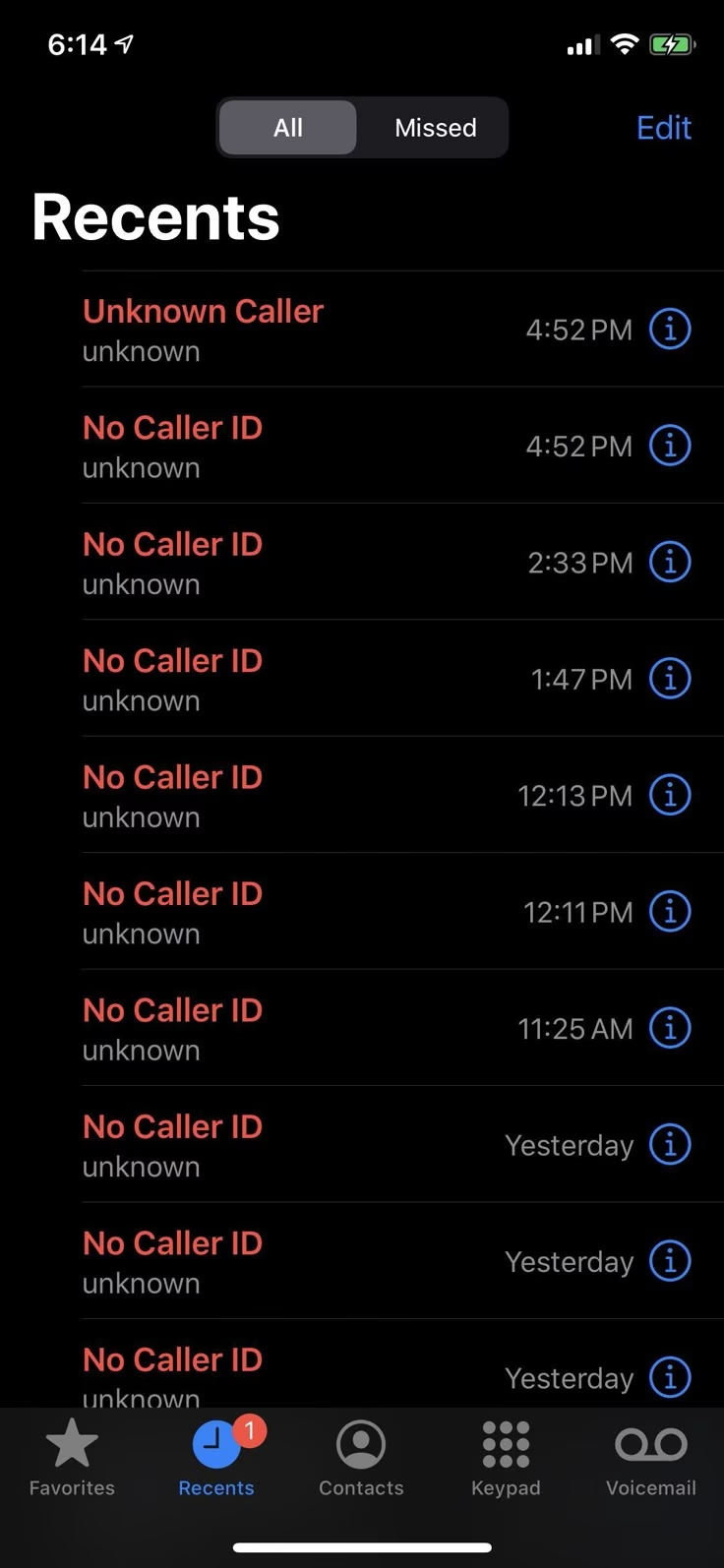
Problém se zmeškanými hovory, které se nezobrazují, může mít několik příčin. Někdy jde o jednoduché nastavení, které je neúmyslně vypnuté, jindy může jít o softwarovou chybu nebo dokonce o problém související se síťovým připojením. Není třeba panikařit, většina těchto problémů je snadno řešitelná. Pojďme se podívat na nejčastější scénáře a jak je efektivně vyřešit.
Řešení problémů se zmeškanými hovory, které se nezobrazují v aplikaci Telefon
Pokud se vám v aplikaci Telefon nezobrazují zmeškané hovory, existuje několik osvědčených metod, jak tento problém napravit. Projděte si tyto kroky pečlivě, jeden po druhém, abyste zjistili, co je příčinou a jak to opravit.
1. Povolte oznámení pro aplikaci Telefon
Aplikace Telefon je zodpovědná za upozorňování na příchozí hovory, a tedy i na ty zmeškané. Pokud má tato aplikace zakázáno odesílat vám oznámení, nebudete na svém iPhonu vidět žádné zmeškané hovory. To je často jedna z nejjednodušších a nejčastějších příčin. Zkontrolujte, zda jsou oznámení pro aplikaci Telefon povolena.
- Přejděte do Nastavení na svém iPhonu.
- Sjeďte dolů a klepněte na Oznámení.
- Najděte a klepněte na aplikaci Telefon.
- Ujistěte se, že přepínač Povolit oznámení je v poloze ZAPNUTO.
- Zkontrolujte také styl upozornění (např. Bannery, Upozornění) a ujistěte se, že jsou povoleny na zamčené obrazovce, v oznamovacím centru a bannerech, podle vašich preferencí.
Po provedení této změny by se měly zmeškané hovory začít zobrazovat jak v aplikaci Telefon, tak případně i na zamčené obrazovce.
2. Aktualizujte verzi iOS
Zastaralá verze operačního systému iOS může být příčinou různých softwarových chyb, včetně těch, které ovlivňují zobrazování historie zmeškaných hovorů. Apple pravidelně vydává aktualizace iOS, které obsahují opravy chyb, vylepšení výkonu a nové funkce. Ujistěte se, že váš iPhone běží na nejnovější dostupné verzi iOS.
- Přejděte do Nastavení.
- Klepněte na Obecné.
- Zvolte Aktualizace softwaru.
- Pokud je k dispozici nová aktualizace, klepněte na Stáhnout a instalovat.
Před aktualizací se ujistěte, že máte dostatek baterie a stabilní Wi-Fi připojení. Aktualizace systému může vyřešit mnoho nevysvětlitelných problémů s chováním iPhonu.
3. Zapněte a vypněte režim Nerušit
Režim Nerušit (Do Not Disturb) je skvělá funkce pro chvíle, kdy potřebujete klid a nechcete být rušeni. Někdy však může dojít k tomu, že se tento režim "zasekne" nebo se neúmyslně aktivuje, což brání zobrazování oznámení o zmeškaných hovorech. Rychlé přepnutí režimu Nerušit může pomoci resetovat související nastavení a obnovit normální funkčnost.
- Přejděte do Nastavení.
- Klepněte na Nerušit.
- Přepněte přepínač Ručně do polohy ZAPNUTO.
- Počkejte přibližně 30 sekund.
- Poté přepněte přepínač Ručně zpět do polohy VYPNUTO.
Tímto způsobem se ujistíte, že režim Nerušit není aktivní a neblokuje žádná oznámení.
4. Změňte nastavení Nerušit na „Povolit hovory od všech“
Pokud dáváte přednost tomu, aby režim Nerušit zůstal zapnutý (například během noci), je důležité správně nakonfigurovat jeho nastavení tak, aby umožňoval hovory od všech, nebo alespoň od důležitých kontaktů. Pokud máte nastaveno, aby hovory v režimu Nerušit procházely jen od oblíbených kontaktů, můžete přicházet o oznámení o zmeškaných hovorech od ostatních.
- Přejděte do Nastavení.
- Klepněte na Nerušit.
- Klepněte na Povolit hovory od.
- Vyberte možnost Všichni.
Toto nastavení zajistí, že i když je režim Nerušit aktivní, oznámení o hovorech (a tedy i zmeškaných hovorech) od všech budou procházet.
5. Odstraňte blokovaná čísla na iPhonu
Pokud se vám nezobrazují zmeškané hovory od konkrétních čísel, je možné, že tato čísla máte zablokovaná. Blokovaná čísla vám nebudou moci volat ani posílat zprávy, a tudíž se ani jejich zmeškané hovory neobjeví v historii. Zkontrolujte seznam blokovaných čísel a případně je odstraňte.
- Přejděte do Nastavení.
- Sjeďte dolů a klepněte na Telefon.
- Klepněte na Blokování a identifikace hovorů.
- Zde uvidíte seznam blokovaných kontaktů nebo čísel. Chcete-li číslo odblokovat, klepněte na Upravit v pravém horním rohu a poté na červené kolečko vedle čísla a Odblokovat.
Jakmile odstraníte číslo ze seznamu blokovaných, jeho budoucí zmeškané hovory by se měly začít zobrazovat.
6. Resetujte síťová nastavení
Pokud žádná z výše uvedených metod nezabrala, může být problém v síťových nastaveních vašeho iPhonu. Resetování síťových nastavení vrátí všechna síťová nastavení (Wi-Fi hesla, nastavení mobilních dat, nastavení VPN atd.) do továrního nastavení. Tento krok je často účinný při řešení problémů s připojením a komunikací, které mohou nepřímo ovlivňovat zobrazování hovorů.
- Přejděte do Nastavení.
- Klepněte na Obecné.
- Sjeďte dolů a klepněte na Přenést nebo resetovat iPhone.
- Klepněte na Resetovat.
- Zvolte Obnovit nastavení sítě.
- Budete vyzváni k zadání přístupového kódu vašeho iPhonu.
Tento proces nesmaže vaše osobní data, ale budete muset znovu zadat Wi-Fi hesla a případně překonfigurovat VPN nebo nastavení mobilního připojení. Po resetu proveďte restart iPhonu a otestujte, zda se problém vyřešil.
Zobrazení zmeškaných hovorů na zamčené obrazovce iPhonu
Kromě toho, že se vám zmeškané hovory nezobrazují v aplikaci Telefon, se mnoho uživatelů potýká i s tím, že se tyto hovory neobjevují na zamčené obrazovce. Zobrazení zmeškaných hovorů přímo na zamčené obrazovce je nesmírně pohodlné a praktické. Umožňuje vám rychle zjistit, kdo se vám snažil dovolat, aniž byste museli odemykat telefon. To je obzvláště užitečné v situacích, kdy jste zaneprázdněni, nebo jen chcete mít rychlý přehled. Pojďme se podívat, jak tuto funkci povolit a plně využít.
Krok za krokem: Jak zobrazit zmeškané hovory na zamčené obrazovce
Následující kroky vás provedou procesem povolení oznámení pro zmeškané hovory na zamčené obrazovce iPhonu.
- Otevřete Nastavení
Začněte otevřením aplikace Nastavení na svém iPhonu. Tato aplikace je centrem pro správu téměř všech aspektů vašeho zařízení, včetně způsobu, jakým se zobrazují oznámení na zamčené obrazovce. Ujistěte se, že je vaše zařízení odemčeno, abyste měli přístup k těmto nastavením.
- Klepněte na Oznámení
V menu Nastavení sjeďte dolů a klepněte na položku Oznámení. Oznámení jsou upozornění, která vás informují o nových zprávách, událostech v kalendáři a, v tomto případě, o zmeškaných hovorech. Chcete zajistit, aby se tato upozornění zobrazovala na zamčené obrazovce, když je váš telefon uzamčen.
- Sjeďte k aplikaci Telefon
V rámci nastavení Oznámení sjeďte dolů, dokud nenajdete aplikaci Telefon. Aplikace Telefon je výchozí aplikací pro volání na vašem iPhonu a je zodpovědná za zpracování příchozích a odchozích hovorů. Je klíčové zajistit, aby její oznámení byla správně nastavena.
- Klepněte na Telefon
Klepněte na aplikaci Telefon, abyste se dostali k jejím specifickým nastavením oznámení. Zde budete moci přizpůsobit, jak přesně chcete být upozorňováni na zmeškané hovory.
- Povolte oznámení na zamčené obrazovce
V nastavení oznámení aplikace Telefon se ujistěte, že je zapnutá možnost Zamčená obrazovka. Povolení této možnosti zajistí, že se oznámení o zmeškaných hovorech budou zobrazovat na vaší zamčené obrazovce. Můžete také nastavit styl oznámení (např. Bannery nebo Upozornění) podle vašich preferencí. Ujistěte se, že máte povolené i Zvuky a Odznaky, aby vás iPhone na zmeškaný hovor upozornil vizuálně i zvukově.
Výhody a nevýhody zobrazení zmeškaných hovorů na zamčené obrazovce
Zatímco zobrazení zmeškaných hovorů na zamčené obrazovce nabízí značné pohodlí, je důležité zvážit i potenciální kompromisy.
| Výhody | Popis |
|---|---|
| Rychlý přehled informací | Zobrazení zmeškaných hovorů přímo na zamčené obrazovce poskytuje rychlý a snadný přístup k informacím o tom, kdo se vás snažil kontaktovat, aniž byste museli odemykat telefon. Je to ideální pro rychlou kontrolu v běhu. |
| Zlepšená doba odezvy | Můžete reagovat na zmeškané hovory mnohem rychleji, protože jste o nich okamžitě informováni. To může být kritické jak v osobní, tak v profesionální komunikaci, kdy každá minuta hraje roli. |
| Žádné zmeškané důležité hovory | Tím, že jsou zmeškané hovory viditelné na zamčené obrazovce, snižujete riziko přehlédnutí důležitých hovorů, což může být klíčové v různých naléhavých situacích. |
| Nevýhody | Popis |
|---|---|
| Obavy o soukromí | Zobrazení zmeškaných hovorů na zamčené obrazovce může představovat problém se soukromím, pokud má k vašemu iPhonu přístup někdo jiný a může vidět, kdo vám volal, aniž by znal váš přístupový kód. |
| Potenciální rozptýlení | Konstantní oznámení na zamčené obrazovce mohou být rušivé, zvláště pokud během dne přijímáte mnoho hovorů. Každé rozsvícení obrazovky může odvádět pozornost. |
| Spotřeba baterie | Oznámení mohou vést ke zvýšené spotřebě baterie, protože se obrazovka rozsvítí pokaždé, když se zobrazí nové oznámení o zmeškaném hovoru. Ačkoli efekt je obvykle minimální, při velmi častých hovorech se může projevit. |
Doplňující informace a tipy
Při povolování oznámení o zmeškaných hovorech na zamčené obrazovce je dobré zvážit několik dalších aspektů, které mohou ovlivnit váš uživatelský zážitek.
- Interakce s režimem Nerušit: Pokud je režim Nerušit zapnutý, oznámení o zmeškaných hovorech se nemusí zobrazit na zamčené obrazovce, dokud se režim nevypne. Tato funkce je užitečná, když jste na schůzce, spíte nebo jednoduše nechcete být rušeni. Mějte to na paměti, pokud čekáte na důležitý hovor.
- Přizpůsobení zvuku oznámení: Dalším tipem je přizpůsobit zvuk oznámení pro hovory. Tímto způsobem, i když se nemůžete podívat na telefon, vás výrazný zvuk může upozornit na zmeškaný hovor. To může být obzvláště užitečné v situacích, kdy očekáváte důležitý hovor, ale jste ponořeni do jiné činnosti, například cvičení nebo vaření. Nastavení naleznete v Nastavení > Zvuky a haptika.
- Omezení detailů na zamčené obrazovce pro soukromí: Pokud se obáváte o soukromí, zvažte omezení detailů zobrazených na zamčené obrazovce. Namísto zobrazení jména nebo čísla volajícího můžete nastavit, aby se zobrazovalo pouze oznámení o zmeškaném hovoru bez konkrétních údajů. To pomáhá udržet vaše soukromí a zároveň vás upozorňuje na nutnost zkontrolovat telefon. Nastavíte to v Nastavení > Oznámení > Zobrazit náhledy.
Často kladené otázky
- Mohu vidět zmeškané hovory na zamčené obrazovce iPhonu, když je zapnutý režim Nerušit?
- Ne, když je režim Nerušit povolen, oznámení, včetně zmeškaných hovorů, se na zamčené obrazovce neobjeví, dokud se režim nevypne nebo neodblokujete telefon. Režim Nerušit je navržen tak, aby potlačoval veškerá upozornění, aby vás nic nerušilo. Nicméně, zmeškané hovory se po vypnutí režimu Nerušit vždy objeví v historii hovorů v aplikaci Telefon.
- Mohu si přizpůsobit zvuk oznámení pro zmeškané hovory?
- Ano, můžete si nastavit konkrétní vyzváněcí tón nebo zvuk upozornění pro zmeškané hovory v nastavení Zvuky a haptika na vašem iPhonu. To vám umožní odlišit zmeškaný hovor od jiných typů oznámení a rychleji na něj reagovat.
- Vybíjí povolení oznámení o zmeškaných hovorech na zamčené obrazovce baterii?
- Může to přispět k vybíjení baterie, protože se obrazovka rozsvítí pro oznámení, ale tento efekt je obvykle minimální ve srovnání s jinými aktivitami telefonu, jako je surfování po internetu nebo hraní her. Moderní iPhony jsou optimalizovány pro efektivní správu baterie i při častých oznámeních.
- Mohu skrýt detaily volajícího u oznámení o zmeškaných hovorech pro soukromí?
- Ano, můžete nakonfigurovat oznámení tak, aby se na zamčené obrazovce nezobrazovalo jméno ani číslo volajícího. To se provádí v Nastavení > Oznámení > Zobrazit náhledy, kde můžete vybrat možnost "Když je odemčeno" nebo "Nikdy". Tímto způsobem uvidíte, že máte zmeškaný hovor, ale detaily se zobrazí až po odemčení telefonu.
- Co když už nechci oznámení o zmeškaných hovorech na zamčené obrazovce?
- Můžete se jednoduše vrátit do nastavení oznámení aplikace Telefon (Nastavení > Oznámení > Telefon) a vypnout možnost Zamčená obrazovka. Tím se zajistí, že se oznámení o zmeškaných hovorech na zamčené obrazovce přestanou zobrazovat.
Závěr
Ztráta přehledu o zmeškaných hovorech může být velmi frustrující a vést k propásnutí důležitých příležitostí nebo kontaktů. Ať už se vám zmeškané hovory nezobrazují v aplikaci Telefon nebo na zamčené obrazovce, náš průvodce vám poskytl komplexní sadu řešení, která vám pomohou tento problém vyřešit. Od jednoduchých kontrol nastavení oznámení a režimu Nerušit až po aktualizace systému a resetování síťových nastavení, každý krok je navržen tak, aby obnovil plnou funkčnost vašeho iPhonu. Navíc jsme prozkoumali, jak si přizpůsobit zobrazení zmeškaných hovorů na zamčené obrazovce tak, aby vyhovovalo vašim potřebám v oblasti pohodlí a soukromí.
Nyní byste měli být schopni zajistit, že váš iPhone bude vždy spolehlivě zobrazovat všechny zmeškané hovory, což vám umožní zůstat v neustálém spojení a nikdy nezmeškat žádný důležitý hovor. Využijte tyto tipy a nechte svůj iPhone, aby pro vás pracoval efektivněji!
Chceš-li si přečíst další články podobné jako Zmeškané hovory na iPhonu: Řešení, navštiv kategorii iPhone.