
26/03/2025
V dnešní době, kdy naše chytré telefony slouží jako hlavní nástroj pro zachycování vzpomínek, se rychle stává problémem nedostatek úložného prostoru. Fotografie ve vysokém rozlišení, živé fotografie a videa zabírají obrovské množství gigabajtů, a ačkoliv je iCloud užitečným řešením pro uživatele iPhonů, jeho základních 5 GB volného úložiště často nestačí. Mnozí z nás se pak ocitají před volbou: kupovat si další úložný prostor, nebo hledat alternativy? Pokud hledáte spolehlivý a často i prostornější způsob, jak uložit své fotografie z iPhonu, aniž byste museli utrácet majlant za iCloud, pak je pro vás OneDrive od Microsoftu skvělou volbou. V tomto komplexním průvodci prozkoumáme všechny aspekty zálohování fotografií z iPhonu na OneDrive, od automatické synchronizace až po řešení běžných problémů a dokonce i přenos přes počítač.
- Proč zvolit OneDrive pro zálohování fotografií z iPhonu?
- Metoda 1: Automatické nahrávání fotografií do OneDrive z iPhonu
- Metoda 2: Ruční přenos fotografií z iPhonu do OneDrive
- Co dělat, když se fotografie z iPhonu nesynchronizují s OneDrive?
- 1. Nízká úroveň nabití baterie
- 2. Režim nízké spotřeby
- 3. Aktualizace aplikací na pozadí (Background App Refresh)
- 4. Zavřená aplikace OneDrive
- 5. Problémy s Wi-Fi nebo mobilními daty
- 6. Příliš mnoho fotografií v albu fotoaparátu
- 7. Problémy se synchronizací souborů v aplikaci
- 8. Fotografie jsou v iCloudu, nikoli v iPhonu
- Metoda 3: Nahrávání fotografií z iPhonu do OneDrive přes počítač
- Často kladené otázky (FAQ)
- Závěr
Proč zvolit OneDrive pro zálohování fotografií z iPhonu?
Než se pustíme do technických detailů, pojďme si vysvětlit, proč by pro vás mohl být OneDrive lepší volbou než iCloud, zejména pokud jde o správu fotografií. Zatímco iCloud nabízí bezproblémovou integraci s ekosystémem Apple a automatickou synchronizaci mezi všemi vašimi iOS zařízeními, jeho omezení na pouhých 5 GB zdarma je pro většinu uživatelů značnou překážkou. Jakmile tuto kapacitu vyčerpáte, musíte si dokoupit další prostor, což se může prodražit.
OneDrive naopak nabízí novým uživatelům 5 GB volného úložiště, a pokud máte předplatné Microsoft 365, získáváte dokonce 1 TB prostoru, což je obrovský rozdíl. Klíčovou výhodou OneDrive, která ho odlišuje od iCloudu pro účely zálohování fotografií, je způsob, jakým nakládá s odstraněnými soubory. Pokud fotografie nahrajete na OneDrive a poté je smažete z iPhonu, zůstanou na OneDrive nedotčené. To je zásadní rozdíl oproti iCloudu, kde smazání fotografie z iPhonu obvykle vede k jejímu odstranění i z cloudu (pokud nemáte zapnutou optimalizaci úložiště a fotografie nejsou pouze v iCloudu). Díky tomu můžete uvolnit cenné místo v paměti vašeho iPhonu, aniž byste se museli obávat ztráty svých vzpomínek.
Metoda 1: Automatické nahrávání fotografií do OneDrive z iPhonu
Nejjednodušší a nejpohodlnější způsob, jak zajistit, že se vaše fotografie nikdy neztratí, je nastavení automatického nahrávání. Jakmile je tato funkce aktivována, OneDrive se postará o zálohování vašich nových snímků na pozadí. Postupujte podle těchto kroků:
- Stáhněte si aplikaci OneDrive: Pokud ji ještě nemáte, stáhněte si aplikaci Microsoft OneDrive z App Storu.
- Přihlaste se nebo si vytvořte účet: Otevřete aplikaci a přihlaste se ke svému účtu Microsoft. Pokud účet nemáte, můžete si ho zdarma vytvořit.
- Připojte se k Wi-Fi: Pro optimální a rychlé nahrávání je doporučeno připojit váš iPhone k stabilní Wi-Fi síti.
- Přístup k nastavení profilu: V aplikaci OneDrive klepněte na ikonu vašeho profilu v levém horním rohu obrazovky (obvykle vaše profilová fotka nebo iniciály).
- Přejděte do nastavení: V zobrazené nabídce klepněte na možnost „Nastavení“.
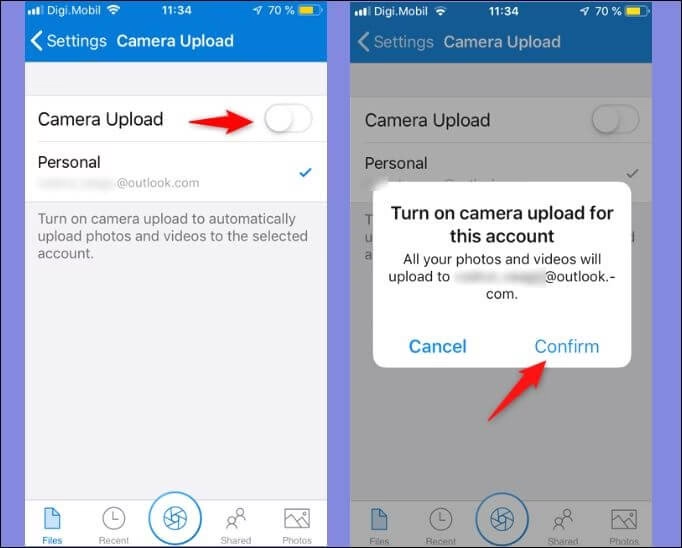
- Vyberte „Nahrávání z fotoaparátu“: V seznamu nastavení vyhledejte a klepněte na „Nahrávání z fotoaparátu“ (Camera Upload).
- Zapněte nahrávání: Přepněte přepínač „Nahrávání z fotoaparátu“ do polohy „Zapnuto“.
Od této chvíle se budou vaše fotografie automaticky nahrávat na OneDrive. Pokud chcete zálohovat i videa, nezapomeňte v kroku 5 zapnout také možnost „Zahrnout videa“ (Include Videos). Pamatujte, že OneDrive v současné době nahrává fotografie ve formátu HEIC (původní formát iPhonu), což znamená, že je na počítači se systémem Windows nemusíte být schopni přímo prohlížet bez dalšího softwaru nebo konverze na JPG. Dříve OneDrive automaticky převáděl HEIC na JPG, ale nyní nahrává původní soubor.
Metoda 2: Ruční přenos fotografií z iPhonu do OneDrive
Někdy nemusíte chtít automaticky nahrávat všechny fotografie, nebo potřebujete nahrát jen konkrétní snímky. Pro takové případy je ideální ruční nahrávání. Postup je jednoduchý a dává vám plnou kontrolu nad tím, co se nahrává:
- Připojení a přihlášení: Ujistěte se, že jste připojeni k Wi-Fi a přihlášeni do aplikace OneDrive.
- Klepněte na ikonu plus: Na domovské obrazovce aplikace OneDrive klepněte na ikonu „+“ (plus) v dolní části obrazovky.
- Vyberte „Nahrát“: Z nabídky, která se objeví, vyberte možnost „Nahrát“ (Upload).
- Vyberte fotografie: Zde si můžete vybrat fotografie a videa z vaší knihovny. Procházejte alby a klepněte na snímky, které chcete nahrát. Po výběru klepněte na „Hotovo“ (Done).
Vaše vybrané fotografie se začnou nahrávat na OneDrive. Tato metoda je skvělá pro jednorázové nahrávání nebo pro případy, kdy chcete mít absolutní kontrolu nad tím, co se synchronizuje.
Co dělat, když se fotografie z iPhonu nesynchronizují s OneDrive?
I přes veškerou snahu se občas stane, že automatické nahrávání nefunguje, nebo se nahrává jen část fotografií. Většinou se jedná o snadno řešitelné problémy. Zde jsou nejčastější příčiny a jejich řešení:
1. Nízká úroveň nabití baterie
iPhone může přejít do „spánkového“ režimu, aby šetřil baterii, což může zpomalit nebo zastavit velké nahrávání. Systém iOS navíc nedovolí aplikaci OneDrive zálohovat fotografie, pokud je úroveň nabití baterie nižší než 20 %. Řešení: Připojte iPhone k nabíječce a zkuste to znovu.
2. Režim nízké spotřeby
Pokud je váš iPhone v režimu nízké spotřeby, některé funkce na pozadí, včetně automatického nahrávání, mohou být omezeny. Řešení: Vypněte režim nízké spotřeby v Nastavení > Baterie.
3. Aktualizace aplikací na pozadí (Background App Refresh)
Tato funkce umožňuje aplikacím aktualizovat obsah na pozadí. Pokud je pro OneDrive vypnutá, může to bránit automatickému nahrávání. Řešení: Přejděte do Nastavení > sjeďte dolů k aplikaci OneDrive > a ujistěte se, že je „Aktualizace aplikací na pozadí“ zapnutá.
4. Zavřená aplikace OneDrive
Apple doporučuje, aby zákazníci nechali aplikaci OneDrive běžet na pozadí. Automatické nahrávání nemůže fungovat, pokud byla aplikace „vynuceně ukončena“ (dvojitým klepnutím na tlačítko Domů a přejetím prstem nahoru). Řešení: Neukončujte aplikaci OneDrive násilně. Nechte ji běžet na pozadí.
5. Problémy s Wi-Fi nebo mobilními daty
Špatné síťové připojení může způsobit, že nahrávání fotografií bude velmi pomalé nebo nebude fungovat vůbec. Řešení: Ujistěte se, že jste připojeni k silné a stabilní Wi-Fi síti. Pokud chcete nahrávat pomocí mobilních dat, zkontrolujte nastavení OneDrive: v aplikaci klepněte na Profil > Nastavení > Nahrávání z fotoaparátu > a zapněte „Nahrávat pomocí mobilních dat“.
6. Příliš mnoho fotografií v albu fotoaparátu
Pokud se nahrávání z fotoaparátu příliš dlouho nastavuje nebo hledá fotografie, aniž by se zobrazila chybová zpráva, může to být způsobeno tím, že máte v albu fotoaparátu příliš mnoho fotografií. Řešení: Zkuste nahrávat fotografie po menších dávkách, nebo použijte metodu přenosu přes počítač (viz níže).
7. Problémy se synchronizací souborů v aplikaci
Pokud máte problémy se synchronizací souborů nebo fotoaparátu s OneDrive, můžete aplikaci resetovat. Řešení: V aplikaci OneDrive klepněte na Profil > Nastavení > Účet > Resetovat.
8. Fotografie jsou v iCloudu, nikoli v iPhonu
Pokud máte zapnuté „Fotky na iCloudu“ s optimalizací úložiště, nemusí být všechny vaše fotografie fyzicky uloženy v iPhonu, ale pouze v iCloudu. Řešení: V Nastavení > [Vaše jméno] > iCloud > Fotky > a zvolte „Stáhnout a ponechat originály“. Tím zajistíte, že originální soubory fotografií budou uloženy ve vašem iPhonu a budou dostupné pro nahrávání na OneDrive.
Metoda 3: Nahrávání fotografií z iPhonu do OneDrive přes počítač
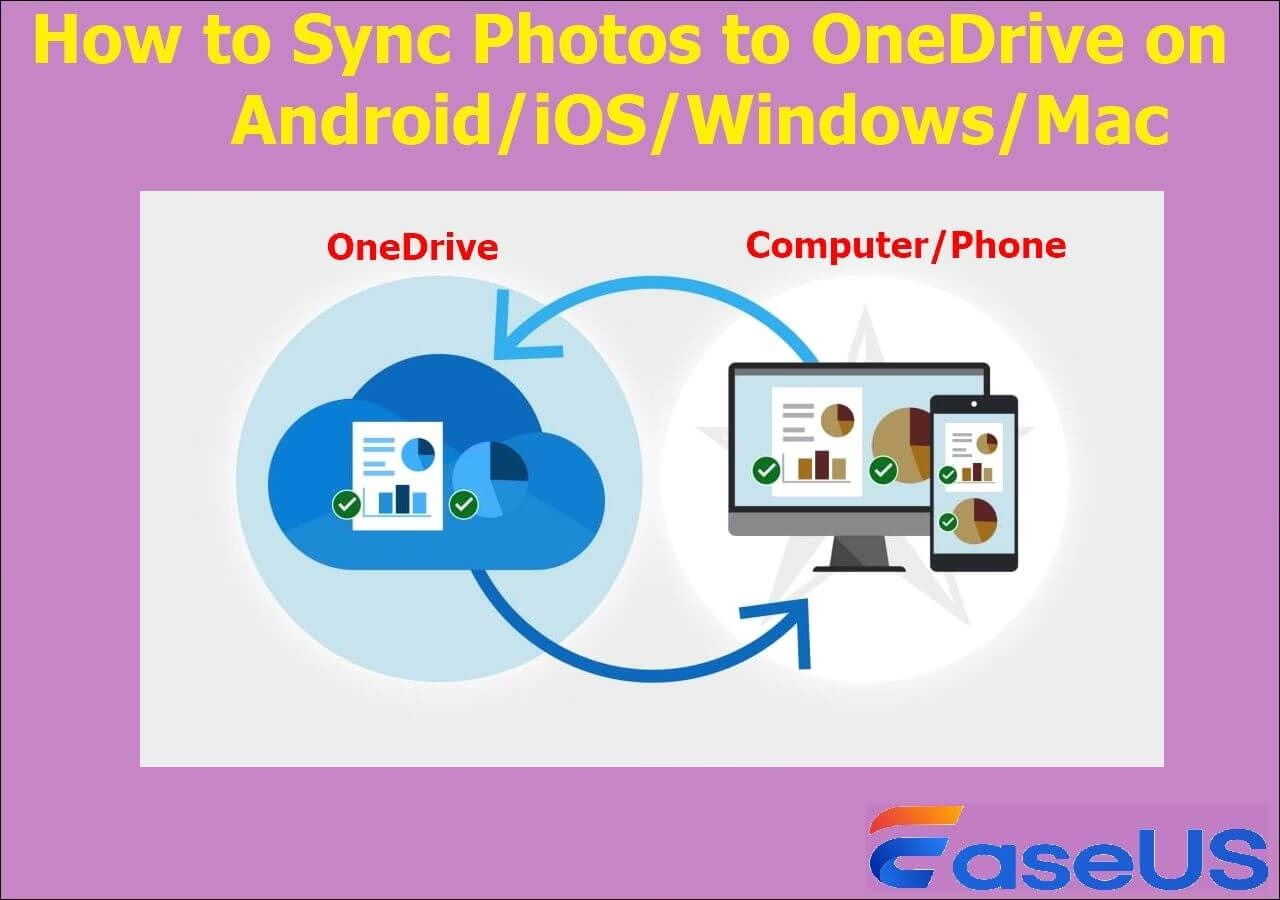
Někdy je nejlepší cestou přenos fotografií z iPhonu nejprve do počítače a teprve poté na OneDrive. To je užitečné zejména při velkém objemu dat, pro lepší organizaci nebo pokud máte problémy s přímým nahráváním z iPhonu. K tomu můžete využít specializovaný software, jako je například AOMEI FoneBackup, který je navržen pro rychlý a efektivní přenos dat z iPhonu do PC.
Proč zvolit AOMEI FoneBackup?
- Rychlost: Nabízí výrazně vyšší rychlost přenosu; tisíce fotografií lze přenést během několika minut.
- Jednoduchost: Uživatelsky přívětivé rozhraní umožňuje exportovat fotografie velmi jednoduchými kroky.
- Výběr a náhled: Můžete si prohlížet a vybírat fotografie z iPhonu přímo na PC a přesouvat je podle potřeby.
- Kompatibilita: Podporuje nejnovější modely iPhone a verze iOS (včetně budoucích jako iPhone 16/15, iOS 18/17) a také starší zařízení a systémy.
Postup nahrávání fotografií z iPhonu na OneDrive přes počítač:
Část A: Přenos fotografií z iPhonu do počítače pomocí AOMEI FoneBackup
- Stáhněte a nainstalujte: Stáhněte si AOMEI FoneBackup (freeware) do vašeho počítače se systémem Windows (podporuje Win 11/10/8.1/8/7/XP).
- Připojte iPhone: Připojte svůj iPhone k počítači pomocí USB kabelu.
- Spusťte program: Otevřete AOMEI FoneBackup. Na domovské obrazovce klikněte v levém panelu na „Phone Transfer“.
- Vyberte „iPhone to PC“: Přejeďte myší na „iPhone to PC“ a klikněte na „Get Started“.
- Vyberte fotografie: Klikněte na ikonu „+“ pro náhled fotografií na vašem iPhonu. Vyberte fotografie, které chcete exportovat, a poté klikněte na „OK“.
- Nastavte umístění a přenos: Změňte umístění úložiště pomocí možnosti „Transfer Settings“ (nastavení přenosu) na místo v počítači, kam chcete fotografie uložit. Klikněte na „Start Transfer“ pro export fotografií z iPhonu do počítače.
Část B: Nahrání fotografií z počítače na OneDrive
- Otevřete OneDrive v prohlížeči: Otevřete webový prohlížeč (Chrome, Edge, Firefox atd.) a přejděte na webovou stránku OneDrive: https://onedrive.live.com/.
- Přihlaste se: Přihlaste se ke svému účtu Microsoft.
- Vytvořte složku (volitelné): Pro lepší organizaci si můžete vytvořit novou složku, například „Moje fotky z iPhonu“.
- Nahrajte fotografie: V rámci zvolené složky nebo v hlavním zobrazení OneDrive klikněte na tlačítko „Nahrát“ (Upload) a vyberte „Soubory“ nebo „Složka“. Vyhledejte fotografie, které jste právě přenesli z iPhonu do počítače, vyberte je a potvrďte nahrání.
Tato metoda je obzvláště užitečná pro zálohování velkých kolekcí fotografií nebo pro ty, kteří preferují práci s soubory na stolním počítači.
Často kladené otázky (FAQ)
1. Synchronizuje se album fotoaparátu s OneDrive?
Ano, album fotoaparátu se může synchronizovat s OneDrive, pokud v mobilní aplikaci OneDrive aktivujete funkci „Nahrávání z fotoaparátu“ (Camera Upload). Jakmile je tato funkce zapnuta, nové fotografie a videa z vašeho alba fotoaparátu se budou automaticky nahrávat na OneDrive.
2. Pokud smažu fotografie z iPhonu, smažou se i z OneDrive?
Ne. To je jedna z klíčových výhod OneDrive oproti iCloudu pro účely zálohování. Jakmile jsou fotografie nahrány na OneDrive pomocí funkce nahrávání z fotoaparátu nebo ručního nahrávání, stanou se nezávislými na souborech ve vašem iPhonu. Pokud je poté smažete z iPhonu, zůstanou bezpečně uloženy na OneDrive. Toto vám umožňuje uvolnit úložný prostor na vašem zařízení.
3. Co se stane s fotografiemi ve formátu HEIC, když je nahraji na OneDrive?
V současné době OneDrive nahrává fotografie ve formátu HEIC (High Efficiency Image Format) v jejich původní podobě. Dříve OneDrive automaticky převáděl HEIC soubory na JPG během nahrávání, ale tato funkce již není standardní. To znamená, že pokud chcete prohlížet HEIC soubory na počítači se systémem Windows, budete možná potřebovat další software nebo je nejprve převést na formát JPG, například pomocí vestavěných funkcí iPhonu nebo online konvertorů.
4. Mohu synchronizovat fotografie z Macu na OneDrive?
Ačkoliv se tento článek primárně zaměřuje na synchronizaci fotografií z iPhonu, OneDrive nabízí i desktopovou aplikaci pro macOS. Můžete si ji stáhnout a nainstalovat na svůj Mac, a poté nastavit synchronizaci složek, včetně složky s vaší knihovnou fotografií (i když přímá integrace jako s iCloud Photos nemusí být tak plynulá). Uživatelé často experimentují s uložením celé knihovny Apple Photos do složky OneDrive na Macu, ale je důležité si uvědomit, že to může mít své specifické výzvy a nemusí být tak spolehlivé jako nativní řešení Apple nebo specializované zálohovací nástroje. Před provedením takového kroku doporučujeme důkladně prozkoumat nejlepší postupy a potenciální omezení.
Závěr
Zálohování fotografií z iPhonu na OneDrive je vynikající způsob, jak si uvolnit místo v zařízení a zároveň zajistit bezpečnost vašich cenných vzpomínek. Ať už se rozhodnete pro automatické nahrávání, ruční přenos nebo metodu přes počítač s pomocí nástrojů jako AOMEI FoneBackup, OneDrive nabízí flexibilní a často i prostornější alternativu k iCloudu. Doufáme, že vám tento podrobný průvodce pomohl pochopit všechny možnosti a vyřešit případné problémy. Nyní můžete s klidem fotografovat dál, s vědomím, že vaše snímky jsou v bezpečí!
Chceš-li si přečíst další články podobné jako OneDrive a iPhone: Dokonalá synchronizace fotek, navštiv kategorii iPhone.