
20/06/2024
Přenesení kontaktů na nový iPhone nebo synchronizace stávajících je často klíčovým krokem pro každého uživatele. Setkáváte se s problémy při importu souborů VCF (vCard) do vašeho iPhonu? Mnohdy se stane, že po převodu kontaktů z Excelu do CSV a následně do VCF souboru se objeví chybová zpráva jako „Některé kontakty se nepodařilo importovat“. Pokud hledáte spolehlivé řešení, jak bezbolestně dostat vaše kontakty do iPhonu, jste na správném místě. V tomto komplexním průvodci prozkoumáme různé metody, které vám pomohou importovat soubory VCF do vašeho iPhonu, ať už se jedná o nejnovější iPhone 16 nebo starší modely.
Co je soubor VCF (vCard)?
Soubor VCF, známý také jako vCard, je standardní formát pro elektronické vizitky. Představte si ho jako digitální adresář, který v sobě uchovává veškeré kontaktní informace – jména, telefonní čísla, e-mailové adresy, bydliště, narozeniny a další poznámky. VCF soubory jsou široce podporovány všemi populárními operačními systémy, včetně iOS, Android, Windows a Mac, což z nich činí univerzální způsob sdílení kontaktů. Lze je snadno sdílet prostřednictvím e-mailu, cloudových úložišť, webových stránek a dalších médií. Pokud máte své vCard kontakty uložené na počítači, import do iPhonu je díky tomuto formátu překvapivě jednoduchý.
Metody importu souborů VCF do iPhonu
Existuje několik ověřených způsobů, jak přenést vaše VCF kontakty do iPhonu. Každá metoda má své specifické výhody a může se hodit pro různé situace. Projdeme si ty nejefektivnější a nejjednodušší, abyste si mohli vybrat tu, která nejlépe vyhovuje vašim potřebám.
Metoda 1: Použití specializovaného softwaru (doporučeno pro snadnost a rychlost)
Pro nejjednodušší a nejrychlejší import VCF souborů do iPhonu je často nejlepší volbou specializovaný software. Tyto nástroje jsou navrženy tak, aby zjednodušily správu dat a zajistily bezpečný přenos. Jedním z takových nástrojů je například AOMEI FoneBackup, který je často zmiňován jako efektivní řešení pro přenos dat mezi PC a iPhonem.
Výhody této metody:
- Vysoká účinnost: Dokáže zpracovat a přenést stovky až tisíce kontaktů během několika sekund.
- Snadné použití: Proces je obvykle zjednodušen na několik kliknutí.
- Přímý import: Kontakty se objeví přímo v aplikaci Kontakty na vašem iPhonu.
- Bezpečné připojení: Využívá USB připojení, což minimalizuje riziko ztráty dat.
- Široká podpora: Kompatibilní s nejnovějšími modely iPhonů (včetně iPhone 16) a verzemi iOS (včetně iOS 18).
Jak importovat kontakty VCF pomocí softwaru:
- Připojte iPhone k počítači: Spusťte software (např. AOMEI FoneBackup) na vašem počítači a připojte iPhone k počítači pomocí USB kabelu. Pokud připojujete iPhone poprvé, budete muset na zařízení potvrdit důvěru počítači (klepnout na „Důvěřovat“).
- Vyberte možnost přenosu: V rozhraní softwaru vyhledejte možnost přenosu z PC do iPhonu (např. „Phone Transfer“ > „PC to iPhone“).
- Vyberte soubory VCF: Klikněte na ikonu pro kontakty a vyhledejte VCF soubory na vašem počítači, nebo je jednoduše přetáhněte do určeného okna.
- Spusťte přenos: Potvrďte data, která chcete přenést, a klikněte na tlačítko pro zahájení přenosu (např. „Start Transfer“).
Po dokončení procesu se všechny kontakty včetně jmen, telefonních čísel, e-mailů, adres a dalších poznámek objeví přímo ve vaší aplikaci Kontakty na iPhonu.
Metoda 2: Import VCF souborů pomocí e-mailu
Pokud potřebujete přenést menší množství VCF souborů a nechcete instalovat žádný software, e-mail je rychlý a jednoduchý způsob. Tato metoda nevyžaduje žádné speciální aplikace ani nástroje, stačí vám vestavěná aplikace Mail na vašem iPhonu.
Jak importovat VCF přes e-mail:
- Odeslání e-mailu z počítače: Na počítači vytvořte nový e-mail a připojte VCF soubor jako přílohu. Odešlete tento e-mail na e-mailovou adresu, kterou máte nakonfigurovanou na svém iPhonu.
- Otevření e-mailu na iPhonu: Na iPhonu otevřete aplikaci Mail a zkontrolujte doručenou poštu.
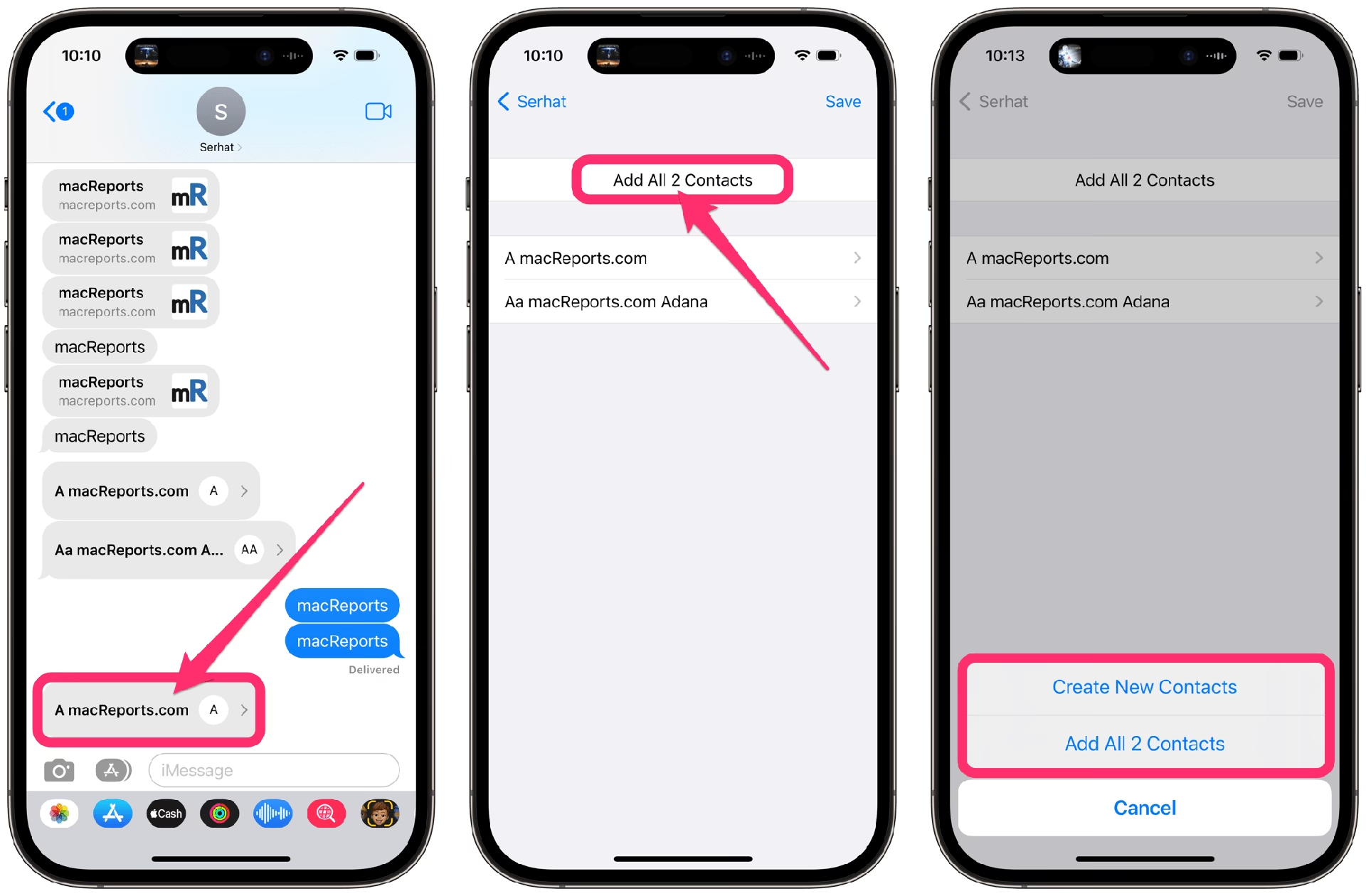
- Otevření VCF souboru: Klepněte na e-mail a poté na připojený VCF soubor.
- Přidání kontaktů: Zobrazí se možnost "Sdílet" (Share). Klepněte na ni, poté vyberte "Více" (More) a následně "Kontakty" (Contacts). Nakonec zvolte "Vytvořit nové kontakty" (Create New Contacts) pro přenesení VCF kontaktů do iPhonu.
Tato metoda je ideální pro rychlé jednorázové přenosy, ale může být méně efektivní pro velké seznamy kontaktů.
Metoda 3: Import vCard do iPhonu přes iCloud
iCloud je integrovaná cloudová služba společnosti Apple, která umožňuje snadnou synchronizaci dat, včetně kontaktů, napříč vašimi zařízeními. Pokud máte dostatek místa na iCloudu a stabilní připojení k internetu, je tato metoda velmi pohodlná, protože nevyžaduje žádné kabely.
Jak importovat vCard přes iCloud:
- Nahrání vCard na iCloud.com: Na počítači otevřete webový prohlížeč a přejděte na web iCloud.com. Přihlaste se svým Apple ID a heslem. Vyberte možnost „Kontakty“.
- Import VCF souboru: V levém dolním rohu obrazovky klikněte na ikonu ozubeného kola (Nastavení). Z nabídky vyberte „Importovat vCard...“ (Import vCard...). Vyhledejte VCF soubor na svém počítači a nahrajte jej na iCloud.
- Synchronizace kontaktů na iPhonu: Na iPhonu přejděte do „Nastavení“ (Settings) > Klepněte na [vaše jméno] > Klepněte na „iCloud“ > Zapněte možnost „Kontakty“ (Contacts).
Vyčkejte, než se kontakty synchronizují. Proces může trvat několik minut v závislosti na počtu kontaktů a rychlosti vašeho internetového připojení. Synchronizace probíhá na pozadí a iPhone vás neupozorní na její dokončení, takže si můžete otevřít aplikaci Kontakty a zkontrolovat, zda se kontakty úspěšně importovaly.
Tip: Pokud máte problémy s nedostatkem místa na iCloudu, můžete použít správce úložiště iCloudu, který je součástí některých specializovaných softwarů (např. AOMEI FoneBackup), k efektivnímu uvolnění místa.
Metoda 4: Import VCF kontaktů do iPhonu přes Outlook
Pokud aktivně používáte Outlook pro správu svých e-mailů a kontaktů, můžete tuto platformu využít k přenosu VCF souborů do iPhonu. Postup je podobný jako u obecné metody přes e-mail.
Jak importovat VCF přes Outlook:
- Odeslání e-mailu z Outlooku: Na počítači otevřete webový prohlížeč a přejděte na web Outlook.com. Přihlaste se svým Outlook účtem. Vytvořte nový e-mail a připojte k němu VCF soubory, které potřebujete. Odešlete e-mail na svou vlastní Outlook adresu.
- Přijetí e-mailu na iPhonu: Na iPhonu otevřete aplikaci Outlook a přijměte e-mail.
- Uložení a otevření souborů: Uložte připojené VCF soubory do iPhonu a poté je otevřete. Aplikace Outlook by měla nabídnout možnost přidání kontaktů do aplikace Kontakty.
Srovnání metod importu VCF do iPhonu
Každá z výše uvedených metod má své silné stránky a je vhodná pro různé typy uživatelů a situací. Pro lepší přehlednost si je srovnáme v tabulce.
| Metoda | Připojení | Účinnost | Obtížnost | Přenos velkých souborů |
|---|---|---|---|---|
| Specializovaný software (např. AOMEI FoneBackup) | Kabelové | Vysoká | Velmi snadné | Super rychlé |
| Bezdrátové | Nízká | Střední | Pomalé | |
| iCloud | Bezdrátové | Střední | Střední | Pomalé |
| Outlook | Bezdrátové | Střední | Střední | Pomalé |
Časté dotazy (FAQ)
Může iPhone číst VCF soubory?
Ano, iPhone dokáže bez problémů číst a interpretovat VCF soubory. Jakmile je soubor VCF otevřen v aplikaci Mail nebo jinou podporovanou metodou, iPhone vám nabídne možnost přidat kontakty do vaší nativní aplikace Kontakty. Všechny informace, jako je jméno, telefonní číslo, e-mail, adresa, narozeniny a další poznámky, se přenesou společně.
Jak vytvořit VCF soubor kontaktů na iPhonu?
Pokud chcete exportovat kontakty z iPhonu do formátu VCF (nebo CSV/Excel), můžete použít funkci „Data Explorer“ v nástrojích jako AOMEI FoneBackup. Jednoduše přejděte do „My Devices“ > „Data Explorer“ > „Contacts“, vyberte potřebné kontakty a klikněte na „Export to Computer“. Z vyskakovacího okna pak můžete zvolit uložení kontaktů jako vCard (VCF) nebo CSV.
Co dělat, když se objeví chyba "Některé kontakty se nepodařilo importovat"?
Tato chyba se často objevuje, když se pokoušíte importovat VCF soubory, které byly původně převedeny z Excelu nebo CSV a mohou obsahovat chyby ve formátování nebo nekompatibilní znaky. Problém může být v samotném procesu konverze, který nevytvořil správně strukturovaný VCF soubor. V takových případech doporučujeme:
- Zkontrolovat původní data: Ujistěte se, že vaše původní data v Excelu jsou čistá a správně formátovaná.
- Použít spolehlivý konvertor: Vyzkoušejte jiný nástroj pro převod CSV na VCF.
- Využít specializovaný software: Nejúčinnějším řešením je použití specializovaného softwaru pro přenos dat, jako je AOMEI FoneBackup. Tyto nástroje jsou navrženy tak, aby robustně zpracovávaly VCF soubory a často dokázaly importovat i soubory, se kterými si iCloud nebo e-mail neporadí kvůli drobným chybám ve formátu. Některé z nich navíc podporují přímý import CSV souborů, což eliminuje mezikrok s převodem na VCF.
Je možné přenést kontakty VCF na nový iPhone 16?
Ano, všechny popsané metody jsou plně kompatibilní s nejnovějšími modely iPhonů, včetně iPhone 16, a nejnovějšími verzemi operačního systému iOS 18. Specializované programy jsou pravidelně aktualizovány, aby zajistily kompatibilitu s novým hardwarem a softwarem Apple, zatímco iCloud a e-mail jsou nativní funkce, které fungují bez ohledu na generaci iPhonu.
Závěrečné myšlenky
Import VCF souborů do iPhonu nemusí být složitý úkol. Ať už si vyberete metodu přenosu přes specializovaný software, e-mail, iCloud nebo Outlook, každá z nich vám pomůže dostat vaše důležité kontakty tam, kam patří – do vašeho iPhonu. Specializovaný software je ideální pro ty, kteří hledají rychlé, snadné a spolehlivé řešení pro velké množství kontaktů, zatímco e-mail a iCloud nabízejí pohodlné bezdrátové možnosti pro menší objemy dat nebo uživatele preferující nativní řešení Apple. Důležité je vybrat si metodu, která nejlépe odpovídá vašim technickým dovednostem a rozsahu přenášených dat. Pamatujte, že dobře organizovaný seznam kontaktů je klíčový pro efektivní komunikaci a díky tomuto průvodci ho budete mít vždy po ruce.
Chceš-li si přečíst další články podobné jako Jak přenést kontakty VCF do iPhonu: Průvodce, navštiv kategorii iPhone.