
17/11/2025
S příchodem modelů iPhone 15 Pro a iPhone 15 Pro Max společnost Apple opět posunula hranice uživatelského zážitku. Jednou z nejvýraznějších změn, která okamžitě upoutá pozornost, je nahrazení tradičního přepínače pro tichý/hlasitý režim inovativním, fyzickým a programovatelným Tlačítkem Akce. Tato změna přináší nové možnosti, ale zároveň vyvolává otázky ohledně základních funkcí, jako je ztlumení zařízení a správa vizuálních indikátorů. Pokud jste přešli na nový iPhone 15 Pro a hledáte nejlepší způsob, jak ovládat zvuk a zbavit se rušivých ikon, jste na správném místě. Tento článek vám poskytne kompletní průvodce, jak efektivně spravovat tichý režim na vašem nejnovějším iPhonu a optimalizovat si tak uživatelské prostředí.

- Jak snadno ztišit a zrušit ztišení iPhone 15 Pro pomocí Tlačítka Akce
- Proč se ikona tichého režimu objevuje a jak ji odstranit ze stavového řádku
- Alternativní způsoby ovládání tichého režimu a užitečné tipy
- Srovnání: Tradiční přepínač vs. Tlačítko Akce
- Často kladené dotazy (FAQ)
- Co je Tlačítko Akce na iPhone 15 Pro?
- Musím používat Tlačítko Akce k ztišení mého iPhone 15 Pro?
- Proč se na mém iPhone 15 Pro objevuje ikona zvonku s přeškrtnutím?
- Je Tlačítko Akce dostupné na všech modelech iPhone 15?
- Mohu ikonu tichého režimu úplně vypnout a jak poznám, že je telefon ztišen?
- Ovlivní vypnutí ikony tichého režimu funkčnost zvuku?
Jak snadno ztišit a zrušit ztišení iPhone 15 Pro pomocí Tlačítka Akce
Tlačítko Akce, umístěné nad tlačítky hlasitosti, je ve výchozím nastavení navrženo pro rychlé přepínání mezi tichým a hlasitým režimem. Jde o intuitivní řešení, které se rychle stane vaší druhou přirozeností.
- Ztišení zařízení: Pro aktivaci tichého režimu stačí dlouze stisknout Tlačítko Akce. Jakmile se režim aktivuje, ucítíte tři krátké haptické pulzy, které potvrdí změnu. Tato haptická odezva je skvělým indikátorem, že se váš telefon přepnul do tichého režimu, aniž byste se museli dívat na displej.
- Zrušení ztišení: Pro návrat do hlasitého režimu jednoduše znovu dlouze stiskněte Tlačítko Akce. Opět ucítíte haptickou odezvu, která potvrdí, že váš iPhone je nyní připraven zvonit a přehrávat zvuky.
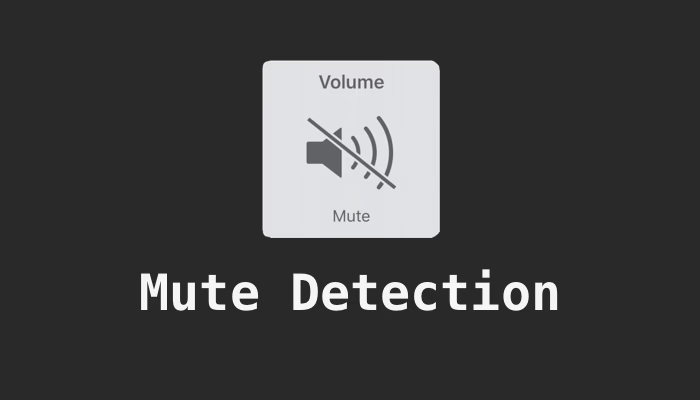
Při aktivovaném tichém režimu se u modelů iPhone 15 Pro a iPhone 15 Pro Max v stavovém řádku vedle času zobrazí symbol přeškrtnutého zvonku. Tato ikona slouží jako vizuální připomínka, že je zařízení ztišeno. Ačkoli je to užitečné pro rychlou kontrolu, někteří uživatelé, zejména ti, kteří svůj iPhone často drží v tichém režimu, ji mohou považovat za rušivou nebo zbytečnou.
Proč se ikona tichého režimu objevuje a jak ji odstranit ze stavového řádku
Historicky byl fyzický přepínač tichého režimu na starších modelech iPhone jasným vizuálním indikátorem stavu zvuku. Stačilo se podívat na bok telefonu a vidět oranžový proužek, abyste věděli, zda je telefon ztišen. S příchodem Tlačítka Akce, které může plnit řadu různých funkcí (například spouštění fotoaparátu, baterky, režimů Soustředění nebo vlastních zkratek), tato fyzická indikace zmizela. Apple proto zavedl ikonu v stavovém řádku, aby nahradil tuto vizuální zpětnou vazbu.
Pro mnoho uživatelů je tato ikona užitečná, protože rychle informuje o stavu zvuku. Nicméně, pokud patříte mezi ty, které tato ikona ruší nebo ji považujete za zbytečnou – například proto, že svůj iPhone neustále držíte v tichém režimu – existuje jednoduchý způsob, jak ji skrýt. Apple naštěstí předvídal tuto potřebu a integroval možnost vypnutí zobrazení této ikony.
Postup pro odstranění ikony tichého režimu:
- Otevřete aplikaci Nastavení (ikona ozubeného kola).
- Přejděte dolů a klepněte na položku Zvuky a haptika.
- V sekci „Tichý režim“ najdete přepínač s názvem „Zobrazit ve stavovém řádku“. Přepněte jej do polohy Vypnuto.
A to je vše! Ikona tichého režimu se již nebude zobrazovat ve stavovém řádku, a to ani v případě, že je tichý režim aktivní. Váš stavový řádek bude nyní čistší a přesně takový, jaký ho chcete mít. Tato drobná úprava může výrazně zlepšit estetiku vašeho displeje, zvláště pokud si potrpíte na minimalistický vzhled, podobně jako ti, kteří neradi vidí procenta baterie přímo v ikonce.
Alternativní způsoby ovládání tichého režimu a užitečné tipy
Ačkoli je Tlačítko Akce primárně určeno pro ovládání tichého režimu, jeho programovatelnost znamená, že si jej můžete přizpůsobit pro jiné funkce. Co když ale potřebujete ztišit telefon a vaše Tlačítko Akce dělá něco jiného? Nebojte se, Apple myslel i na to a nabízí další robustní možnosti.
Ovládání tichého režimu přes Nastavení:
Pokud jste Tlačítko Akce přeprogramovali, stále můžete ovládat tichý režim přímo z nastavení:
- Otevřete aplikaci Nastavení.
- Klepněte na Zvuky a haptika.
- Zde najdete sekci „Tichý režim“, kde můžete ručně zapnout nebo vypnout tichý režim. Je to stejné místo, kde jste vypínali ikonu ze stavového řádku.
Přidání přepínače tichého režimu do Ovládacího centra:
Jedním z nejpraktičtějších řešení je přidání přepínače tichého režimu přímo do Ovládacího centra (Control Center). To vám umožní mít rychlý přístup k této funkci odkudkoli na iPhonu a zároveň slouží jako vizuální indikátor stavu tichého režimu, aniž by rušil stavový řádek. S redesignem Ovládacího centra v iOS 18 (a podobnými možnostmi přizpůsobení v dřívějších verzích) je tato funkce ještě užitečnější.
- Otevřete Nastavení.
- Klepněte na Ovládací centrum.
- Přejděte dolů do sekce „Další ovládací prvky“ a najděte „Tichý režim“ (ikona zvonku).
- Klepněte na zelené tlačítko „+“ vedle něj, čímž jej přidáte do „Zahrnutých ovládacích prvků“.
Nyní, když otevřete Ovládací centrum (potažením prstem dolů z pravého horního rohu obrazovky), uvidíte nový přepínač tichého režimu. Můžete jej klepnutím zapnout nebo vypnout. Ikona se změní, aby odrážela aktuální stav, což funguje jako skvělý vizuální indikátor. V iOS 18 a novějších si dokonce můžete přizpůsobit velikost a umístění tohoto přepínače, aby byl ještě snadněji dostupný a viditelný.
Srovnání: Tradiční přepínač vs. Tlačítko Akce
Pro lepší pochopení změn se podívejme na srovnání starého a nového způsobu ovládání tichého režimu:
| Funkce | Tradiční přepínač (starší modely iPhone) | Tlačítko Akce (iPhone 15 Pro/Pro Max) |
|---|---|---|
| Fyzická indikace | Ano (oranžový proužek) | Ne (víceúčelové tlačítko) |
| Primární funkce | Pouze tichý/hlasitý režim | Přepínání tichého režimu (výchozí), ale programovatelné pro mnoho funkcí (např. kamera, svítilna, zkratky) |
| Vizuální indikátor na displeji | Žádný (stačila fyzická indikace) | Ikona zvonku ve stavovém řádku (lze vypnout) |
| Haptická odezva | Ne | Ano (tři pulzy při změně režimu) |
| Alternativní ovládání | Přes Ovládací centrum (pouze iOS 17 a novější) | Přes Nastavení a Ovládací centrum |
Tlačítko Akce představuje významný krok vpřed v přizpůsobení iPhonu. Ačkoli se někteří uživatelé mohou muset přizpůsobit absenci fyzického přepínače, nové možnosti a flexibilita, které Tlačítko Akce nabízí, to bohatě vynahrazují. Možnost odstranit ikonu tichého režimu ze stavového řádku a zároveň mít spolehlivé alternativy pro jeho ovládání zajišťuje, že si každý uživatel může nastavit svůj iPhone přesně podle svých představ.
Často kladené dotazy (FAQ)
Co je Tlačítko Akce na iPhone 15 Pro?
Tlačítko Akce je nové fyzické, programovatelné tlačítko, které nahrazuje tradiční přepínač tichého/hlasitého režimu na modelech iPhone 15 Pro a iPhone 15 Pro Max. Ve výchozím nastavení slouží k přepínání mezi tichým a hlasitým režimem, ale lze jej přizpůsobit pro spouštění různých funkcí, jako je fotoaparát, svítilna, hlasové poznámky, režimy Soustředění, překlad nebo spouštění vlastních zkratek.
Musím používat Tlačítko Akce k ztišení mého iPhone 15 Pro?
Ne, nemusíte. Ačkoli je to výchozí a nejrychlejší metoda, stále můžete ztišit svůj iPhone 15 Pro nebo Pro Max prostřednictvím aplikace Nastavení (Nastavení > Zvuky a haptika) nebo přidáním přepínače tichého režimu do Ovládacího centra.

Proč se na mém iPhone 15 Pro objevuje ikona zvonku s přeškrtnutím?
Tato ikona se objevuje ve stavovém řádku (vedle času) na modelech iPhone 15 Pro a Pro Max, aby vizuálně indikovala, že je váš telefon v tichém režimu. Je to náhrada za fyzickou vizuální indikaci, kterou poskytoval starý přepínač tichého režimu.
Je Tlačítko Akce dostupné na všech modelech iPhone 15?
Ne, Tlačítko Akce je exkluzivní funkcí pro prémiové modely iPhone 15 Pro a iPhone 15 Pro Max. Standardní modely iPhone 15 a iPhone 15 Plus si stále zachovávají tradiční přepínač tichého/hlasitého režimu.
Mohu ikonu tichého režimu úplně vypnout a jak poznám, že je telefon ztišen?
Ano, ikonu můžete vypnout v Nastavení > Zvuky a haptika > Zobrazit ve stavovém řádku. Po vypnutí ji již neuvidíte. Stav tichého režimu můžete ověřit buď dlouhým stisknutím Tlačítka Akce (ucítíte haptickou odezvu a na chvíli se zobrazí ikona na displeji), nebo kontrolou přepínače tichého režimu v Ovládacím centru, pokud jste si jej tam přidali.
Ovlivní vypnutí ikony tichého režimu funkčnost zvuku?
Ne, vypnutí zobrazení ikony tichého režimu ve stavovém řádku nemá žádný vliv na skutečnou funkčnost tichého režimu. Je to čistě vizuální nastavení, které ovlivňuje pouze to, zda se ikona zobrazuje, nebo ne.
Doufáme, že vám tento podrobný průvodce pomohl pochopit a ovládat tichý režim na vašem iPhone 15 Pro. S Tlačítkem Akce a flexibilními možnostmi nastavení máte plnou kontrolu nad tím, jak váš telefon interaguje se zvukem a jak vypadá jeho displej.
Chceš-li si přečíst další články podobné jako Jak ztišit iPhone 15 Pro a skrýt ikonu ticha, navštiv kategorii iPhone.