
10/01/2023
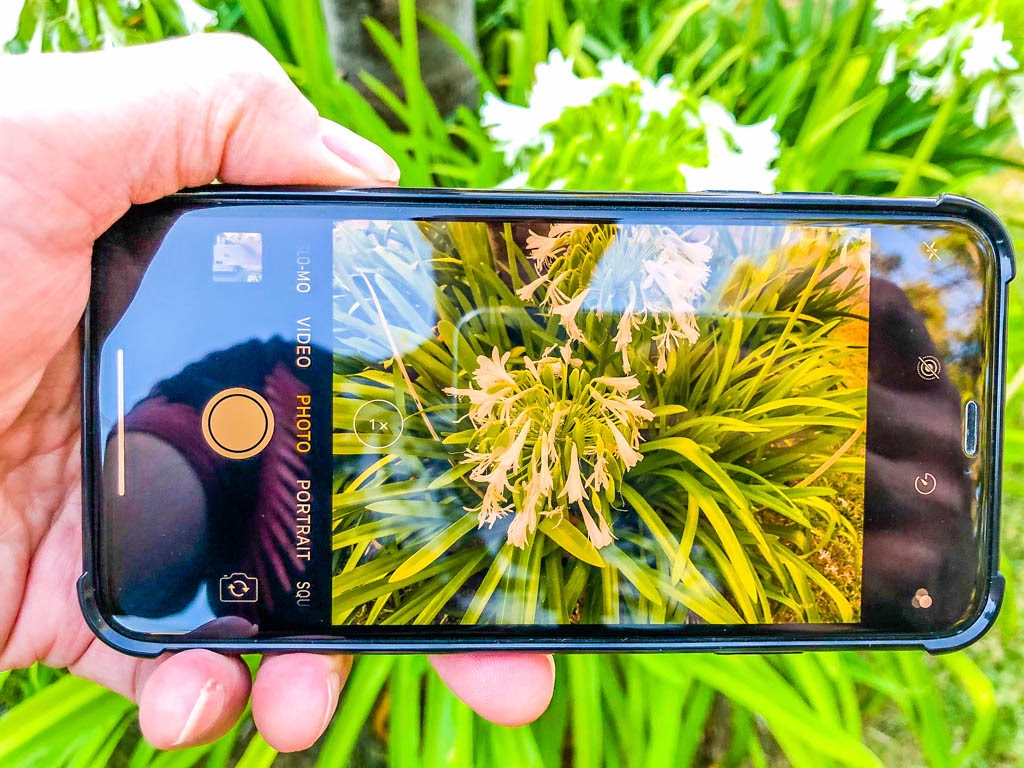
Každý, kdo vlastní iPhone, ví, že jeho fotoaparát je úžasný nástroj pro zachycení životních okamžiků. Ať už jde o dechberoucí krajinu, úsměv milovaného člověka nebo jen každodenní maličkost, toužíme po tom, aby naše fotografie byly co nejkvalitnější. Moderní iPhony sice disponují pokročilými optickými systémy a výpočetní fotografií, ale i přesto existují situace, kdy by se fotografie mohly zdát méně živé nebo ostré, než bychom si přáli. Naštěstí existuje mnoho způsobů, jak kvalitu fotografií přímo na vašem iPhonu výrazně zlepšit a posunout je na zcela novou úroveň.
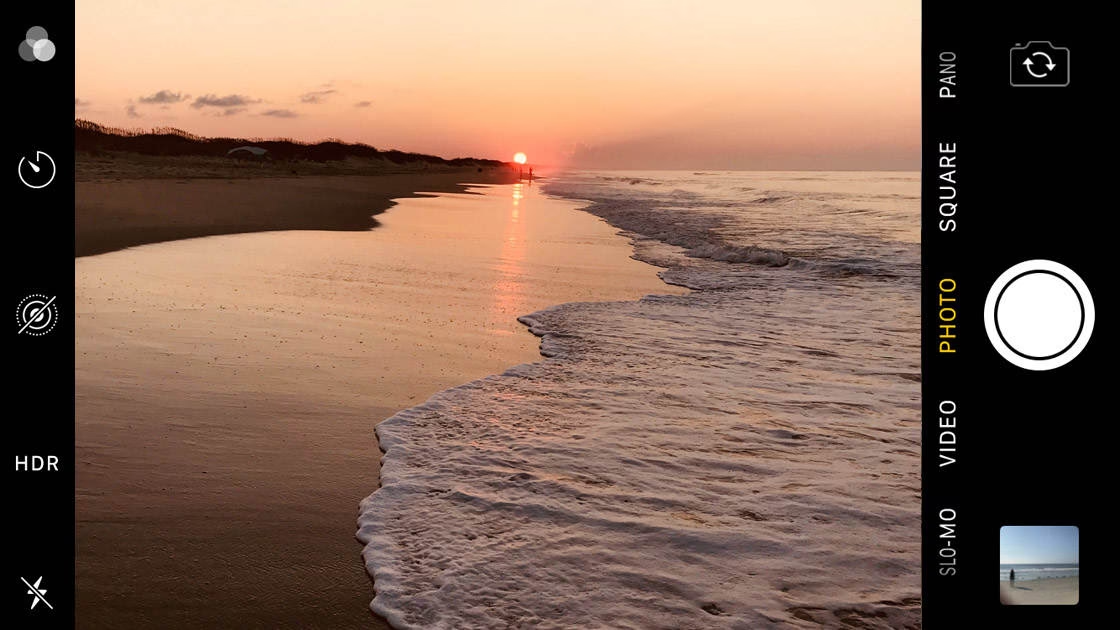
V tomto obsáhlém průvodci prozkoumáme řadu tipů a triků, které vám pomohou proměnit vaše běžné snímky v něco výjimečného. Projdeme si základní, ale často opomíjené kroky, jako je správná péče o hardware, a ponoříme se do pokročilejších technik, jako je inteligentní používání režimu HDR, manuální nastavení expozice a ostření, a efektivní práce s různými fotografickými režimy. Také se podíváme na potenciál úprav v telefonu a externího příslušenství. Připravte se objevit, jak z vašeho iPhonu dostat maximum a vytvářet fotografie, na které budete hrdí!
- Jak vylepšit kvalitu fotografií na iPhonu: Podrobný průvodce
- 1. Vyčistěte objektiv fotoaparátu
- 2. Využijte režim HDR (High Dynamic Range)
- 3. Upravte expozici a ostření
- 4. Použijte sekvenční snímání (Burst Mode) pro akční záběry
- 5. Experimentujte s různými fotografickými režimy
- 6. Využijte aplikace třetích stran
- 7. Využijte vestavěné editační nástroje
- 8. Investujte do externího příslušenství
- Nejlepší nastavení fotoaparátu iPhone pro vysoce kvalitní fotografie
- Často kladené otázky (FAQ)
- Jak mohu vylepšit kvalitu fotografií na svém iPhonu?
- Jaké funkce mohu použít k vylepšení svých fotografií z iPhonu?
- Jak mohu upravit expozici na svém fotoaparátu iPhone?
- Jak mohu upravovat fotografie na svém iPhonu?
- Je možné vylepšit barvy mých fotografií z iPhonu?
- Jak mohu snížit šum a zrnitost na svých fotografiích z iPhonu?
- Závěrečné myšlenky
Jak vylepšit kvalitu fotografií na iPhonu: Podrobný průvodce
I když je focení iPhonem nesmírně snadné, dosáhnout skutečně ohromujících výsledků vyžaduje trochu znalostí a praxe. Následující tipy vám pomohou vylepšit každý snímek.
1. Vyčistěte objektiv fotoaparátu
Než se pustíte do jakýchkoli technických nastavení, začněte u naprostého základu. Objektiv vašeho iPhonu je neustále vystaven prachu, otiskům prstů a nečistotám. I sebemenší šmouha může výrazně snížit ostrost, způsobit rozmazání, nežádoucí odlesky nebo snížit celkovou čistotu obrazu. Pravidelné čištění objektivu je proto naprosto klíčové pro zachycení křišťálově čistých snímků bez jakýchkoli zkreslení. Jak na to:
- Použijte speciální hadřík z mikrovlákna určený pro optiku nebo vlhčený ubrousek na čištění objektivů. Jsou navrženy tak, aby nezanechávaly vlákna a nepoškrábaly povrch.
- Jemně, krouživými pohyby odstraňte veškeré šmouhy nebo otisky prstů z povrchu objektivu. Netlačte příliš silně.
- Vyhněte se abrazivním materiálům, papírovým ubrouskům nebo čisticím kapalinám, které nejsou určeny pro optiku, protože by mohly poškodit speciální povlaky na objektivu.
- Zkontrolujte objektiv, zda na něm nejsou nějaké částečky prachu nebo nečistoty. Jemně je sfoukněte nebo použijte měkký štěteček, pokud jsou odolné. Nikdy neškrábejte.
2. Využijte režim HDR (High Dynamic Range)
Režim HDR je výkonný nástroj, který dokáže výrazně zlepšit kvalitu fotografií na vašem iPhonu, zejména v situacích s vysokým kontrastem. Funguje tak, že pořídí několik snímků stejné scény s různými expozicemi (jeden podexponovaný pro detaily ve světlech, jeden normálně exponovaný a jeden přeexponovaný pro detaily ve stínech) a poté je inteligentně zkombinuje do jednoho obrazu. Výsledkem je fotografie s širším rozsahem barev a tónů, kde jsou detaily zachovány jak v nejsvětlejších, tak nejtmavších částech scény. Tento režim je obzvláště užitečný při fotografování krajin, scén s jasnou oblohou a tmavými stíny, nebo při protisvětle. Aktivace režimu HDR:
- Otevřete aplikaci Fotoaparát na iPhonu.
- Klepněte na ikonu HDR, která se nachází v horní části obrazovky (často vypadá jako tři proložené kružnice nebo nápis HDR).
- Vyberte „Zapnuto“ (On) nebo „Automatické HDR“ (Auto HDR), aby váš iPhone sám určil, kdy režim HDR použít. Režim „Automatické HDR“ je obvykle nejlepší volbou pro většinu uživatelů, protože systém sám vyhodnotí, zda je HDR potřeba.
3. Upravte expozici a ostření
Správná expozice (množství světla dopadajícího na snímač) a ostré ostření jsou základními kameny každé kvalitní fotografie. Naštěstí aplikace Fotoaparát v iPhonu nabízí velmi jednoduché způsoby, jak tyto parametry manuálně upravit a získat tak dokonalý snímek. Zde je návod:
- Otevřete aplikaci Fotoaparát a připravte si záběr.
- Klepněte na oblast na obrazovce, kde chcete nastavit ostření. Objeví se žlutý rámeček, který indikuje bod ostření.
- Jakmile je ostření nastaveno, vedle žlutého rámečku se objeví ikona slunce (nebo posuvník). Posuňte prstem nahoru nebo dolů po obrazovce, abyste upravili úroveň expozice. Posunutím nahoru scénu zesvětlíte, posunutím dolů ztmavíte.
- Experimentujte s různými nastaveními expozice, dokud nedosáhnete požadovaného jasu a kontrastu.
- Pro uzamčení expozice a ostření (AE/AF Lock) podržte prst na obrazovce v místě, kde chcete zaostřit a exponovat, dokud se neobjeví nápis „AE/AF Lock“. To je užitečné, když chcete přeostřit nebo změnit kompozici, aniž by se změnila expozice a ostření.
4. Použijte sekvenční snímání (Burst Mode) pro akční záběry
Zachycení rychle se pohybujících objektů, jako jsou děti, domácí mazlíčci nebo sportovní události, může být náročné. Režim sekvenčního snímání (Burst Mode) na vašem iPhonu je pro tyto situace ideální. Pořídí rychle za sebou sérii fotografií, což vám umožní později vybrat ten nejlepší, nejostřejší a nejlépe zachycený okamžik. Jak používat sekvenční snímání:
- Otevřete aplikaci Fotoaparát.
- Pro iPhone XS a novější: Podržte tlačítko pro zvýšení hlasitosti. Pro starší iPhony: Podržte spoušť (bílé tlačítko na obrazovce).
- Váš iPhone začne pořizovat sérii snímků vysokou rychlostí (až 10 snímků za sekundu).
- Uvolněte tlačítko, když budete hotovi.
- Přejděte do aplikace Fotky a vyberte sérii snímků, které jste pořídili. Můžete si prohlížet jednotlivé snímky a vybrat ty nejlepší, které chcete ponechat, zatímco zbytek můžete smazat, abyste ušetřili místo.
5. Experimentujte s různými fotografickými režimy
Váš iPhone nabízí celou řadu speciálních fotografických režimů, z nichž každý je navržen tak, aby optimalizoval vaše fotografie pro specifické scénáře. Jejich správné použití může výrazně zlepšit vaše výsledky:
- Portrétní režim: Tento režim rozostří pozadí a vytvoří profesionálně vypadající efekt hloubky ostrosti (bokeh). Je ideální pro zachycení ohromujících portrétů lidí, domácích mazlíčků nebo objektů, které chcete izolovat od okolí. Na novějších iPhonech můžete po pořízení fotografie upravit intenzitu rozostření a dokonce i typ osvětlení (Portrétní osvětlení).
- Panoramatický režim (Pano): Panoramatický režim vám umožní zachytit širokoúhlé fotografie skládáním více snímků dohromady. Je ideální pro zachycení rozsáhlých krajin, městských panoramat nebo skupinových snímků, kde chcete, aby se všichni vešli do záběru. Držte iPhone stabilně a pomalu jej otáčejte v jednom směru.
- Noční režim: Noční režim se automaticky aktivuje za zhoršených světelných podmínek a umožňuje vám zachytit dobře exponované a detailní snímky i ve tmě. Funguje tak, že pořizuje více snímků s různými expozicemi a ty pak softwarově spojuje, aby se snížil šum a zvýšil jas. Je obzvláště užitečný pro noční scenérie nebo pouliční fotografii za nízkého osvětlení. Pro nejlepší výsledky držte iPhone co nejstabilněji, ideálně na stativu.
- Časosběr (Time-Lapse): Režim časosběr kondenzuje dlouhé časové úseky do krátkých, dynamických videí. Je skvělý pro zachycení západů slunce, pohybujících se mraků, růstu rostlin nebo jakékoli jiné pomalu se měnící scény. Pro nejlepší výsledky je nezbytný stativ, aby video nebylo roztřesené.
6. Využijte aplikace třetích stran
Zatímco vestavěná aplikace Fotoaparát na vašem iPhonu je vynikající, existuje mnoho aplikací třetích stran, které nabízejí pokročilé funkce a manuální ovládání, jež vám mohou poskytnout ještě větší flexibilitu. Tyto aplikace často umožňují ruční nastavení ISO, rychlosti závěrky, vyvážení bílé a dalších parametrů, což vám dává plnou kontrolu nad procesem pořizování snímků. Mezi oblíbené aplikace třetích stran patří:
- ProCamera: Nabízí profesionální ovládání, RAW formát, manuální ostření a další.
- Camera+: Známá pro své uživatelsky přívětivé rozhraní a pokročilé editační nástroje.
- Halide Mark II: Zaměřuje se na profesionály, poskytuje plnou kontrolu nad fotoaparátem a podporu RAW.
Používání těchto aplikací může být zpočátku složitější, ale pro ty, kteří chtějí experimentovat a mít plnou kontrolu nad svými fotografiemi, jsou neocenitelné.
7. Využijte vestavěné editační nástroje
Jakmile pořídíte své fotografie, váš iPhone nabízí řadu vestavěných editačních nástrojů přímo v aplikaci Fotky, které vám pomohou dále vylepšit kvalitu. Tyto nástroje jsou překvapivě výkonné a umožňují provádět širokou škálu úprav:
- Jas a Kontrast: Upravte celkový jas a kontrast fotografie pro lepší vizuální dopad.
- Expozice a Světla/Stíny: Jemně dolaďte expozici a detaily ve světlech (přeexponovaných oblastech) a stínech (podexponovaných oblastech).
- Brilance a Nasycení: Zvyšte „brilanci“ pro dodání živosti barvám bez přesycení, nebo „nasycení“ pro intenzivnější barvy.
- Teplota a Odstín: Změňte barevný tón fotografie. „Teplota“ ovlivňuje, zda fotografie vypadá teplejší (žlutá/oranžová) nebo chladnější (modrá). „Odstín“ koriguje zelené nebo purpurové tóny.
- Ostrost a Definice: Zvyšte ostrost hran a detailů, nebo „definici“ pro vylepšení celkové struktury a zřetelnosti.
- Redukce šumu: Pomáhá vyhladit zrnitost, která se objevuje na fotografiích pořízených za špatného osvětlení.
- Ořez a Rovnání: Ořízněte fotografii pro lepší kompozici a narovnejte jakékoli křivé horizonty nebo vertikály.
- Filtry: Aplikujte různé přednastavené filtry pro přidání kreativních efektů nebo změnu nálady vašich snímků.
- Portrétní osvětlení: U portrétních fotografií můžete experimentovat s různými efekty osvětlení, jako je studiové světlo, konturové světlo nebo jevištní světlo.
8. Investujte do externího příslušenství
Pokud to s fotografováním iPhonem myslíte vážně a chcete posunout své dovednosti na další úroveň, zvažte investici do externího příslušenství. To může výrazně zvýšit jak kvalitu, tak i všestrannost vašich snímků:
- Externí objektivy: Připojitelné objektivy (širokoúhlé, makro, teleobjektivy, fisheye) vám mohou poskytnout širší zorné pole, možnost detailních makro snímků nebo přiblížení vzdálených objektů.
- Stativ: Stabilní stativ pomáhá eliminovat chvění fotoaparátu, což je klíčové pro ostré snímky za slabého osvětlení, dlouhé expozice nebo časosběrná videa.
- Dálková spoušť: Bezdrátová dálková spoušť vám umožní spustit závěrku bez dotyku iPhonu, což minimalizuje riziko rozmazání způsobeného chvěním fotoaparátu. Je ideální pro skupinové snímky nebo noční fotografii.
- Externí blesk/LED světlo: Přenosná blesková jednotka nebo LED panel může poskytnout lepší osvětlení za špatných světelných podmínek nebo přidat kreativní světelné efekty.
Implementací těchto tipů a technik můžete výrazně zlepšit kvalitu fotografií na vašem iPhonu a vytvářet ohromující snímky, které mohou konkurovat těm pořízeným profesionálními fotoaparáty. Pamatujte na pravidelné čištění objektivu, experimentujte s různými fotografickými režimy, využívejte aplikace třetích stran a nezapomeňte na editační nástroje pro jemné doladění vašich fotografií. S praxí a citem pro kompozici budete s vaším iPhonem brzy pořizovat dechberoucí fotografie.
Nejlepší nastavení fotoaparátu iPhone pro vysoce kvalitní fotografie
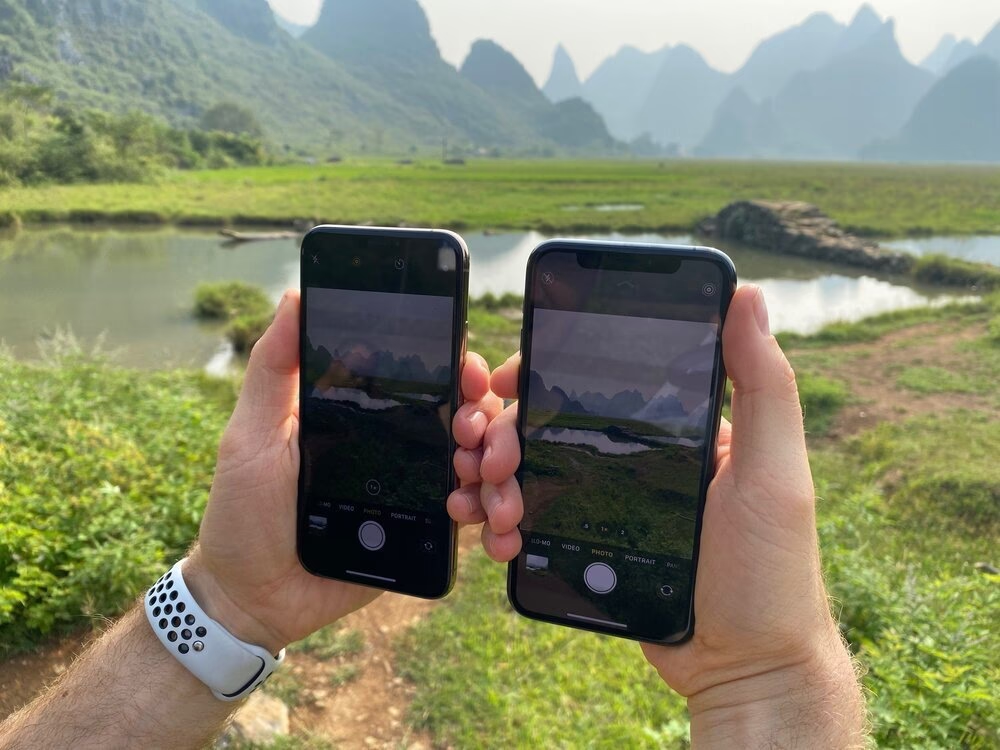
Nastavení fotoaparátu iPhonu je ve výchozím stavu optimalizováno pro většinu situací, ale pro dosažení nejvyšší kvality je dobré zvážit následující:
- Formát: Jděte do Nastavení > Fotoaparát > Formáty. Zde můžete zvolit „Vysoká efektivita“ (HEIF/HEVC) pro úsporu místa nebo „Nejkompatibilnější“ (JPEG/H.264), což je standardnější, ale zabere více místa. Pro nejvyšší kvalitu a flexibilitu při úpravách, zejména na novějších iPhonech (Pro modely), můžete zvolit „Apple ProRAW“ nebo „ProRes“ pro video. Tyto formáty zachovávají mnohem více obrazových informací, což dává obrovský prostor pro postprodukci.
- Nahrávání videa: V Nastavení > Fotoaparát > Nahrávání videa si vyberte nejvyšší rozlišení a snímkovou frekvenci, kterou váš iPhone podporuje (např. 4K při 60 fps) pro nejostřejší a nejplynulejší video.
- Mřížka: Zapněte si mřížku (Nastavení > Fotoaparát > Mřížka). Pomůže vám s pravidlem třetin a lepší kompozicí.
- Zrcadlit přední fotoaparát: Pokud se vám nelíbí, že selfie jsou zrcadlově převrácené, můžete tuto funkci vypnout (Nastavení > Fotoaparát > Zrcadlit přední fotoaparát).
- Priorita Rychlejšího Snímání: (Nastavení > Fotoaparát > Priorita Rychlejšího Snímání) Pokud ji zapnete, fotoaparát bude optimalizovat pro rychlejší snímání, což je skvělé pro akční záběry, ale může to mít mírný dopad na kvalitu v extrémních podmínkách.
Tabulka: Kdy použít který režim/tip pro nejlepší výsledek
| Situace | Doporučený režim/tip | Proč to funguje |
|---|---|---|
| Krajina s jasnou oblohou a tmavými stíny | Režim HDR | Vyrovnává světlé a tmavé oblasti, zachovává detaily v celém rozsahu tónů. |
| Rychle se pohybující objekty (děti, sport) | Sekvenční snímání (Burst Mode) | Zachytí mnoho snímků za sekundu, ze kterých vyberete ten nejlepší. |
| Portréty s rozostřeným pozadím | Portrétní režim | Automaticky rozostří pozadí (bokeh efekt), zdůrazní objekt a dodá profesionální vzhled. |
| Snímky za špatného osvětlení (noc, interiér) | Noční režim | Zvyšuje jas a detaily bez blesku, snižuje šum a umožňuje delší expozici. |
| Široké scenérie, skupiny lidí | Panoramatický režim | Spojí více snímků do jednoho širokoúhlého obrazu, ideální pro rozsáhlé záběry. |
| Kreativní videa z dlouhých událostí (západ slunce) | Časosběr (Time-Lapse) | Zrychlí dlouhé časové úseky do krátkého, dynamického videa, zdůrazňuje pohyb. |
| Obecné vylepšení barev a jasu | Vestavěné editační nástroje | Umožňují jemné doladění expozice, barev, kontrastu a dalších parametrů po pořízení snímku. |
| Maximální kontrola nad nastavením | Aplikace třetích stran (např. Halide) | Nabízejí manuální ovládání ISO, rychlosti závěrky, vyvážení bílé pro přesné výsledky. |
| Záznam bez rozmazání | Stativ / Dálková spoušť | Eliminuje chvění fotoaparátu, nezbytné pro dlouhé expozice nebo ostré video. |
| Vylepšení detailů nebo úhlů | Externí objektivy (makro, širokoúhlé, teleobjektiv) | Poskytují specializované možnosti, které vestavěný objektiv nenabízí, jako jsou extrémní detaily nebo širší záběr. |
Často kladené otázky (FAQ)
Jak mohu vylepšit kvalitu fotografií na svém iPhonu?
Pro vylepšení kvality fotografií na vašem iPhonu můžete postupovat podle těchto kroků:
- Ujistěte se, že je objektiv fotoaparátu čistý.
- Využijte režim HDR v situacích s vysokým kontrastem.
- Ručně upravte expozici a ostření klepnutím na obrazovku.
- Použijte sekvenční snímání pro rychle se pohybující objekty.
- Experimentujte s různými fotografickými režimy (Portrét, Noc, Panorama).
- Využijte vestavěné editační nástroje iPhonu pro doladění.
- Zvažte použití aplikací třetích stran pro pokročilé ovládání.
- Pro ty nejlepší výsledky investujte do externího příslušenství, jako je stativ nebo objektivy.
Jaké funkce mohu použít k vylepšení svých fotografií z iPhonu?
Zde jsou některé užitečné funkce a nástroje, které můžete použít k vylepšení svých fotografií z iPhonu:
- Režim HDR: Pro vyváženou expozici ve světlech i stínech.
- Ruční ostření a expozice: Klepnutím na obrazovku a posunutím posuvníku.
- AE/AF Lock: Uzamčení expozice a ostření.
- Portrétní režim: Pro rozostření pozadí.
- Noční režim: Pro lepší snímky za slabého osvětlení.
- Editační nástroje v aplikaci Fotky: Jas, kontrast, světla, stíny, nasycení, teplota, ostrost, redukce šumu, ořez a filtry.
Jak mohu upravit expozici na svém fotoaparátu iPhone?
Pro úpravu expozice na vašem fotoaparátu iPhone:
- Otevřete aplikaci Fotoaparát.
- Klepněte na obrazovku na místě, kde chcete, aby fotoaparát zaostřil a nastavil expozici.
- Jakmile se objeví žlutý rámeček ostření a ikona slunce, posuňte prstem nahoru nebo dolů po obrazovce vedle rámečku. Posunutím nahoru scénu zesvětlíte, posunutím dolů ztmavíte.
- Pro uzamčení expozice a ostření (AE/AF Lock) podržte prst na obrazovce v bodě ostření, dokud se nápis neobjeví.
Jak mohu upravovat fotografie na svém iPhonu?
K úpravě fotografií na svém iPhonu můžete použít různé editační nástroje dostupné v aplikaci Fotky:
- Otevřete fotografii v aplikaci Fotky.
- Klepněte na „Upravit“ v pravém horním rohu.
- Použijte ikony ve spodní části obrazovky pro přístup k nástrojům jako jsou:
- Nastavení: Pro úpravu jasu, kontrastu, expozice, světel, stínů, nasycení, teploty, ostrosti, redukce šumu a dalších.
- Filtry: Pro rychlou změnu vzhledu fotografie.
- Ořez a Rotace: Pro změnu kompozice a narovnání snímku.
- Po dokončení úprav klepněte na „Hotovo“.
Je možné vylepšit barvy mých fotografií z iPhonu?
Rozhodně! Barvy svých fotografií z iPhonu můžete vylepšit následujícími metodami:
- Nasycení: Zvyšuje celkovou intenzitu barev. Najdete v editačních nástrojích.
- Brilance: Inteligentně zvyšuje intenzitu barev, aniž by je přesycovala, a zároveň zlepšuje kontrast.
- Teplota: Upravuje teplejší (žluté/oranžové) nebo chladnější (modré) tóny fotografie.
- Odstín: Koriguje zelené nebo purpurové barevné posuny.
- Filtry: Mnoho filtrů v aplikaci Fotky nebo v aplikacích třetích stran může přidat specifické barevné tóny a vylepšit celkovou barevnou paletu snímku.
Jak mohu snížit šum a zrnitost na svých fotografiích z iPhonu?
Pro snížení šumu a zrnitosti na vašich fotografiích z iPhonu můžete vyzkoušet následující techniky:
- Dostatečné osvětlení: Šum se nejčastěji objevuje za slabého osvětlení. Vždy se snažte fotografovat v co nejlepších světelných podmínkách.
- Noční režim: Pokud fotíte za slabého osvětlení, použijte Noční režim, který je navržen tak, aby minimalizoval šum.
- Stabilita: Držte iPhone co nejstabilněji, ideálně na stativu, aby fotoaparát mohl použít delší expozici bez rozmazání, což pomáhá snížit šum.
- Vestavěná redukce šumu: V aplikaci Fotky v editačních nástrojích najdete posuvník „Redukce šumu“, který můžete použít pro jemné vyhlazení zrnitosti. Buďte opatrní, přílišná redukce šumu může vést ke ztrátě detailů.
- Aplikace třetích stran: Některé editační aplikace nabízejí pokročilejší algoritmy pro redukci šumu.
Závěrečné myšlenky
Zlepšení kvality fotografií na vašem iPhonu je dosažitelné s několika jednoduchými, ale účinnými kroky. Nezapomeňte, že dobré osvětlení hraje klíčovou roli v zachycení jasných a živých fotografií. Využijte funkci HDR pro lepší expozici a kontrast, zejména v náročných světelných podmínkách. Nezapomeňte ručně upravit ostření a expozici klepnutím na obrazovku a posunutím posuvníku. Kromě toho využijte aplikace pro úpravu fotografií třetích stran, abyste doladili své snímky a experimentovali s různými filtry a úpravami. S trochou praxe a dodržováním těchto tipů můžete snadno vylepšit kvalitu fotografií na svém iPhonu a zachytit ohromující vizuální zážitky, které budou vyprávět váš příběh.
A bere iPhone dobré fotky? Jednoznačně ano! iPhone je schopen pořizovat vysoce kvalitní fotografie a selfie hned po vybalení z krabice. Obvykle tedy můžete pořídit dobré snímky, aniž byste museli cokoli nastavovat. Ale existuje celá řada pokročilých funkcí a triků, které vám pomohou zachytit skutečně skvělé snímky, které se zapsaly do paměti.
Chceš-li si přečíst další články podobné jako Jak vylepšit kvalitu fotek na iPhonu?, navštiv kategorii iPhone.